Beiträge erstellen
Lernen Sie im Folgenden, wie Sie Beiträge erstellen können. Beiträge eignen sich für laufende, chronologisch sortierte Inhalte wie Ankündigungen, Blogartikel oder News. Sie werden immer mit dem Veröffentlichungsdatum angezeigt und sollten kategorisiert und verschlagwortet werden. Besonders Beiträge sind häufig der Grund, warum Besucher auf Ihre Website zurückkehren. Pflegen und aktualisieren Sie diese Inhalte daher sorgfältig. Wenn Sie bereits wissen, wie Sie Inhaltsseiten erstellen, können Sie auch Beiträge erstellen. Die Vorgehensweise unterscheidet sich minimal.
Die Anleitung beruht auf dem Block-Editor und dem WordPress Theme FAU Elemental. Im klassischen Editor und anderen Themes kann die Vorgehensweise und Darstellung abweichen.
Auf dieser Seite
Einen neuen Beitrag erstellen
Um einen neuen Beitrag zu erstellen, gehen Sie wie folgt vor:
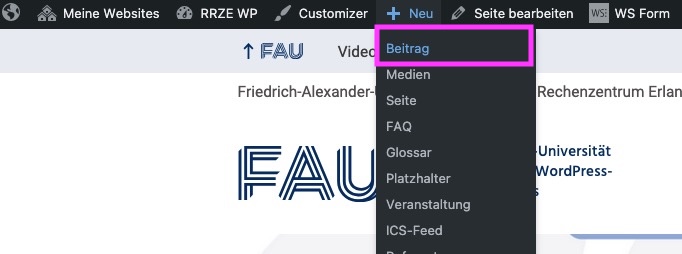
- Schweben Sie mit der Maus in der Admin-Leiste | + Neu und klicken Sie auf Beitrag.Alternativ navigieren Sie ins WordPress Dashboard zu Beiträge | Beitrag hinzufügen.
- Es öffnet sich eine leere Inhaltsseite.
- Folgen Sie den Schritten auf der Anleitung „Seiten erstellen„, um den Beitrag mit Inhalt zu befüllen.
Den Anleser festlegen
Dieser Schritt ist optional.
Der Anleser, auch Teaser oder Textauszug genannt, wird im Teaser Grid dargestellt. Wird kein Text hinterlegt, wird der Teaser automatisch aus den ersten Textzeilen des Beitrags generiert. HTML kann hierbei nicht dargestellt werden. Gehen Sie wie folgt vor, um im einen individuellen Text für den Anleser zu hinterlegen:
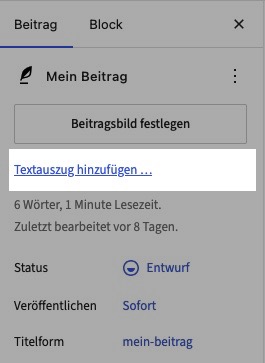
- Öffnen Sie den gewünschten Beitrag im Bearbeitungsmodus.
- Navigieren Sie rechts in den Einstellungen zum Reiter Beitrag.
- Klicken Sie auf den Link „Textauszug hinzufügen“. Es öffnet sich ein kleines Pop Up.
- Klicken Sie auf Veröffentlichen bzw. Speichern.
- Die Änderungen sind im Teaser Grid sichtbar.
Im Template „Startseite Fakultät“ des FAU Einrichtungen Themes erscheint der gesamte Anleser im Slider.
Beitragsbild hinzufügen
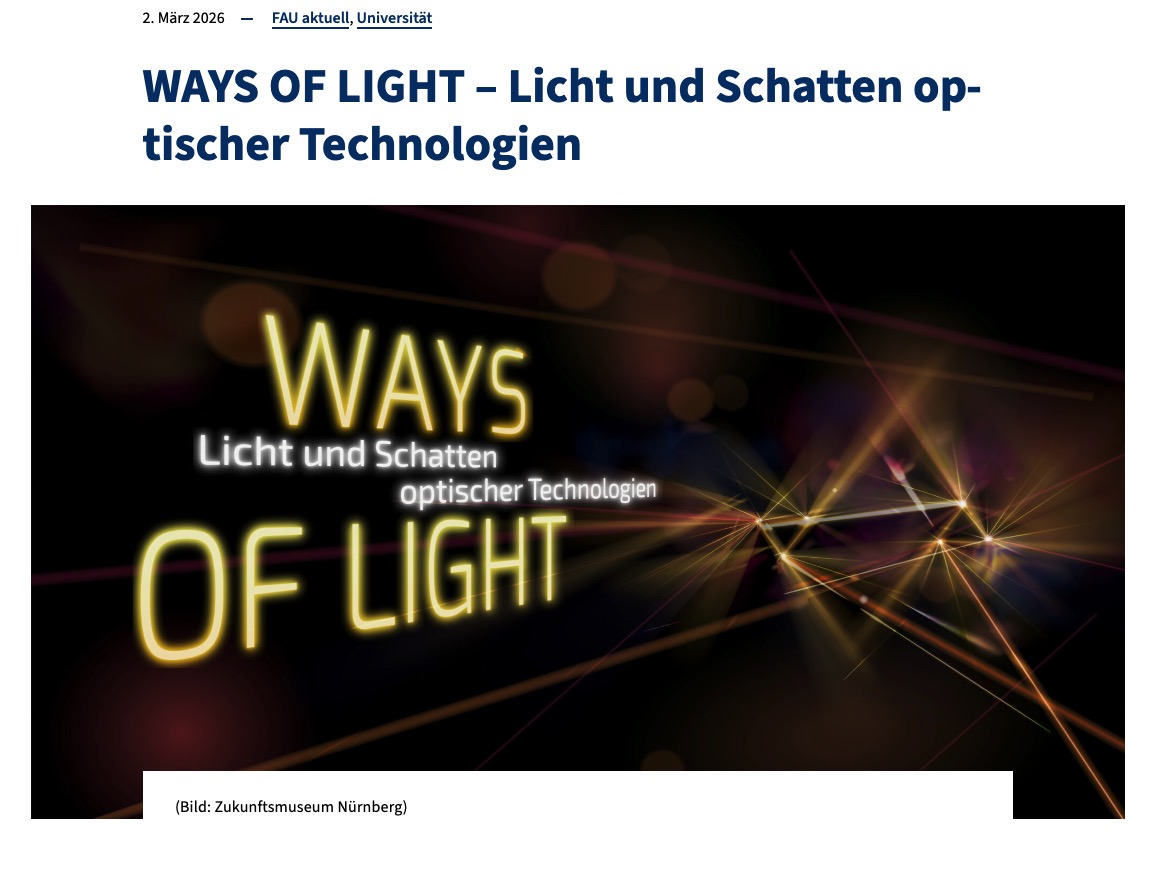
Das Beitragsbild erscheint im Teaser Grid und auf der Beitragsseite selbst. Falls kein Beitragsbild gesetzt ist, wird ein Fallback verwendet. Ein eigenes Fallback-Bild können Sie im Customizer unter Website-Einstellungen festlegen.
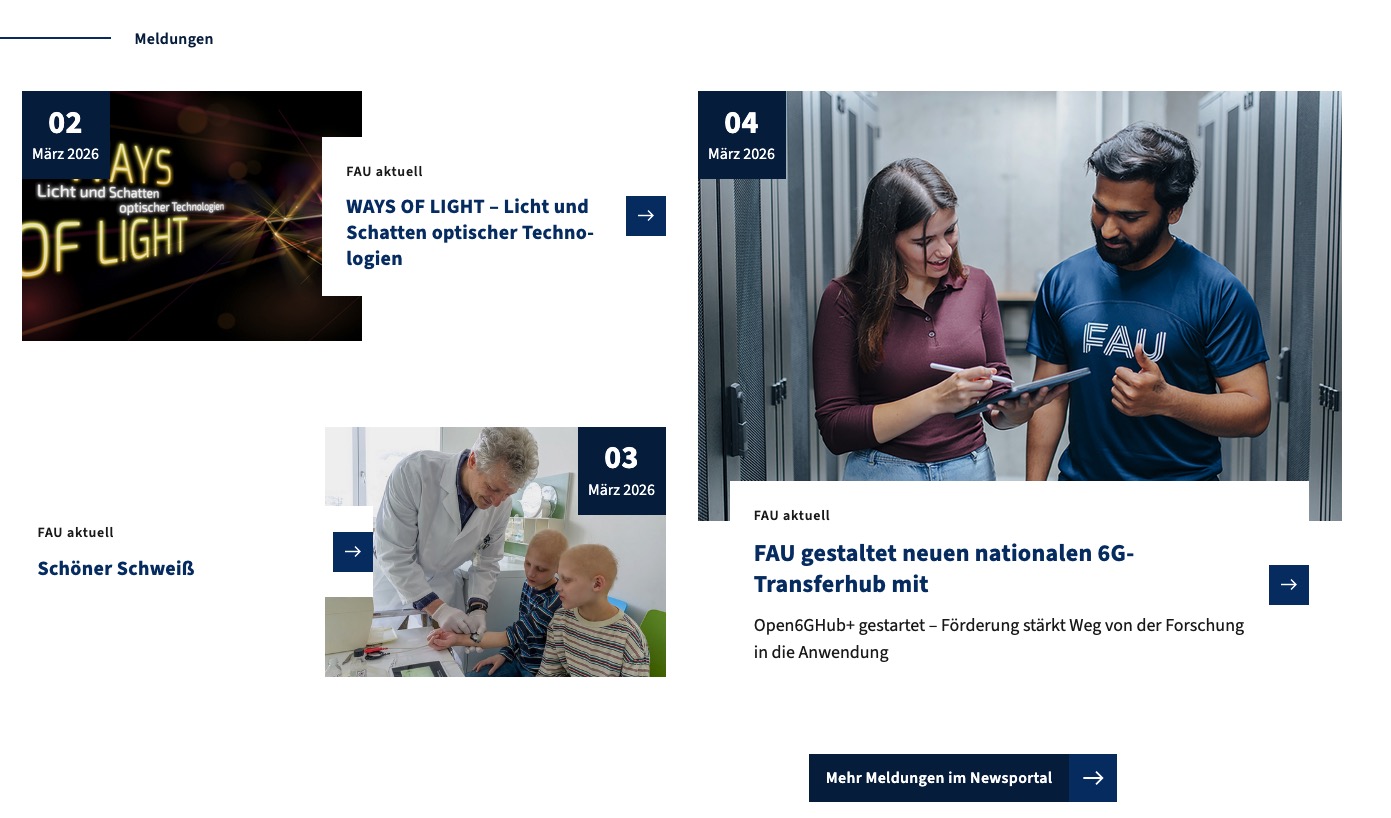
Um ein Beitragsbild im klassischen Editor festzulegen, gehen Sie wie folgt vor:
- Öffnen Sie den gewünschten Beitrag im Bearbeitungsmodus.
- Navigieren Sie zum Reiter Beitrag | Beitragsbild festlegen.
- Wählen Sie ein Beitragsbild in einem passendem Format. Achten Sie auf eine ausreichend hohe Auflösung.
- Das Beitragsbild wird nach der Auswahl im Reiter Beitragsbild dargestellt und als Beitragsheader und Vorschaubild im Teasergrid ausgegeben.
Die Funktionen „Bühnenbild“ und „Hide Featured Image“ sind im neuen Theme nicht mehr verfügbar.
Kategorien und Schlagwörter festlegen
Kategorien und Schlagwörter erleichtern die Organisation und Verteilung von Beiträgen. So können Sie einstellen, dass nur Beiträge einer bestimmten Kategorie auf der Startseite erscheinen. Um einem Beitrag eine Kategorie oder ein Schlagwort zuzuweisen, gehen Sie wie folgt vor:
- Navigieren Sie zur gewünschten Beitragsseite in den Bearbeitungsmodus.
- Im Block-Editor finden Sie in der rechten Seitenleiste die Dropdowns Kategorien und Schlagwörter.
- Vergeben Sie eine Kategorie oder mehrere Schlagwörter.

- Aktualisieren Sie Ihren Beitrag
Weitere Beitragseinstellungen im Theme FAU Elemental
Nicht alle Funktionen, die Sie aus dem FAU Einrichtungen Theme kennen, sind im neuen Theme FAU Elemental für Beiträge verfügbar. Hier ein Überblick über die Einstellungsmöglichkeiten:
Einen Beitrag anpinnen
Um wichtige Ankündigungen oder Veranstaltungen im Teaser Grid an erster Stelle zu halten, können Sie die Funktion „Oben gehalten“ verwenden.

- Öffnen Sie einen Beitrag in der Bearbeitungsansicht.
- Navigieren Sie zu den Einstellungen | Reiter Beitrag.
- Klicken Sie auf den Link rechts neben „Status“.
- Scrollen Sie nach unten und aktivieren Sie das Häkchen bei „Oben gehalten“.
Beitragskopf-Optionen
Hier können Sie einstellen, ob die Beitragskategorie oben über dem Beitragsbild angezeigt werden soll.
Letzte Aktualisierung
Sie können hier manuell ein Aktualisierungsdatum festlegen.
Seitentitel-Einstellungen
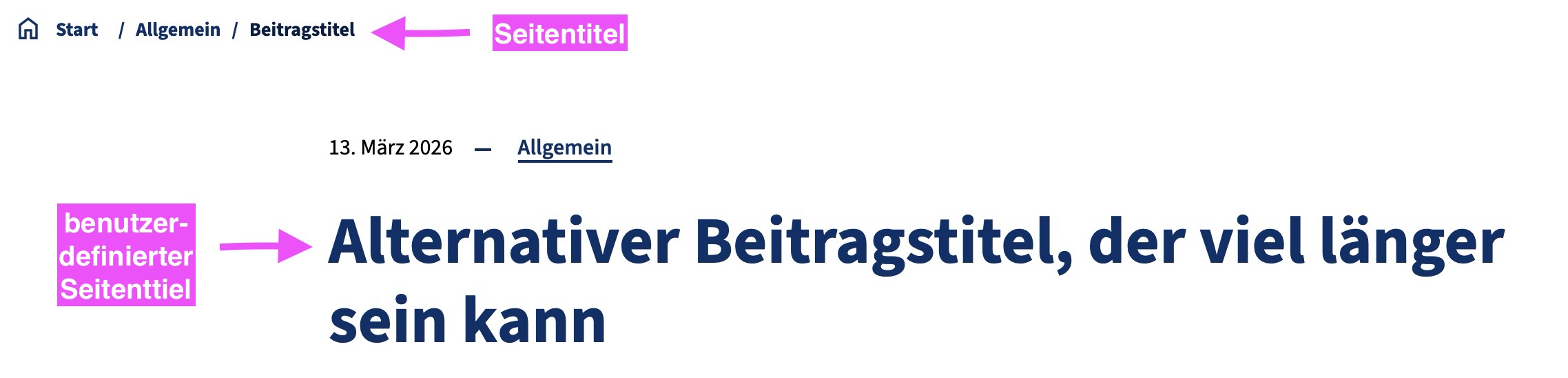
Besonders bei längeren oder spezifischen Beitragsseitentiteln kann es sinnvoll sein, in der Breadcrumb-Navigation eine kürzere Bezeichnung zu verwenden. Sie können deshalb einen benutzerdefinierten Seitentitel hinterlegen, der nur im Beitrag selbst angezeigt wird.
Weitere Beitragseinstellungen im Theme FAU Einrichtungen
Einen Beitrag als Top-Event festlegen
Ein Top-Event-Beitrag erscheint in der Sidebar auf der Startseite und ist jederzeit sichtbar. Nutzen Sie diese Funktion für wichtige Ankündigungen und Veranstaltungen.
Um einen Beitrag als Top-Beitrag zu definieren, folgen Sie diesen Schritten:
- Navigieren Sie Beitrag bearbeiten | Reiter Top-Event. Im Block-Editor finden Sie die Einstellung in der rechten Seitenleiste im Dropdown Top-Event.
- Wählen Sie Ja, diesen Beitrag als Top-Event anzeigen, bzw. wählen Sie „An“ im Dropdown „Diesen Artikel als Top-Event anzeigen„.
- Vergeben Sie Titel und Kurzbeschreibung.
- Wählen Sie ein Datum. Das Datum erscheint unter der Ausgabe des Top-Events.
- Optional: Aktivieren und wählen Sie ein Symbolbild.
- Nach Veröffentlichung erscheint Ihr Top-Event in der Sidebar der Startseite.
Einen externen Beitrag ausgeben
Manchmal kann es wünschenswert sein, Artikel aus Zeitungen oder von Externen auf der eigenen Website zu präsentieren. Sie können für externe Artikel zum Beispiel einen eigenen Bereich schaffen. Um einen externen Beitrag hinzuzufügen, gehen Sie wie folgt vor:
- Erstellen Sie einen leeren Beitrag.
- Ergänzen Sie Anleser, Beitragsbild und Bühnenbild.
- Vergeben Sie eine passende Kategorie, z.B. Externes
- Navigieren Sie zu Beitrag bearbeiten | Reiter Beitrags-Optionen | Externer Link. Im Block-Editor finden Sie die Einstellung in der rechten Seitenleiste im Dropdown Beitragsoptionen.
- Tragen Sie den Link des externen Artikels in das Feld Externer Link ein.
- Veröffentlichen Sie den Beitrag.
- Mit dem Custom-News Shortcode können Sie alle Beiträge der Kategorie „Externes“ auf einer individuellen Inhaltsseite einbinden.
Einen externen Beitrag bearbeiten Sie über Dashboard | Beiträge | Alle Beiträge über den Link bearbeiten.
Video-Anleitung
Die Video-Anleitung bezieht sich auf das Theme FAU-Einrichtungen.