Legal (Rechtliche Pflichttexte)
Das Plugin RRZE Legal generiert rechtliche Pflichttexte (Impressum, Barrierefreiheitserklärung & Datenschutzerklärung) im Einklang mit Belangen und Rechtsraum von Einrichtungen der Universität.
Verschiedene Eingabemasken fragen in den Einstellungen rechtlich notwendige Angaben ab und generieren die verschiedenen Inhaltsseiten im Frontend automatisch.
Häufig gestellte Fragen
Legal (Rechtliche Pflichttexte)
Wie kann verhindert werden, dass ein Cookie Consent Banner angezeigt wird?
Der Cookie Banner wird automatisch dargestellt, sobald unter Dashboard | Rechtliches | Reiter Datenschutz bei den Externen Dienstleistern ein Service ausgewählt wurde, der nicht-essenzielle Cookies setzt.
Das FAU Videoportal setzt zum Beispiel keine Cookies.
Weitere Informationen, wie Sie die Datenschutzeinstellungen anpassen, gibt es auf den Anleitungsseiten zum Legal-Plugin.
Wo werden die Seiten für Datenschutz, Impressum und Barrierefreiheit gepflegt?
Die Rechtstextseiten werden automatisch aus Textvorlagen zusammengebaut und werden daher nicht als normale Seiten bearbeitet.
Sie ändern die Angaben unter dem Punkt „Rechtliche Pflichtangaben“ den Sie im Backend im Menü links unten finden.
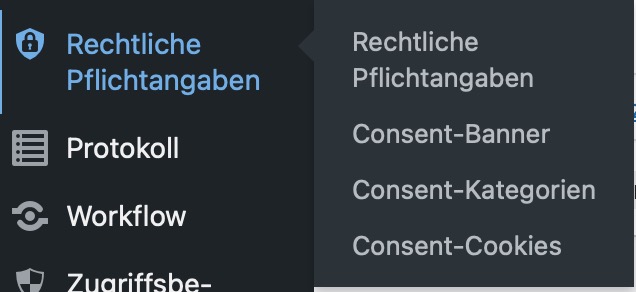
Nur dort können die Rechtstexte geändert werden.
Sollten Sie manuell Seiten mit den Titel Impressum, Barrierfefreiheit und Datenschutz angelegt haben, löschen Sie diese bitte wieder.
Weitere Informationen dazu finden Sie in der Dokumentation.
https://www.wp.rrze.fau.de/plugins/sicherheit-datenschutz/rrze-legal/
Technische und rechtliche Hintergründe
An den Betrieb eines Webangebotes sind rechtliche und organisatorische Bedingungen geknüpft.
Alle Einrichtungen der Friedrich-Alexander-Universität müssen sich dabei an die Richtlinien der Universität für Webauftritte und den Verordnungen für Öffentliche Stellen des Landes Bayern halten.
Jeder Webauftritt muss folgende Seiten enthalten:
- Impressum
- Datenschutzerklärung
- Barrierefreiheitserklärung
Der Inhalt dieser Seiten ist weitgehend festgelegt. Für die Barrierefreiheitserklärung werden vom Gesetzgeber neben dem Inhalt auch funktionelle Anforderungen gestellt (zum Beispiel die Bereitstellung eines Kontaktformulars).
Aktivierung des Plugins
RRZE Legal ist automatisch auf allen CMS-Instanzen aktiv.
Falls Sie einen Webspace verwenden, aktivieren Sie das Plugin wie folgt:
- Optional: Downloaden Sie das Plugin RRZE Updater aus dem GitLab Repository und folgen Sie der Anleitung (Readme.md).
- Downloaden Sie das GitHub Repository Rrze-legal als .zip oder fügen Sie es in RRZE Download als Plugin hinzu.
- Fügen Sie das Plugin unter Dashboard | Plugins | Plugin hinzufügen hinzu und aktivieren Sie es nach Installation.
- RRZE Legal ist nun aktiv.
Konfiguration
Um die rechtlichen Pflichttexte Impressum, Datenschutzerkärung und die Barrierefreiheitserklärung zu generieren, gehen Sie wie folgt vor:

Impressum
Das Impressum ist das Aushängeschild Ihrer Webseite. Quasi die digitale Visitenkarte, damit Suchmaschinen und Seitenbesucher wissen, dass es sich um einen seriösen Webauftritt handelt. Gehen Sie wie folgt vor, um das Impressum zu generieren:
- Navigieren Sie im WordPress Dashboard zum Menüpunkt Rechtliche Pflichtangaben | Reiter Impressum.
- Falls Sie mehr als eine Webseite mit gleichen Verantwortlichen betreuen, ergänzen Sie unter Webauftritte die zugehörige Domain.
- Befüllen Sie die Angaben zur redaktionell verantwortlichen Person (zum Beispiel der Lehrstuhlinhaber) und zum Webmaster (technischer Ansprechpartner der Website).
- Ergänzen Sie ggf. die weiteren Angaben auf der Seite.
- Speichern Sie Ihre Angaben mit dem Button Speichern am Seitenende.
- Das Impressum wurde generiert und steht unter /impressum (oder /imprint auf englischen Seiten) zur Verfügung.
Datenschutz
Der Datenschutz ist im universitären Feld wichtiger denn je. Um eine rechtssichere Datenschutzerklärung zu erstellen, gehen Sie wie folgt vor:
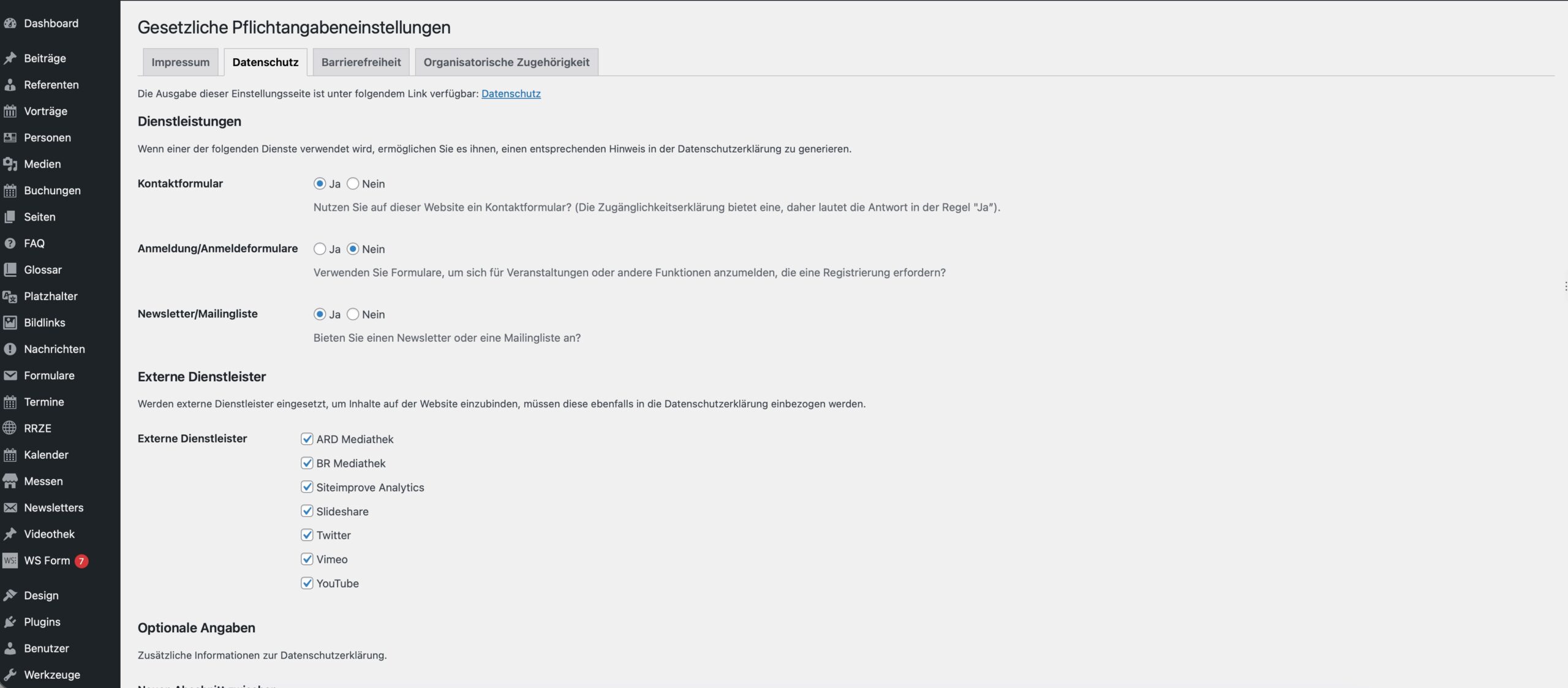
- Navigieren Sie im WordPress Dashboard zum Menüpunkt Rechtliche Pflichtangaben | Reiter Datenschutz.
- Überprüfen Sie die verschiedenen Felder der Eingabemaske und berücksichtigen Sie die Abschnitte „Dienstleistungen und Externe Dienstleister“.
Falls Sie Externe Dienstleister verwenden, wird ein Cookie Consent Banner für die Nutzer dargestellt. Bitte machen Sie diese Angaben wahrheitsgemäß.
- Falls Sie optionale Angaben hinzufügen müssen, so können Sie diese unter „Optionale Angabe“ einfügen.
- Speichern Sie Ihre Angaben mit dem Button Speichern am Seitenende.
- Die Datenschutzerklärung wurde generiert und steht unter /datenschutz (oder /privacy auf englischen Seiten) zur Verfügung.

Barrierefreiheit
Alle öffentlichen Stellen sind gemäß der Richtlinie (EU) 2016/2102 des Europäischen Parlaments und des Rates, bzw. der Umsetzung in der jeweiligen Landesgesetzgebung dazu verpflichtet, ihre Webauftritte barrierefrei zugänglich zu machen. Hierzu gehört auch die Bereitstellung einer Konformitätserklärung zur Barrierefreiheit, in der alle Betreiber von Webauftritten und Apps den Status der Webseite öffentlich angeben und erläutern müssen, aus welchen Gründen welche Barrieren vorhanden sind.
Gehen Sie wie folgt vor, um die Barrierefreiheitserklärung zu generieren:
- Navigieren Sie im WordPress Dashboard zum Menüpunkt Rechtliche Pflichtangaben | Reiter Barrierefreiheit.
- Geben Sie Auskunft über den Konformitätssstatus Ihrer Webseite.
- Teilweise Konform: In den meisten Fällen wählen Sie diese Einstellung.
- Vollständig Konform: die Behauptung einer „vollständige Konformität“ wird in Expertenkreises als unglaubwürdig angesehen; Eine solche Behauptung provoziert zu kritischen Nachprüfungen durch Dritte.
- Geben Sie Auskunft über die Methode der Konformitätserklärung.
- In den meisten Fällen Selbstbewertung, da Sie die Bewertung in diesem Moment selbst durchführen.

- Machen Sie wahrheitsgemäße Angaben zu Problemen bezüglich der Barrierefreiheit. Sie können aus einer Liste gängiger Mängel von Webauftritten wählen und entsprechend die Häkchen setzen.
- Hinterlegen Sie im Textfeld „Begründung“, warum diese Mängel vorliegen.
- Hinterlegen Sie im Bereich „Feedback-Mechanismus“ Kontaktdaten für einen Ansprechpartner. Betroffene können über das Kontaktformular nach alternativen Zugangswegen zu Inhalten mit Ihnen in Kontakt treten.
- Speichern Sie Ihre Angaben mit dem Button Speichern am Seitenende.
- Die Barrierefreiheitserklärung wurde aktualisiert und steht unter ./barrierefreiheit (oder /accessibility auf englischen Seiten) zur Verfügung.
Bei Fragen zur Barrierefreiheitserklärung, wenden Sie sich jederzeit an webmaster@fau.de.
Rechtliche Pflichtseiten im Footer-Menü hinzufügen
Die Vorgehensweise gilt für das Theme FAU Elemental. In anderen Themes kann dies abweichen.

- Navigieren Sie im WordPress Dashboard zu Design | Menüs.
- Suchen Sie das Menü rrze-tos-menu aus der Dropdownliste aus.
- Verknüpfen Sie es mit der Menüposition Footer-Menü.
Videoanleitung
Mit der aktuellen Version befindet sich der Menüpunkt für Datenschutz unter Dashboard | Rechtliches und nicht mehr unter den Einstellungen. Die Video-Anleitung bezieht sich zudem auf das Theme FAU Einrichtungen.