RRZE FAUbox
Mit dem RRZE FAUbox Plugin können Ordner und Dateien aus FAUbox direkt in WordPress-Seiten eingebunden werden.
Das bietet mehrere Vorteile:
- Große Dateimengen müssen nicht mehr direkt in die WordPress-Mediathek hochgeladen werden.
- Für die Pflege und Aktualisierung der Dateien ist nicht zwingend ein Zugang zur Website erforderlich, da diese zentral über die FAUbox-Cloud verwaltet werden können.
- Mehrere Personen können gemeinsam Dateien in einem Ordner bearbeiten und pflegen und im Anschluss auf der Website integrieren.
Installation
Gehen Sie im WordPress-Dashboard zu Plugins und aktivieren Sie das Plugin RRZE FAUbox.
Einrichtung
Bevor Sie den Block verwenden können, müssen Sie in der FAUbox einen WebDAV Zugang einrichten. Dessen Zugangsdaten benötigen Sie für die Einrichtung des Plugins.
Zugriffs-Token in FAUbox generieren
- Melden Sie sich im FAUbox-Webinterface an.
- Öffnen Sie Mein Konto → Geräte → WebDAV-Verbindung hinzufügen.
- Notieren Sie den Benutzernamen und den generierten Token.
- Merken Sie sich das Erstellungsdatum des Tokens – es wird für die Ablaufwarnung benötigt.
Eine Anleitung hierzu finden Sie in der FAUbox Dokumentation.
Beachten Sie, dass Sie nach der Generierung des Tokens in der FAUbox keinen Zugriff mehr auf die Daten haben. Notieren Sie sich die Daten sofort bei Erstellung der WebDAV-Verbindung. Alternativ löschen Sie die Verbindung und erstellen eine neue.
FAUbox Einstellungen
Öffnen Sie Einstellungen → RRZE FAUbox und füllen Sie folgende Felder aus:
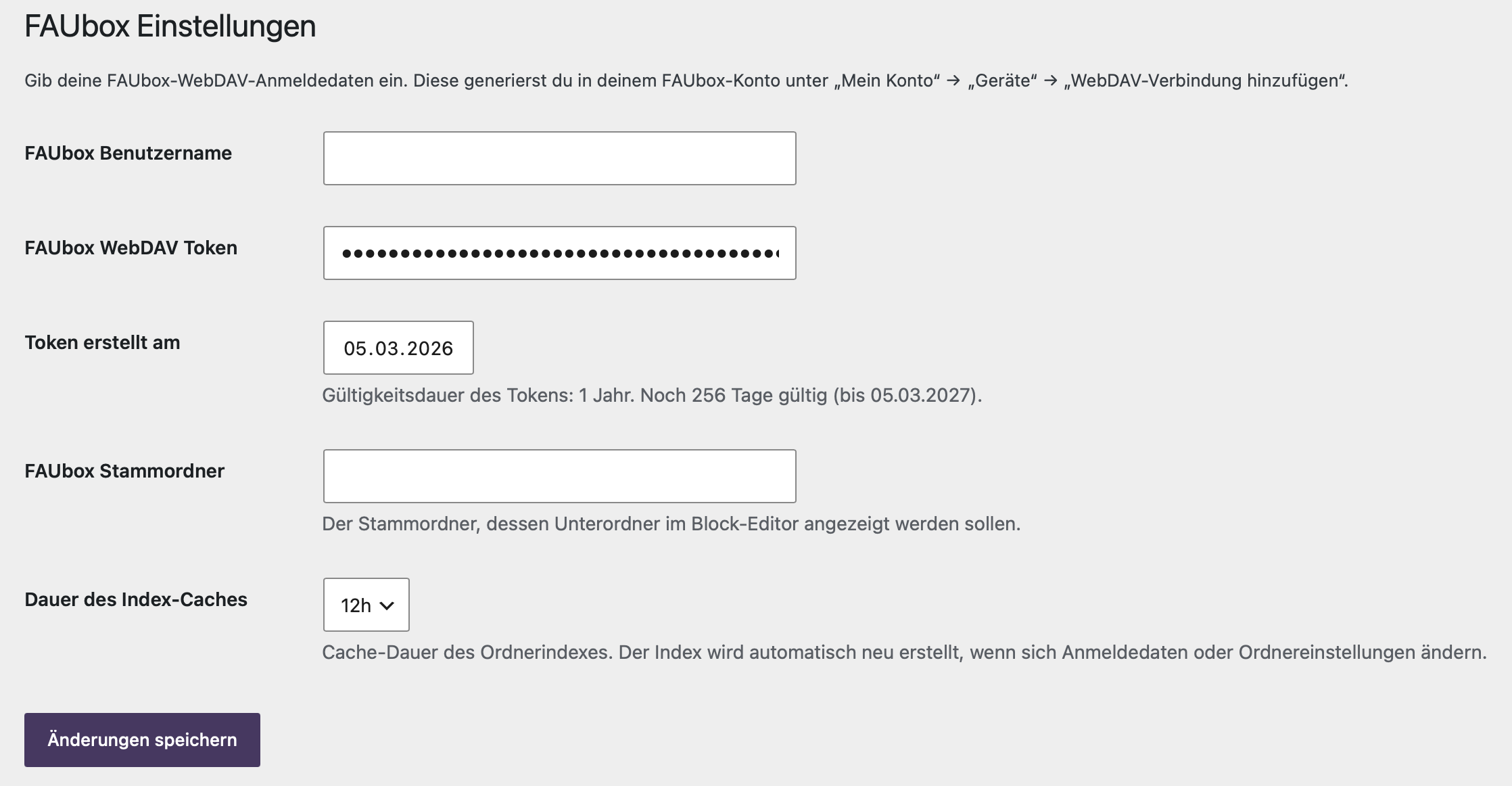
FAUbox Benutzername
Ihr FAUbox-Benutzername (idm-Kennung@uni-erlangen.de)
FAUbox WebDAV Token
Der in FAUbox generierte Token. Das Feld wird als Passwortfeld angezeigt.
Token erstellt am
Das Erstellungsdatum des Tokens.
Das Plugin berechnet daraus das Ablaufdatum und zeigt rechtzeitig eine Warnung an.
Direkt unterhalb des Feldes wird angezeigt, wie viele Tage der Token noch gültig ist.
Hinweis zum Token
Das Token ist 1 Jahr gültig. Über das bevorstehende Ablaufdatum werden Sie rechtzeitig im Dashboard informiert. Nach Ablauf des Tokens können keine Dateien mehr hochgeladen werden. Bitte erstellen Sie daher frühzeitig ein neues Token in der FAUbox und hinterlegen Sie es in den Einstellungen.
FAUbox Stammordner
Der Name des übergeordneten FAUbox-Ordners, dessen Unterordner im Block-Editor zur Auswahl stehen sollen. Geben Sie den Ordnernamen exakt so ein, wie er in FAUbox erscheint. Ohne Hauptordner werden im Block keine Daten angezeigt.
Hinweis zum Stammordner
Erstellen Sie in Ihrer FAUbox einen extra Ordner, den Sie dann als Stammordner angeben. Darin sollten alle Ordner liegen, die Sie auf der Website einbinden möchten. Es wird nicht empfohlen, das FAUbox-Basisverzeichnis als Stammordner anzugeben, da die Gefahr besteht, dass auch private und sensible Daten ungewollt mit angezeigt werden.
Dauer des Index-Caches
Beim Speichern der Einstellungen wird automatisch ein Ordnerindex erstellt. Hier können Sie festlegen, in welchen Zeitabschnitten dieser automatisch erneuert wird (12h oder 24h).
Klicken Sie anschließend auf Änderungen speichern.
Ordnerindex
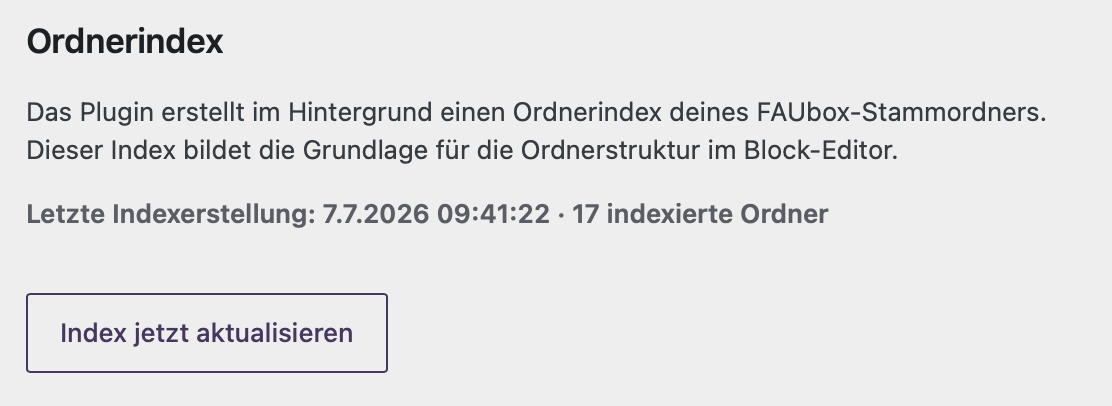
Im unteren Bereich der Einstellungen haben Sie die Möglichkeit, den Index manuell zu aktualisieren. Speziell für den Fall, dass Sie kurzfristig neue Daten in die FAUbox geladen haben und diese im bestehenden Index noch nicht sichtbar sind.
Eine Indexmeldung zeigt Ihnen den letzten Aktualisierungszeitpunkt und die Ordneranzahl an.
Der FAUbox-Block
Block einfügen
Öffnen Sie eine Seite oder einen Beitrag im Block-Editor. Fügen Sie den Block über den Block-Inserter ein – er befindet sich in der Kategorie RRZE.
Alternativ können Sie im Editor /faubox tippen und den Block aus der Vorschlagsliste auswählen.
Ersteinrichtung des Blocks
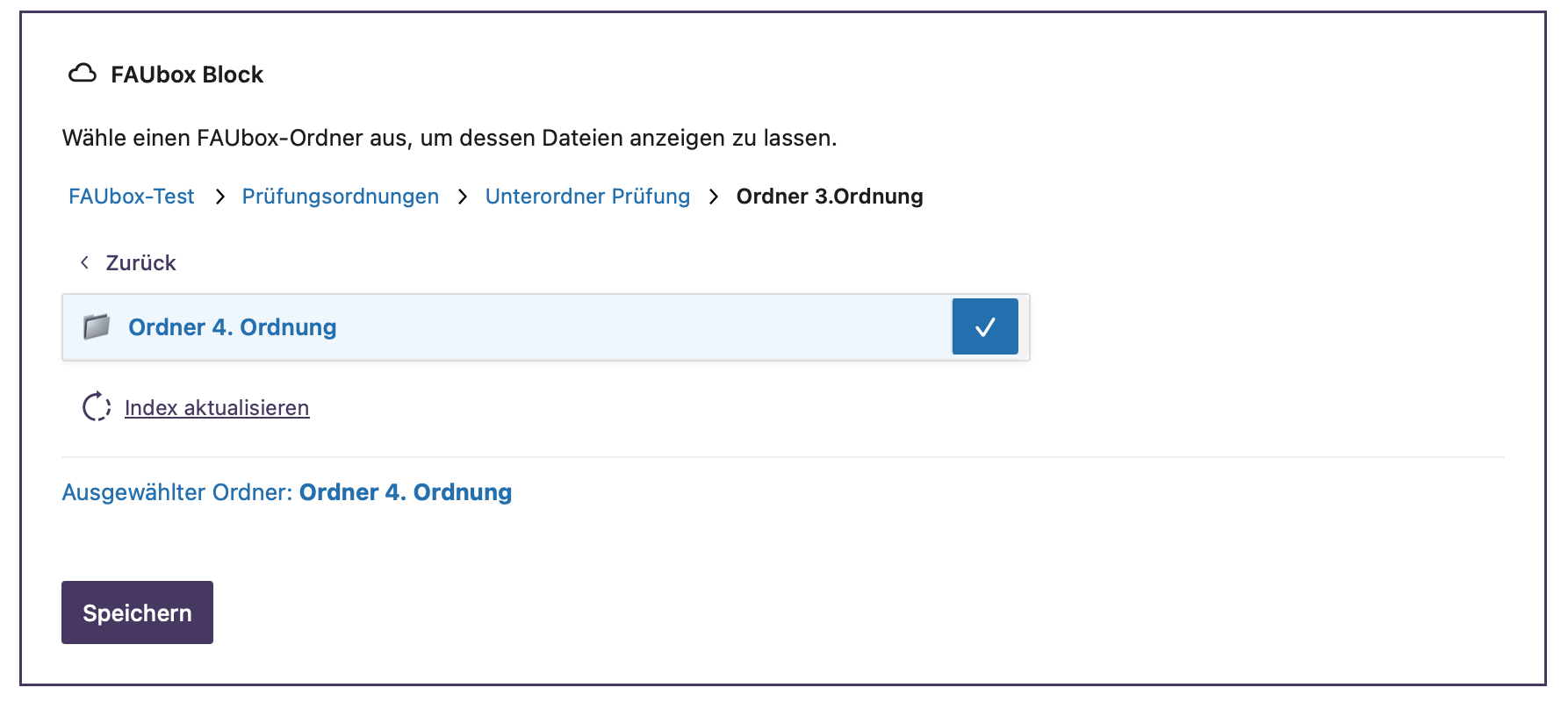
Beim ersten Einfügen erscheint ein Einrichtungsfenster:
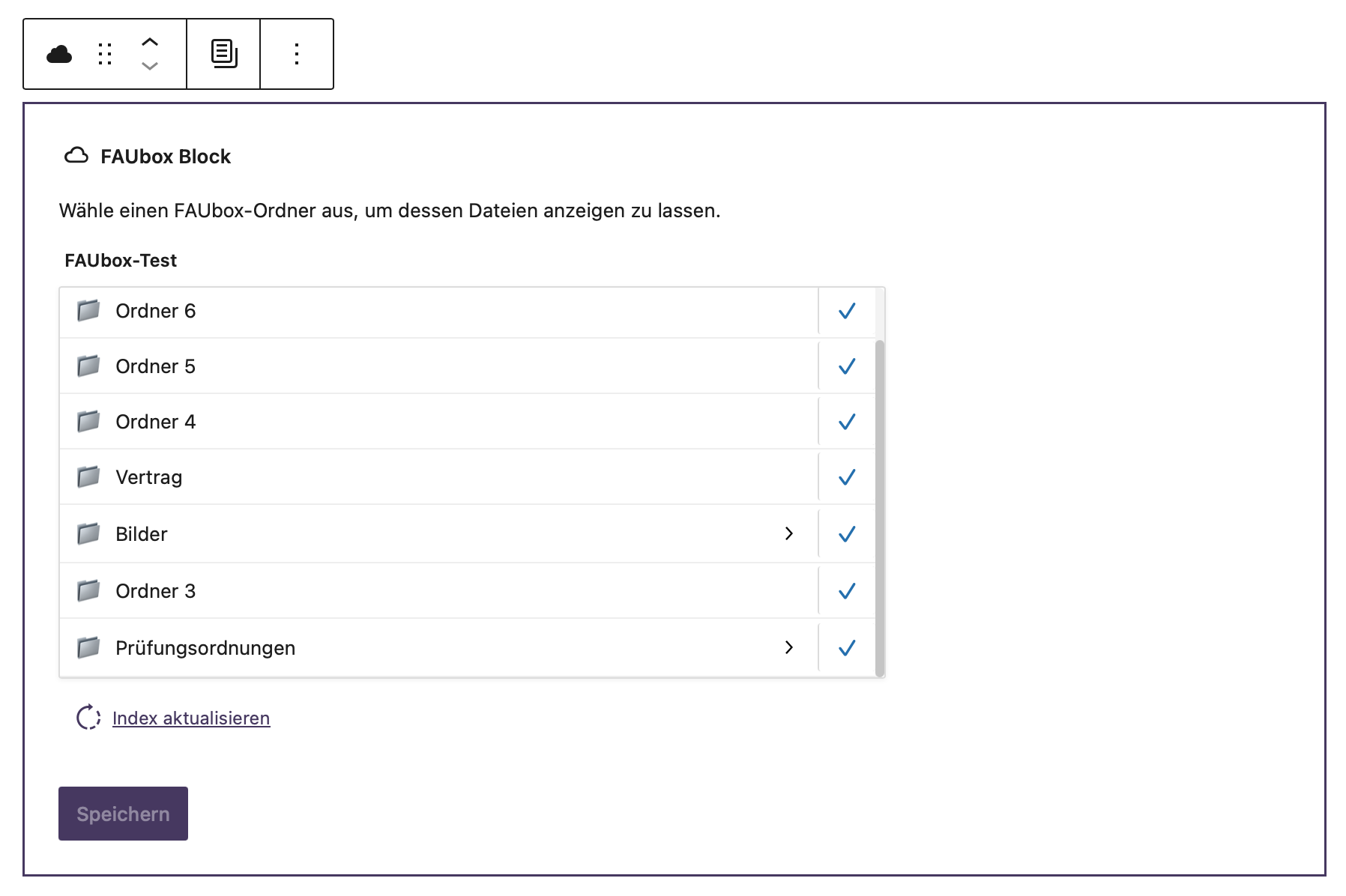
Wählen Sie aus der Ordner-Liste den gewünschten FAUbox-Ordner aus, in dem Sie auf den blauen Haken hinter dem Ordner klicken.
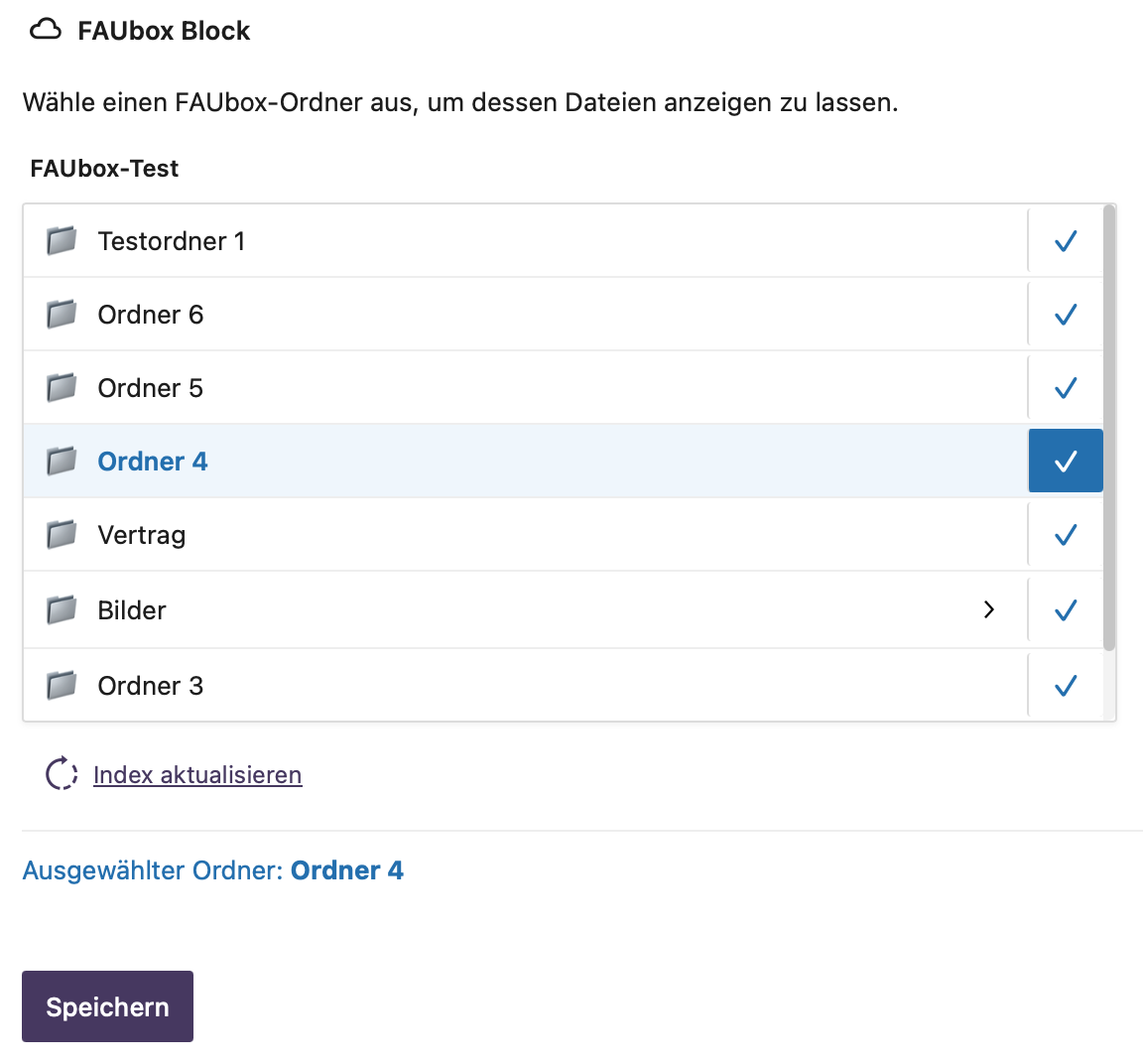
Der ausgewählte Ordner wird blau markiert und unter dem Index angezeigt.
Klicken Sie auf Speichern.
Wenn Sie einen Ordner auf einer unteren Ebene auswählen möchten, klicken Sie auf das Chevron rechts vom Ordner. In der Breadcrumb wird Ihnen der Ordnerpfad angezeigt. Über „zurück“ können Sie in der Hierarchie wieder nach oben wandern. Ebenso per Klick in die Breadcrumb.
Pro Block kann nur ein Ordner ausgewählt werden.
Block konfigurieren
Nach der Ersteinrichtung erscheinen alle Optionen in der rechten Seitenleiste unter Blockeinstellungen, sobald der Block ausgewählt ist.
Dort lassen sich der Ordner und alle weiteren Anzeigeoptionen jederzeit anpassen.
Dateien
FAUbox-Ordner
Auswahl des anzuzeigenden Ordners. Dies kann hier jederzeit verändert werden.

Anzeigeoptionen
Ansicht
Wählen Sie zwischen Liste und Tabelle als Ausgabe-Layout.
Dateityp anzeigen
Zeigt die Dateiendung (z. B. PDF, DOCX) neben dem Dateinamen an.
Dateigröße anzeigen
Zeigt die Größe der jeweiligen Datei an.
Zuletzt geändert
Zeigt das Datum der letzten Änderung der Datei an.
Ordnertitel anzeigen
Gibt den Namen des FAUbox-Ordners als Überschrift vor der Dateiliste aus.
Ordnername überschreiben
Tragen Sie hier einen eigenen Titel ein, wenn Sie den FAUbox-Ordnernamen nicht verwenden möchten. Wird das Feld leer gelassen, wird automatisch der Ordnername aus FAUbox verwendet.
Überschriftenebene
Legt die HTML-Überschriftenebene des Ordnertitels fest: H2, H3, H4 oder H5. Wählen Sie die Ebene passend zur Struktur der restlichen Seite.
Erlaubte Dateiformate
Schränkt die Anzeige auf bestimmte Dateitypen ein, z. B. nur PDF und DOCX. Ist keine Auswahl getroffen, werden alle im Ordner vorhandenen Formate angezeigt.
Sortieren nach
Bestimmt das Sortierkriterium: Name, Größe, Typ oder Datum.
Sortierung
Legt die Sortierreihenfolge fest: Aufsteigend (A–Z, älteste zuerst) oder Absteigend (Z–A, neueste zuerst).
Index aktualisieren
Der Ordnerindex wird automatisch in den in den Einstellungen festgelegten Intervallen aktualisiert.
Falls Sie kurzfristige Änderungen in der FAUbox sofort übernehmen möchten, zum Beispiel nach dem Hinzufügen einer neuen Datei, klicken Sie im Block auf „Index aktualisieren“. Der Index wird dann unmittelbar auf den neuesten Stand gebracht.
FAQ
RRZE FAUbox
Ich habe in der FAUbox eine neue Datei angelegt, im Block wird sie mir aber nicht angezeigt.
Der Ordner-Index hat eine konfigurierte Lebensdauer (12 oder 24 Stunden). Das heißt, Sie sehen noch den alten Index. Ein manueller Refresh über den Button im Editor oder auf der Einstellungsseite erneuert den Ordner-Index und Sie sehen auch die neue Datei.
Ich sehe keine Ordner im Block-Editor.
Entweder ist kein Hauptordner in den FAUbox-Einstellungen konfiguriert, oder der Ordner-Index wurde noch nicht aufgebaut. Lösung: Einstellungen einmal speichern, oder auf der Einstellungsseite manuell den Index aktualisieren.
Kann ich mehrere FAUbox-Ordner auf einer Seite einbinden?
Ein FAUbox-Block kann immer nur einen Ordner einbinden. Wenn Sie mehrere Ordner auf einer Seite einbinden möchten, dann verwenden Sie für jeden Ordner einen eigenen FAUbox-Block.