• Navigation überspringen
  • Zur Navigation
  • Zum Seitenende
Organisationsmenü öffnen Organisationsmenü schließen
Friedrich-Alexander-Universität Dokumentation der WordPress-Themes und -Plugins
  • FAUZur zentralen FAU Website
  1. Friedrich-Alexander-Universität
  2. Regionales Rechenzentrum Erlangen
Suche öffnen
  • Videoportal
  • RRZE
  1. Friedrich-Alexander-Universität
  2. Regionales Rechenzentrum Erlangen
Friedrich-Alexander-Universität Dokumentation der WordPress-Themes und -Plugins
Menu Menu schließen
  • Grundlagen
    • Häufig gestellte Fragen
    • Allgemeines
      • Grundsätzliches zum Webpublishing
      • Rahmenbedingungen für Webauftritte
      • Eine CMS-Instanz beantragen
      • Konzeption einer Website
    • WordPress Grundlagen
      • Über WordPress
      • Login und Navigation im Backend
      • Das eigene Profil bearbeiten
      • Benutzer anlegen und bearbeiten
      • Seiten und Beiträge
      • Menüs
    • Inhalte bearbeiten
      • Seiten erstellen
      • Beiträge erstellen
      • Mediathek
      • Bilder und Videos einbinden
      • PDFs
      • Tabellen
      • Zitate
      • Formeln, Daten und Quellcode
    • SEO – Search engine optimization
      • Suchmaschinenoptimierung in 5 Minuten
      • SEO Inhalte gestalten
      • SEO Grundlagen
      • SEO und Barrierefreiheit
    • Tutorials
      • Tipps und Tricks
    Portal Grundlagen
  • Block-Editor
    • Umstellung auf den Block-Editor
    • FAQ Block-Editor
    • Was ist der Block-Editor?
    • Hauptelemente des Editors
      • Die obere Editorleiste
      • Das Inserter Fenster
      • Der Inhaltsbereich
      • Das Einstellungsfenster
    • Was ist ein Block?
      • Block-Typen
      • Die Block-Werkzeugleiste
      • Einen Block hinzufügen
      • Die Listenansicht
    • Block-Funktionen
      • Text und Bild verlinken
      • Blöcke gruppieren
      • Anker-Links (Sprungmarken)
      • Block-Vorlagen erstellen
      • Bild in Tabellenblock einfügen
      • Spalten einfügen
    Portal Der Block-Editor
  • Plugins
    • Plugins aktivieren
    • Portale
      • Mein Studium
      • Jobs
      • Lehrveranstaltungen (Lectures)
      • CRIS
    • Inhaltliche Erweiterung
      • RRZE Answers
      • RRZE FAUdir
      • RRZE Bluesky
      • Elements Blocks
      • Elements (Gestaltung)
      • Multilang (mehrsprachige Seiten)
      • Video
      • FAU oEmbed
      • Typesettings (Code Highlighter)
      • Person (Kontakte)
      • Advanced Editor Tools (TinyMCE Advanced)
    • Funktionale Erweiterung
      • RRZE Appointment
      • Downloads
      • Post-Expiration (Verfallsdatum Beiträge)
      • Calendar
      • Expo
      • RSVP (Buchungssystem)
      • WS Form (Formulare erstellen)
      • Contact Form 7
      • RRZE Events
    • SEO & Marketing
      • Autoshare
      • RSS Feed
      • RRZE Newsletter
      • The SEO Framework
      • QR-Code Generator
      • Statistik
      • Siteimprove
    • Benutzer- und Zugriffsverwaltung
      • Workflow (Rollen & Module verwalten)
      • Access Control
      • Private Site
      • RRZE Block Control
      • WMP (Domain Information)
    • Sicherheit & Datenschutz
      • Legal (Rechtl. Pflichttexte)
    • Spezialplugins
      • Remoter
      • Progressive Web-App (PWA)
    Portal Plugins
  • Themes
    • Was ist ein Theme?
    • Ein Theme auswählen
    • FAU Elemental
      • FAU Elemental FAQ
      • Erste Schritte
      • Theme Vorschau und Aktivierung
      • Customizer-Einstellungen
      • Menüs anpassen
      • Die Startseite anpassen
      • Übersichtsseiten und Portalmenüs
      • Bilder und Grafiken
      • FAU Elemental Blöcke
        • Teaser Grid
      • Vorlagen erstellen
      • Rechtliche Pflichtangaben ergänzen
    • FAU Einrichtungen
    • FAU Events
    • Francesca – Ein Theme für Kooperationen
    Portal Themes
  • Barrierefreiheit
    • Vorwort und Überblick
    • Einführung und Hintergründe
    • Bereitstellung und Pflege von Inhalten
    • Entwicklung und Design
    • Organisatorische und rechtliche Anforderungen
    • Satzungen
    • Tests der Barrierefreiheit
    • Weitere Leitfäden und relevante Informationsangebote
    • Kurzanleitung zur Verbesserung der digitalen Barrierefreiheit in Dokumenten aus Büroanwendungen
    Portal Barrierefreiheit
  • Entwicklung
    • Farben
    • Logos
    • Schriften
    • Einsatzkontext (Statistik)
    • Versionsverwaltung Git
    • Einheitliche Vergabe von Versionsnummern
    • Vorgaben an Themes
    • Vorgaben an Plugins
    • Eigene Testinstanz
    • Serverkonfiguration
    Portal Entwicklung
  1. Startseite
  2. Themes
  3. FAU Elemental
  4. Rechtliche Pflichtangaben ergänzen

Rechtliche Pflichtangaben ergänzen

Bereichsnavigation: Themes
  • Was ist ein Theme?
  • Ein Theme auswählen
  • FAU Einrichtungen
  • FAU Elemental
    • FAU Elemental FAQ
    • FAU Elemental Tipps & Tricks
    • Erste Schritte
    • Theme Vorschau und Aktivierung
    • Customizer-Einstellungen
    • Die Startseite anpassen
    • Menüs anpassen
    • Übersichtsseiten und Portalmenüs
    • Bilder und Grafiken
    • FAU Elemental Blöcke
    • Teaser Grid
    • Vorlagen erstellen
    • Rechtliche Pflichtangaben ergänzen
  • FAU Events
  • Francesca – Ein Theme für Kooperationen

Rechtliche Pflichtangaben ergänzen

Rechtliche Pflichttexte generieren

Individuelle Sprechstunde

Vereinbaren Sie eine individuelle Zoom-Sprechstunde, um Fragen zu unserem CMS oder Umsetzungsfragen zu klären.
Sprechstunde buchen

Jede Webseite benötigt rechtliche Pflichttexte. Hierzu zählen Barrierefreiheit, Impressum und Datenschutz. Hier lernen Sie, wie sie diese Texte automatisch generieren.

Auf dieser Seite

  1. Impressum konfigurieren
  2. Datenschutz konfigurieren
  3. Barrierefreiheit konfigurieren
  4. Video-Anleitung

1. Impressum konfigurieren

Um das Impressum zu konfigurieren, gehen Sie wie folgt vor:

  1. Klicken Sie Dashboard | Einstellungen | Rechtliches.
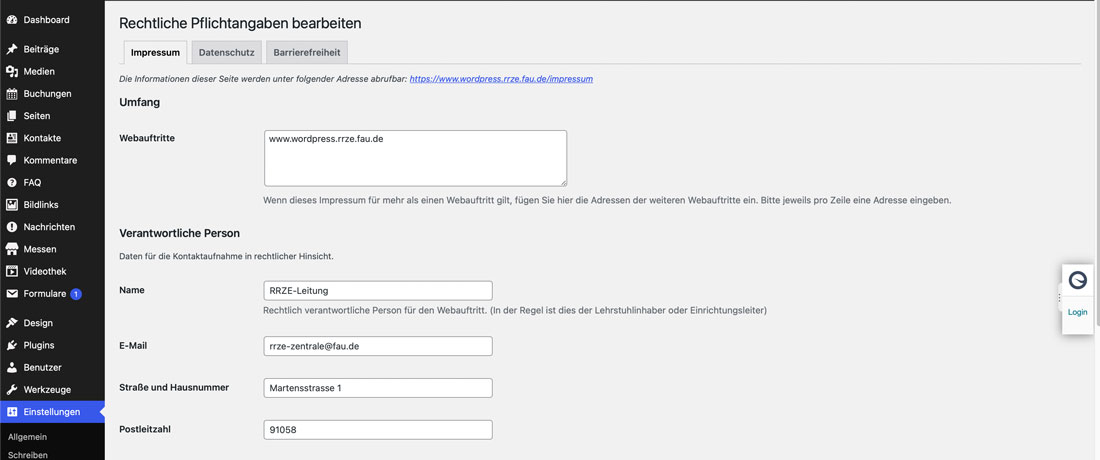
  2. Ergänzen Sie alle Angaben nach bestem Wissen und Gewissen.
  3. Speichern Sie die Angaben über den Button Speichern am Seitenende
  4. Das generierte Impressum ist nun über die Fußleiste (Footer) der Internetseite erreichbar.
Impressum, Datenschutz und Barrierefreiheit im Footer

2. Datenschutz konfigurieren

Um die Datenschutzerklärung zu konfigurieren, gehen Sie wie folgt vor:

  1. Klicken Sie Dashboard | Einstellungen | Rechtliches.
  2. Wechseln Sie in den Reiter Datenschutz.
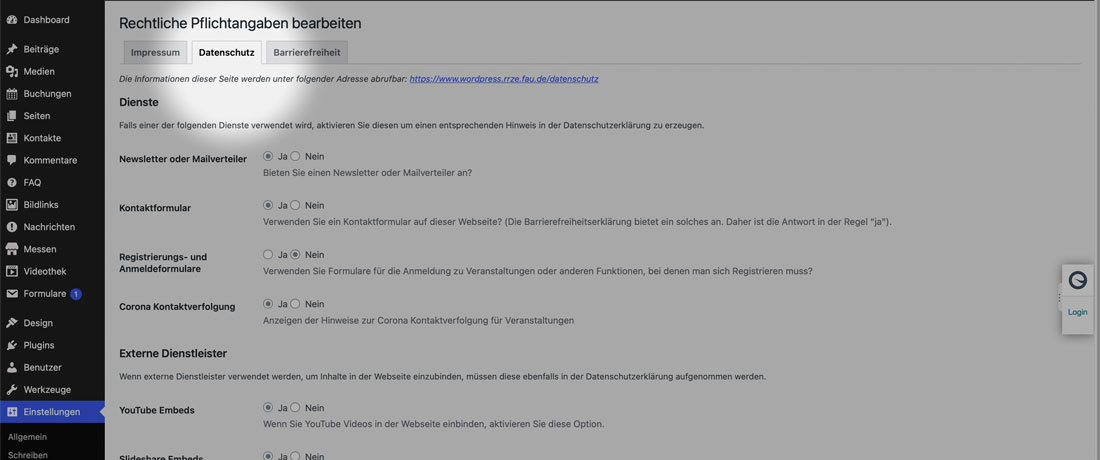
  3. Ergänzen Sie alle Angaben nach bestem Wissen und Gewissen.
  4. Speichern Sie die Angaben über den Button Speichern am Seitenende.
  5. Das generierte Impressum ist nun über die Fußleiste (Footer) der Internetseite erreichbar.

3. Barrierefreiheit konfigurieren

Um die Barrierefreiheitserklärung zu konfigurieren, gehen Sie wie folgt vor:

  1. Klicken Sie Dashboard | Einstellungen | Rechtliches.
  2. Wechseln Sie in den Reiter Barrierefreiheit.
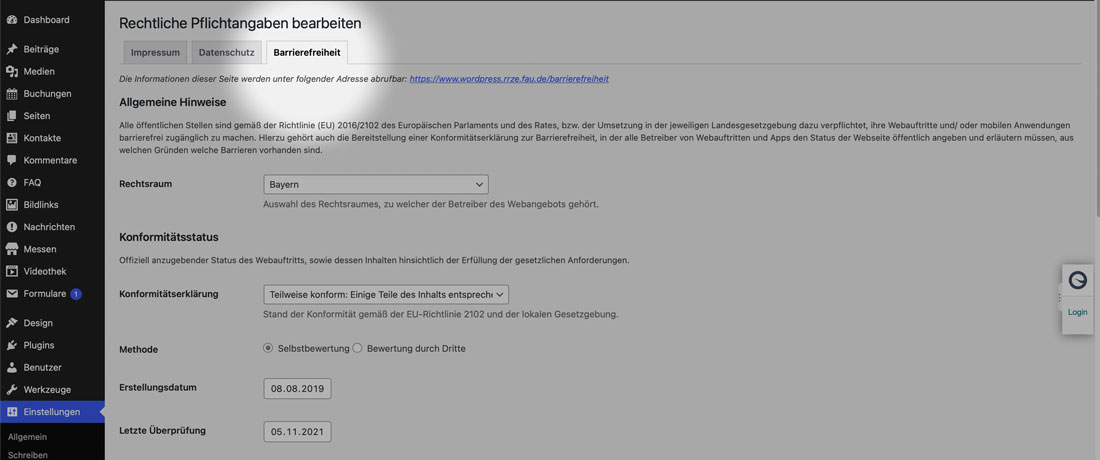
  3. Ergänzen Sie alle Angaben nach bestem Wissen und Gewissen.
    Der Konformitätsstatus ist bei CMS-Seiten fast immer teilweise Konform. Weitere Informationen zum Thema Barrierefreiheit finden Sie in unserem ausführlichen Leitfaden zur Barrierefreiheit.
  4. Speichern Sie die Angaben über den Button Speichern am Seitenende.
  5. Das generierte Impressum ist nun über die Fußleiste (Footer) der Internetseite erreichbar.

4. Video-Anleitung

Hinweis: Das Video bezieht sich zwar auf das Theme FAU-Einrichtungen, die Funktionsweise ist jedoch bei der Verwendung des FAU Elemental Themes gleich geblieben.

Weitere Hinweise zum Webauftritt

Noch Fragen?

Schreiben Sie uns eine E-Mail an webmaster@fau.de.
Wir beantworten Ihnen alle offenen Fragen rund um unser Content Management System (CMS), WordPress, Webhosting und Co.

Regionales Rechenzentrum Erlangen
(RRZE)

Martensstraße 1
91058 Erlangen
  • Kontakt
  • Webworking Blog
  • Impressum
  • Datenschutz
  • Barrierefreiheit
  • RSS Feed
  • GitHub
Nach oben