RRZE RSVP
Der Schwerpunkt und Haupteinsatzzweck des Plugins liegt in der Verwaltung von Sprechstundenterminen, Plätzen oder Ressourcen (z.B. Geräte oder Spezialarbeitsplätze), die nur beschränkt verfügbar sind und daher eine vorherige Reservierungsfunktion benötigen.
Das Plugin RSVP deckt folgende Vorgänge ab:
- Anmeldung zu Sprechstunden
- Reservierung von Plätzen und Ressourcen
- Ein- und Auschecken vor Ort oder Remote zu Plätzen und Ressourcen
Für das reine Anlegen und Verwalten von Sprechstunden eignet sich auch das Plugin RRZE Appointment.
Funktionen des Plugins
- Optionale Reservierungsfunktion für Plätze
- Vor-Ort und Online-Checkin/Checkout
- Verhinderung von Mehrfachbuchungen
- Verhinderung von „No-Show“, durch automatisch Freigabe blockierter Plätze, 15 Minuten nach Terminbeginn
- Flexible Konfiguration der Raum- und Buchungsoptionen
- Angabe von Ausstattungsmerkmalen pro Sitzplatz (z.B. Plätze für Rollstuhlfahrer, mit Steckdosen oder anderer Ausstattung)
- Die Reservierung und Buchung bleibt im Webauftritt des Veranstalters; man wird nicht auf fremde Seiten weggeführt
- Einbau und Integration der Buchungsfunktion in Informationsseiten über die Veranstaltung möglich
- Nutzbar auch als Sprechstundenanmeldung
- QR-Code-Erstellung für alle Plätze
- Räume und deren Belegung in Webseiten der Einrichtungen anzeigbar
- Ausgabe für Public Displays verfügbar (Zur Darstellung der aktuellen Belegung auf Monitoren vor den Hörsälen)
- Optimierte Tablet-Ausgabe der aktuellen Raumbelegung für Raumverantwortliche
- Kontaktverfolgung:
- Auf selbst gehosteten WordPress-Instanzen ist die Abruf von Daten zur Kontaktverfolgung durch den Website-Administrator möglich, auf dem Multisite-CMS-Angebot der FAU (nur) über einen zentralen Ansprechpartner
- Daten (von Buchern, Bearbeitern und Liegenschaften und deren Ausstattung) verleiben auf Servern der FAU. Es erfolgen keine Datenabflüsse auf externe Server
- Kontaktdaten werden verschlüsselt abgelegt und in allen Fällen automatisch nach 4 Wochen gelöscht
- Abgestimmtes Datenschutzkonzept
- Barrierefrei gemäß BayEGovV
- SSO-Unterstützung
- Rolle für Raumverantwortliche ohne Zugriff auch andere Teile der Website
Plugin-Einstellungen vornehmen
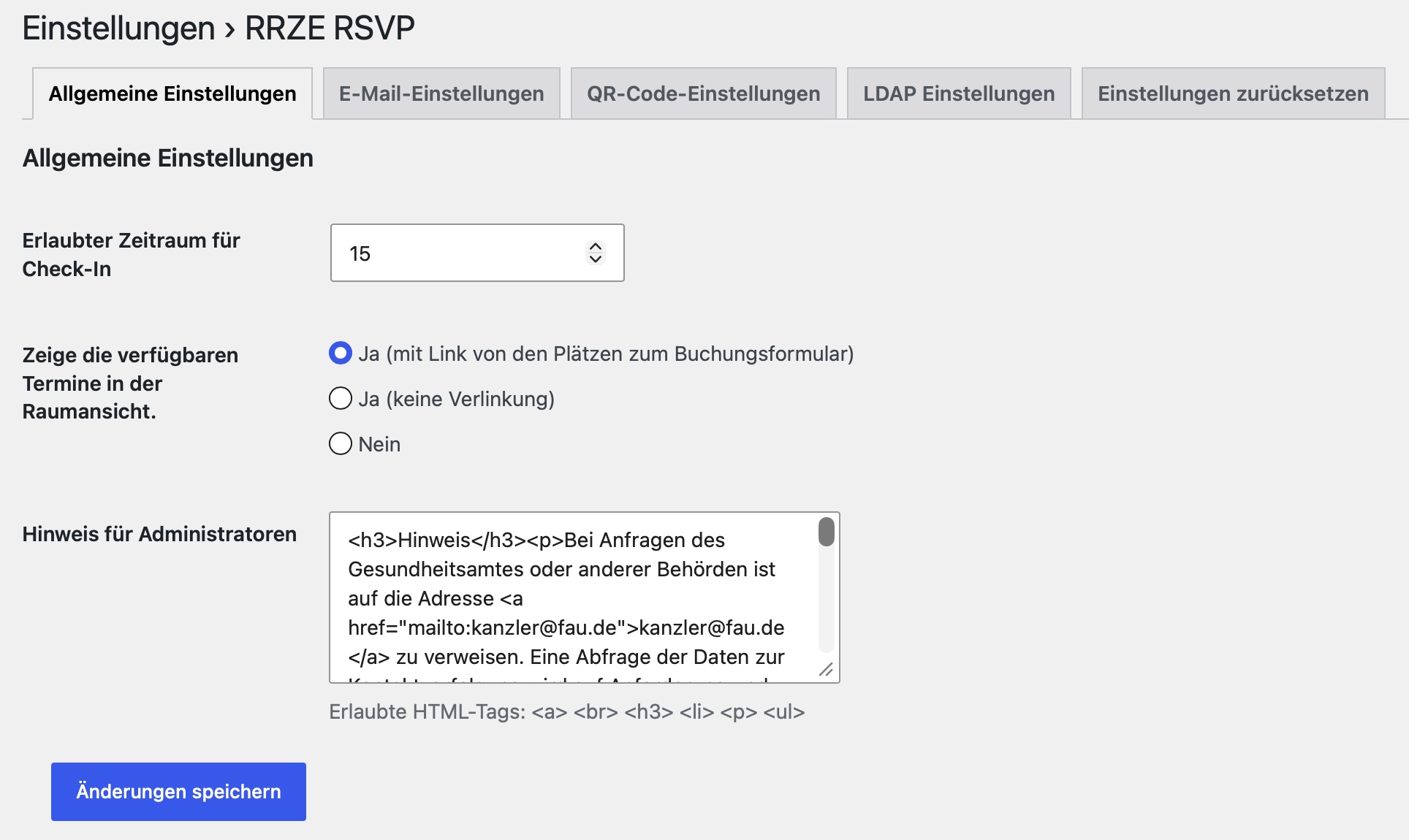
- Navigieren Sie im WordPress Dashboard zu Einstellungen | RRZE RSVP.
- Konfigurieren Sie die Allgemeinen Einstellungen:
- Erlaubter Zeitraum für den Check-In
- Anzeigen der verfügbaren Termine in der Raumansicht
- Hinweis für Administratoren

- Konfigurieren Sie im Reiter „E-Mail-Einstellungen„:
- alle Einstellungen für die E-Mail-Benachrichtigungen
- E-Mail- und Storno-Texte an Bucherinnen und Bucher
- Konfigurieren Sie anschließend die Ausgabe des QR-Codes nach Ihren eigenen Wünschen.
Achten Sie bei der Konfiguration der verschiedenen personalisierten Nachrichten darauf, dass Sie die geschweiften Klammern richtig setzen!
Anlegen von Räumen, Plätzen und Ausstattung
Um einen Raum zu erstellen und zu konfigurieren, gehen Sie folgendermaßen vor:
- Navigieren Sie auf Ihrem Dashboard zu Buchungen | Räume.
- Wählen Sie „Raum erstellen“ und füllen Sie Titel und Raumbeschreibung aus.
- Fügen Sie in der Metabox „Termine“ die Buchungszeitfenster hinzu. Es erscheint auf der Raumseite unter „Zeitplan“ und kann unter „Verfügbarkeit“ direkt gebucht werden.
Raumkonfiguration
In der Metabox „Details“ können Sie anschließend Ihren Raum konfigurieren.
Buchungsmodi
Der Buchungsmodus legt den grundlegenden Workflow für eine Buchung fest:
- Platzreservierung mit Check-In: Registrierung und Anmeldung für einen Termin und Platz mit Ein- und Ausschenken. Die Daten der Teilnehmer werden zu Zwecken der Kontaktverfolgung gespeichert.
- Platzreservierung ohne Check-In: Registrierung und Anmeldung für einen Termin und einen Platz ohne Ein-/Auschecken und Kontaktverfolgung.
- Sprechstunde: Ähnlich zu Platzreservierung ohne Check-In, jedoch nur eine Buchung pro Termin möglich. Plätze werden im Buchungsvorgang nicht angezeigt.
- Nur Einchecken und Auschecken am Platz: Keine Vorabreservierung von Plätzen.
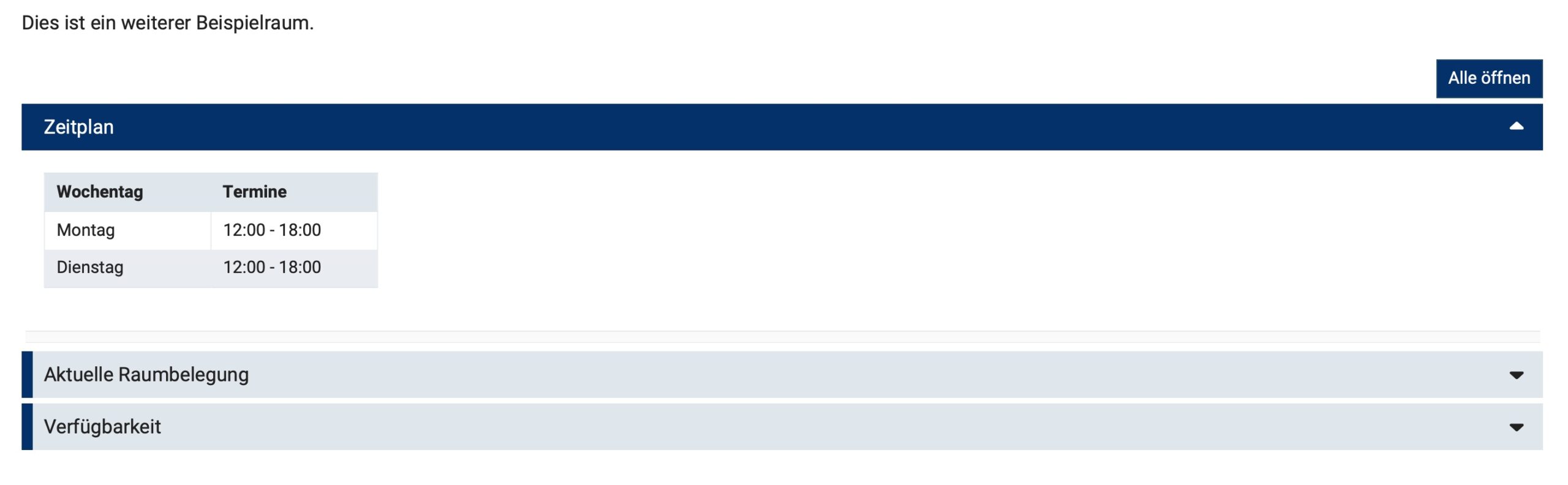
Buchungsseite
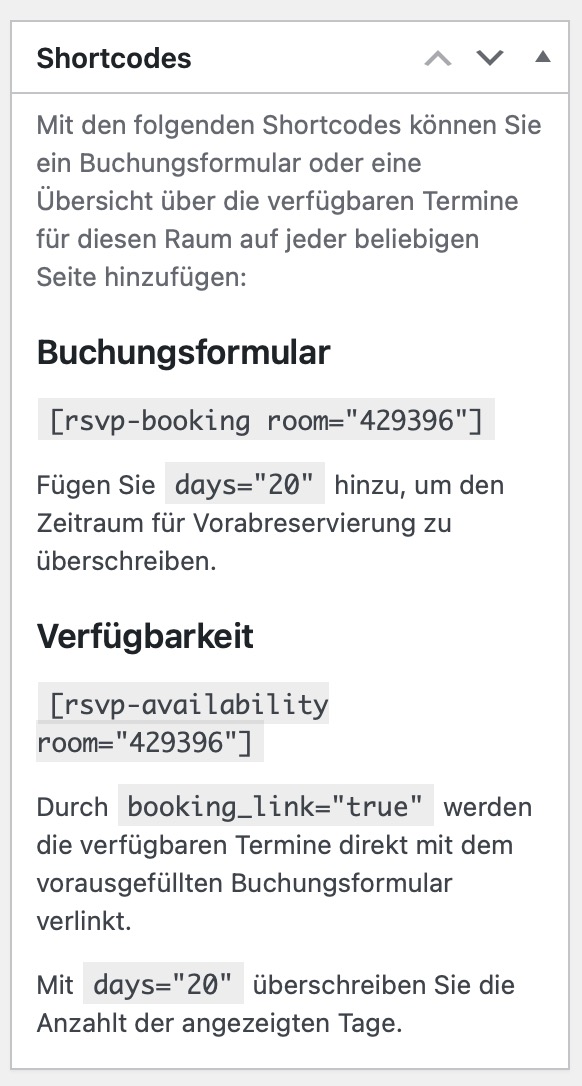
Das Plugin erstellt eine automatisch generierte Seite mit einem Buchungsformular unter /rsvp-booking/.
Wenn Sie eine eigene Seite mit Buchungsformular erstellen möchten, benötigen Sie hierfür den Shortcode, den Sie in der Raumkonfiguration oben rechts finden. Fügen Sie auf Ihrer individuellen Buchungsseite z.B. den Shortcode [rsvp-booking room="123"] für die Anzeige des Buchungsformulars ein, sowie [rsvp-availability room="123"] für die Anzeige der verfügbaren Termine.
Bitte beachten Sie: Es ist nicht möglich, den Shortcode für das Buchungsformular auf einer Seite mehrfach zu verwenden.
Ausstattung definieren

- Navigieren Sie auf Ihrem Dashboard zu Buchungen | Ausstattung.
- Vergeben Sie einen Namen, eine Titelform, Beschreibung und optional eine Kategorie für Ihre Ausstattung.
- Wählen Sie am unteren Seitenende „Kategorie hinzufügen“ um die Ausstattung in das System einzupflegen.
Sitzplätze generieren
Sie finden den RSVP Platzgenerator alternativ auch in Ihrem Dashboard unter Werkzeuge | RSVP Platzgenerator.
- Navigieren Sie im WordPress Dashboard zu Buchungen | Plätze.
- Wählen Sie oben in der Übersicht „Plätze generieren“, wenn Sie mehrere Plätze auf einmal erstellen möchten. Wählen Sie „Platz erstellen“, wenn Sie nur einen einzelnen Sitzplatz erstellen möchten.
- Legen Sie fest, zu welchem zuvor erstellten Raum die Plätze zugehörig sind.
- Konfigurieren Sie anschließend die gewünschte Anzahl und die Nummerierung der Reihen und Sitzplätze.
- Wählen Sie aus der Liste die gewünschten Ausstattungsmerkmale.
- Speichern Sie Ihre Eingaben über den Button „Plätze generieren„.
Ausgabe für Public Displays
Für die Ausgabe auf Public Displays stehen Ihnen die folgenden Optionen zur Verfügung:
?format=embedded&show=info => Beschreibung und Bild
?format=embedded&show=schedule => Wochenplan
?format=embedded&show=availability => Verfügbarkeit 10 Tage
?format=embedded&show=occupancy => Raumbelegung heute
?format=embedded&show=occupancy_now => Raumbelegung heute ab jetzt (keine vergangenen Termine)
?format=embedded&show=occupancy_nextavailable => Nächste verfügbare Plätze
?format=embedded&show=floorplan => Grundriss
Also z.B. https://www.wordpress.rrze.fau.de/room/cip-pool-beispiel/?format=embedded&show=occupancy
Die Parameter können optional ergänzt werden durch &width=1234 bzw. &height=1234, um die Ausgabe an die Größe des Display-Layouts (in Pixeln) anzupassen.
https://www.wordpress.rrze.fau.de/room/cip-pool-beispiel/?format=embedded&show=occupancy&width=1024&height=500
QR-Codes als PDF ausgeben
- Navigieren Sie im WordPress Dashboard zu Buchungen | Räume.
- Schweben Sie mit der Maus über dem gewünschten Raum und wählen Sie „PDF erstellen„.
- Die PDF enthält alle Platznummern und kann nun gedruckt und aufgeklebt werden.
- Je nach Raumkonfiguration, checkt der Bucher durch das Einscannen des QR-Codes automatisch ins System ein.
PDFs können auch in den Mehrfachaktionen in der Raumliste generiert werden:
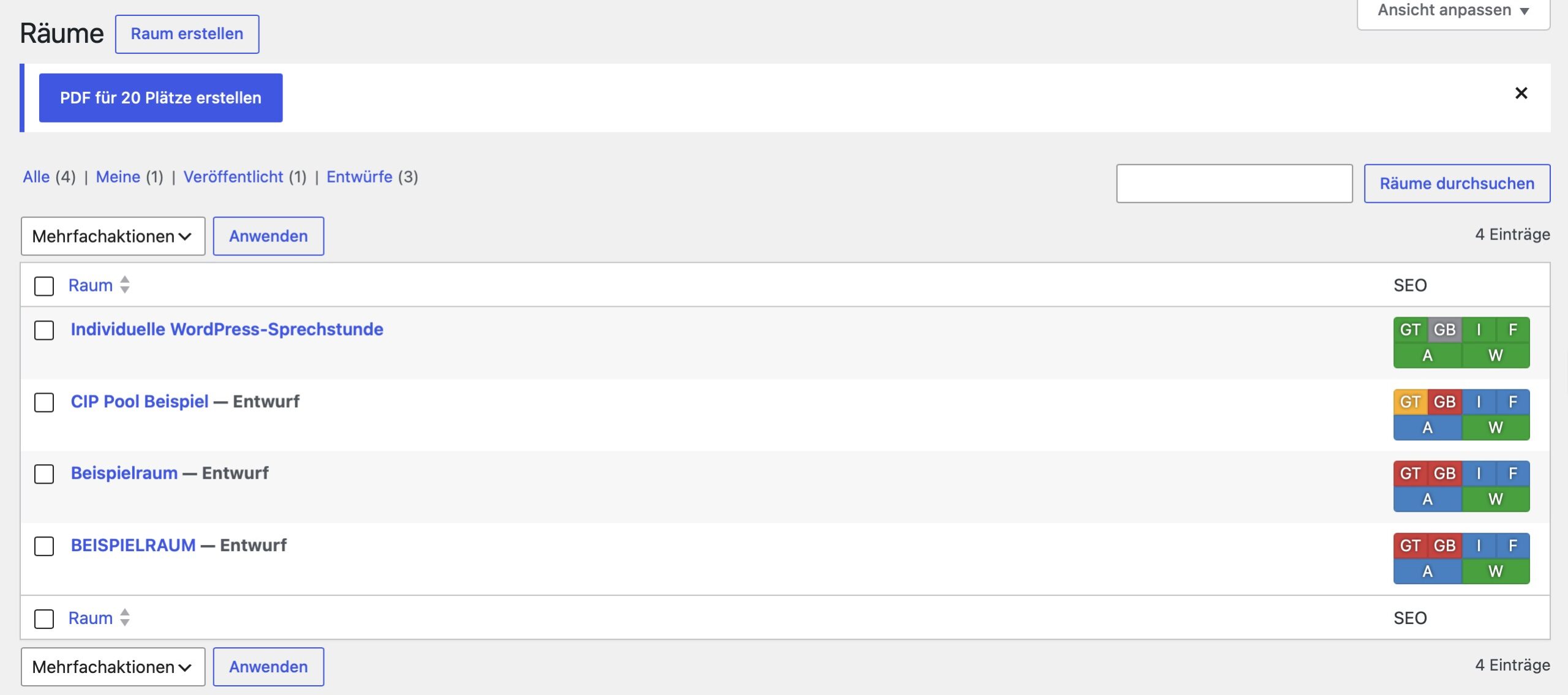
- Navigieren Sie zu Buchungen | Räume.
- Wählen Sie alle gewünschten Räume per Checkbox.
- Im Dropdown „Mehrfachaktionen“ wählen Sie „PDF erstellen“ und klicken auf den Button „Anwenden„.
- Ein neuer Button „PDF für x Plätze erstellen“ erscheint oberhalb der Übersicht.
- Klicken Sie auf den Button, um die PDFs zu generieren. Eine Din-A4-Seite pro Sitzplatz.
Eine Reservierung tätigen
Damit Sie als Raumadmin verstehen, wie eine Reservierung durch einen User abläuft, hier der Prozess:
- Der User möchte einen Sitzplatz in einem Raum reservieren oder eine Sprechstunde buchen und ruft dazu die Raum- oder Buchungsseite auf.
- Abhängig von der Raumkonfiguration ist die SSO-Authentifizierung erforderlich, um die Buchung zu tätigen.
- Anschließend müssen die Formulardaten durch den Kunden eingegeben bzw. ergänzt werden.
- Abhängig von der Raumkonfiguration erhält der Nutzer anschließend eine Mail mit einem Link, um die Reservierung zu bestätigen.
- Wenn die Bestätigung erforderlich war, erhält der User im Anschluss eine E-Mail mit der Bestätigung des Systems, dass sein Platz nun gebucht ist.
- Alternativ kann auch die Freigabe durch den Raumverantwortlichen notwendig sein.
- Dabei erhält der User eine E-Mail, dass der Platz unter Vorbehalt reserviert wurde, aber noch eine Bestätigung durch den Raumverantwortlichen aussteht.
- Der User erhält in seiner Reservierungsbestätigung gleichzeitig den Zeitraum und den Ort, für welchen die Buchung erfolgt ist.
- Der User kann daraufhin am genannten Zeitraum den Platz in Anspruch nehmen und sich per QR-Code ein- bzw. im Anschluss wieder ausbuchen.
Buchung manuell hinzufügen
- Navigieren Sie auf Ihrem Dashboard zu dem Menüpunkt „Buchungen“ .
- Wählen Sie „Neu hinzufügen“, um eine neue Buchung hinzuzufügen.
- Vergeben Sie alle benötigten Buchungsdetails und wählen Sie den entsprechenden Raum und Sitzplatz.
- Bestätigen Sie alle getroffenen Eingaben durch den Button „Veröffentlichen“.
Hinweise zu Buchungen
- Buchungen können im WordPress Dashboard unter „Buchungen“ eingesehen und bearbeitet werden. Hier kann auch eine Bestätigung oder Stornierung der Buchung erfolgen.
- Buchungen werden vier Wochen nach dem gebuchten Termin automatisch aus Datenschutzgründen gelöscht.
- Wenn kein Raum vorgegeben wurde (z.B. durch einen manuell eingebetteten Shortcode), wird dem Buchungsformular eine Raumauswahl vorgeschaltet. Erst danach gelangt man auf das entsprechende Buchungsformular.
- Wenn für den Raum SSO aktiviert ist, muss man sich erst per SSO authentifizieren, bevor man auf die Formularseite kommt. Bei aktiviertem SSO werden persönliche Daten automatisch aus IdM eingefügt.
- Nach erfolgreicher Buchung erhält man automatisch eine E-Mail mit den Buchungsdaten und weiteren Infos (ggf. Buchung bestätigen und Check-In nicht vergessen etc.). In der E-Mail befindet sich zusätzlich eine ICS-Datei zum schnellen Speichern des Termins durch den Buchenden.
- Für alle anderen Aktionen (Bestätigungen, Stornierungen, etc.) werden ebenfalls automatisch generierte E-Mails versandt. Textvorlagen können in den Einstellungen bearbeitet werden.