RRZE Downloads
Dateien zum Download anbieten
Wenn Sie auf Ihren Website Mediendateien, wie z.B. PDFs zu Publikationen oder Vorlesungsskripten zum Download anbieten möchten, können Sie das Plugin RRZE Downloads verwenden. Alternativ können Sie das neue FAUbox Plugin verwenden, um Dateien zur Verfügung zu stellen. So können Sie in Ihrer WordPress-Mediathek Speicherplatz einsparen.
Auf dieser Seite
- Funktionen des Plugins
- Aktivieren des Plugins
- Medien kategorisieren und verschlagworten
- Ausgabe mittels Download-Block
- Ausgabe mittels Shortcode
- Downloads-Einstellungen
- Verwendung im Klassik-Editor
Funktionen des Plugins
- Strukturierung der Mediathek durch Kategorien und Schlagwörter
- Automatisches Erstellen und Aktualisieren von Listen oder Tabellen aufgrund von Kategorie und Schlagwort
Anwendungsbeispiel: Sie möchten alle Vortragsfolien eines Semesters zum Download zur Verfügung stellen. Hierfür geben Sie allen relevanten Dateien das Schlagwort „Sommersemester2026“ und die Kategorie „Vorlesung“. Auf der Inhaltsseite, auf der Sie die PDFs einbinden möchten, setzen Sie den Downloads-Block ein und brauchen nur noch die zuvor vergebene Kategorie und Schlagwort angeben. Die Liste wird automatisch erstellt und ergänzt, wenn neue Dateien mit der Kategorie und dem Schlagwort hinzukommen.
Das Plugin aktivieren
- Navigieren Sie ins WordPress Dashboard zum Menüpunkt Plugins.
- Suchen Sie nach RRZE Downloads und aktivieren Sie das Plugin.
Medien kategorisieren oder mit Schlagworten versehen
Nicht nur können Sie mittels Download-Plugin PDFs automatisch auflisten – grundsätzlich können alle Mediendateien kategorisiert und verschlagwortet werden. Das hilft dabei, Ihre Mediathek zu organisieren und schneller gewünschte Dateien zu finden. Gehen Sie dabei folgendermaßen vor:
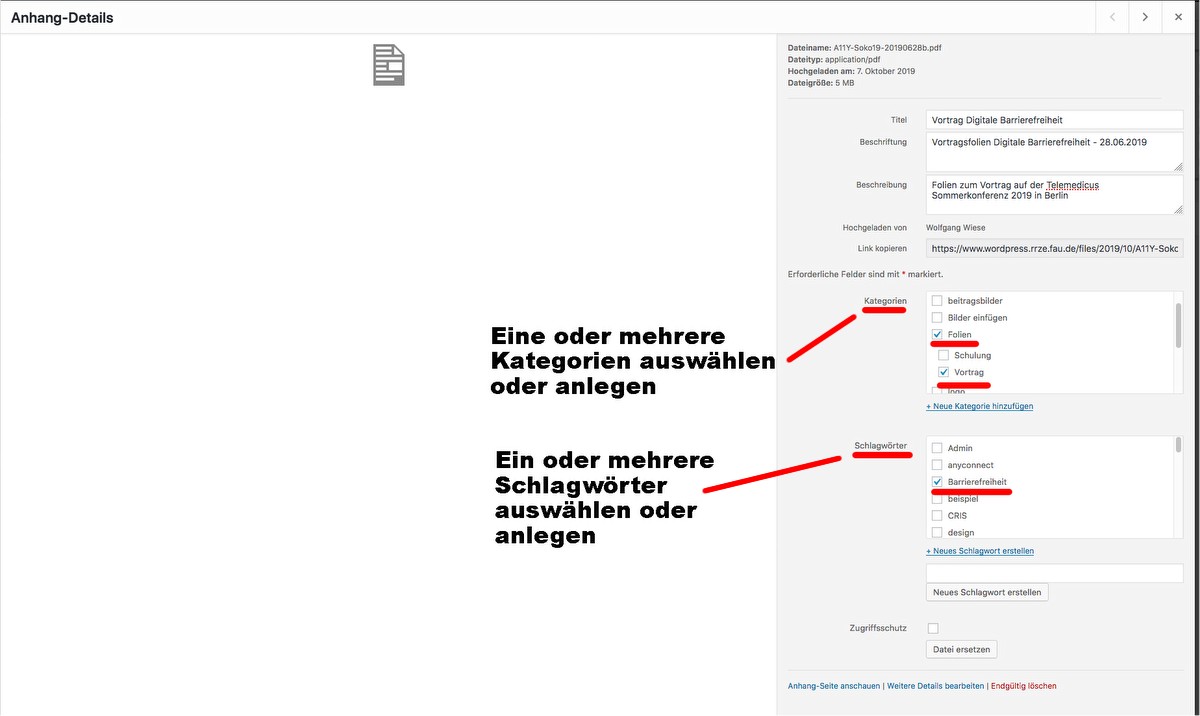
- Navigieren Sie zum WordPress Dashboard | Medien | Mediathek.
- Wählen Sie eine bereits bestehende Datei oder laden Sie eine neue Datei über den Button „Medien hinzufügen“ hoch.
- Öffnen Sie die Datei in der Mediathek und befüllen Sie die Felder auf der rechten Seite.
- Füllen Sie auch die Felder Titel, Beschriftung und Beschreibung sinnvoll aus. Dies dient der Suchmaschinenoptimierung und Barrierefreiheit.
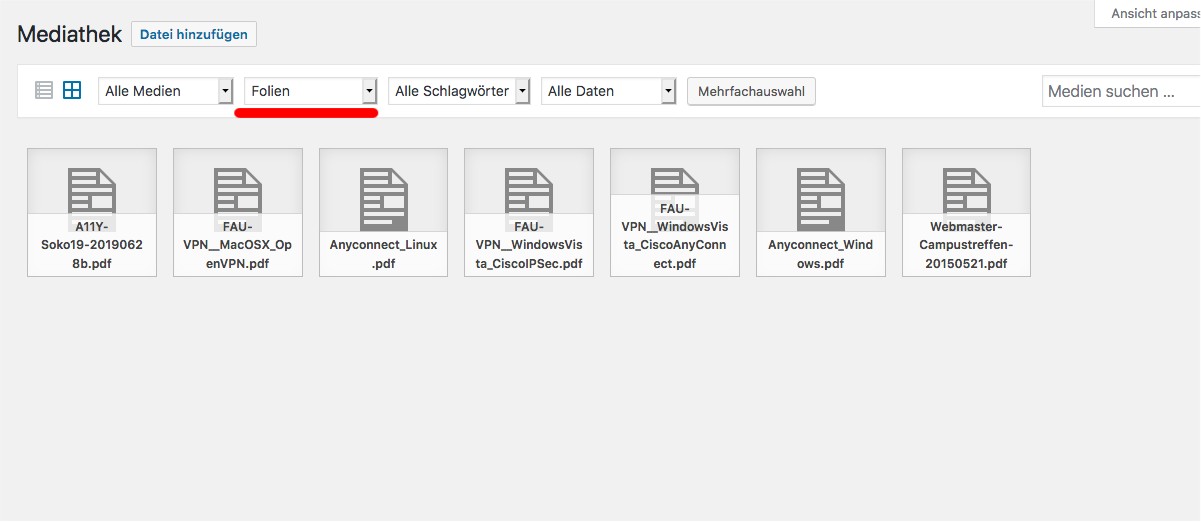
Kategorien und Schlagwörter können in der Mediathek mittels Dropdown-Menü ausgewählt werden. So finden Sie schneller die gewünschten Dokumente.
Ausgabe mittels Download-Block
Um Mediendateien auf einer Inhaltsseite aufzulisten, gehen Sie folgendermaßen vor:
- Öffnen Sie eine neue oder bestehende Seite oder einen Beitrag.
- Klicken Sie in der Editorleiste oben links auf das Plus-Zeichen und öffnen Sie den Block-Inserter.
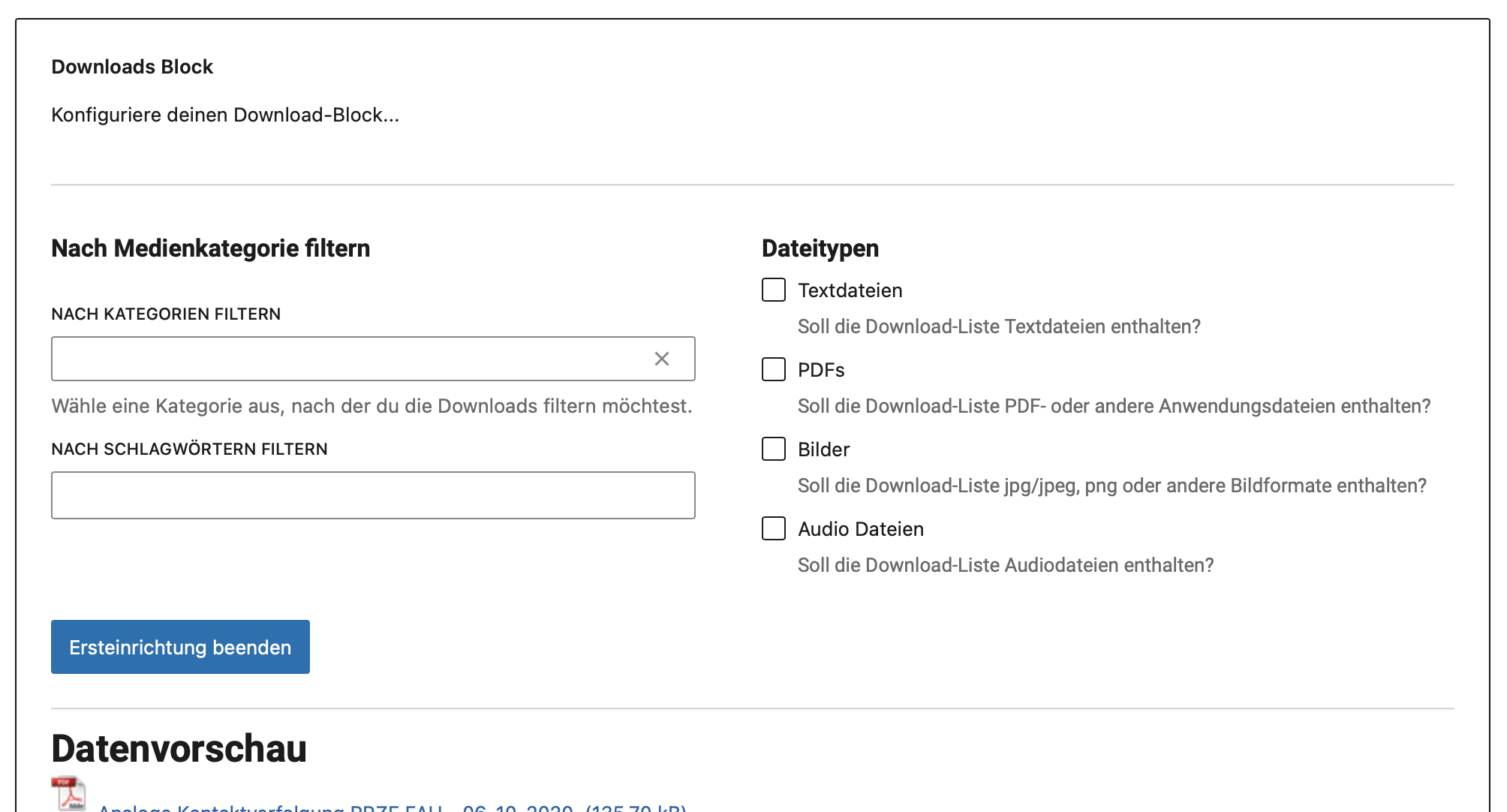
- Unter der Kategorie RRZE finden Sie den RRZE Downloads Block.
- Fügen Sie den Downloads-Block per Klick oder Drag & Drop in den Inhaltsbereich ein.
- Ergänzen Sie im Konfigurationsfenster die gewünschte Medienkategorie und Schlagwörter.
- Markieren Sie die gewünschten Dateitypen.
- Über die Datenvorschau können Sie die Auswahl prüfen.
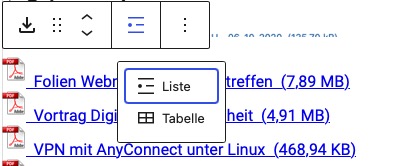
- Stellen Sie bei Bedarf über die Werkzeugleiste ein, ob die Downloads Tabelle ausgegeben werden sollen. Standardmäßig werden sie immer als Liste ausgegeben.
Ausgabe mittels Shortcode
Für die Darstellung der Dateien in Seiten wird der Shortcode [downloads] verwendet. Mit Hilfe von Attributen kann man die Ausgabe anpassen.
Wir empfehlen jedoch bei der Verwendung des Block-Editors, den Downloads-Block zu verwenden, um eine korrekte Ausgabe zu gewährleisten.
Für die Ausgabe von Medien mit einem Schlagwort wird das Attribut category verwendet.
Beispiel Ausgabe der Dateien mit der Kategorie „folien“: [downloads category="folien"]
Für die Ausgabe mit einem oder mehreren Schlagworten wird das Attribut tags verwendet.
Beispiel Ausgabe der Dateien mit dem Schlagwort „vortrag“: [downloads tags="vortrag"]
Es ist auch möglich, mehr als ein Schlagwort anzugeben und dies auch mit den Kategorien zu kombinieren.
Beispiel der Ausgabe der Medien der Kategorie „schulung“ und den Schlagworten „vpn, windows, anyconnect“: [downloads category="schulung" tags="vpn,windows,anyconnect"]
In der Voreinstellung werden die Dokumente als Liste angeboten; Sie können sie jedoch auch als Tabelle anzeigen lassen. Dazu geben Sie format="table" ein:[downloads category="schulung" tags="vpn,linux,macosx" showcontent="true" format="table"]
In diesem Beispiel wurde zusätzlich das Attribut showcontent verwendet, welches zusätzlich die Beschreibung der jeweiligen Mediendatei einblendet.
Ebenfalls können eigene (HTML-)Formate definiert werden. Hier raten wir allerdings zur Vorsicht, denn man kann einiges falsch machen.
Das Attribut format haben Sie weiter oben ja schon kennengelernt. Als feste Werte gibt es hier table und list , wobei list die Voreinstellung ist, die Sie nicht angeben müssen, wenn Sie eine Listendarstellung wünschen.
Es ist aber auch möglich, dem Attribut format einen frei gewählten Namen zu geben und die HTML-Formatierung dann mit Hilfe der Attribute htmlpre, htmlpost, htmlitempre und htmlitempost selbst zu übernehmen.
Sie müssen zwingend alle Attribute nutzen, da die entsprechenden Platzhalter für die HTML-Formatierung sonst leer bleiben und ein Paar spitzer Klammern angezeigt wird.
Hier ein Beispiel, wie man die Download-Links in einer Definitionsliste darstellt:
[downloads category="schulung" format="meinformat" htmlpre="dl" htmlpost="dl" htmlitempre="dd" htmlitempost="dd"]
Verfügbare Attribute
Folgende Attribut stehen bei der Nutzung des Shortcodes zur Verfügung
category | Ein Kategoriename („Slug“) |
tags | Ein oder mehrere Schlagwörter, durch Komma getrennt |
search_audio | Bool-Wert („true“ oder „false“, Default „false“). Filterung der Suche auf Audio-Dateien. |
search_video | Bool-Wert („true“ oder „false“, Default „false“). Filterung der Suche auf Video-Dateien. |
search_text | Bool-Wert („true“ oder „false“, „Default „false“). Filterung der Suche auf Textdateien. |
search_application | Bool-Wert („true“ oder „false“, Default „true“). Filterung der Suche auf alle Dateien, die kein Bild sind. (Die Suche findet daher Audio-, Video- und Textdateien, sowie sonstige Typen). |
showsize | Bool-Wert („true“ oder „false“, „Default „true“). Zeigt die Dateigröße an. |
showcontent | Bool-Wert („true“ oder „false“, „Default „false“). Zeigt die Beschreibung der Datei an, sofern diese angegeben wurde. |
showexcerpt | Bool-Wert („true“ oder „false“, „Default „false“). Zeigt die Beschriftung der Datei an, sofern diese angebeben wurde. |
showcreated | Bool-Wert („true“ oder „false“, „Default „false“). Zeigt das Datum an, an dem die Datei erstellt wurde. |
format | „table“, „list“ (=Default) oder ein beliebige Zeichenkette für ein HTML-Format (nur in Verwendung von den Attributen htmlpre, htmlpost, htmlitempre, htmlitempost). |
htmlpre | Nur in Verwendung mit format-Attribut: Angabe eines HTML-Tags, welches vor der Dateiliste verwendet werden soll. |
htmlpost | Nur in Verwendung mit format-Attribut: Angabe eines HTML-Tags, welches nach der Dateiliste verwendet werden soll. |
htmlitempre | Nur in Verwendung mit format-Attribut: Angabe eines HTML-Tags, welches vor dem EInzelement der Ausgabeliste verwendet werden soll. |
htmlitempost | Nur in Verwendung mit format-Attribut: Angabe eines HTML-Tags, welches nach dem EInzelement der Ausgabeliste verwendet werden soll. |
type | „category“, „document“ oder ein beliebige Zeichenkette |
errormsg | Wenn keine Dateien gefunden werden konnten, wird dieser Text ausgegeben. |
orderby | „date“ (Datum der Erstellung der Mediendatei), „title“ (=Default) Nach diesem Feld wird sortiert. |
sort | „DESC“, „ASC“ (=Default) Dieser Wert bestimmt die Sortierreihenfolge: aufsteigend (=ASC) oder absteigend (=DESC) |
Downloads-Einstellungen
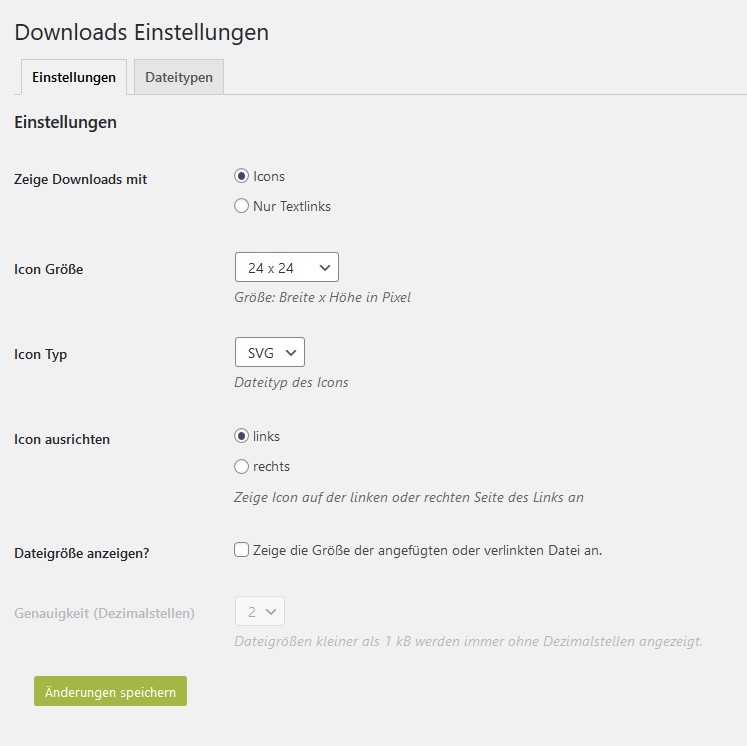
- Navigieren Sie im WordPress Dashboard zu Einstellungen | RRZE Downloads.
- Passen Sie die Ausgabe der Downloads nach Ihren Wünschen an, z.B.:
- Anzeige eines Icons oder nur Textlinks
- Größe, Typ und Ausrichtung der Icons, falls verwendet
- Anzeige der Dateigröße
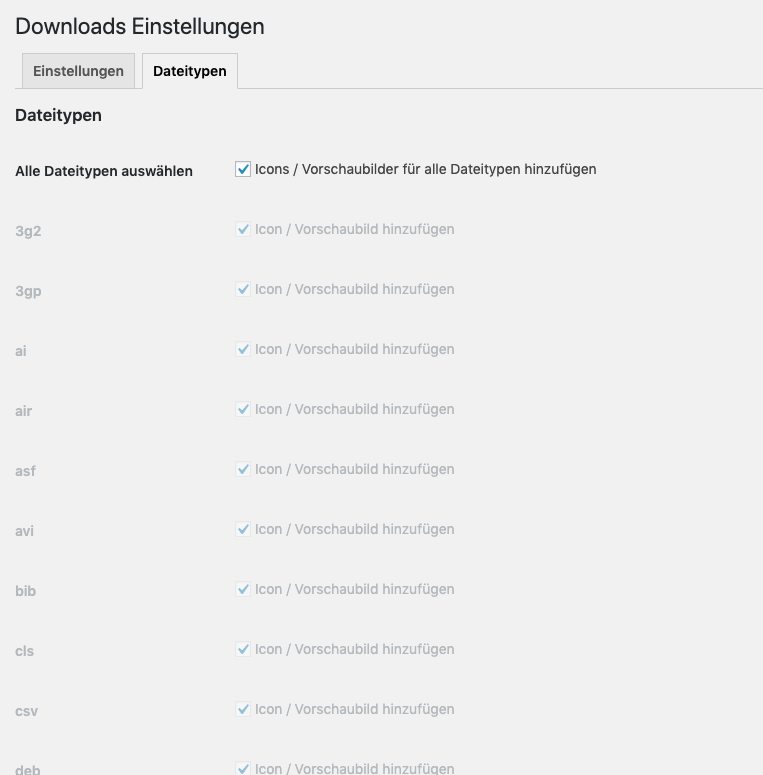
- Im Reiter Dateityp können Sie festlegen, für welche Typen ein Icon angezeigt werden soll.
Verwendung im Classic-Editor
Im Bearbeitungsmodus „Visuell“ finden Sie unter dem Menüpunkt „Einfügen“ den Unterpunkt „Downloads“. Wenn Sie diesen auswählen, wird der Shortcode mit allen Attributen im Editor ausgegeben. Löschen Sie die Attribute, die Sie nicht benötigen.