Bilder und Grafiken
Auf dieser Seite finden Sie Informationen zu Seitenverhältnissen und Besonderheiten von Bildern und Grafiken.
Für den neuen Webauftritt der FAU werden die Bilder hauptsächlich in den folgenden Seitenverhältnissen abgebildet:
- 3:2 (<1094 x 729 px)
- 16:9 (<1920 x 1080 px) abgebildet.
Die Auflösung der Bilder sollte zwischen 72 bis 150 dpi liegen und die Dateigröße von 350 kb nicht überschreiten.
Zulässige Dateiformate
.jpeg, .webp, .png, .svg
Speichern Sie Fotos grundsätzlich im JPEG- oder WebP-Format.
WebP ist ein modernes Bildformat, das kleinere Dateigrößen bei hoher Qualität ermöglicht. Es unterstützt Transparenz und Animationen und sorgt für schnellere Ladezeiten ohne sichtbare Qualitätsverluste.
Infografiken und ähnliche Grafiken speichern Sie im PNG-Format, Logos möglichst im SVG-Format.
Seitenverhältnisse für Bilder und Header
Header/Hero für Fakultäten, Departments, Lehrstühle, Institute und Kooperationen
- Seitenverhältnis 16:9
- Für das Format 1:1 in Mobile und Desktop wird automatisch ein Ausschnitt des Bildes ausgegeben. Der Fokuspunkt für den gewünschten Bildausschnitt wird in WordPress manuell festgelegt.
Header Inhaltsseiten
- Seitenverhältnis 16:9
- Im Desktop wird automatisch ein Ausschnitt dieses Bildes im Format 2,35:1 ausgegeben.
Header Beiträge
- Seitenverhältnis 3:2 für alle Endgeräte
Bilder
- Seitenverhältnis 3:2
- Für eine optimale und ansprechende Darstellung sollen alle Bilder in diesem Format angelegt werden.
- Bisher angelegte Bilder, die diesem Format nicht entsprechen, werden mit einem grauen Hintergrund ausgefüllt und können weiterhin verwendet werden.
- Inhaltsbilder können auch im Hochformat ausgegeben werden, mit einer maximalen Breite von 355 px.
Galerien
- Seitenverhältnis 3:2
- Bei Bildern, die dem Format nicht entsprechen, wird ein neutraler grauer Hintergrund hinzugefügt.
Teaser Grid
- Seitenverhältnis 3:2 bei allen Endgeräten
- Die Bilder werden automatisch aus dem hinterlegten Headerbild des jeweiligen Beitrags gezogen.
Portalmenü
- Seitenverhältnis 3:2 auf einer Inhaltsseite
- Die Bilder werden automatisch aus dem hinterlegten Headerbild des jeweiligen Beitrags gezogen.
Listen
- Seitenverhältnis 16:9 auf allen Endgeräten
- Die Bilder werden automatisch aus dem hinterlegten Headerbild des jeweiligen Beitrags gezogen.
Kontakte und Zitate
- Mobil: Seitenverhältnis 4:3
- Desktop und Tablet: Seitenverhältnis 1:1
Handlungsaufforderung (CTA)
- Mobil: Seitenverhältnis 4:3
- Desktop und Tablet: Seitenverhältnis 1:1
Tipps für bessere Bilder
- Stellen Sie sicher, dass Ihnen Bilder in einem bereits ausreichend großen Format und geeigneter Auflösung bereitgestellt werden!
- Schneiden Sie Bilder im Idealfall schon VOR dem Upload in die Mediathek zu, um Duplikate zu vermeiden und Speicherplatz einzusparen.
- Wenn Sie nach geeignetem Bildmaterial für Ihre Website suchen, schauen Sie sich doch einmal auf Picdrop um.
- Achten Sie auf die Attributierung der Urheber, d.h. schreiben Sie den Namen des Fotografen oder der Agentur ins Copyright-Feld im Bildblock oder im Beschreibungsfeld des Bildes in der Mediathek.
- Bitte verwenden Sie möglichst keine „selbst“ erstellten KI-Bilder, da das Urheberrecht nicht bei Ihnen selbst liegt (auch, wenn Sie den Prompt selbst verfasst haben)
- Sie können die Bilder in einem Bildbearbeitungsprogramm, wie zum Beispiel GIMP, oder direkt in der Mediathek über den Button „Bild bearbeiten“, herunterskalieren.
- Skalieren Sie kleine Bilder nicht hoch, es kommt sonst zu Qualitätsverlust.
Häufig gestellte Fragen zu Bildern
Bilder und Grafiken
Beitragsbilder sind unscharf trotz ausreichender Auflösung
Hierbei handelt es sich um einen Fehler im Theme, bei dem WordPress die Bilder in Vorschaugröße ausliefert. Der Fehler wurde mittlerweile behoben.
Löschen Sie bitte Ihren Browser-Cache oder betrachten Sie die Seite einmal in einem anderen Browser, falls Sie keine Änderung feststellen können.
Bilder in Tabellen werden zu groß dargestellt.
Dies entsteht durch einen Fehler bei variablen Spaltenbreiten der Tabelle. Gehen Sie folgendermaßen vor, um dies zu beheben:
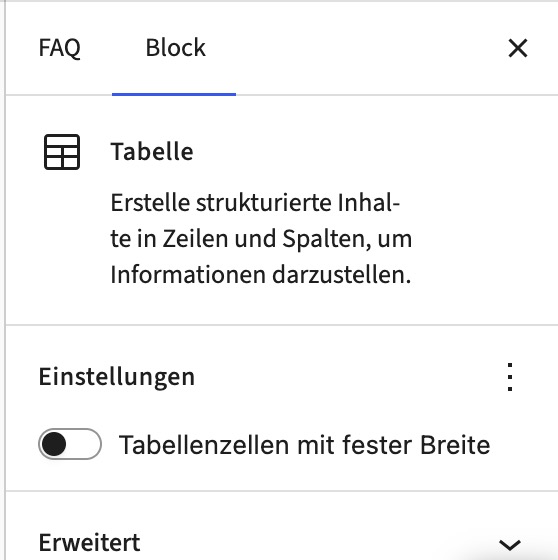
- Navigieren Sie zur Bearbeitungsmaske der Seite, auf welcher der Fehler auftritt.
- Markieren Sie den Tabellenblock. In der rechten Seitenleiste sehen Sie nun die Block-Einstellungen.
- Aktivieren Sie die Einstellung „Tabellenzeilen mit fester Breite“
Die Bilder im Inhaltsbereich sind zu groß. Wie kann ich sie kleiner darstellen?
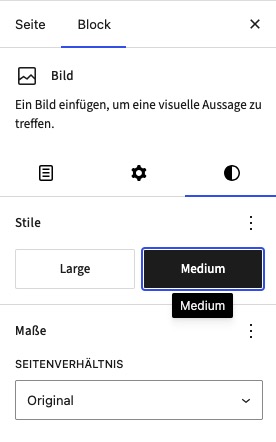
- Stellen Sie in den Bild-Blockeinstellungen den Stil auf „Medium“.
- Verwenden Sie den „Spalten“ oder „Medien & Text“ Block, um Bilder zu skalieren.
Im Bildblock ragt die Bildunterschrift ins Bild. Kann man die Darstellung anpassen oder ausschalten?
Es gibt nun die Möglichkeit, über die Bildblock-Einstellungen unter „Stile“ die wissenschaftliche Ansicht für Bilder umzuschalten. Damit wird die Bildunterschrift unterhalb des Bildes ohne Überlagerung angezeigt.

Kann man die Beitragsbilder ausblenden oder die Größe ändern?
Wenn Sie auf einer Inhaltsseite über die Seiteneinstellungen ein Beitragsbild festgelegt haben, wird dieses nicht nur als Vorschaubild für das Teaser Grid und das Portalmenü verwendet, sondern auch als Headerbild auf der jeweiligen Seite. Mittlerweile ist es nun möglich, über die Funktion „Teaser Image“ rechts in den Seiteneinstellungen ein Vorschaubild für Teaser Grid oder Portalmenüs zu hinterlegen, unabhängig vom Beitragsbild.
Können im Teaser Grid oder Portalmenü Bilder unabhängig vom „Beitragsbild“ eingestellt werden?
Das Teaser Grid und Portalmenü ziehen sich die Vorschaubilder aus dem „Beitragsbild“ (Editor > Seiteneinstellungen > Beitragsbild festlegen). Damit sind sie gleichzeitig als Headerbild auf der jeweiligen Inhaltsseite gesetzt. Es ist mittlerweile möglich, ein individuelles Bild für die Darstellung im Portalmenü oder Teasergrid festzulegen. Gehen Sie dazu folgendermaßen vor:
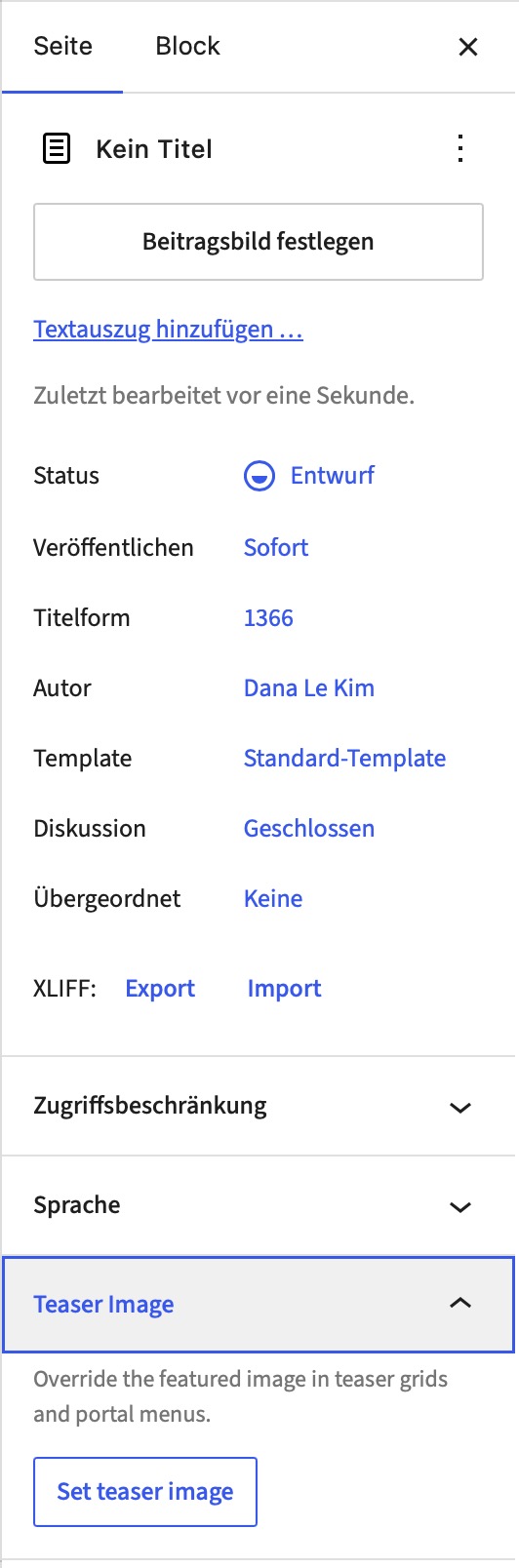
- Öffnen Sie die gewünschte Inhaltsseite im Bearbeitungsmodus.
- Navigieren Sie rechts in den Einstellungen zum Reiter „Seite“ | Teaser Image.
- Das Bild, welches Sie dort setzen, wird als Vorschaubild im Block FAU Teaser Grid und FAU Portal Menu verwendet.
- Möchten Sie auf Ihrer Inhaltsseite keinen Beitragsheader anzeigen, entfernen Sie das Beitragsbild im Reiter „Seite“.
Mein Logo Grid wird im Backend normal angezeigt, im Frontend jedoch nicht. Woran liegt das?
Es handelt sich hierbei um einen bekannten Bug. Der Block unterstützt derzeit keine SVG-Logos und wird im Frontend nicht dargestellt, sobald eines eingebunden ist. Überprüfen Sie die Dateitypen und wandeln Sie eine SVG-Bilddatei in eine PNG-Datei um.
Der Block ist auch fehlerhaft, wenn ein leeres Grid-Element eingefügt wird.
Meine Bilder haben graue Balken oder einen grauen Schleier
Bitte beachten Sie die Hinweise zu Bildern und Grafiken im neuen Theme. Bilder im Inhaltsbereich, die dem Seitenverhältnis 3:2 nicht entsprechen, erhalten einen grauen Hintergrund, um dieses Format auszufüllen.
Wenn Sie weiße oder transparente Bilder hochladen und im Inhaltsbereich verwenden, erhalten diese ein Overlay. Sie können dies über die Bild-Blockeinstellungen unter Additional Settings | Add Overlay deaktivieren.
Meine Bilder sind verschwommen.
Bitte stellen Sie Bilder in einer ausreichenden Auflösung und passendem Seitenformat 3:2 bereit. Stellen Sie in den Bildeinstellungen die Auflösung auf Vollständige Größe.
Nach der Umstellung werden Bilder im Inhaltsbereich zu groß dargestellt
Das kann passieren, wenn Bilder über die Funktion „Inline-Bild“ eingepflegt werden. Fügen Sie das Bild per „Bild“-Block erneut ein.
Sie können zudem mit dem „Spalten“ oder „Media & Text“ Block arbeiten, um Bilder im Inhaltsbereich zu skalieren.
Wo trage ich den Bildnachweis / Copyright / Urheberrechtsinfo ein?
- Öffnen Sie das gewünschte Bild in der Mediathek oder laden Sie ein neues Bild in die Mediathek.
- Hinterlegen Sie die Info im Feld „Beschreibung“.
- Anschließend wird der Bildnachweis im sekundären Footer (dunkelblauer Footer) angezeigt.
- Per Klick auf den Bildnachweis öffnet sich das dazugehörige Bild.
- Alternativ können Sie bei Bildern im Inhaltsbereich auch das Feld „Copyright Info“ unter Additional Settings in den Block-Einstellungen nutzen.
- Bildnachweise zu Fotos in Portalmenüs werden auf der jeweiligen Seite angezeigt, nicht auf der Seite, auf welcher das Portalmenü eingebunden ist.