FAU oEmbed
Das Plugin FAU-oEmbed ermöglicht die Integration und Anzeige von Inhalten aus anderen Webangeboten. Es bietet die automatische Anbindung von:
- Karten aus dem Dienst https://karte.fau.de
- Videos aus dem FAU.tv Portal und von YouTube
- Präsentationen aus dem Dienst „Slideshare“
- weitere individuelle Angebote aus dem Umfeld der Universität
Für das Einbinden von Videos aus dem FAU.tv Portal oder YouTube verwenden Sie am besten das Video-Plugin.
Auf dieser Seite
- Embedding und Datenschutz
- FAU oEmbed Einstellungen
- Einbinden von Inhalten mit oEmbed
- Häufig gestellte Fragen
Embedding und Datenschutz
Bitte beachten Sie, dass viele Menschen mit aktivierten Adblocker- und Privacy-Plugins in ihren Browsern surfen.
Diese Plugins deaktivieren das Laden einiger der oben aufgeführten Einbettungen (Embeds). Wenn ein Benutzer den Inhalt des Embeds sehen möchte, muss er die jeweilige Website und das Embed selbstständig zulassen.
Als Betreiber eines Webangebots hat man hierauf keinen Einfluss.
Jedoch ist man gesetzlich aufgrund des Datenschutzes verpflichtet, in der eigenen Datenschutzerklärung auf das Embedding hinzuweisen. Insbesondere muss das Embedding von YouTube und Slideshare in der Datenschutzerklärung aufgeführt werden.
Grundsätzlich können mit WordPress alle großen Online-Dienste, welche eine oEmbed-Schnittstelle anbieten, in Webseiten eingebunden werden.
Für den Autor einer Webseite muss hierzu lediglich die URL aus der Adresszeile des Browsers kopiert und in den Editor der Seite oder des Beitrags eingefügt werden. Ist von dem Dienst eine oEmbed.Schnittstelle bekannt und wird diese unterstützt, wird diese URL bei der Ausgabe der Seite automatisch durch den jeweiligen Inhalte ersetzt.
FAU oEmbed Einstellungen
Einzelne Embeddings können vom Admin der Webseite aktiviert oder deaktiviert werden. Die Einstellungen finden sich im Backend unter „Einstellungen > FAU oEmbed“.
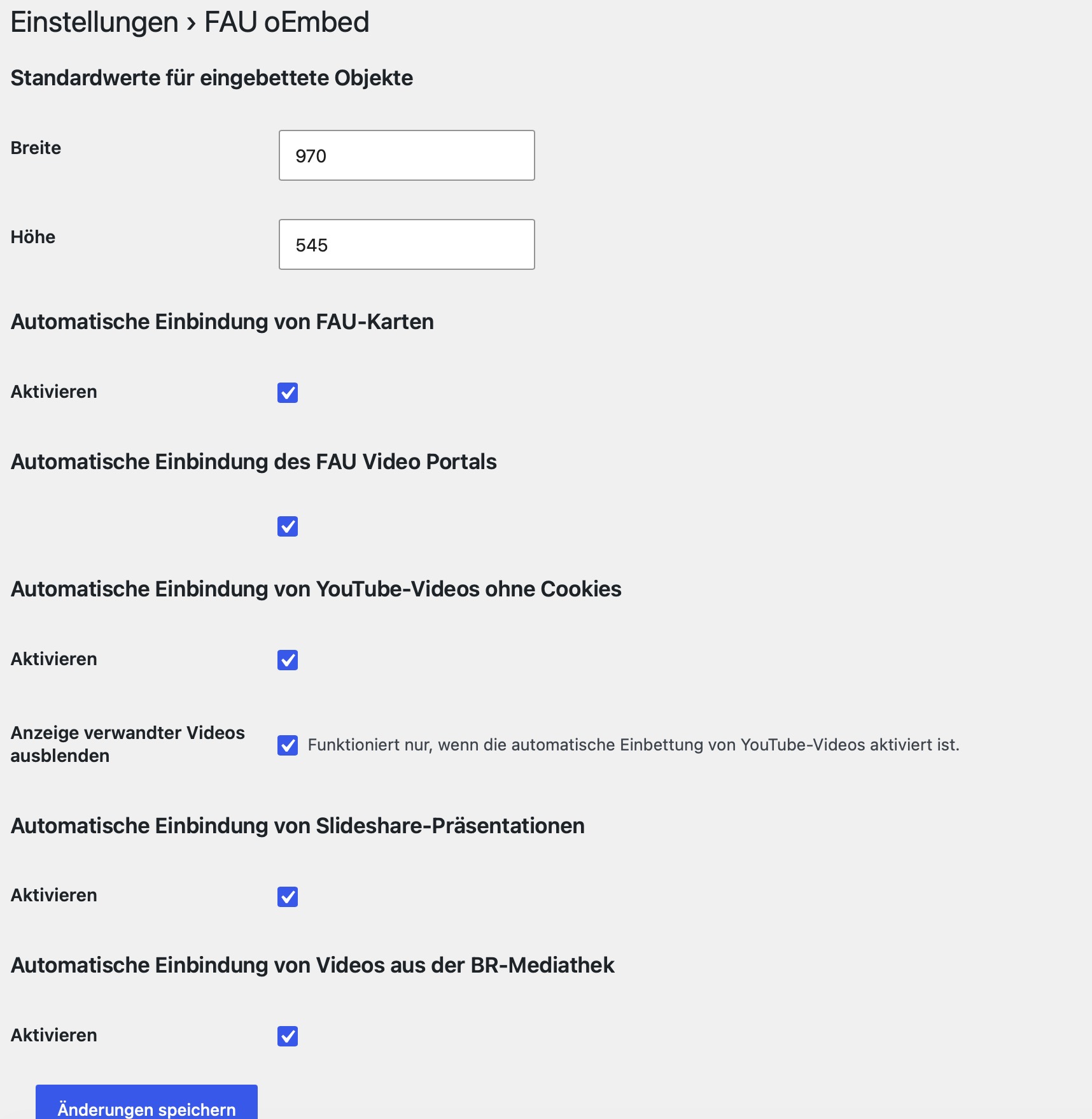
Aktuell kann man folgende Einstellungen vornehmen:
- Standardwerte für eingebettete Objekte: Hier kann man die Standard-Breite und -Höhe von eingebundenen Objekten angeben. Üblicherweise werden Inhalte von fremden Seiten über ein Frame eingebunden, bei dem eine feste Breite und Höhe übergeben wird. Sofern der jeweilige Dienst dies unterstützt, übernimmt es die hier angegebenen Standardwerte für die Darstellung des Objektes.
- Automatische Einbindung von FAU-Karten: Mit dieser Option aktiviert oder deaktiviert man die Einbindung des Kartendienstes.
- Automatische Einbindung des FAU Videoportals: Mit dieser Option aktiviert oder deaktiviert man die Einbindung des Videoportals.
- Automatische Einbindung von YouTube Videos ohne Cookies: Bei Aktivierung dieser Option werden YouTube-Videos nicht von der üblicherweise genutzten Quelle eingebunden, sondern über einen Proxy, der ohne das Setzen eines Cookies auskommt.
- Automatische Einbindung von Slideshare-Präsentationen: Mit dieser Option aktiviert oder deaktiviert man die Einbindung von Folien aus Slideshare.
- Automatische Einbindung von Videos aus der BR-Mediathek: Mit dieser Option aktiviert oder deaktiviert man die Einbindung von Videos aus der BR-Mediathek.
Einbinden von Inhalten mit oEmbed
Für das Plugin FAU oEmbed steht im Block Editor kein eigener Block zur Verfügung. Bitte verwenden Sie die Blöcke „Classic“ und „Shortcode“.
Videos
Für das Einbinden von Videos aus dem FAU.tv-Portal, YouTube oder der BR-Mediathek bieten wir das Video-Plugin.
Wenn Sie per oEmbed Videos direkt einbinden möchten, gehen Sie folgendermaßen vor:
- Öffnen Sie das gewünschte Video im FAU.tv Portal oder YouTube
- So fügen Sie die Videos ein:
- YouTube: Klicken Sie im gewünschten Video auf „Teilen“ und kopieren Sie sich die URL.
- FAU.tv: Scrollen Sie nach unten und kopieren Sie sich die URL aus dem Feld „WordPress FAU Plugin“.
- Fügen Sie die URL auf der gewünschten Inhaltsseite ein.
Beispiel
https://www.youtube.com/watch?v=fAFJcgN_BwE
Ausgabe ohne Cookies und ohne Videoempfehlungen am Ende
FAU-Karte
Binden Sie FAU-Karten vom Kartendienst der FAU automatisch per Eingabe der URL ein. Gehen Sie folgendermaßen vor:
- Besuchen Sie den Kartengenerator und suchen Sie sich anhand der Suchkriterien den gewünschten Kartenausschnitt heraus.
- Kopieren Sie sich den „direkten Link zum iFrame“ in Ihre Inhaltsseite.
- Die Karte wird automatisch in der Größe eingebunden, die zuvor über Einstellungen | FAU oEmbed festgelegt wurde.
Beispiel
Einbindung per Shortcode
Alternativ kann ein Shortcode verwendet werden:
Beispiel: [faukarte url="" width="100%" height="100px" zoom="12"]
- wenn die Breite oder Höhe in % angegeben werden soll (z.B. width=“100%“ zur besseren Darstellungen auf mobilen Geräten)
- wenn die URL von der Startseite verwendet werden soll
- wenn die Ausgabe aus dem Kartengenerator mit einem anderen Zoom-Faktor angezeigt werden soll
Weitere Beispiele und Anwendungshinweise siehe Einbindung von Karten.
Vortragsfolien aus Slideshare
Binden Sie automatisch Folien aus Slideshare über die Angabe der URL ein.
- Navigieren Sie zur gewünschten Inhaltsseite.
- Fügen Sie die Slideshare-URL der Präsentation ein.
Beispiel
Zusätzlich wird unterhalb des Videos der Link zur Präsentation angezeigt.
Häufig gestellte Fragen
FAU oEmbed
Ich hab eine eigene Webanwendung, die in unserer Webseite integriert sein soll. Kann diese auf der CMS Instanz mit gehostet werden?
Wenn ich Karten, Videos oder Vortragsfolien mittels oEmbed einbinde, passt deren Größe nicht zum Platz der Seite?
Die automatische Anpassung der Ausgabegrößen von verschiedenen Inhalten über oEmbed steht erst mit der Version 1.11. der FAU-Designs zur Verfügung. Bis dahin muss leider die gelieferte Ausgabegröße akzeptiert werden.
Wie integriere ich Inhalte von Online-Portalen oder selbst entwickelten Anwendungen in meine Website?
Inhalte von Online-Diensten wie YouTube, SlideShare oder Flickr aber auch von selbst entwickelten Anwendungen aus dem Bereich der FAU können mittels der oEmbed-Schnittstelle in Webseiten „embedded“ werden.
Ist gewünscht, dass FAU-Dienste oder an Einrichtungen entwickelte Speziallösungen und Anwendungen in den Webauftritten integriert werden, müssen die jeweiligen Entwickler „ihre“ Anwendungen lediglich um eine oEmbed-Schnittstelle ertüchtigen und danach dem RRZE-Webteam mitteilen. Sollte die Schnittstelle fehlerfrei und standardkonform funktionieren sein und ein Ansprechpartner auf Anwendungsseite vorhanden sein, wird die Quelle in der Liste der unterstützten oEmbed-Dienste in dem Plugin aufgenommen und somit für alle CMS-Anwender nutzbar gemacht.