Elements Blocks
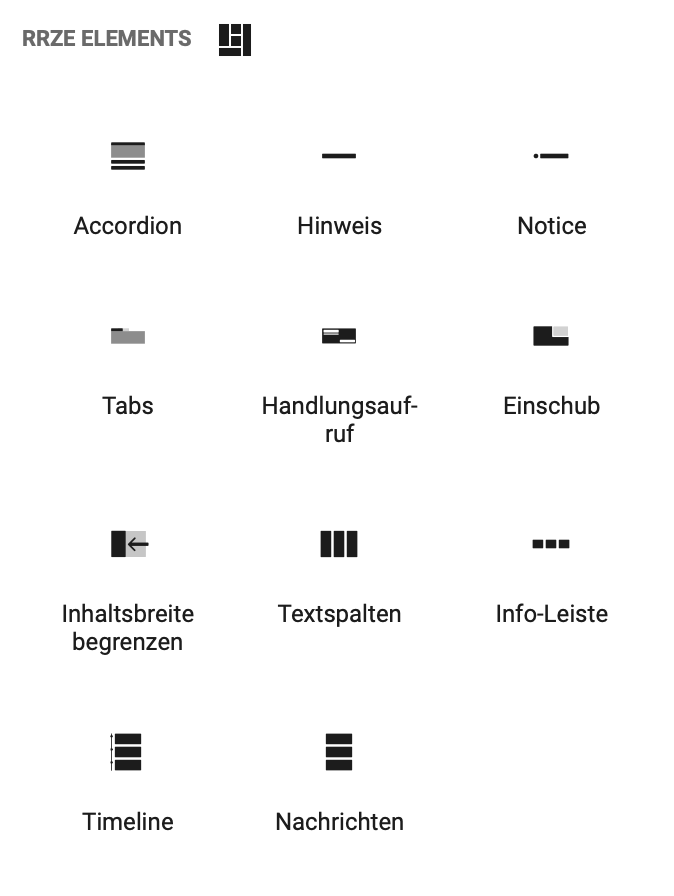
Das Plugin „RRZE Elements Blocks“ ist eine Erweiterung für den Block-Editor und stellt verschiedene Gestaltungselemente aus dem bereits bekannten Elements Plugin als Blöcke zur Verfügung.
Folgende Blöcke stehen Ihnen zur Auswahl:
13. Karussell
Fakten Raster
Mit dem Facts Grid (Fakten Raster)-Block können Sie Key Facts wie z.B. Leistungsmerkmale, Vorteile oder Kennzahlen übersichtlich und ansprechend präsentieren. Besucher können so die wichtigsten Punkte sofort erkennen. Sie können Icons aus der Google Material Icon-Datenbank auswählen.
Fakten Raster Überschrift
-
Inhalte werden klar strukturiert und in einem Raster dargestellt.
-
Besucher erfassen wichtige Informationen auf einen Blick.
-
Kombinieren Sie Text und passende Icons.
-
Eine Zeichenbegrenzung hilft dabei, die Übersichtlichkeit beizubehalten.
Accordion
Der Accordion-Block dient dazu, Inhalte in einem zusammenklappbaren Format darzustellen, wodurch Sie Informationen auf kompakte und übersichtliche Weise präsentieren können.
Text
Text
Vermeiden Sie es, wichtige und kritische Informationen in Accordions zu verstecken. Wichtige Inhalte sollten immer direkt sichtbar sein. Setzen Sie Accordions nur ein, wenn unbedingt nötig. Der übermäßige Einsatz kann sich negativ auf die Benutzerfreundlichkeit auswirken. Besonders auf mobilen Geräte verliert man durch viele und verschachtelte Accordions schnell den Überblick.
Hinweisbox
Der Hinweis-Block ist ein Element, das wichtige Informationen oder Nachrichten farblich visuell hervorhebt. Es stehen Ihnen fünf verschiedene Farben zur Verfügung.
Standardhinweis
Success/Erfolg
Info!
Warning/Warnung
Danger/Gefahr
Hinweis (Notice)
Damit Ihre Seitenbesucher immer den Überblick behalten, können Sie Absätze oder Texte mit Symbolen versehen. Der Notice-Block erzeugt eine Hinweisbox mit einem Icon, das aus einer Icon-Bibliothek ausgewählt werden kann.
Beispiel für Warn Notiz
Beschreibungstext
Beispiel für Hinweis Notiz
Beschreibungstext
Registerkarten (Tabs)
Der Tabs-Block ermöglicht Ihnen eine strukturierte und platzsparende Darstellung von Inhalten. Besonders umfangreiche Informationen können hier in übersichtlichen Registerkarten organisiert werden können.
Dies verbessert die Benutzerfreundlichkeit, da Besucher schnell zwischen verschiedenen Inhalten wechseln können, ohne die Seite verlassen zu müssen.
Beispiel 1
Platz für Informationen
Beispiel 2
Platz für Informationen
Beispiel 3
Platz für Informationen
Handlungsaufruf (Call-to-Action)
Der Handlungsaufruf-Block oder auch Call-to-Action (CTA)-Block dient dazu, Benutzer zu einer bestimmten Handlung zu animieren, wie z.B. das Abonnieren eines Newsletters, das Herunterladen eines Dokuments oder das Buchen eines Events.
Er enthält in der Regel ansprechende Texte, die die Aufmerksamkeit der Leser auf sich ziehen und sie dazu ermutigen, die gewünschte Aktion auszuführen. Um klare Handlungsaufforderungen zu bieten, sollten Sie pro Seite maximal ein bis zwei CTA-Blöcke einsetzen.
Insertion (Texteinschub)
Der Texteinschub ermöglicht es, wichtige Informationen, Anmerkungen oder zusätzliche Details innerhalb eines bestehenden Textes hervorzuheben, ohne den Fluss des Haupttextes zu unterbrechen. Durch zwei Linien oberhalb und unterhalb des Einschubs, hebt dieser sich vom restlichen Text ab. Ideal für Zitate, Tipps oder Leitsätze.
Damit Ihr indess erkennt, woher dieser ganze Irrthum gekommen ist, und weshalb man die Lust anklagt und den Schmerz lobet, so will ich Euch Alles eröffnen und auseinander setzen, was jener Begründer der Wahrheit und gleichsam Baumeister des glücklichen Lebens selbst darüber gesagt hat. Niemand, sagt er, verschmähe, oder hasse, oder fliehe die Lust als solche, sondern weil grosse Schmerzen ihr folgen, wenn man nicht mit Vernunft ihr nachzugehen verstehe. Ebenso werde der Schmerz als solcher von Niemand geliebt, gesucht und verlangt, sondern weil mitunter solche Zeiten eintreten, dass man mittelst Arbeiten und Schmerzen eine grosse Lust sich zu verschaften suchen müsse. Um hier gleich bei dem Einfachsten stehen zu bleiben, so würde Niemand von uns anstrengende körperliche Übungen vornehmen, wenn er nicht einen Vortheil davon erwartete. Wer dürfte aber wohl Den tadeln, der nach einer Lust verlangt, welcher keine Unannehmlichkeit folgt, oder der einem Schmerze ausweicht, aus dem keine Lust hervorgeht?
Inhaltsbreite begrenzen
Mit dem Inhaltsbreite begrenzen-Block kann die Breite von Inhalten mit einem Schieberegler justiert werden. Farbliche Markierungen zeigen an, ob Sie eine ideale Leselänge eingestellt haben.
Die Leselänge von Texten auf Webseiten ist wichtig, um die Benutzerfreundlichkeit zu verbessern und die Aufmerksamkeit der Leser zu halten. Texte mit idealen Leselängen sind leichter zu lesen und zu verstehen.


Textspalten
Mit dem Textspalten Block können Sie Texte oder Bilder in mehrere Spalten aufteilen. Wird der Platz zu eng, brechen die Spalten automatisch in die nächste Zeile um. Bis zu vier Spalten können hier dargestellt werden.
Lorem ipsum dolor sit amet, consetetur sadipscing elitr, sed diam nonumy eirmod tempor invidunt ut labore et dolore magna aliquyam erat, sed diam voluptua. At vero eos et accusam et justo duo dolores et ea rebum. Stet clita kasd gubergren, no sea takimata sanctus est Lorem ipsum dolor sit amet. Lorem ipsum dolor sit amet, consetetur sadipscing elitr, sed diam nonumy eirmod tempor invidunt ut labore et dolore magna aliquyam erat, sed diam voluptua. At vero eos et accusam et justo duo dolores et ea rebum. Stet clita kasd gubergren, no sea takimata sanctus est Lorem ipsum dolor sit amet.
Lorem ipsum dolor sit amet, consetetur sadipscing elitr, sed diam nonumy eirmod tempor invidunt ut labore et dolore magna aliquyam erat, sed diam voluptua. At vero eos et accusam et justo duo dolores et ea rebum. Stet clita kasd gubergren, no sea takimata sanctus est Lorem ipsum dolor sit amet. Lorem ipsum dolor sit amet, consetetur sadipscing elitr, sed diam nonumy eirmod tempor invidunt ut labore et dolore magna aliquyam erat, sed diam voluptua. At vero eos et accusam et justo duo dolores et ea rebum. Stet clita kasd gubergren, no sea takimata sanctus est Lorem ipsum dolor sit amet.
Zählerreihe (Info-Leiste)
Der Info-Leiste-Block dient der Anordnung mehrerer Blöcke in einer Reihe.
- 15
- Beschreibung
- 24
- Beschreibung
Es stehen Ihnen folgende Blöcke innerhalb der Info-Leiste zur Verfügung:
Infobox-Block
Mit dem Infobox-Block können Sie Begriffe kurz erklären und mit einem Icon aus der Icon-Bibliothek kombinieren.
Zählerbox-Block
Im Zählerbox-Block können Sie eine Beschreibung und eine beliebige Zahl eingeben, bis zu der von 0 nach oben zählt wird.
- 15
- Beschreibung
- 920
- Beschreibung
- 1040
- Beschreibung
- 1160
- Beschreibung
- 1280
- Beschreibung
- 1340
- Beschreibung
Zeitstrahl (Timeline)
Mittels des Timeline-Blocks können chronologische Informationen übersichtlicher, verständlicher und optisch ansprechender aufbereitet werden. Beispiele hierfür wären Projektverläufe, Meilensteine, Entwicklungen oder Events.
Timeline 1
Beschreibung
Timeline 2
Beschreibung
Beitragsübersicht (Nachrichten)
Mit dem Nachrichten-Block können Sie einzelne Beiträge innerhalb der Website anzeigen. In den Blockeinstellungen finden Sie verschiedene Darstellungsoptionen.
Wenn Sie zuvor den Block „Beitragsübersicht“ verwendet haben und auf das neue Theme FAU Elemental gewechselt haben, ersetzen Sie ihn bitte durch den neuen Block „FAU Teaser Grid„, um eine korrekte Darstellung der Beiträge zu gewährleisten.
Unterschiede der Statistiken von Siteimprove und der RRZE-Webstatistik

End of Life: Remoter-Plugin wird zum 31.12.2026 deaktiviert

Karussell
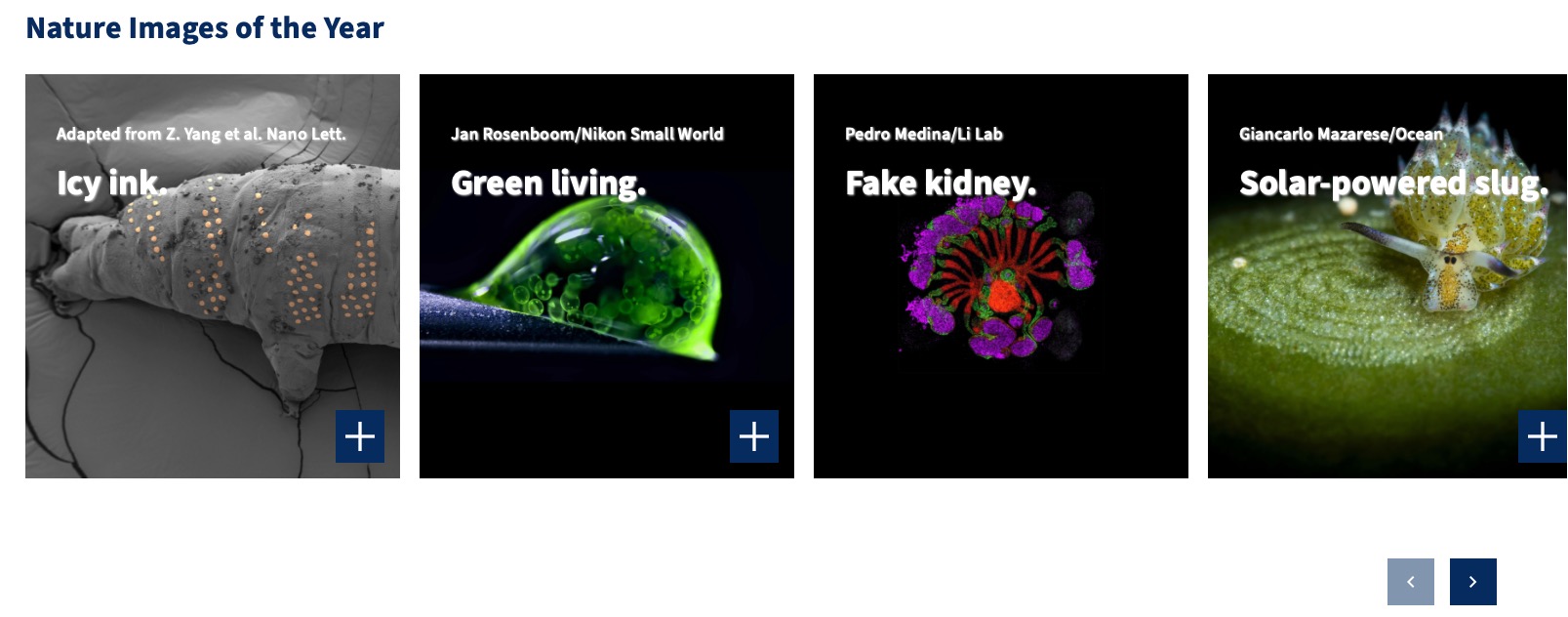
Der Karussell-Block kann verwendet werden, um z.B. Projekte auf übersichtliche und anschauliche Weise darzustellen. Der Block kommt mit vielen Funktionen und Anpassungsmöglichkeiten. Zur detaillierten Anleitung.
Der Karussell-Block bietet zwei Darstellungsmodi:
- Marketing: Für dekorative Bilder und Grafiken, Text wird innerhalb der Bildkachel dargestellt
- Wissenschaftlich: Für wissenschaftliche Abbildungen, Text wird unterhalb des Bildes dargestellt
- Hinzufügen beliebig vieler Kacheln
- Kacheln mit Bild, Fakultätsfarben oder beliebiger Hintergrundfarbe
- Hinzufügen eines Popovers für mehr Informationen zu einer Kachel
- Anpassbare Höhe und Breite
- Fokuspunkt des Bildes frei wählbar für Desktop, Tablet und Mobil
- Textschatten und Farbverläufe für bessere Lesbarkeit
- Textfarbe frei einstellbar
- Textposition wählbar
Video-Tutorial
Eine Video-Anleitung zu den Elements Blocks Blöcken ist in Arbeit.