RRZE Research Data
Mit dem Plugin RRZE Research Data können wissenschaftliche Publikationen einer Person automatisch auf einer WordPress-Website angezeigt werden. Die Daten können direkt aus etablierten, öffentlichen Forschungsportalen abgerufen und per Block in eine Seite eingebunden werden.
Warum ein Publikations-Plugin?
An der FAU sind Lehrende verpflichtet, ihre Publikationen in CRIS einzutragen. CRIS ist das offizielle Forschungsinformationssystem der Universität. Dieses Plugin ist kein Ersatz für CRIS, sondern ergänzt es in Situationen, in denen CRIS nicht greift:
Personen außerhalb der FAU:
Gastprofessoren, externe Kooperationspartner oder emeritierte Professoren sind in CRIS nicht oder nicht mehr vorhanden. Mit einer ORCID-ID lassen sich ihre Publikationen trotzdem auf der Website anzeigen.
Personen im Übergang:
Wer neu berufen wird, hat oft noch keinen vollständigen CRIS-Eintrag. Das Plugin kann in dieser Zeit bereits vollständige Publikationslisten anzeigen, weil die Daten bereits auf den externen Plattformen vorliegen.
Websites außerhalb der FAU-Infrastruktur:
Nicht jede Website, die RRZE-Plugins nutzt, gehört zur FAU. Forschungsgruppen mit eigener Website, Drittmittelprojekte oder andere Hochschulen haben keinen Zugang zu CRIS – aber ihre Wissenschaftler haben ORCID.
Einfache Einbindung per Block:
Das Plugin bietet Ihnen die Möglichkeit, Publikationen schnell und einfach per Block auf der Website einzubinden. Ohne Shortcodes.
Unterstützte Datenquellen
Das Plugin ruft Daten aus folgenden öffentlichen Portalen ab:
| Portal | ID | FAUdir Eintrag möglich? | Beschreibung |
|---|---|---|---|
| ORCID | ORCID-ID (Format: 0000-0000-0000-0000) | ja | Persönliches Forscherprofil, das Wissenschaftlerinnen und Wissenschaftler selbst pflegen. Liefert die Publikationen, die die Person manuell eingetragen hat. Hinweis: Autorenlisten werden von ORCID nicht mitgeliefert. |
| OpenAlex | ORCID-ID | ja, greift auf ORCID Eintrag zu | Frei zugänglicher Katalog wissenschaftlicher Publikationen, der Daten aus zahlreichen Quellen (u.a. PubMed, ORCID) automatisch zusammenführt. Liefert vollständige Datensätze inklusive Autorenlisten, Band und Seitenzahlen. Empfohlene Standardquelle! |
| arXiv | arXiv-Autoren-ID (Format: nachname_v_1) | ja | Offenes Preprint-Archiv für Physik, Mathematik, Informatik und verwandte Disziplinen. Alle Einträge werden als Preprints behandelt, da arXiv keinen Publikationstyp ausweist. |
| DBLP | DBLP-PID aus der Profil-URL (Format: /pid/xx/000) | nein | Informatik-Bibliographie mit besonders vollständiger Abdeckung von Konferenzbeiträgen. Liefert vollständige Datensätze inklusive Autoren und Seitenzahlen. |
| PubMed | ORCID-ID | ja, greift auf ORCID Eintrag zu | Literaturdatenbank des US-amerikanischen National Center for Biotechnology Information (NCBI), spezialisiert auf Medizin, Biologie und Lebenswissenschaften. Liefert vollständige Datensätze inklusive Autoren. |
| Semantic Scholar | Autoren ID aus der Profil-URL (/author/Nachname/0000000) | nein | KI-gestützte Forschungsdatenbank des „Allen Institute for AI“ mit breiter fachlicher Abdeckung. Liefert vollständige Datensätze inklusive Autoren. |
Pro Block ist nur eine Quelle wählbar. Welche Quelle am besten geeignet ist, hängt vom Fachgebiet der Person ab. Da verschiedene Portale teils dieselben Publikationen erfassen, würde eine gleichzeitige Abfrage mehrerer Quellen zu doppelten Einträgen führen. Wählen Sie daher die Quelle, die zum Fachgebiet der Person am besten passt.
Plugin aktivieren
- Gehen Sie im WordPress-Dashboard zu Plugins und aktivieren Sie das Plugin RRZE Research Data.
- Der Block Research Data steht anschließend im Block-Editor zur Verfügung.
Block konfigurieren
Schritt 1: Block einfügen
Fügen Sie auf der gewünschten Seite oder im Beitrag den Block Research Data ein.
Beim ersten Einfügen öffnet sich automatisch ein Einrichtungsdialog.
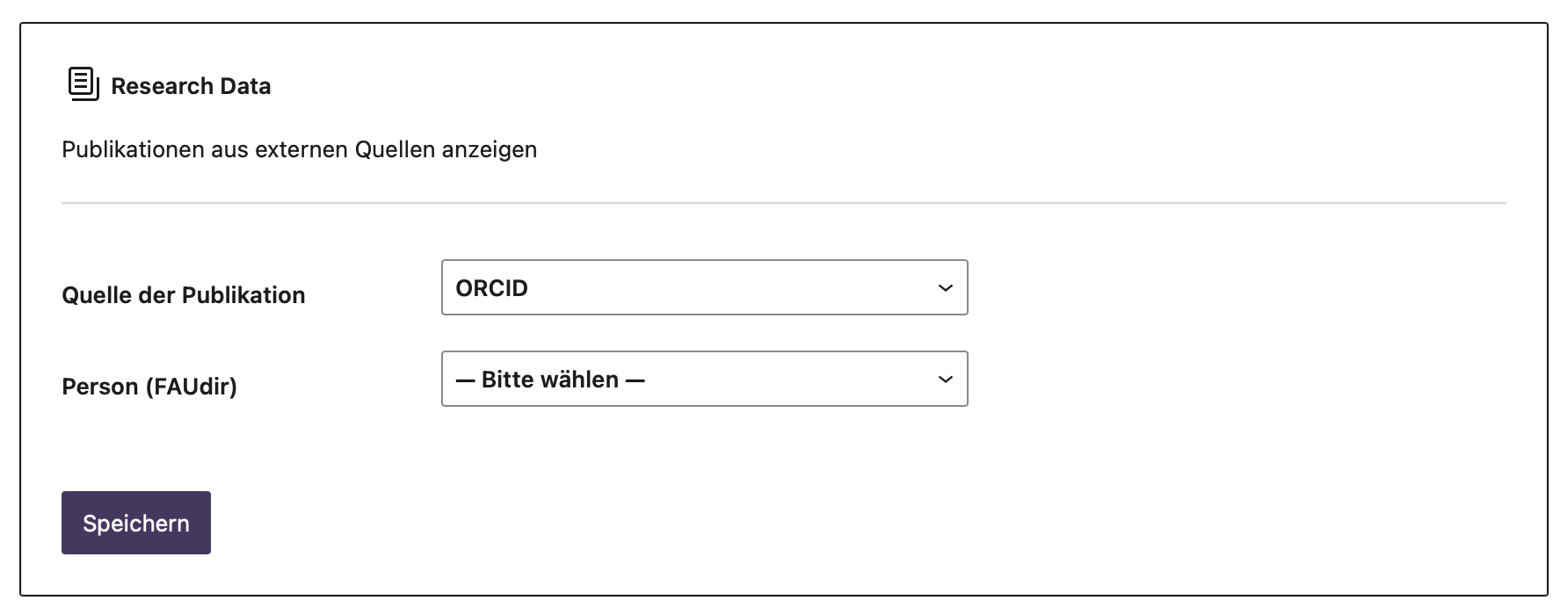
Schritt 2: Person auswählen oder ID eingeben
Das Plugin RRZE FAUdir kann optional aktiviert sein. Ist es aktiv, können Personen direkt aus FAUdir ausgewählt werden und die ORCID oder arxiv-ID wird automatisch übernommen.
Hinweis
Voraussetzung für eine Datenübernahme aus FAUdir ist, dass Sie im idm-Portal unter FAUdir -> Meine Einträge -> Portale und Netzwerke Ihre ORCID-ID und Ihre arXiv-ID hinterlegt haben.
Ist kein Eintrag vorhanden, muss die ID manuell im Block eingegeben werden.
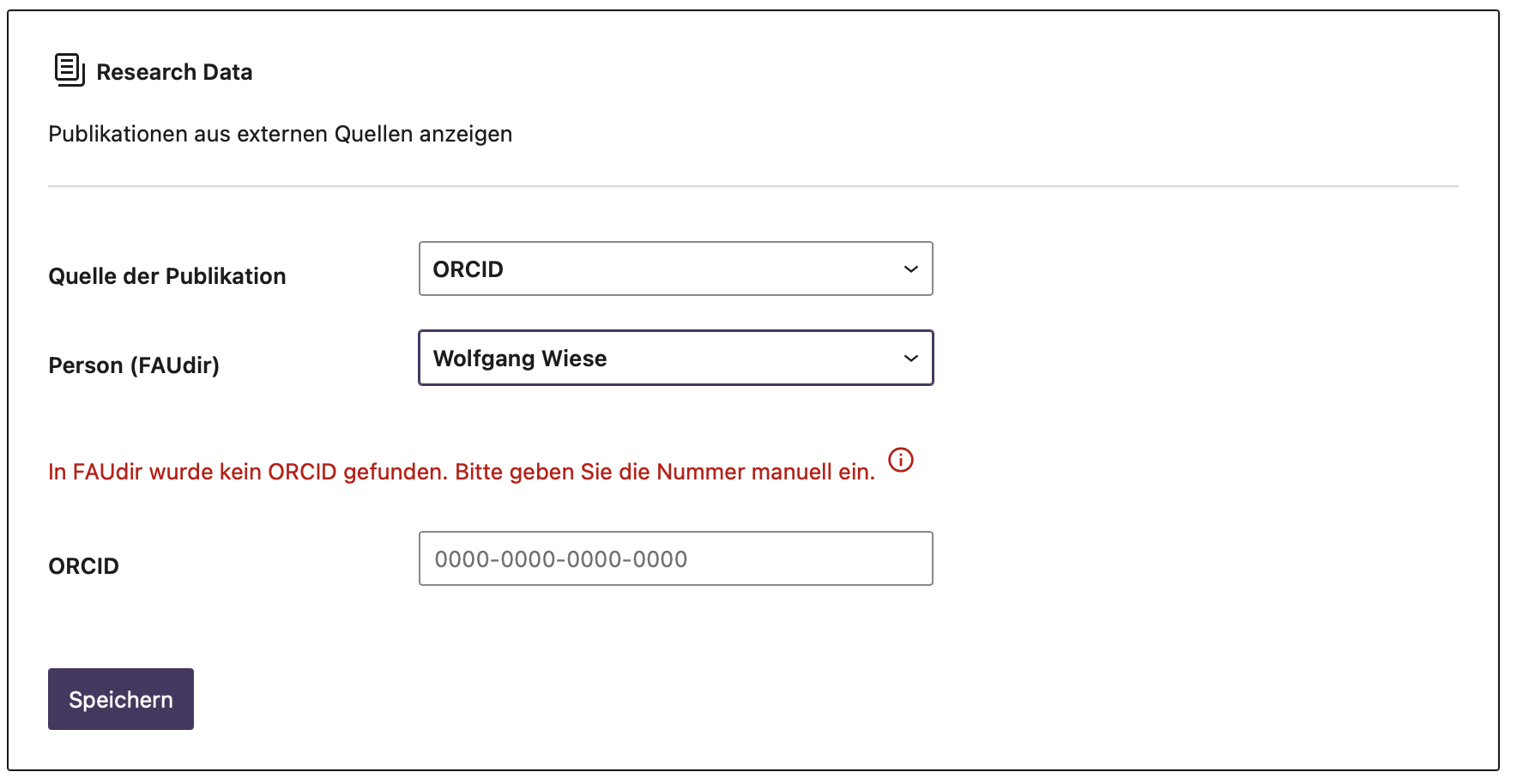
Für DBLP und Semantic Scholar ist keine ID in FAUdir hinterlegbar. Diese muss immer manuell eingetragen werden.
Schritt 3: Speichern
Klicken Sie auf Speichern. Der Block zeigt anschließend die Publikationen der gewählten Quelle an.
Anzeigeoptionen
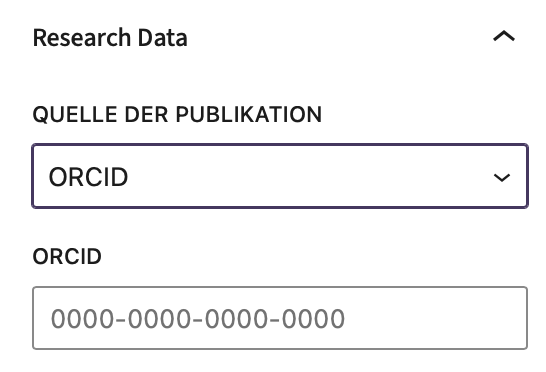
Nach der Einrichtung können weitere Optionen in der rechten Seitenleiste des Block-Editors angepasst werden.
Datenquelle
Sie können eine andere Publikationsquelle auswählen und eine andere ID eingeben.
Publikationstypen filtern
Wählen Sie, welche Publikationstypen angezeigt werden sollen:
- Zeitschriftenartikel
- Konferenzbeitrag
- Buch
- Buchkapitel
- Herausgeberschaft
- Preprint
- Review
- Dissertation
- Sonstiges
Sind keine Typen ausgewählt, werden alle Publikationstypen angezeigt.
Gruppierung
Legt fest, ob und wie die Publikationen gruppiert werden. Die Jahreszahlen und Publikationstypen werden als Zwischenüberschriften dargestellt.
- Keine Gruppierung – alle Publikationen in einer Liste
- Jahr – Publikationen nach Erscheinungsjahr gruppiert
- Publikationstyp – Publikationen nach Typ gruppiert
Zitierstil
Legt das Format der Literaturangaben fest:
- Standard – einfaches Format
- APA – American Psychological Association, verbreitet in Sozial- und Naturwissenschaften
- MLA – Modern Language Association, verbreitet in Geistes- und Sprachwissenschaften
Jahreszeitraum eingeben
Mit Jahr von und Jahr bis lässt sich die Ausgabe auf einen bestimmten Zeitraum einschränken. Werden beide Felder leer gelassen, werden alle verfügbaren Publikationen angezeigt. Wird nur das Jahr von Feld befüllt, zeigt es nur die Publikationen des gewählten Jahres an.
Anzahl begrenzen
Über das Feld Limit lässt sich die maximale Anzahl angezeigter Publikationen festlegen.
Einstellungen
Unter Dashboard → Einstellungen → RRZE Research Data steht Ihnen folgende Option zur Verfügung:
Cache leeren
Über die Schaltfläche Cache leeren können zwischengespeicherte Daten sofort gelöscht werden. Das ist sinnvoll, wenn eine Person gerade neue Publikationen eingetragen hat und die Website die aktualisierten Daten sofort anzeigen soll.
Generell werden Publikationsdaten für 12 Stunden zwischengespeichert, um die Anzahl der API-Anfragen zu reduzieren und die Ladezeiten der Seiten zu verbessern.
FAQ
RRZE Research Data
Die Publikationsliste ist veraltet — was tun?
Die Daten werden automatisch 12 Stunden lang zwischengespeichert.
Unter Einstellungen → RRZE Research Data gibt es die Schaltfläche „Cache leeren“, mit der Sie manuell den Cache leeren können. Beim nächsten Seitenaufruf werden dann frische Daten geladen.
Es werden keine Publikationen angezeigt
Mögliche Ursachen:
- Die eingetragene ID ist falsch oder gehört nicht zur gewählten Quelle
- Auf der gewählten Plattform sind keine Publikationen hinterlegt
- Die Filtereinstellungen (Typ, Jahr) schließen alle Ergebnisse aus
Kann ich das Plugin auch nutzen, wenn ich nicht (mehr) an der FAU bin?
Ja. Das Plugin ruft Daten aus öffentlichen Plattformen ab und ist nicht auf eine FAU-Zugehörigkeit angewiesen. Voraussetzung ist ein Profil auf mindestens einer der unterstützten Plattformen (z.B. ORCID).
Muss ich auf jeder der externen Plattformen selbst Daten pflegen?
Ja. Das Plugin liest nur aus, was auf den Plattformen vorhanden ist. Wer vollständige und korrekte Daten möchte, muss sein Profil dort selbst pflegen.
Warum unterscheidet sich die Trefferzahl zwischen verschiedenen Plattformen?
Jede Plattform hat einen anderen Bestand. OpenAlex ist breiter aufgestellt, DBLP fokussiert auf Informatik, PubMed auf Medizin und Biowissenschaften.
Was ist der Unterschied zwischen Research Data und CRIS?
CRIS ist das offizielle Forschungsinformationssystem der FAU und wird zentral gepflegt. Research Data ist ein WordPress-Plugin, das Publikationsdaten direkt aus öffentlichen Plattformen wie ORCID, OpenAlex oder arXiv abruft. Es ist keine Konkurrenz zu CRIS, sondern eine Ergänzung – besonders für Personen, die nicht in CRIS eingetragen sind.
Was ist eine ORCID und wie bekomme ich eine?
ORCID ist eine kostenlose, eindeutige Forscher-ID. Eine Registrierung ist unter orcid.org möglich.