Menüs anpassen
Die Navigation des FAU Elemental Themes besteht aus einer globalen Navigation und der Hauptnavigation mit ihren drei Direkteinstiegen.
Im Footer haben Sie zudem die Möglichkeit, weitere wichtige Links zu platzieren.
Sie können diese Navigationslinks entweder über die Menüeinstellungen im Dashboard oder im Customizer pflegen.
Auf dieser Seite
Quelle: https://www.fau.tv/clip/id/63749
Dieses Video ist Teil einer Videosammlung: https://www.fau.tv/clip/id/63749
Hinweis: Die Bezeichnungen der Menü-Positionen haben sich in der Zwischenzeit geändert. In der Video-Anleitung können die Bezeichnungen abweichen.
Die Menü-Typen
Globales Menü

Diese Navigationsleiste enthält die folgenden Links:
- Services: Nützliche Einstiegslinks für Ihre Besucherinnen und Besucher (optional)
- Struktur: Bildet die Struktur der FAU ab
- Suche
- Sprachwechsler (optional)
Gehen Sie folgendermaßen vor, um die Links für den Menüpunkt Services anzupassen:
- Legen Sie im Dashboard über Design | Anpassen oder über Design | Menüs ein neues Menü an.
- Geben Sie dem Menü einen passenden, eindeutigen Namen.
- Fügen Sie die gewünschten Seiten hinzu und passen Sie, wenn nötig, die Linktitel an.
- Setzen Sie unter Menü-Einstellungen die Position im Theme: Service-Menü in der Kopfzeile der Website.
Hauptmenü

Gehen Sie folgendermaßen vor, um die Struktur für Ihr Hauptmenü festzulegen:
- Legen Sie im Dashboard über Dashboard | Anpassen oder über Design | Menüs ein neues Menü an.
- Geben Sie dem Menü einen passenden, eindeutigen Namen.
- Fügen Sie auf der linken Seite der Übersicht über Menüeinträge hinzufügen die gewünschten Seiten hinzu.
- Ordnen Sie die Seiten hierarchisch per Drag & Drop an.
- Setzen Sie unter Menü-Einstellungen die Position im Theme: Hauptmenü (Burger-Menü)
Direktlinks

Das Direktlinks-Menü ist separat vom Hauptmenü zu betrachten und stellt die wichtigsten Einstiegspunkte für Ihre Besucherinnen und Besucher dar. Es handelt sich hierbei nicht um ein aufklappbares Menü, wie Sie es aus FAU Einrichtungen kennen. Dieses verwenden Sie über das Burger-Menu rechts neben den Direkteinstiegen.
Wählen Sie maximal drei geeignete Seiten als Einstiegspunkte. Sie müssen hierfür keine neuen Seiten anlegen, sondern können bestehende Seiten wählen. In vielen Fällen ist das z.B. Forschung, Studium & Lehre und Team.
- Legen Sie im Dashboard über Dashboard | Anpassen oder über Design | Menüs ein neues Menü an.
- Geben Sie dem Menü einen passenden, eindeutigen Namen.
- Fügen Sie drei beliebige Seiten hinzu und passen Sie, wenn nötig, die Linktitel an.
- Setzen Sie unter Menü-Einstellungen die Position im Theme: Direktlinks neben dem Hauptmenü (max. 3 Menüpunkte)
Verwenden Sie für Ihr Hauptmenü bitte NICHT die Position „Direktlinks neben dem Hauptmenü“! Es sollen nur maximal drei Einstiegspunkte gesetzt werden. Ihre Hauptmenüstruktur, inkl. aller Unterseiten, ist weiterhin über das Hauptmenü (Burgermenü) erreichbar.
Wichtige Links
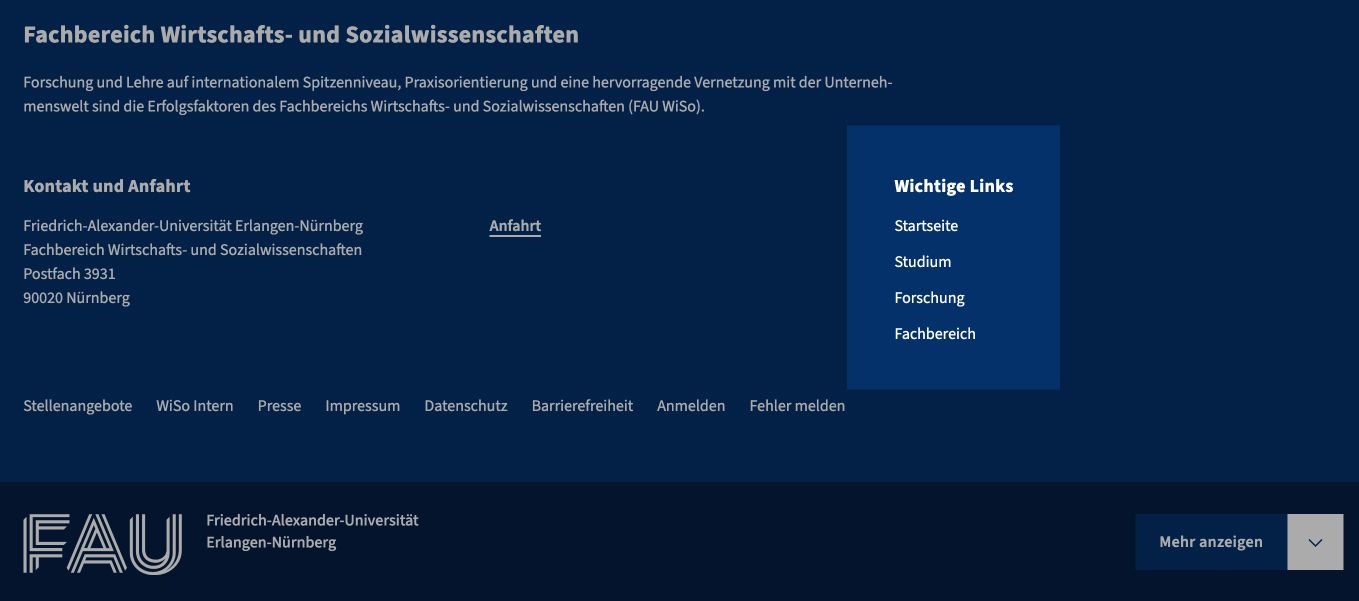
Im Footer können Sie die Struktur Ihrer Portalseiten wiedergeben oder andere wichtige Einstiegspunkte für Besucherinnen und Besucher noch einmal setzen.
- Legen Sie im Dashboard über Dashboard | Anpassen oder über Design | Menüs ein neues Menü an.
- Geben Sie dem Menü einen passenden, eindeutigen Namen.
- Fügen Sie Ihre gewünschten Seiten hinzu und passen Sie, wenn nötig, die Navigationsbeschriftung an.
- Setzen Sie unter Menü-Einstellungen die Position im Theme: Wichtige Links im Footer (Fußzeile)
Den Titel „Wichtige Links“ können Sie bei Bedarf im Customizer (Anpassen) bei Footer-Einstellungen | Allgemein ändern.
Navigationsmenüs
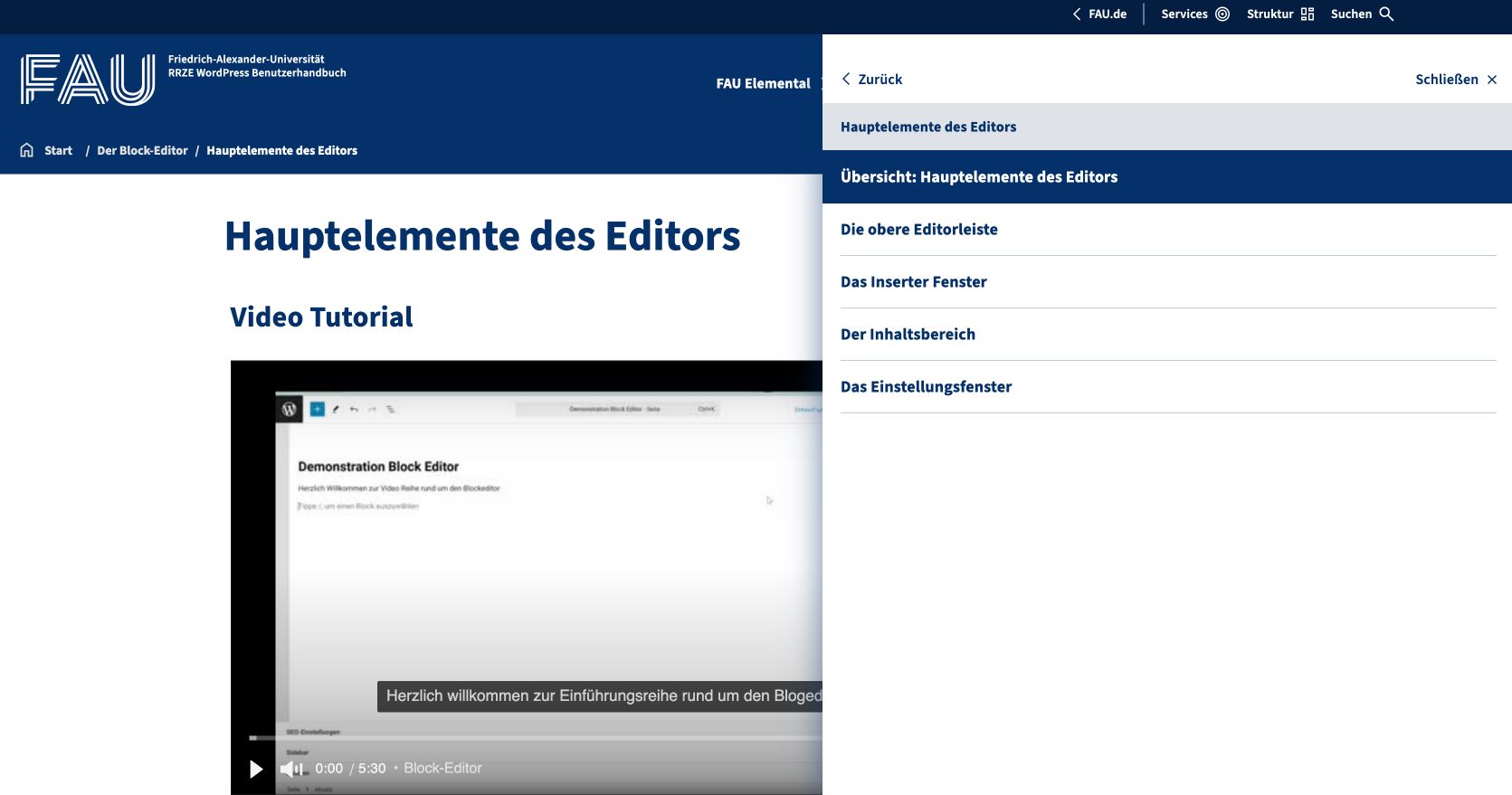
Bei der Umstellung auf das neue Design sind keine Seiten verloren gegangen – sie finden Sie weiterhin über das Hauptmenü. Ihre dynamisch generierte Seitennavigation, die unter dem Theme FAU-Einrichtungen auf der linken Seite abgebildet wurde, ist automatisch ins Hauptmenü gewandert.
Dadurch kann es zu einer unübersichtlichen oder ungewünschten Menüstruktur kommen. Überprüfen Sie deshalb Ihre Menüstruktur und entfernen Sie gegebenenfalls automatisch hinzugefügte Navigationspunkte. Gehen Sie dabei folgendermaßen vor:
Fall 1: Die Brotkrumen-Struktur soll beibehalten werden
- Öffnen Sie die Seite, die nicht im Hauptmenü erscheinen soll, im Bearbeitungsmodus über Admin-Leiste | Seite bearbeiten.
- Navigieren Sie in der rechten Seitenleiste zum Reiter Seite.
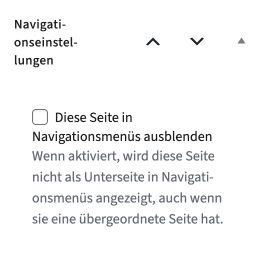
- Scrollen Sie zum Bereich Navigationseinstellungen und setzen Sie ein Häkchen bei Diese Seite in Navigationsmenüs ausblenden.
Fall 2: Die Seite wird auf einer anderen Inhaltsseite zusammengefasst und wird nicht mehr benötigt
- Öffnen Sie die Seite, die nicht im Hauptmenü erscheinen soll, im Bearbeitungsmodus über Admin-Leiste | Seite bearbeiten.
- Navigieren Sie in der rechten Seitenleiste zum Reiter Seite.
- Entfernen Sie die Verknüpfung bei „Übergeordnet„.
Überprüfen Sie, wenn nötig, weitere Menüs und passen diese an. Achten Sie vor allem darauf, dass alle Menüs ihren entsprechenden Positionen im Theme zugeordnet sind.
Portalmenüs
Der Einsatz und die Bearbeitung von Portalmenüs werden auf der Seite Übersichtsseiten und Portalmenüs beschrieben.