• Navigation überspringen
  • Zur Navigation
  • Zum Seitenende
Organisationsmenü öffnen Organisationsmenü schließen
Friedrich-Alexander-Universität Dokumentation der WordPress-Themes und -Plugins
  • FAUZur zentralen FAU Website
  1. Friedrich-Alexander-Universität
  2. Regionales Rechenzentrum Erlangen
Suche öffnen
  • FAU.tv
  • RRZE
  1. Friedrich-Alexander-Universität
  2. Regionales Rechenzentrum Erlangen
Friedrich-Alexander-Universität Dokumentation der WordPress-Themes und -Plugins
Menu Menu schließen
  • Grundlagen
    • Häufig gestellte Fragen
    • Allgemeines
      • Grundsätzliches zum Webpublishing
      • Rahmenbedingungen für Webauftritte
      • Eine CMS-Instanz beantragen
      • Konzeption einer Website
    • WordPress Grundlagen
      • Über WordPress
      • Login und Navigation im Backend
      • Das eigene Profil bearbeiten
      • Benutzer anlegen und bearbeiten
      • Seiten und Beiträge
      • Menüs
    • Inhalte bearbeiten
      • Seiten erstellen
      • Beiträge erstellen
      • Mediathek
      • Bilder und Videos einbinden
      • PDFs
      • Zitate
    • SEO – Search engine optimization
      • Suchmaschinenoptimierung in 5 Minuten
      • SEO Inhalte gestalten
      • SEO Grundlagen
      • SEO und Barrierefreiheit
      • SEO und KI
    • Tutorials
      • WordPress Tipps & Tricks
    Portal Grundlagen
  • Block-Editor
    • Umstellung auf den Block-Editor
    • FAQ Block-Editor
    • Was ist der Block-Editor?
    • Hauptelemente des Editors
      • Die obere Editorleiste
      • Das Inserter Fenster
      • Der Inhaltsbereich
      • Das Einstellungsfenster
    • Was ist ein Block?
      • Block-Typen
      • Die Block-Werkzeugleiste
      • Einen Block hinzufügen
      • Die Listenansicht
    • Block-Funktionen
      • Text und Bild verlinken
      • Blöcke gruppieren
      • Anker-Links (Sprungmarken)
      • Block-Vorlagen erstellen
      • Bild in Tabellenblock einfügen
      • Spalten einfügen
    Portal Der Block-Editor
  • Plugins
    • Plugins aktivieren
    • Plugins für FAU Portale
      • CRIS
      • Jobs
      • Lehrveranstaltungen (Lectures)
      • Studiengangsverwaltung (MeinStudium)
    • Inhaltliche Erweiterung
      • Elements (Gestaltung)
      • Elements Blocks
      • Multilang (mehrsprachige Seiten)
      • Person (Kontakte)
      • RRZE Answers
      • RRZE Bluesky
      • RRZE FAUdir
      • RRZE Research Data
      • Remoter
      • RRZE FAUbox
      • FAU oEmbed
      • Typesettings (Code Highlighter)
      • Video
    • Funktionale Erweiterung
      • Contact Form 7
      • Calendar
      • RRZE Downloads
      • Expo
      • Post-Expiration (Verfallsdatum Beiträge)
      • RRZE Appointment
      • RRZE Events
      • RRZE Formular
      • RSVP (Buchungssystem)
      • WS Form (Formulare erstellen)
    • SEO & Marketing
      • Autoshare
      • QR-Code Generator
      • RSS Feed
      • RRZE Newsletter
      • Siteimprove
      • Statistik
      • The SEO Framework
    • Benutzer- und Zugriffsverwaltung
      • Access Control
      • RRZE Private Site
      • RRZE Block Control
      • WMP (Domain Information)
      • Workflow (Rollen & Module verwalten)
    • Sicherheit & Datenschutz
      • Legal (Rechtl. Pflichttexte)
    Portal Plugins
  • Themes
    • Was ist ein Theme?
    • Ein Theme auswählen
    • FAU Elemental
      • FAU Elemental FAQ
      • Erste Schritte
      • Theme Vorschau und Aktivierung
      • Customizer-Einstellungen
      • Menüs anpassen
      • Die Startseite anpassen
      • Übersichtsseiten und Portalmenüs
      • Bilder und Grafiken
      • Galerie
      • FAU Elemental Blöcke
        • Teaser Grid
      • Vorlagen erstellen
      • Rechtliche Pflichtangaben ergänzen
    • FAU Einrichtungen
      • FAU Einrichtungen FAQ
      • Templates
      • Seitenlogo und Seiteninformationen ergänzen
      • Bühnenbild erstellen
      • Abmessungen für Bilder und Grafiken
      • Galerie
      • Widgetbereiche und Widgets
      • Dynamische Sidebar
      • Portalseiten und -menüs
      • Seitennavigation
      • Slider und Blogroll
      • Shortcodes
    • FAU Events
    • Francesca – Ein Theme für Kooperationen
    Portal Themes
  • Barrierefreiheit
    • Vorwort und Überblick
    • Einführung und Hintergründe
    • Bereitstellung und Pflege von Inhalten
    • Entwicklung und Design
    • Organisatorische und rechtliche Anforderungen
    • Satzungen
    • Tests der Barrierefreiheit
    • Weitere Leitfäden und relevante Informationsangebote
    • Kurzanleitung zur Verbesserung der digitalen Barrierefreiheit in Dokumenten aus Büroanwendungen
    Portal Barrierefreiheit
  • Entwicklung
    • Spezifikationen und Vorgaben
      • Betriebsbedingungen
      • Plugins
      • Themes
      • Corporate Design
      • Crawler, Bots und Webscraper
    • Programmierhilfen
      • Versionsverwaltung Git
      • Einheitliche Vergabe von Versionsnummern
      • Eigene Testinstanz
    • Auftragsentwicklung
    • Wartung
    Portal Entwicklung
  1. Startseite
  2. Plugins
  3. Funktionale Erweiterung
  4. Expo

Expo

Bereichsnavigation: Plugins
  • Plugins aktivieren
  • Plugins für FAU Portale
  • Inhaltliche Erweiterung
  • Funktionale Erweiterung
    • RRZE Appointment
    • RRZE Formular
    • RRZE Downloads
    • RRZE Post Expiration (Verfallsdatum für Beiträge)
    • Calendar
    • Expo
    • RRZE RSVP
    • WS Form
    • Contact Form 7
    • RRZE Events
  • SEO & Marketing
  • Benutzer- und Zugriffsverwaltung
  • Sicherheit & Datenschutz

Expo

GitHub

  • Repository
  • Fehler melden

Weiterführende Ressourcen

  • Beispielmesse

Mit dem Plugin RRZE Expo können digitale Messen und Veranstaltungen auf der WordPress Oberfläche gestaltet und veröffentlicht werden.

Aussteller können in Messehallen ihre digitalen Messestände präsentieren, während auf Podien Vorträge und Videos abgespielt werden können.

Inhaltsverzeichnis

  • Plugin aktivieren und Permalinkstruktur aktualisieren
  • Eine digitale Veranstaltung anlegen
    • Eine Messe anlegen
    • Ein Foyer anlegen
    • Messehalle und Messestände anlegen
      • Eine Messehalle anlegen
      • Einen Messestand anlegen
    • Ein Podium anlegen
  • Referenzmaterial

Plugin aktivieren und Permalinkstruktur aktualisieren


Vor der ersten Nutzung muss das Plugin aktiviert werden. Gehen Sie wie folgt vor, um Expo auf einer CMS-Instanz zu aktivieren:

  1. Navigieren Sie Dashboard | Plugins.
  2. Wählen Sie RRZE Expo aus der Pluginliste und klicken Sie Aktivieren.
  3. Navigieren Sie nun im Dashboard zu Einstellungen | Permalinks.
  4. Klicken Sie am Seitenende auf Änderungen speichern, ohne eine Einstellung zu verändern.
  5. Nun ist das Plugin eingerichtet und kann einwandfrei funktionieren.

Eine digitale Veranstaltung anlegen

Folgen Sie den nächsten Abschnitten, um Ihre erste eigene Messe zu erstellen. Wenn Sie sich unsicher sind, finden Sie im Abschnitt Referenzmaterial Ausfüllhilfen und Empfehlungen.

Eine Messe anlegen

Im Inhaltstyp „Messe“ wird Zeitraum der Veranstaltung, Messelogo und Name der Messe festgelegt. Um die Messe-Startseite zu gestalten:

  1. Navigieren Sie im WordPress-Dashboard zu Messen | Messe hinzufügen.
  2. Füllen Sie die Eingabemaske unterhalb des Inhaltsbereichs aus.
  3. Unter „Messe-Logo“ kann ein Logo für die Veranstaltung ausgewählt werden, das im Header der Messe dargestellt wird.
  4. Veröffentlichen Sie Ihre Messe über den Button Veröffentlichen.

Ein Foyer anlegen

Umbrüche können auf den Navigationstafeln mit <br> hinzugefügt werden.


Nachdem die Rahmenbedingungen für die Messe festgelegt wurden, wird es Zeit, ein Foyer zu erstellen. Gehen Sie wie folgt vor:

  1. Navigieren Sie zu Messen | Alle Foyers.
  2. Klicken Sie oben auf der Übersichtsseite auf den Button „Foyer hinzufügen„.
  3. Füllen Sie die Eingabemaske unterhalb des Inhaltsbereichs aus.
  4. Kehren Sie später nach Anlegen von Messehallen zur Bearbeitung des Foyers zurück, um Wegweiser zu befüllen.
  5. Veröffentlichen Sie Ihr Foyer.

Messehalle und Messestände anlegen

Es wird Zeit, die verschiedenen Aussteller auf der Messe zu hinterlegen. Gehen Sie wie folgt vor:

Eine Messehalle anlegen


Messehallen ermöglichen es Messestände zu gruppieren. So könnte eine Messehalle MINT zum Beispiel alle damit verbundenen Aussteller vereinen:

  1. Navigieren Sie zu Messen | Alle Messehallen.
  2. Wählen Sie „Hinzufügen“.
  3. Füllen Sie die Eingabemaske unterhalb des Inhaltsbereiches aus.
  4. Veröffentlichen Sie die Messehalle.
  5. Für zusätzliche Messehallen wiederholen Sie die obigen Schritte.

Einen Messestand anlegen

Um Videos direkt im eigenen Videostand einzubinden (inkl. Vorschaubild), muss das Plugin RRZE Video aktiviert sein.

  1. Navigieren Sie zu Messen | Alle Messestände.
  2. Wählen Sie „Hinzufügen“.
  3. Füllen Sie die Eingabemaske unterhalb des Inhaltsbereichs aus.
  4. Veröffentlichen Sie den Messestand.

Ein Podium anlegen

  1. Navigieren Sie im Dashboard zu „Messen | Alle Podien“.
  2. Wählen Sie „Hinzufügen“.
  3. Füllen Sie die Eingabemaske unterhalb der Eingabemaske aus.
  4. Veröffentlichen Sie das Podium.
  5. Vergessen Sie nicht, Ihre Foyers noch einmal zu bearbeiten, um Messestände und Podien hinzuzufügen.

Referenzmaterial

Unser Abfragenkatalog für Aussteller (.pdf) fragt die wichtigsten Standinformationen ab.

  • Fahnenmast: 257 x 649 px
  • Hintergrundbilder: 1920 x 1080 px
  • Wandbilder: 1135 x 781 px
  • Rollups: 578 x 1242 px

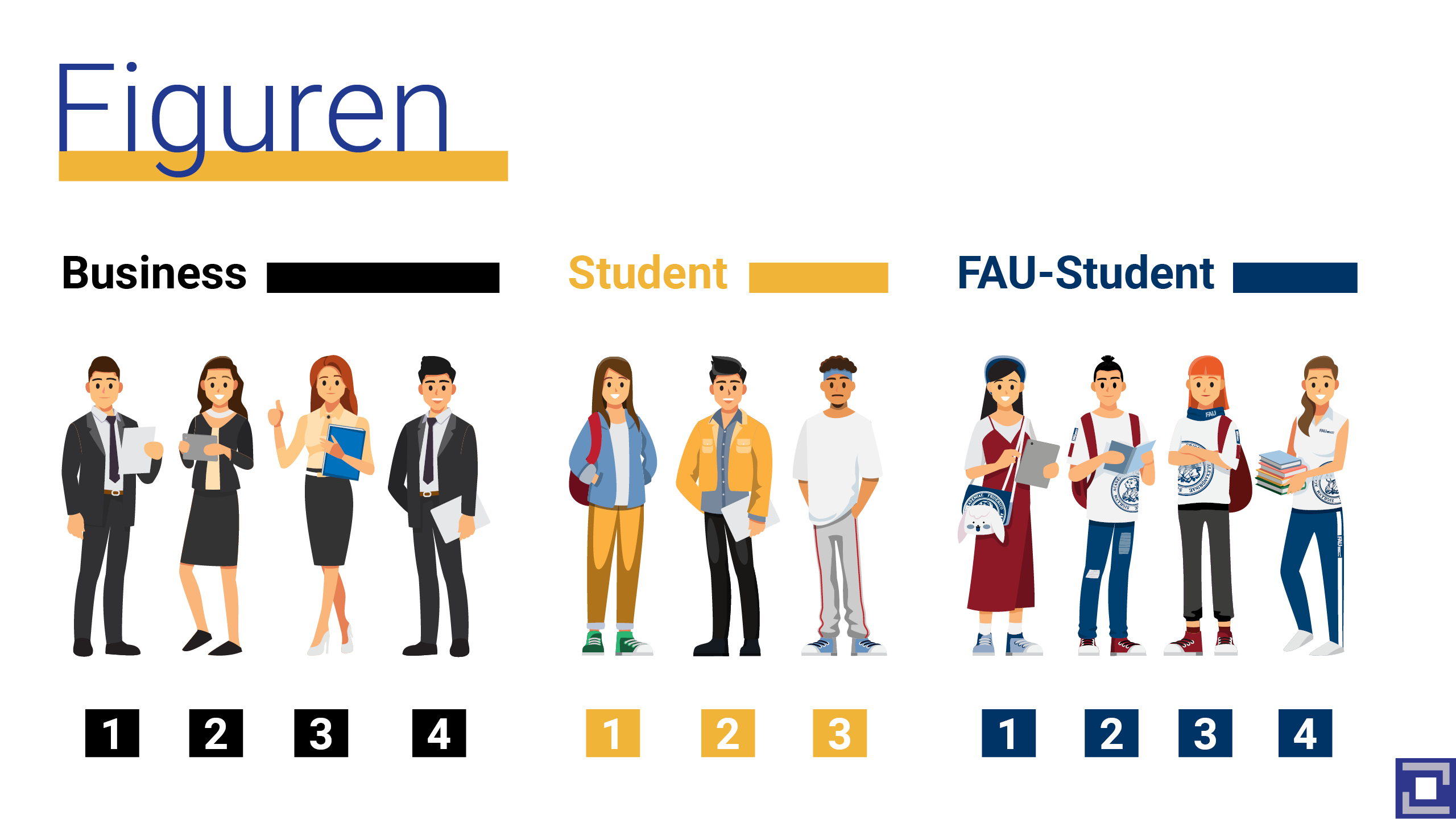
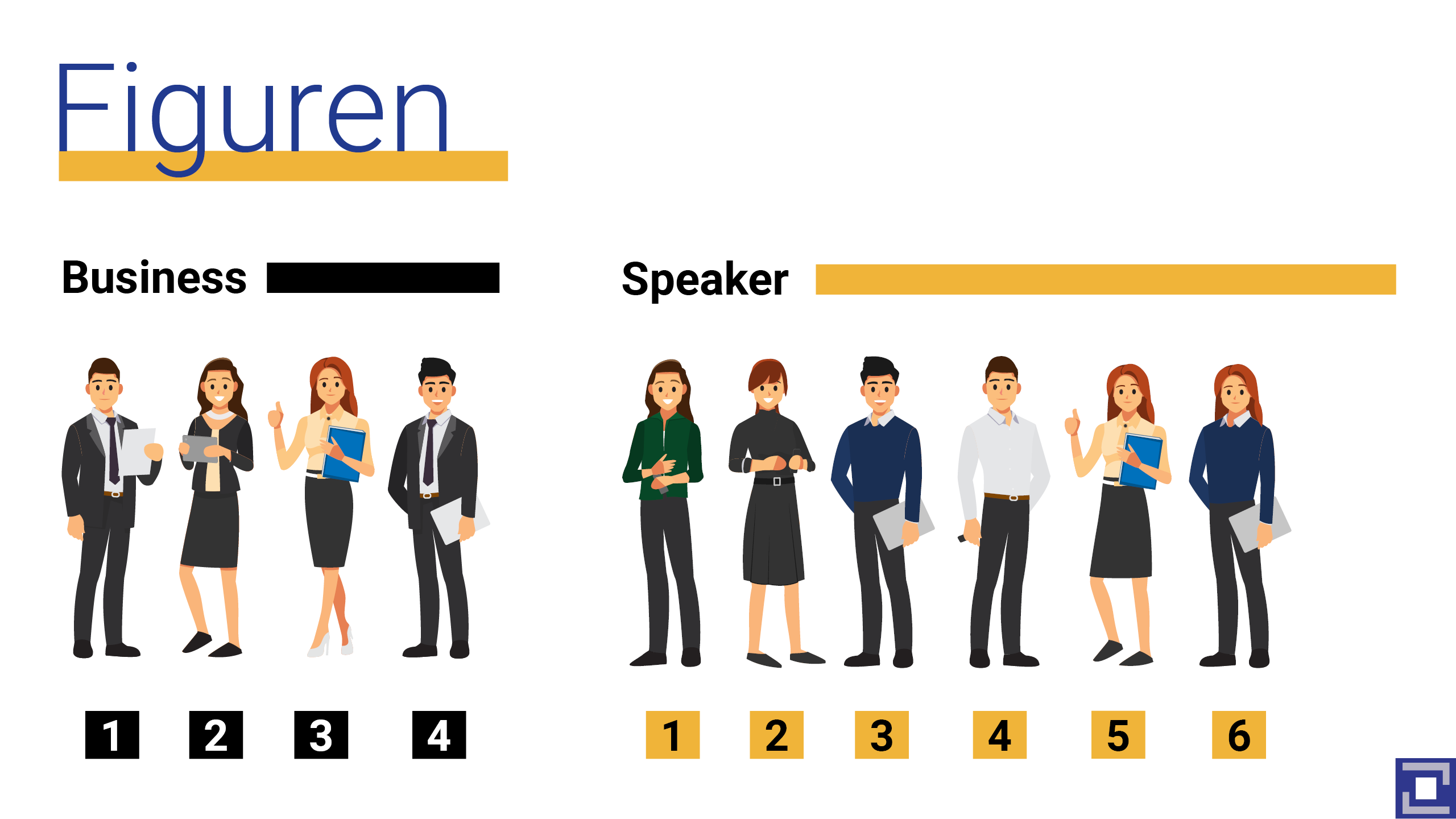
Schmuckbild zur Darstellung verfügbarer Figuren im Expo-Plugin

Die Figuren sind nur innerhalb der FAU verfügbar. Außerhalb des CMS-Systems auf der frei zugänglichen GitHub Version.

  1. Titel & Hintergrundbild/Farbe der Rückwand
  2. Linker Monitor
  3. Rechter Monitor
  4. Logoposition Tisch
  5. Logoposition Wand
  6. Rollup Position
  7. Position PDF-Flyer
  8. Position Social Media Panel
  9. Position Beschreibungstext

  1. Titel & Hintergrundbild/Farbe der Rückwand
  2. Linker Monitor
  3. Rechter Monitor
  4. Logoposition Tisch
  5. Logoposition Wand
  6. Rollup Position
  7. Position PDF-Flyer
  8. Position Social Media Panel

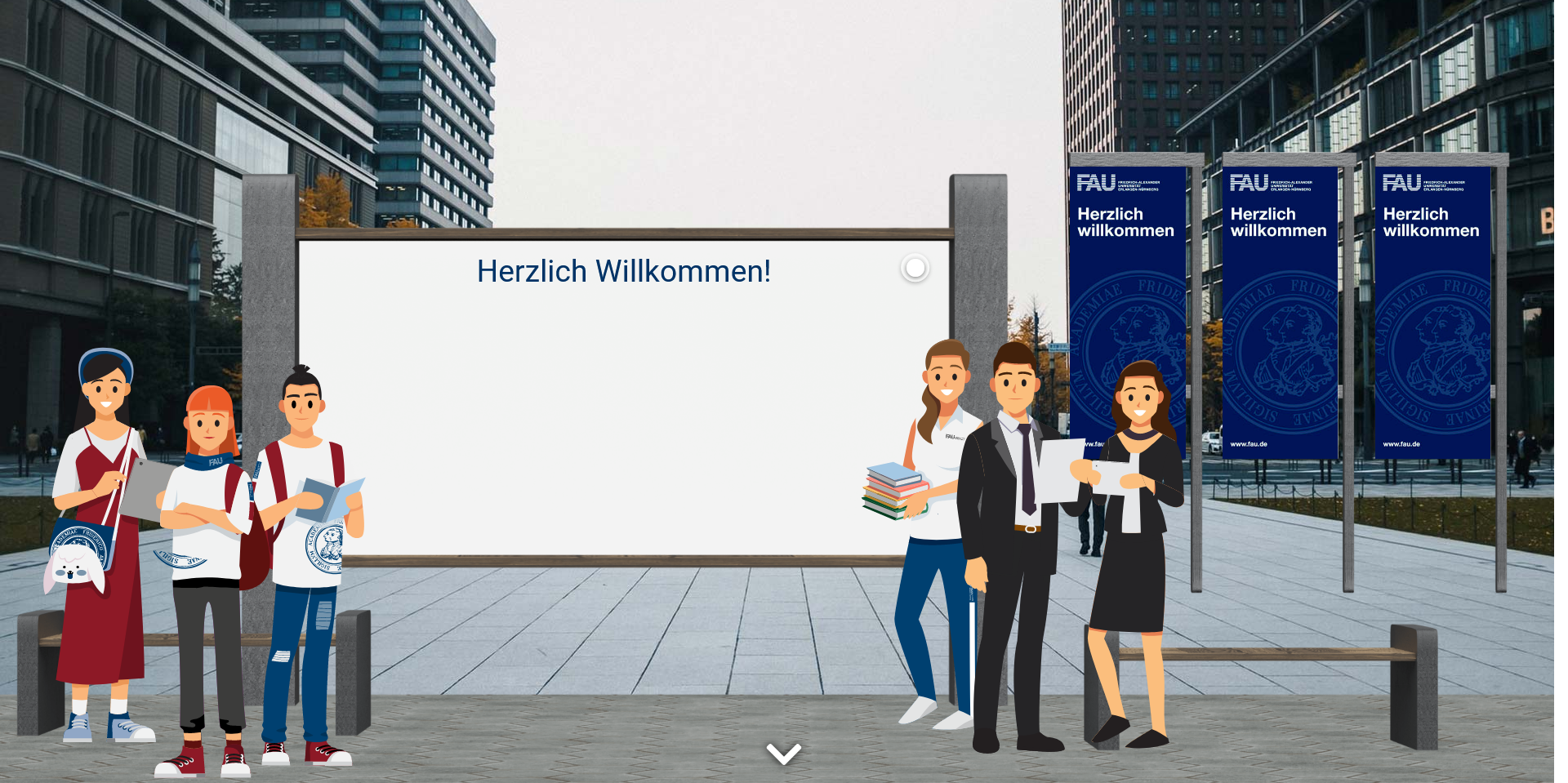
Startseite Beispiel

Beispielfüllung Startseite
Foyer Beispiel

Beispielfüllung Foyer
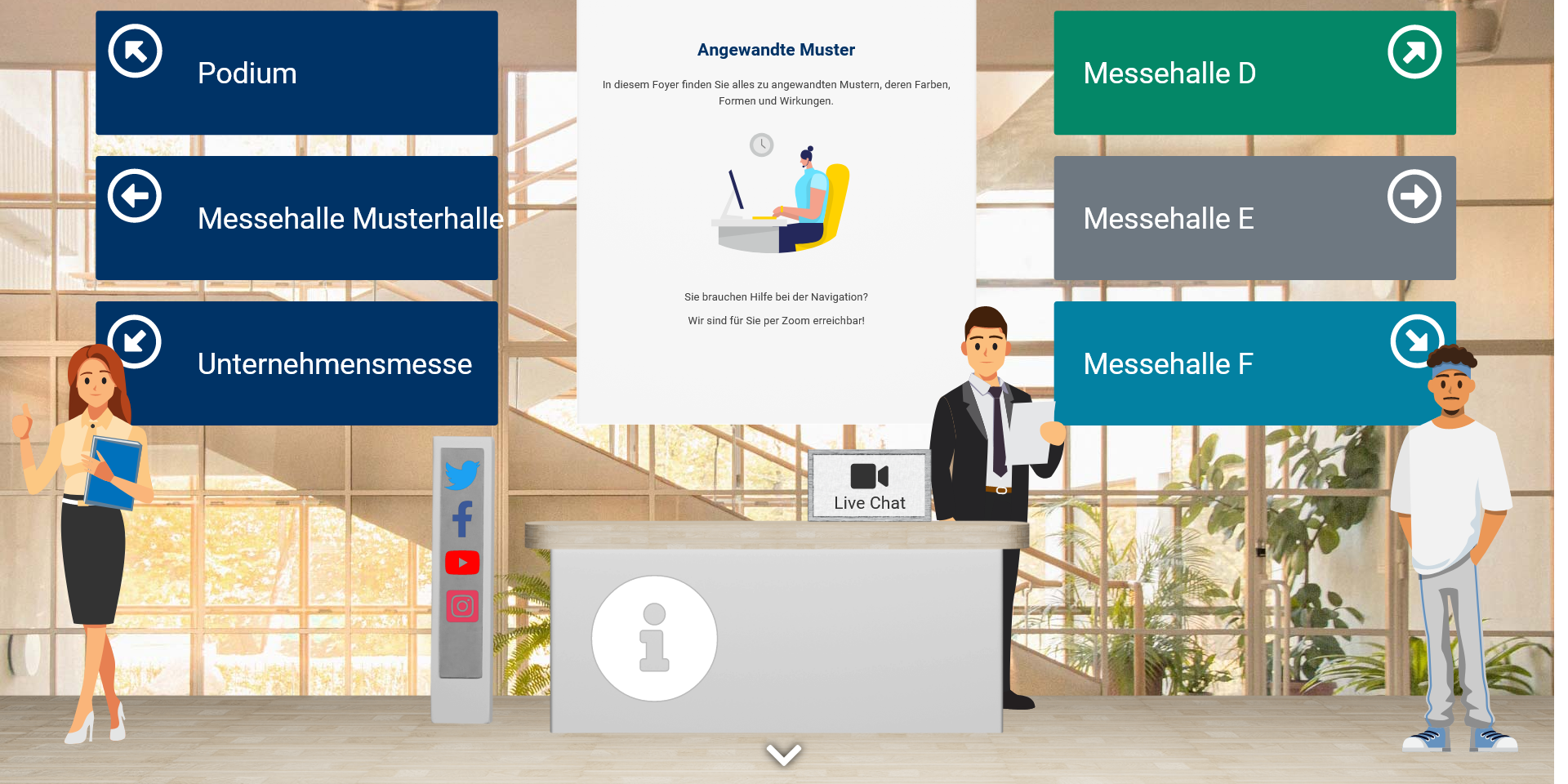
Umbrüche können auf den Navigationstafeln mit <br> hinzugefügt werden.

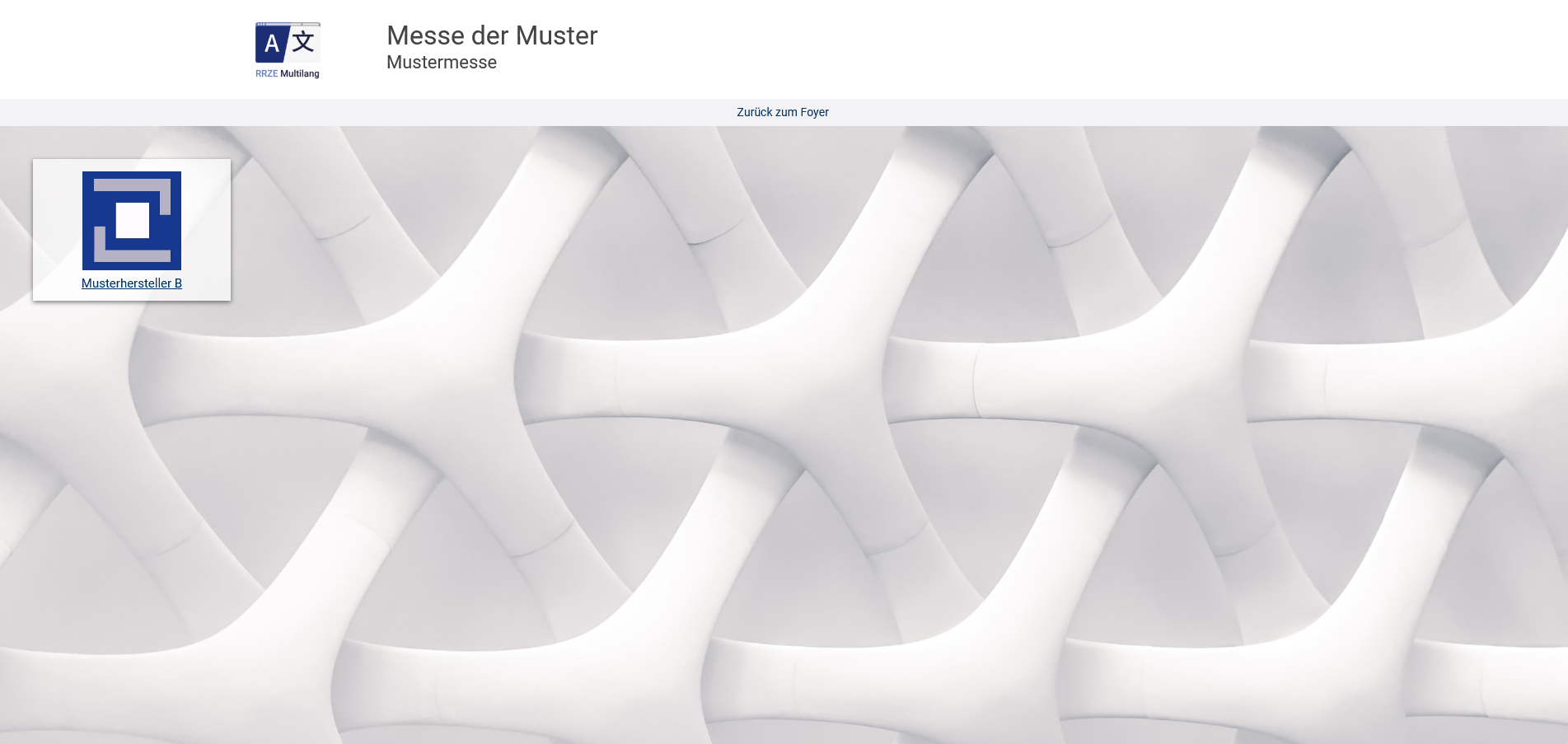
Messehalle Beispiel

Beispielfüllung Messehalle
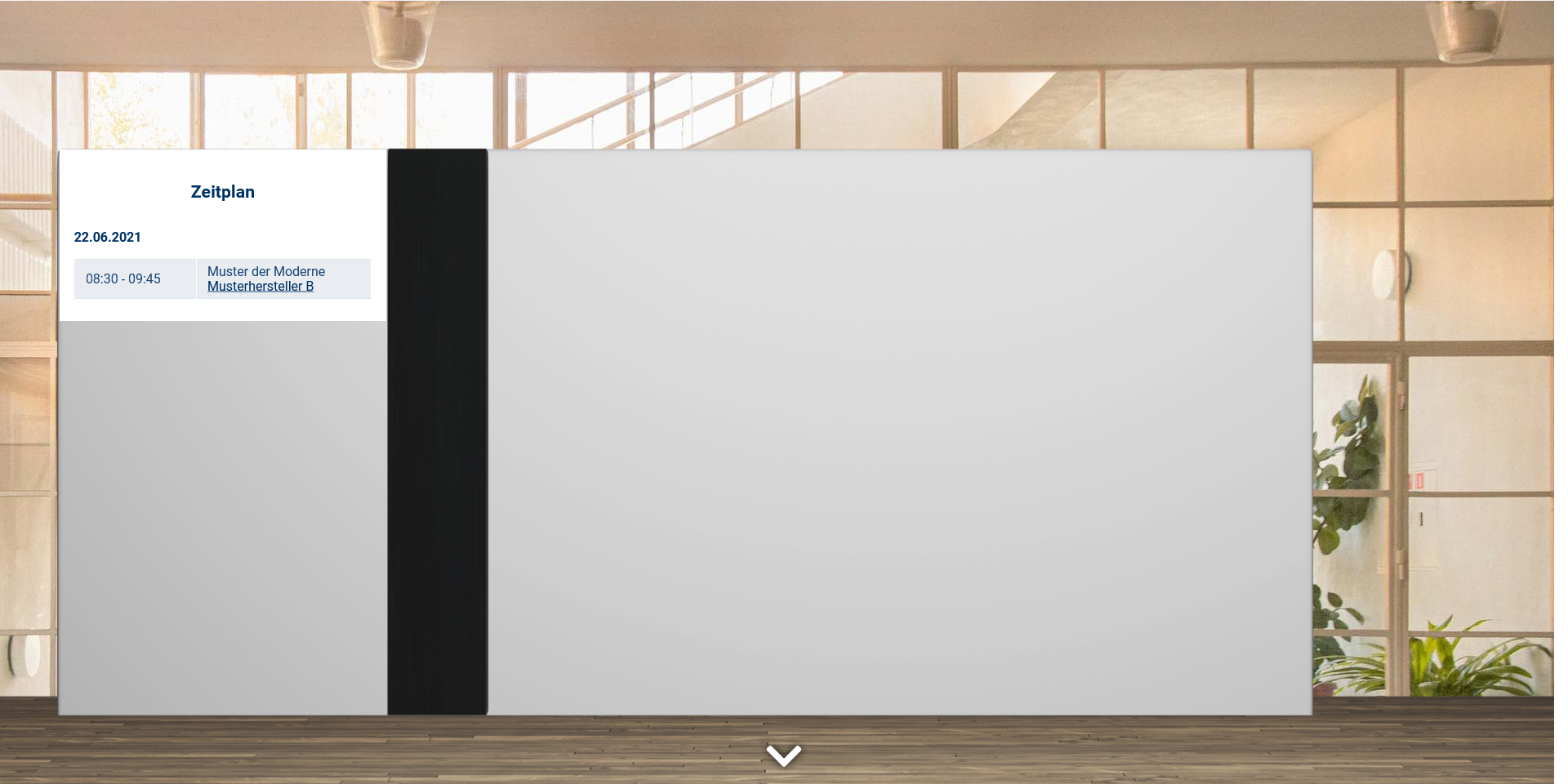
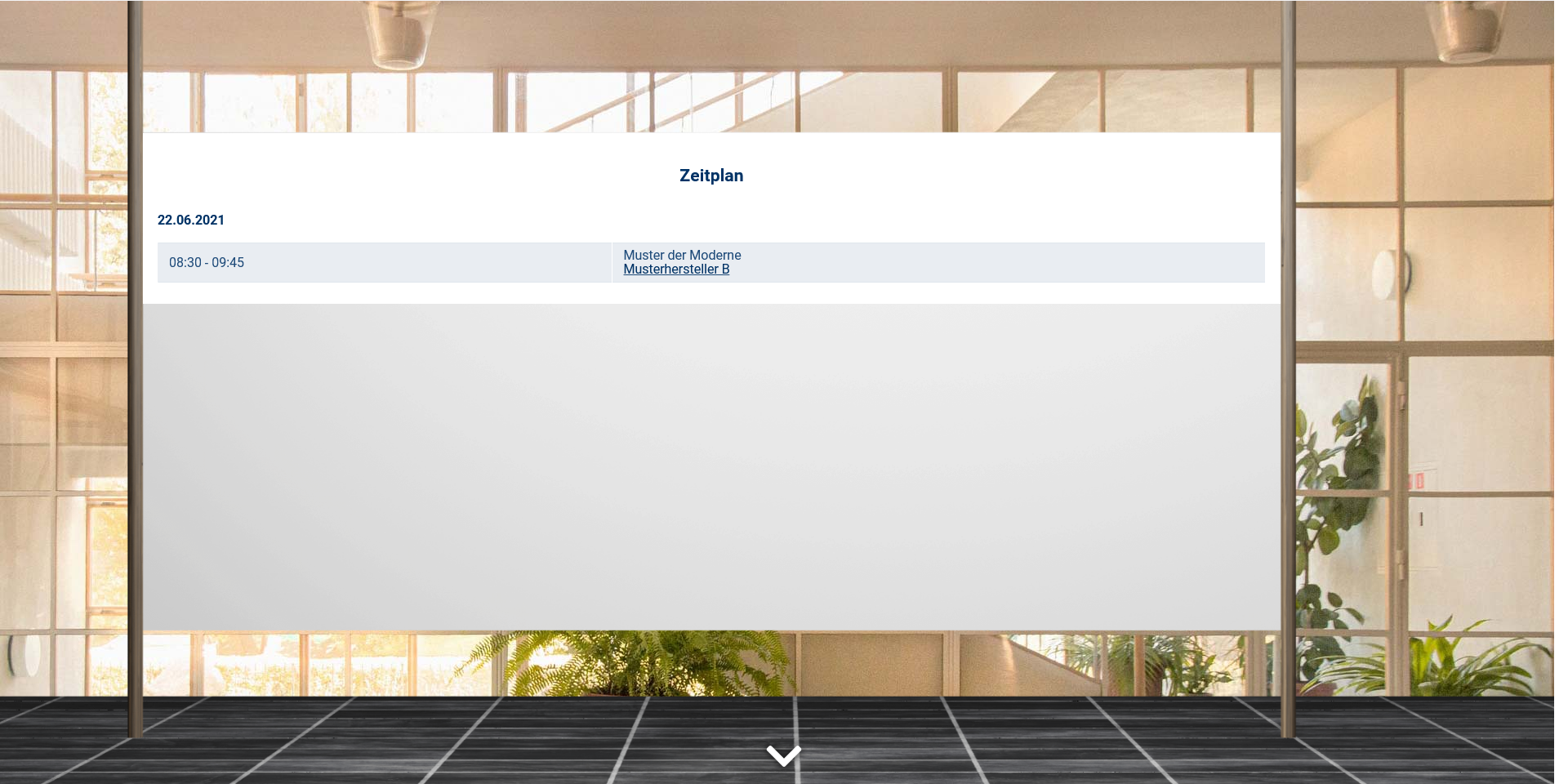
Podium Beispiel

Beispielfüllung Podium

Podium Version 1
Podium Version 2
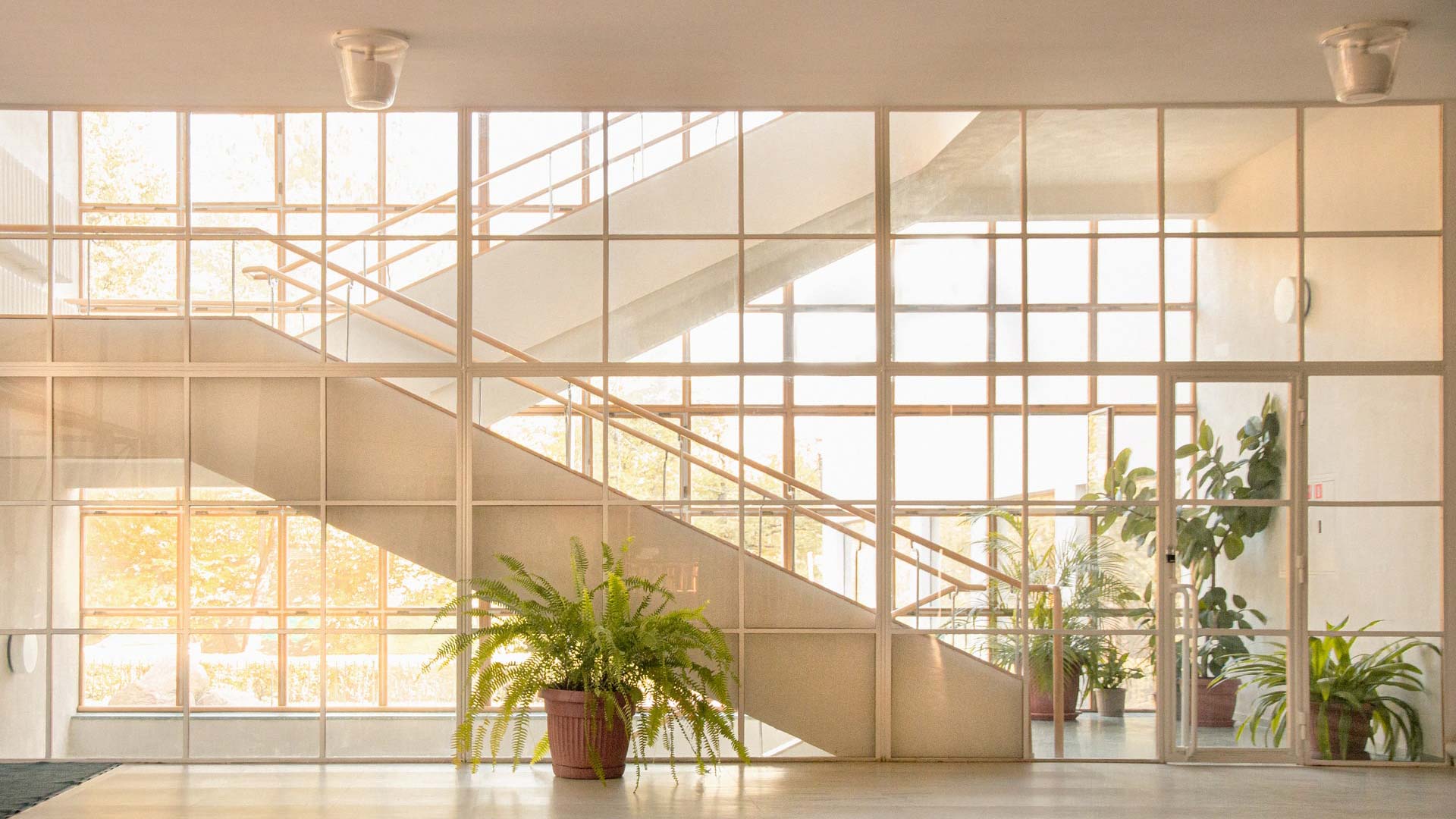
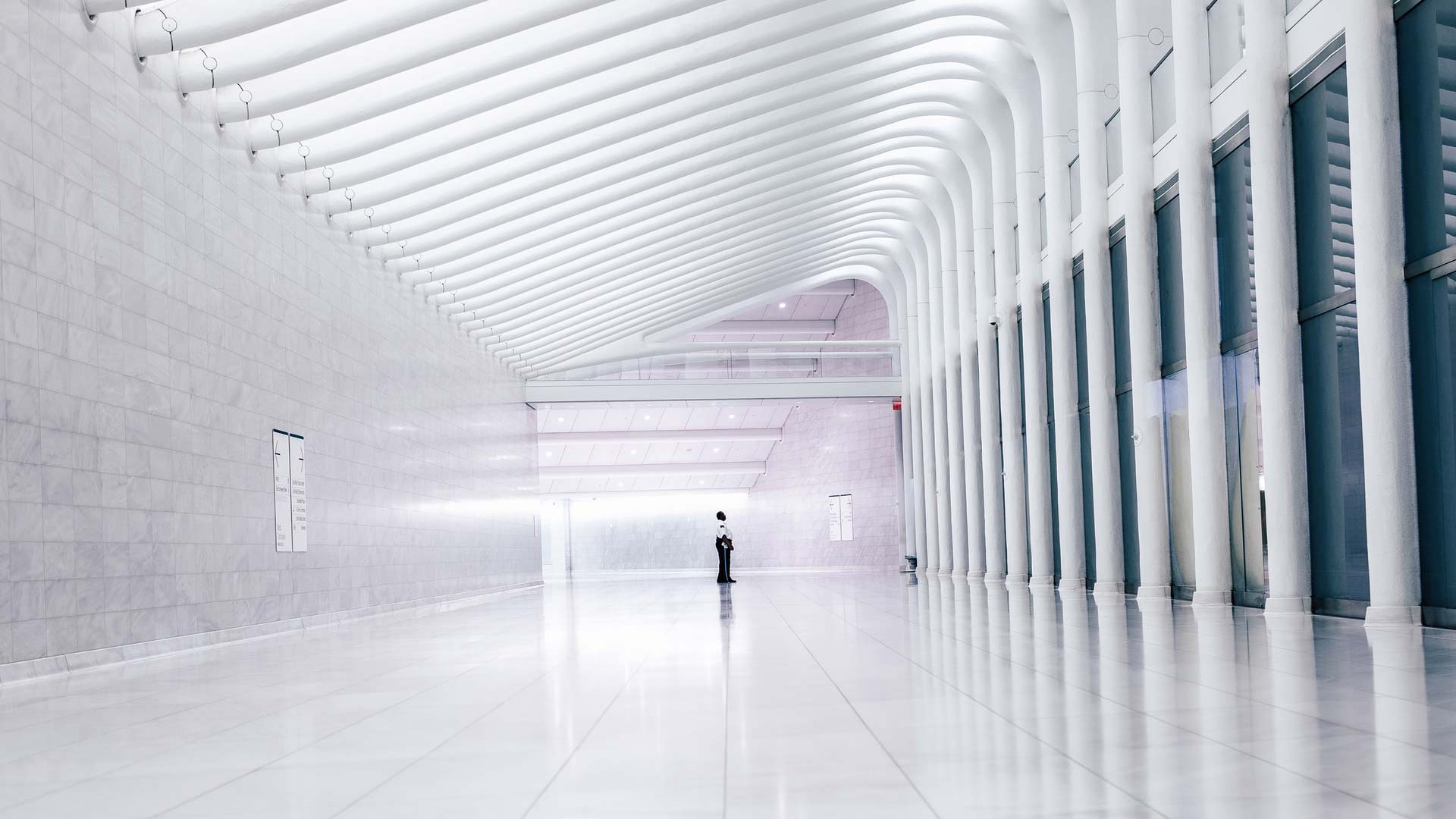
Weitere Referenzmedien wie Fahnen oder Hintergründe für Messehallen, Stände und Foyers finden Sie zum Beispiel auf Unsplash. Beachten Sie bei der Nutzung inoffizieller Medien, die Urheber zu im Feld „Beschreibung“ in der Mediathek zu verwenden.

Weitere Hinweise zum Webauftritt

Noch Fragen?

Schreiben Sie uns eine E-Mail an webmaster@fau.de.
Wir beantworten Ihnen alle offenen Fragen rund um unser Content Management System (CMS), WordPress, Webhosting und Co.

Regionales Rechenzentrum Erlangen
(RRZE)

Martensstraße 1
91058 Erlangen
  • Kontakt
  • Blog
  • Impressum
  • Datenschutz
  • Barrierefreiheit
  • RSS Feed
  • GitHub
Nach oben