• Navigation überspringen
  • Zur Navigation
  • Zum Seitenende
Organisationsmenü öffnen Organisationsmenü schließen
Friedrich-Alexander-Universität Dokumentation der WordPress-Themes und -Plugins
  • FAUZur zentralen FAU Website
  1. Friedrich-Alexander-Universität
  2. Regionales Rechenzentrum Erlangen
Suche öffnen
  • Videoportal
  • RRZE
  1. Friedrich-Alexander-Universität
  2. Regionales Rechenzentrum Erlangen
Friedrich-Alexander-Universität Dokumentation der WordPress-Themes und -Plugins
Menu Menu schließen
  • Grundlagen
    • Häufig gestellte Fragen
    • Allgemeines
      • Grundsätzliches zum Webpublishing
      • Rahmenbedingungen für Webauftritte
      • Eine CMS-Instanz beantragen
      • Konzeption einer Website
    • WordPress Grundlagen
      • Über WordPress
      • Login und Navigation im Backend
      • Das eigene Profil bearbeiten
      • Benutzer anlegen und bearbeiten
      • Seiten und Beiträge
      • Menüs
    • Inhalte bearbeiten
      • Seiten erstellen
      • Beiträge erstellen
      • Mediathek
      • Bilder und Videos einbinden
      • PDFs
      • Tabellen
      • Zitate
      • Formeln, Daten und Quellcode
    • SEO – Search engine optimization
      • Suchmaschinenoptimierung in 5 Minuten
      • SEO Inhalte gestalten
      • SEO Grundlagen
      • SEO und Barrierefreiheit
      • SEO und KI
    • Tutorials
      • Tipps und Tricks
    Portal Grundlagen
  • Block-Editor
    • Umstellung auf den Block-Editor
    • FAQ Block-Editor
    • Was ist der Block-Editor?
    • Hauptelemente des Editors
      • Die obere Editorleiste
      • Das Inserter Fenster
      • Der Inhaltsbereich
      • Das Einstellungsfenster
    • Was ist ein Block?
      • Block-Typen
      • Die Block-Werkzeugleiste
      • Einen Block hinzufügen
      • Die Listenansicht
    • Block-Funktionen
      • Text und Bild verlinken
      • Blöcke gruppieren
      • Anker-Links (Sprungmarken)
      • Block-Vorlagen erstellen
      • Bild in Tabellenblock einfügen
      • Spalten einfügen
    Portal Der Block-Editor
  • Plugins
    • Plugins aktivieren
    • Portale
      • Studiengangsverwaltung (MeinStudium)
      • Jobs
      • Lehrveranstaltungen (Lectures)
      • CRIS
    • Inhaltliche Erweiterung
      • RRZE Answers
      • RRZE FAUdir
      • RRZE Bluesky
      • Elements Blocks
      • Elements (Gestaltung)
      • Multilang (mehrsprachige Seiten)
      • Video
      • RRZE Research Data
      • FAU oEmbed
      • Typesettings (Code Highlighter)
      • Person (Kontakte)
      • Advanced Editor Tools (TinyMCE Advanced)
    • Funktionale Erweiterung
      • RRZE Appointment
      • Downloads
      • Post-Expiration (Verfallsdatum Beiträge)
      • Calendar
      • Expo
      • RSVP (Buchungssystem)
      • WS Form (Formulare erstellen)
      • Contact Form 7
      • RRZE Events
    • SEO & Marketing
      • Autoshare
      • RSS Feed
      • RRZE Newsletter
      • The SEO Framework
      • QR-Code Generator
      • Statistik
      • Siteimprove
    • Benutzer- und Zugriffsverwaltung
      • Workflow (Rollen & Module verwalten)
      • Access Control
      • Private Site
      • RRZE Block Control
      • WMP (Domain Information)
    • Sicherheit & Datenschutz
      • Legal (Rechtl. Pflichttexte)
    • Spezialplugins
      • Remoter
    Portal Plugins
  • Themes
    • Was ist ein Theme?
    • Ein Theme auswählen
    • FAU Elemental
      • FAU Elemental FAQ
      • Erste Schritte
      • Theme Vorschau und Aktivierung
      • Customizer-Einstellungen
      • Menüs anpassen
      • Die Startseite anpassen
      • Übersichtsseiten und Portalmenüs
      • Bilder und Grafiken
      • Galerie
      • FAU Elemental Blöcke
        • Teaser Grid
      • Vorlagen erstellen
      • Rechtliche Pflichtangaben ergänzen
    • FAU Einrichtungen
      • FAU Einrichtungen FAQ
      • Templates
      • Seitenlogo und Seiteninformationen ergänzen
      • Eine Startseite erstellen
      • Bühnenbild erstellen
      • Abmessungen für Bilder und Grafiken
      • Galerie
      • Widgetbereiche und Widgets
      • Dynamische Sidebar
      • Portalseiten und -menüs
      • Seitennavigation
      • Slider und Blogroll
      • Shortcodes
    • FAU Events
    • Francesca – Ein Theme für Kooperationen
    Portal Themes
  • Barrierefreiheit
    • Vorwort und Überblick
    • Einführung und Hintergründe
    • Bereitstellung und Pflege von Inhalten
    • Entwicklung und Design
    • Organisatorische und rechtliche Anforderungen
    • Satzungen
    • Tests der Barrierefreiheit
    • Weitere Leitfäden und relevante Informationsangebote
    • Kurzanleitung zur Verbesserung der digitalen Barrierefreiheit in Dokumenten aus Büroanwendungen
    Portal Barrierefreiheit
  • Entwicklung
    • Farben
    • Logos
    • Schriften
    • Einsatzkontext (Statistik)
    • Versionsverwaltung Git
    • Einheitliche Vergabe von Versionsnummern
    • Vorgaben an Themes
    • Vorgaben an Plugins
    • Eigene Testinstanz
    • Serverkonfiguration
    Portal Entwicklung
  1. Startseite
  2. Grundlagen
  3. Inhalte bearbeiten
  4. Beiträge erstellen

Beiträge erstellen

Bereichsnavigation: Grundlagen
  • Allgemeines
  • Tutorials
  • WordPress Grundlagen
  • Inhalte bearbeiten
    • Medien
    • Text und Formatierung
    • Seiten erstellen
    • Beiträge erstellen
  • Häufig gestellte Fragen
  • SEO - Search engine optimization

Beiträge erstellen

Die Anleitung beruht auf dem Block-Editor und dem WordPress Theme FAU Elemental. Im klassischen Editor und anderen Themes kann die Vorgehensweise und Darstellung abweichen.

Lernen Sie im Folgenden, wie Sie Beiträge erstellen können. Beiträge eignen sich für laufende, chronologisch sortierte Inhalte wie Ankündigungen, Blogartikel oder News. Sie werden immer mit dem Veröffentlichungsdatum angezeigt und sollten kategorisiert und verschlagwortet werden. Besonders Beiträge sind häufig der Grund, warum Besucher auf Ihre Website zurückkehren. Pflegen und aktualisieren Sie diese Inhalte daher sorgfältig. Wenn Sie bereits wissen, wie Sie Inhaltsseiten erstellen, können Sie auch Beiträge erstellen. Die Vorgehensweise unterscheidet sich minimal.

Auf dieser Seite

  • Einen Beitrag erstellen
    • Einen Beitrag anlegen
    • Den Anleser festlegen
    • Ein Beitragsbild hinzufügen
    • Kategorien und Schlagwörter festlegen
    • Beitragseinstellungen
  • Video-Anleitung

Einen neuen Beitrag erstellen

Um einen neuen Beitrag zu erstellen, gehen Sie wie folgt vor:
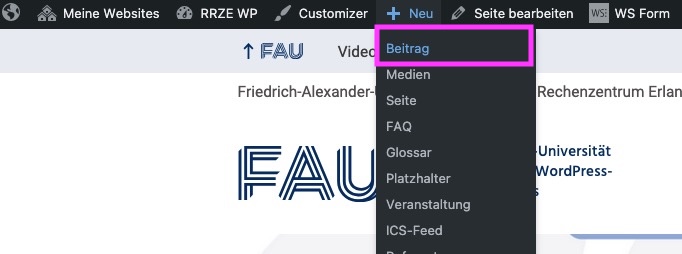
Aufgeklapptes Kontextmenü unter dem Menüpunkt "Neu" in der Admin-Leiste
  1. Schweben Sie mit der Maus in der Admin-Leiste | + Neu und klicken Sie auf Beitrag.Alternativ navigieren Sie ins WordPress Dashboard zu Beiträge | Beitrag hinzufügen.
  2. Es öffnet sich eine leere Inhaltsseite.
  3. Folgen Sie den Schritten auf der Anleitung „Seiten erstellen„, um den Beitrag mit Inhalt zu befüllen.

Den Anleser festlegen

Dieser Schritt ist optional.
Der Anleser, auch Teaser oder Textauszug genannt, wird im Teaser Grid dargestellt. Wird kein Text hinterlegt, wird der Teaser automatisch aus den ersten Textzeilen des Beitrags generiert. HTML kann hierbei nicht dargestellt werden. Gehen Sie wie folgt vor, um im einen individuellen Text für den Anleser zu hinterlegen:
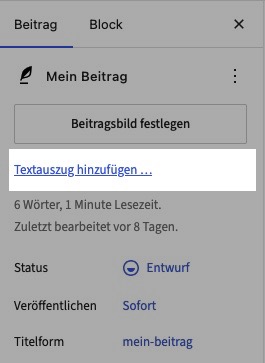
Die Funktion "Textauszug hinzufügen" in den Beitragseinstellungen
  1. Öffnen Sie den gewünschten Beitrag im Bearbeitungsmodus.
  2. Navigieren Sie rechts in den Einstellungen zum Reiter Beitrag.
  3. Klicken Sie auf den Link „Textauszug hinzufügen“. Es öffnet sich ein kleines Pop Up.
  4. Klicken Sie auf Veröffentlichen bzw. Speichern.
  5. Die Änderungen sind im Teaser Grid sichtbar.

Im Template „Startseite Fakultät“ des FAU Einrichtungen Themes erscheint der gesamte Anleser im Slider.

Beitragsbild hinzufügen

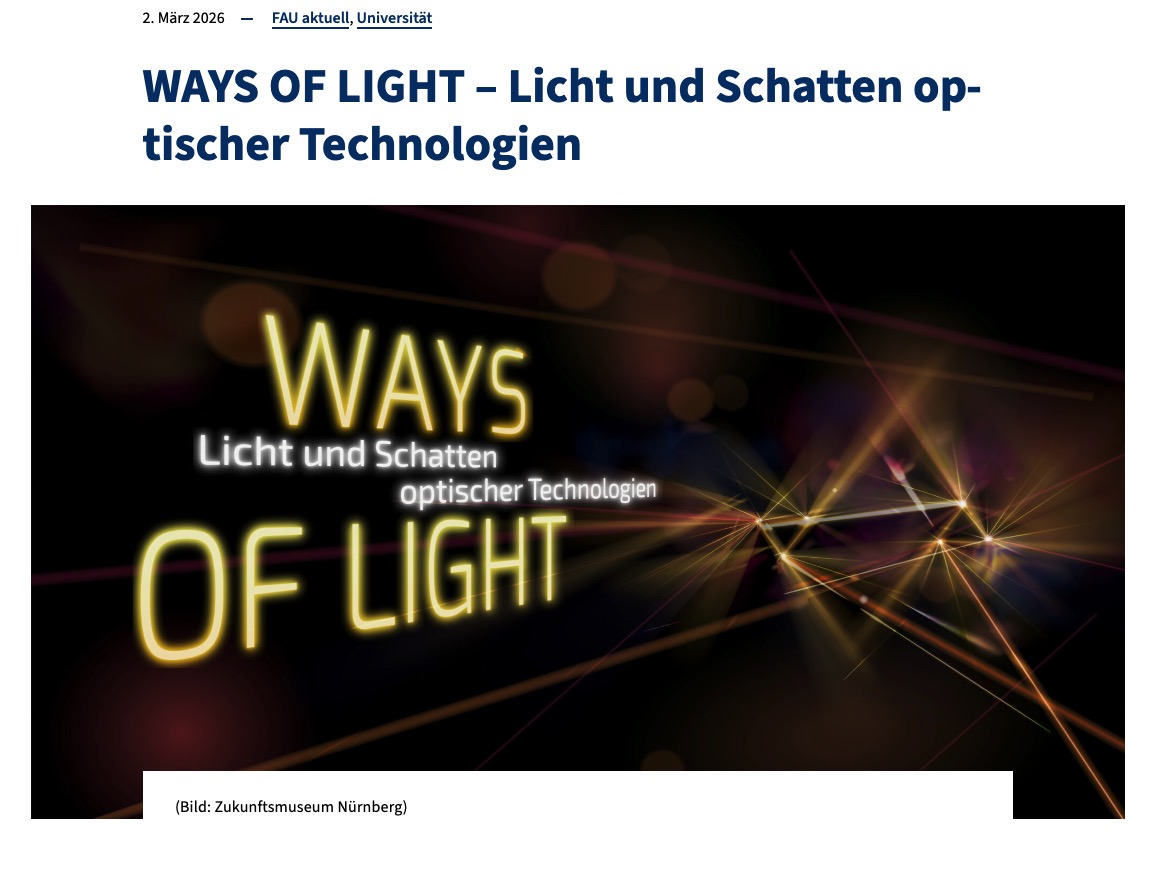
Das Beitragsbild erscheint im Teaser Grid und auf der Beitragsseite selbst. Falls kein Beitragsbild gesetzt ist, wird ein Fallback verwendet. Ein eigenes Fallback-Bild können Sie im Customizer unter Website-Einstellungen festlegen.
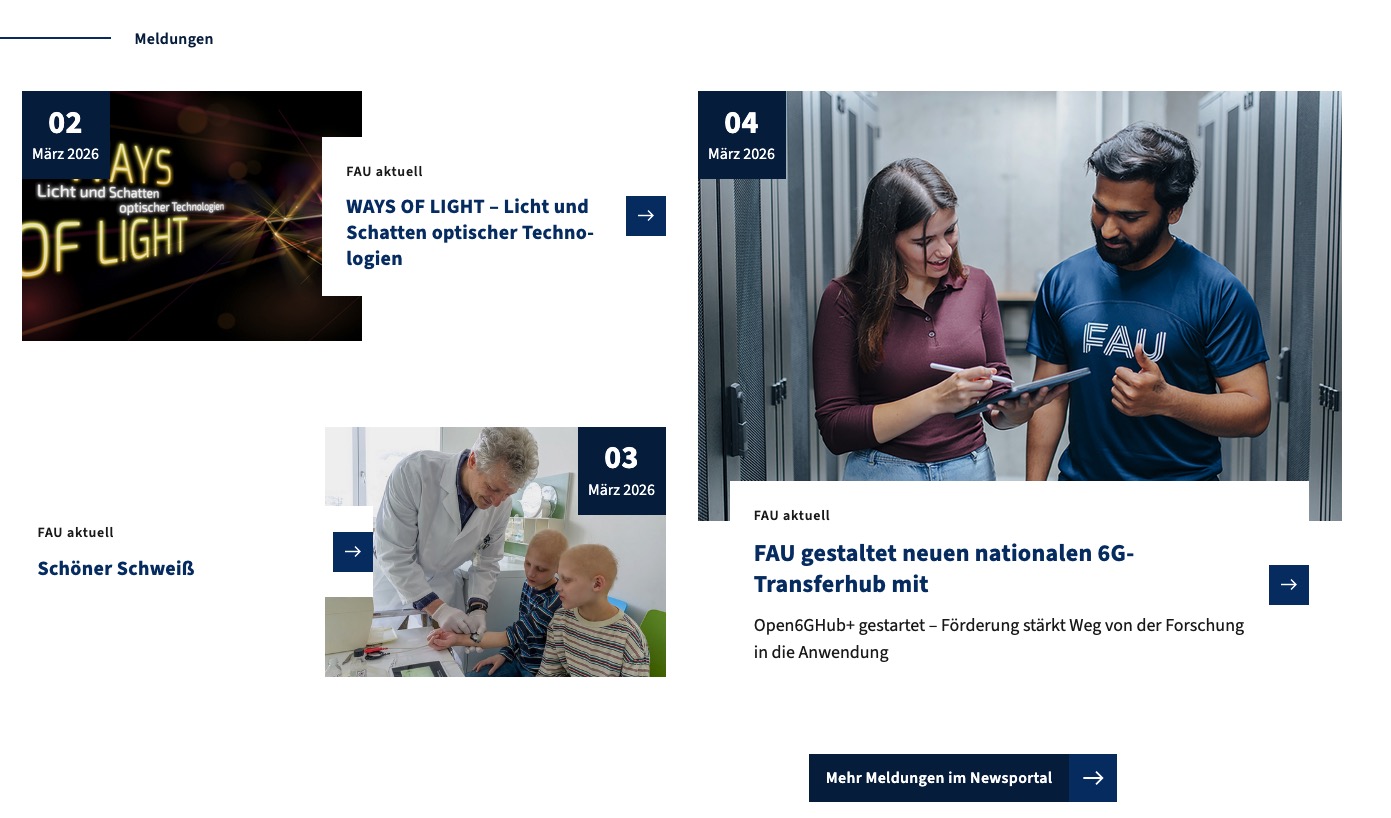
Beispielansicht eines Teaser Grids, in dem das Beitragsbild als Vorschaubild verwendet wird
Anzeige des Beitragsbild im Teaser Grid am Beispiel fau.de
Beispielbild eines Beitragsbildes als Beitragsheader
Beitragsbild als Beitragsheader am Beispiel fau.de

Um ein Beitragsbild im klassischen Editor festzulegen, gehen Sie wie folgt vor:

  1. Öffnen Sie den gewünschten Beitrag im Bearbeitungsmodus.
  2. Navigieren Sie zum Reiter Beitrag | Beitragsbild festlegen.
  3. Wählen Sie ein Beitragsbild in einem passendem Format. Achten Sie auf eine ausreichend hohe Auflösung.
  4. Das Beitragsbild wird nach der Auswahl im Reiter Beitragsbild dargestellt und als Beitragsheader und Vorschaubild im Teasergrid ausgegeben.

Die Funktionen „Bühnenbild“ und „Hide Featured Image“ sind im neuen Theme nicht mehr verfügbar.

Kategorien und Schlagwörter festlegen

Kategorien und Schlagwörter erleichtern die Organisation und Verteilung von Beiträgen. So können Sie einstellen, dass nur Beiträge einer bestimmten Kategorie auf der Startseite erscheinen. Um einem Beitrag eine Kategorie oder ein Schlagwort zuzuweisen, gehen Sie wie folgt vor:

  1. Navigieren Sie zur gewünschten Beitragsseite in den Bearbeitungsmodus.
  2. Im Block-Editor finden Sie in der rechten Seitenleiste die Dropdowns Kategorien und Schlagwörter.
  3. Vergeben Sie eine Kategorie oder mehrere Schlagwörter.

  4. Aktualisieren Sie Ihren Beitrag

Weitere Beitragseinstellungen im Theme FAU Elemental

Nicht alle Funktionen, die Sie aus dem FAU Einrichtungen Theme kennen, sind im neuen Theme FAU Elemental für Beiträge verfügbar. Hier ein Überblick über die Einstellungsmöglichkeiten:

Einen Beitrag anpinnen

Um wichtige Ankündigungen oder Veranstaltungen im Teaser Grid an erster Stelle zu halten, können Sie die Funktion „Oben gehalten“ verwenden.

Funktion "Oben gehalten" in den Statuseinstellungen einer Inhaltsseite
  1. Öffnen Sie einen Beitrag in der Bearbeitungsansicht.
  2. Navigieren Sie zu den Einstellungen | Reiter Beitrag.
  3. Klicken Sie auf den Link rechts neben „Status“.
  4. Scrollen Sie nach unten und aktivieren Sie das Häkchen bei „Oben gehalten“.

Beitragskopf-Optionen

Hier können Sie einstellen, ob die Beitragskategorie oben über dem Beitragsbild angezeigt werden soll.

Letzte Aktualisierung

Sie können hier manuell ein Aktualisierungsdatum festlegen.

Seitentitel-Einstellungen
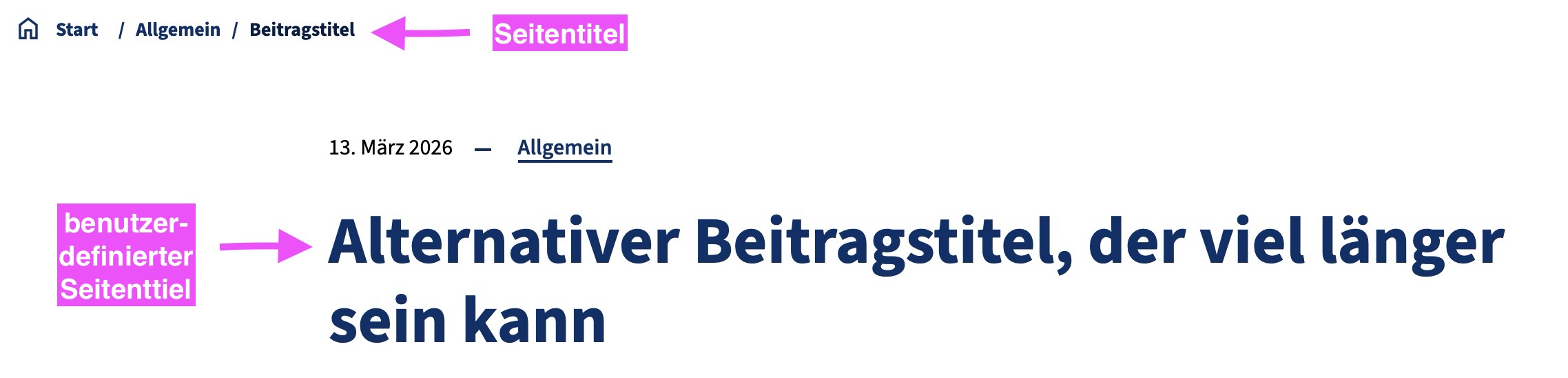
Seitentitel und alternativer Seitentitel auf einer Inhaltsseite

Besonders bei längeren oder spezifischen Beitragsseitentiteln kann es sinnvoll sein, in der Breadcrumb-Navigation eine kürzere Bezeichnung zu verwenden. Sie können deshalb einen benutzerdefinierten Seitentitel hinterlegen, der nur im Beitrag selbst angezeigt wird.


Video-Anleitung

Diese Video-Anleitung zeigt altes Videomaterial und bezieht sich auf das Theme FAU Einrichtungen. Eine aktualisierte Anleitung ist in Arbeit.

Weitere Hinweise zum Webauftritt

Noch Fragen?

Schreiben Sie uns eine E-Mail an webmaster@fau.de.
Wir beantworten Ihnen alle offenen Fragen rund um unser Content Management System (CMS), WordPress, Webhosting und Co.

Regionales Rechenzentrum Erlangen
(RRZE)

Martensstraße 1
91058 Erlangen
  • Kontakt
  • Webworking Blog
  • Impressum
  • Datenschutz
  • Barrierefreiheit
  • RSS Feed
  • GitHub
Nach oben