• Navigation überspringen
  • Zur Navigation
  • Zum Seitenende
Organisationsmenü öffnen Organisationsmenü schließen
Friedrich-Alexander-Universität Dokumentation der WordPress-Themes und -Plugins
  • FAUZur zentralen FAU Website
  1. Friedrich-Alexander-Universität
  2. Regionales Rechenzentrum Erlangen
Suche öffnen
  • Videoportal
  • RRZE
  1. Friedrich-Alexander-Universität
  2. Regionales Rechenzentrum Erlangen
Friedrich-Alexander-Universität Dokumentation der WordPress-Themes und -Plugins
Menu Menu schließen
  • Grundlagen
    • Häufig gestellte Fragen
    • Allgemeines
      • Grundsätzliches zum Webpublishing
      • Rahmenbedingungen für Webauftritte
      • Eine CMS-Instanz beantragen
      • Konzeption einer Website
    • WordPress Grundlagen
      • Über WordPress
      • Login und Navigation im Backend
      • Das eigene Profil bearbeiten
      • Benutzer anlegen und bearbeiten
      • Seiten und Beiträge
      • Menüs
    • Inhalte bearbeiten
      • Seiten erstellen
      • Beiträge erstellen
      • Mediathek
      • Bilder und Videos einbinden
      • PDFs
      • Tabellen
      • Zitate
      • Formeln, Daten und Quellcode
    • SEO – Search engine optimization
      • Suchmaschinenoptimierung in 5 Minuten
      • SEO Inhalte gestalten
      • SEO Grundlagen
      • SEO und Barrierefreiheit
      • SEO und KI
    • Tutorials
      • Tipps und Tricks
    Portal Grundlagen
  • Block-Editor
    • Umstellung auf den Block-Editor
    • FAQ Block-Editor
    • Was ist der Block-Editor?
    • Hauptelemente des Editors
      • Die obere Editorleiste
      • Das Inserter Fenster
      • Der Inhaltsbereich
      • Das Einstellungsfenster
    • Was ist ein Block?
      • Block-Typen
      • Die Block-Werkzeugleiste
      • Einen Block hinzufügen
      • Die Listenansicht
    • Block-Funktionen
      • Text und Bild verlinken
      • Blöcke gruppieren
      • Anker-Links (Sprungmarken)
      • Block-Vorlagen erstellen
      • Bild in Tabellenblock einfügen
      • Spalten einfügen
    Portal Der Block-Editor
  • Plugins
    • Plugins aktivieren
    • Plugins für FAU Portale
      • CRIS
      • Jobs
      • Lehrveranstaltungen (Lectures)
      • Studiengangsverwaltung (MeinStudium)
    • Inhaltliche Erweiterung
      • Advanced Editor Tools (TinyMCE Advanced)
      • Elements (Gestaltung)
      • Elements Blocks
      • Multilang (mehrsprachige Seiten)
      • Person (Kontakte)
      • RRZE Answers
      • RRZE Bluesky
      • RRZE FAUdir
      • RRZE Research Data
      • FAU oEmbed
      • Typesettings (Code Highlighter)
      • Video
    • Funktionale Erweiterung
      • Contact Form 7
      • Calendar
      • Downloads
      • Expo
      • Post-Expiration (Verfallsdatum Beiträge)
      • RRZE Appointment
      • RRZE Events
      • RRZE Formular
      • RSVP (Buchungssystem)
      • WS Form (Formulare erstellen)
    • SEO & Marketing
      • Autoshare
      • QR-Code Generator
      • RSS Feed
      • RRZE Newsletter
      • Siteimprove
      • Statistik
      • The SEO Framework
    • Benutzer- und Zugriffsverwaltung
      • Access Control
      • RRZE Private Site
      • RRZE Block Control
      • WMP (Domain Information)
      • Workflow (Rollen & Module verwalten)
    • Sicherheit & Datenschutz
      • Legal (Rechtl. Pflichttexte)
    • Spezialplugins
      • Remoter
      • Synonym
    Portal Plugins
  • Themes
    • Was ist ein Theme?
    • Ein Theme auswählen
    • FAU Elemental
      • FAU Elemental FAQ
      • Erste Schritte
      • Theme Vorschau und Aktivierung
      • Customizer-Einstellungen
      • Menüs anpassen
      • Die Startseite anpassen
      • Übersichtsseiten und Portalmenüs
      • Bilder und Grafiken
      • Galerie
      • FAU Elemental Blöcke
        • Teaser Grid
      • Vorlagen erstellen
      • Rechtliche Pflichtangaben ergänzen
    • FAU Einrichtungen
      • FAU Einrichtungen FAQ
      • Templates
      • Seitenlogo und Seiteninformationen ergänzen
      • Bühnenbild erstellen
      • Abmessungen für Bilder und Grafiken
      • Galerie
      • Widgetbereiche und Widgets
      • Dynamische Sidebar
      • Portalseiten und -menüs
      • Seitennavigation
      • Slider und Blogroll
      • Shortcodes
    • FAU Events
    • Francesca – Ein Theme für Kooperationen
    Portal Themes
  • Barrierefreiheit
    • Vorwort und Überblick
    • Einführung und Hintergründe
    • Bereitstellung und Pflege von Inhalten
    • Entwicklung und Design
    • Organisatorische und rechtliche Anforderungen
    • Satzungen
    • Tests der Barrierefreiheit
    • Weitere Leitfäden und relevante Informationsangebote
    • Kurzanleitung zur Verbesserung der digitalen Barrierefreiheit in Dokumenten aus Büroanwendungen
    Portal Barrierefreiheit
  • Entwicklung
    • Farben
    • Logos
    • Schriften
    • Einsatzkontext (Statistik)
    • Versionsverwaltung Git
    • Einheitliche Vergabe von Versionsnummern
    • Vorgaben an Themes
    • Vorgaben an Plugins
    • Eigene Testinstanz
    • Serverkonfiguration
    Portal Entwicklung
  1. Startseite
  2. Plugins
  3. Funktionale Erweiterung
  4. RRZE Formular

RRZE Formular

Bereichsnavigation: Plugins
  • Plugins aktivieren
  • Plugins für FAU Portale
  • Inhaltliche Erweiterung
  • Funktionale Erweiterung
    • RRZE Appointment
    • RRZE Formular
    • Downloads
    • Verfallsdatum für Beiträge ("Post-Expiration")
    • Calendar
    • Expo
    • RSVP
    • WS Form
    • Contact Form 7
    • RRZE Events
  • SEO & Marketing
  • Benutzer- und Zugriffsverwaltung
  • Sicherheit & Datenschutz
  • Spezialplugins

RRZE Formular

GitHub

Wir freuen uns über Rückmeldungen, Anregungen und Fehlermeldungen zu unseren Plugins. Schreiben Sie uns gerne eine E-Mail  oder erstellen Sie ein Issue im GitHub-Repository.

  • GitHub Repo
  • Fehler melden

Mit dem neuen Plugin RRZE Formular steht Ihnen eine Alternative zu WS Form und Contact Form 7 zur Verfügung. Mit dem neuen Plugin können Sie Formulare direkt im Block-Editor erstellen, ganz ohne HTML-Kenntnisse. Felder können im Block nach Belieben hinzugefügt und angeordnet werden. Layout, Versand und Spam-Schutz werden automatisch vom Plugin übernommen.

Typische Einsatzmöglichkeiten:

  • Kontaktformulare
  • Anmeldungen zu Veranstaltungen
  • Sprechstundenanfragen
  • Bewerbungen für studentische Hilfskraftstellen
  • Anfragen zu Abschlussarbeiten
  • IT-Support-Anfragen
  • Feedbackformulare
  • Registrierungen für Workshops oder Schulungen

Inhalt

  1. Vorteile des RRZE Formular Plugins
  2. Plugin Aktivierung und Konfiguration
  3. Formular Block

Vorteile des RRZE Formular Plugins

Die Benutzeroberfläche und die Standardtexte der Formulare können in mehreren Sprachen bereitgestellt werden. Deutsch und Englisch sind bereits vorinstalliert, weitere Sprachen können bei Bedarf ergänzt werden.

Damit eignet sich das Plugin insbesondere für internationale Studiengänge, Forschungsprojekte und Einrichtungen mit deutsch- und englischsprachigen Zielgruppen.

Besonderes Augenmerk wurde auf Sicherheit und Datenschutz gelegt.

Die Absenderadresse von E-Mails wird nicht durch die Nutzerinnen und Nutzer festgelegt, sondern stammt immer aus der Serverkonfiguration. Dadurch werden typische Probleme mit gefälschten Absendern vermieden.

Formulare können Nachrichten an die Website-Verantwortlichen oder andere freigegebene E-Mail-Adressen innerhalb definierter Domains versenden. Optional lassen sich Bestätigungsmails versenden, ebenfalls nur an zuvor erlaubte Domains.

Die übermittelten Formulardaten werden für die Benachrichtigungs-E-Mails bereinigt und validiert verarbeitet.

Damit Formulare auch ohne Captcha zuverlässig vor automatisierten Angriffen geschützt sind, nutzt RRZE Formular mehrere unsichtbare Schutzmechanismen. Für Besucherinnen und Besucher entstehen dadurch keine zusätzlichen Hürden oder Barrieren.

  • Honeypot-Felder
  • Zeitbasierte Tokens
  • Rate Limiting

Auf Websites mit Login-Funktion können Informationen angemeldeter Personen automatisch in die Benachrichtigungen übernommen werden. Neben WordPress-Benutzerdaten lassen sich über eine Schnittstelle auch Daten aus externen Single-Sign-On-Systemen integrieren.

Dadurch eignen sich Formulare beispielsweise für interne Serviceangebote, Lehrveranstaltungen oder Anfragen innerhalb der Universität.

Plugin Aktivierung und Konfiguration
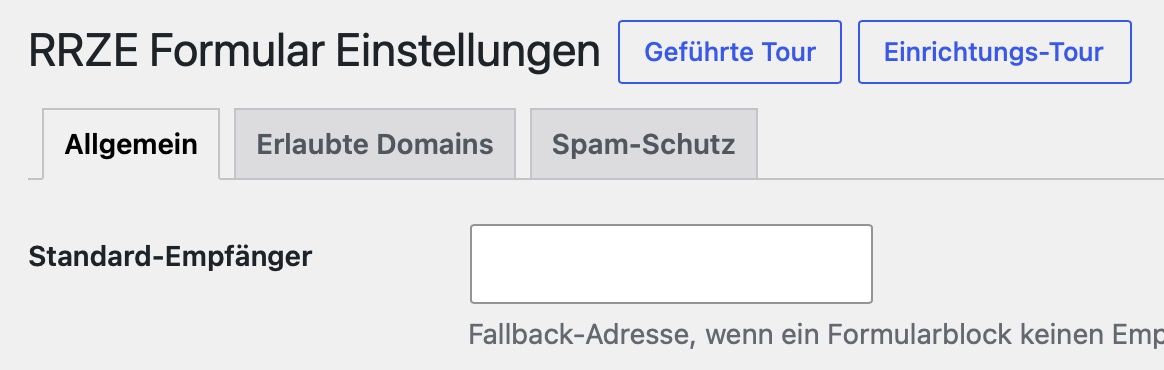
Einstellungen des Plugins RRZE Formular
  1. Navigieren Sie zu WordPress Dashboard | Plugins und suchen Sie nach RRZE Formular.
  2. Klicken Sie auf Aktivieren.
  3. Unter Einstellungen | RRZE Formular können Sie die erlaubten E-Mail-Domains festlegen.

Für neuere Plugins gibt es in den Einstellungen nun Guided Tours oder Einrichtungs-Touren, die Ihnen den Umgang mit dem Plugin zeigen. Klicken Sie in der Einstellungsübersicht oben auf einen der Buttons, um Hilfe bei der Einrichtung zu erhalten.

Der Formular-Block

Um ein Formular direkt auf einer Inhaltsseite zu erstellen, gehen Sie folgendermaßen vor:

  1. Fügen Sie den Block „RRZE Formular“ über den Block-Inserter oder über Slash-Befehl ein.
  2. Sie sehen nun Standard-Ansicht des Formular Blocks, welches ein einfaches Kontaktformular zeigt.

Block-Einstellungen

Sie können über die rechte Seitenleiste nun einige Einstellungen vornehmen.
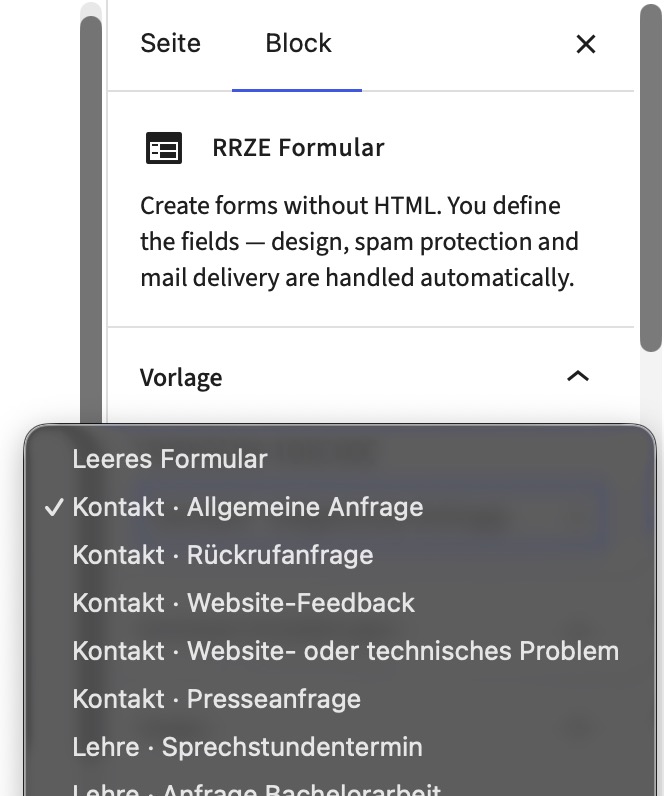
Abschnitt „Vorlage“:

Neben einem leeren Formular, welches Sie nach Ihren Wünschen gestalten können, steht Ihnen hier eine Vielzahl von verschiedenen Vorlagen zur Verfügung. Unter anderem finden Sie Vorlagen für folgende Einsatzmöglichkeiten:

  • Supportanfragen
  • Presseanfragen
  • Anmeldungen zu Veranstaltungen und Workshops
  • Teilnahmeanmeldung für Studien
  • Anfragen zu Bachelor- und Masterarbeiten
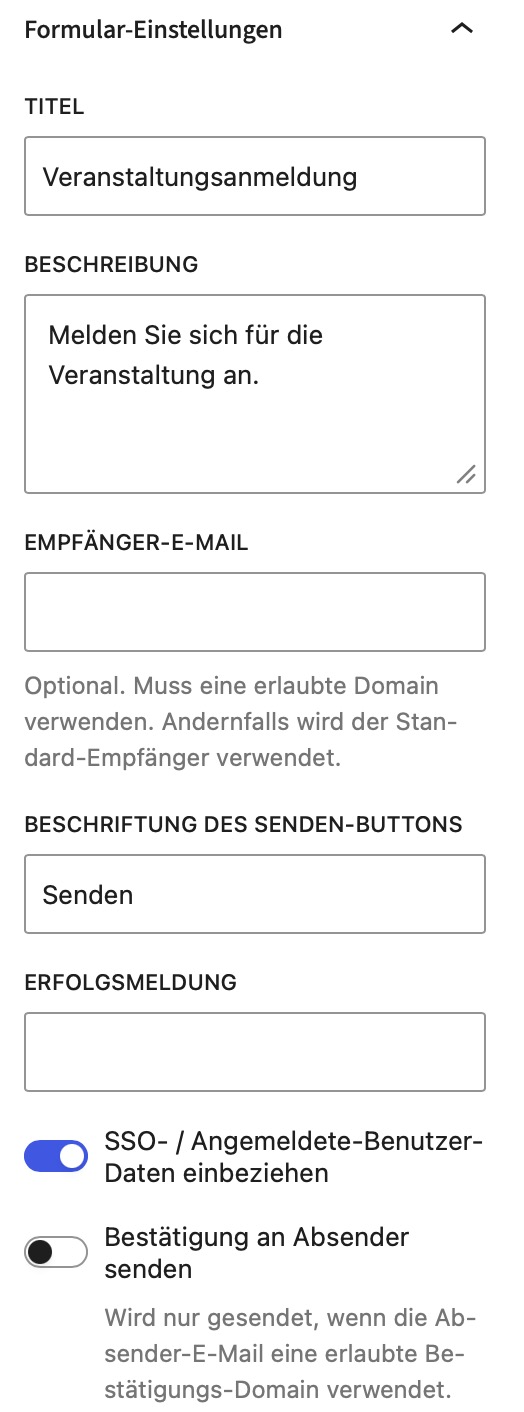
Formulareinstellungen in den Block-Einstellungen des RRZE Formular Plugins

Abschnitt „Formular-Einstellungen“

Titel: Ändern Sie die Überschrift Ihres Formulars

Beschreibung: Geben Sie bei Bedarf Hinweise zum Ausfüllen des Formulars.

Empfänger-E-Mail (Optional): Hier können Sie eine E-Mail-Adresse eintragen, deren Domain zuvor über Einstellungen | RRZE Formular | Erlaubte Domains eingetragen wurde.

Beschriftung des Senden-Buttons: Geben Sie hier eine eindeutige Button-Beschriftung ein.

Erfolgsmeldung: Hinterlegen Sie hier eine kurze Meldung, welche Nutzerinnen und Nutzer erhalten, sobald die Formulardaten abgeschickt wurden.

SSO- / Angemeldete-Benutzer-Daten einbeziehen: siehe Unterstützung für angemeldete Benutzer.

Bestätigung an Absender senden: Absender des Formulars erhalten eine Bestätigung nach Eingang der Formulardaten.
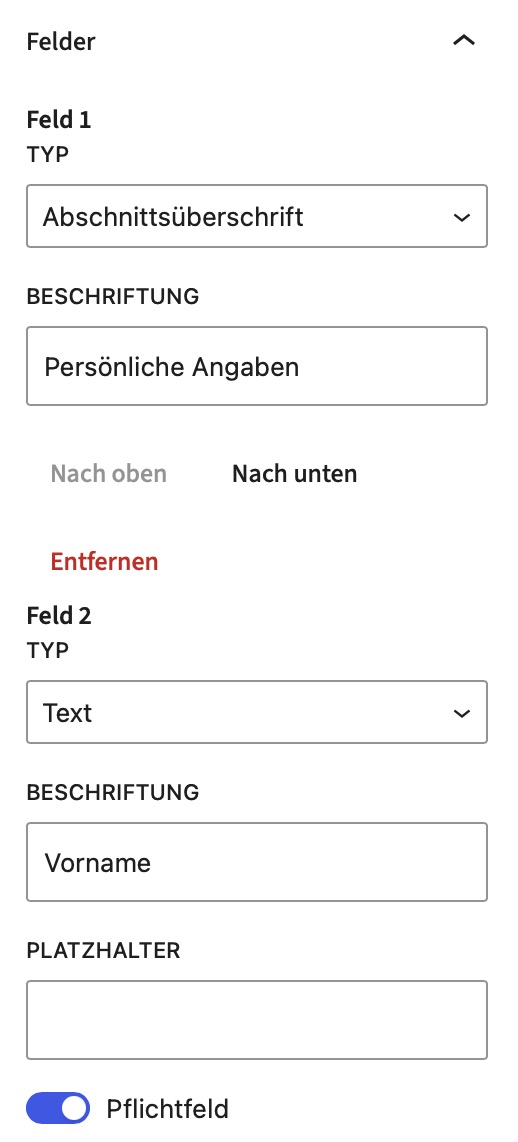

Feldeinstellungen im RRZE Formular Plugin

Abschnitt „Felder“

Sie können Vorlagen komplett konfigurieren, indem Sie die Feldtypen und Beschriftungen anpassen. Bei den Typen „Auswahl“- und „Optionsfeld“ sowie „Kontrollkästchen“ erscheinen zusätzliche Felder, in denen Sie die verschiedenen Optionen festlegen können.

Felder können über die rechte Seitenleiste bequem neu hinzugefügt, entfernt und verschoben werden.

Verfügbare Feldtypen:

  • Textfeld (z.B. für Name)
  • E-Mail
  • Telefon
  • Zahlen (z.B. für Alter oder Angabe des Semesters)
  • Textbereich (für Nachrichten)
  • Auswahlfeld (Auswahl einer Option über ein Dropdown-Menü)
  • Optionsfeld (Auswahl einer Option über Radio-Buttons)
  • Kontrollkästchen (Auswahl mehrerer Optionen über Checkboxen)
  • Abschnittsüberschrift (zur Untergliederung längerer Formulare)

Beschriftung: hinterlegen Sie eine eindeutige Feldbeschriftung, z.B. Vorname, E-Mail-Adresse usw.

Platzhalter: legen Sie für das Feld eine Platzhalter-Eingabe fest, um Nutzerinnen und Nutzern die Eingabe zu erleichtern.

Weitere Hinweise zum Webauftritt

Noch Fragen?

Schreiben Sie uns eine E-Mail an webmaster@fau.de.
Wir beantworten Ihnen alle offenen Fragen rund um unser Content Management System (CMS), WordPress, Webhosting und Co.

Regionales Rechenzentrum Erlangen
(RRZE)

Martensstraße 1
91058 Erlangen
  • Kontakt
  • Webworking Blog
  • Impressum
  • Datenschutz
  • Barrierefreiheit
  • RSS Feed
  • GitHub
Nach oben