Menüs
Menüs anlegen und verwalten
Die Navigation ist das Rückgrat jeder Webseite. Nutzer müssen sich damit zurechtfinden und auf die verschiedenen Portal- und Inhaltsseiten Ihrer Webseite gelangen. Lernen Sie alles, was notwendig ist, um die Verwaltung von Menüs zu meistern.
Die Navigation kann nur von Nutzergruppen mit Administratorrechten angepasst werden. Nur die Hierarchie auf dem Template „Inhaltsseite mit Navi“ im Theme FAU-Einrichtungen kann von anderen Nutzergruppen angepasst werden.
Auf dieser Seite
Navigation oben | Navigation unten | Menü erstellen | Hinweise zur Seitennavigation | Video-Anleitung
Navigation oben
Dieser Abschnitt bezieht sich auf das neue WordPress Theme für alle Fakultäten, Lehrstühle, Departments und zentrale Einrichtungen, FAU Elemental. Bei anderen Themes können die Menüpositionen abweichen.

Globale Navigation
Menüposition für Service: Top-Header-Navigation Services
Die globale Navigation entspricht der Metanavigation im Theme FAU-Einrichtungen.
- Service: Über die Menü-Einstellungen können Sie Zielgruppenabhängige Einstiegslinks bereitstellen
- Struktur: Bildet die Struktur der FAU ab
- Suchen: Suchen Sie nach Inhalten auf der Website
- Sprachwechsler: Falls Sie einen mehrsprachigen Auftritt verwalten, erscheint hier in der Desktop- und Tablet-Ansicht der Sprachwechsel-Button
Hauptnavigation
Menüposition: Header-Hauptmenü
Die Hauptnavigation befindet sich hinter dem sogenannten „Burger-Menü“. Alle Inhalte der Seitennavigation aus dem Theme FAU-Einrichtungen wandern im neuen Theme FAU Elemental automatisch in die Hauptnavigation.
Direktlinks
Menüposition: Header-Direktlinks-Menü
Die Direktlinks, auch Direkteinstiege genannt, stellen wichtige Einstiegspunkte für Ihre Besucherinnen und Besucher dar. Es handelt sich dabei um bereits bestehende Seiten, Sie müssen also keine neuen Seiten anlegen. Oben im Beispiel am Webauftritt der FAU sind das die Seiten „Studium“, „Forschung“ und „Universität“. Auf Lehrstuhlseiten sind die Einstiegspunkte meist „Team“, „Lehre“ und „Forschung“. Es sollten nur maximal drei Direkteinstiege festgelegt werden.
Navigation unten
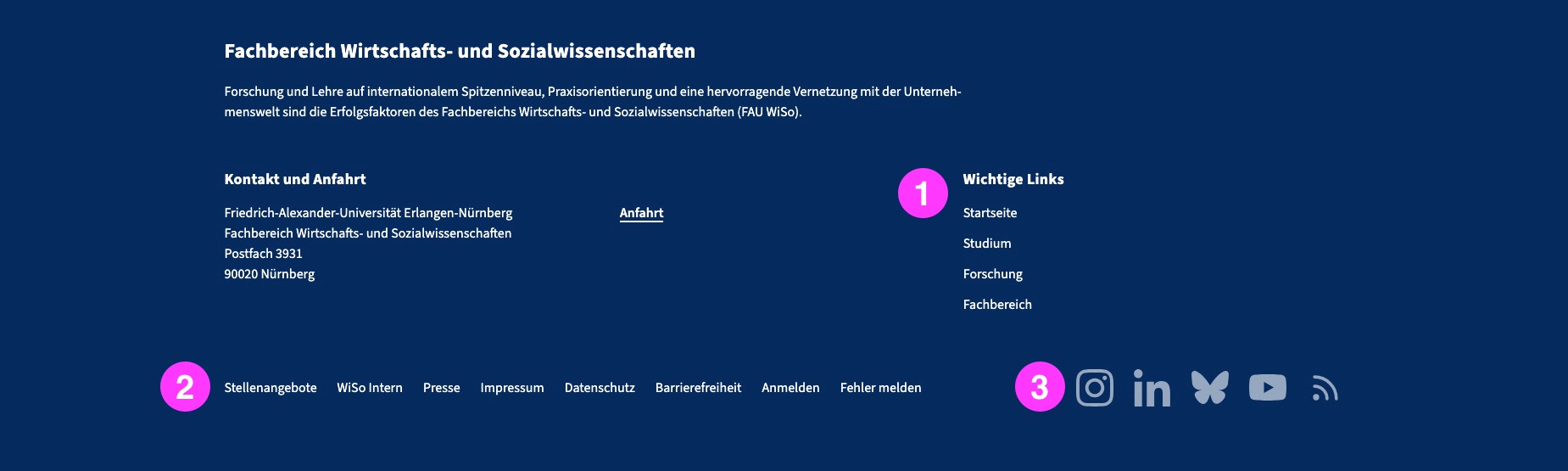
1. Wichtige Links
Menü-Position: Wichtige Links im Footer
Hier können Sie entweder noch einmal Ihre drei Direkteinstiege abbilden, aber auch andere Links.
2. Footer Menü
Menü-Position: Footer-Menü
Im Footer Menü wird das „rrze-tos-menu“ abgebildet, welches in der Regel die Seiten Impressum, Datenschutz und Barrierefreiheit beinhaltet.
3. Social Media Menü
Menü-Position: Social Media Menü
Hier können Social Media Kanäle verlinkt werden. Bitte überprüfen Sie die Aktualität der Links.
Ein neues Menü anlegen
Um ein neues Menü für eine der obigen Menüpositionen anzulegen, gehen Sie wie folgt vor:
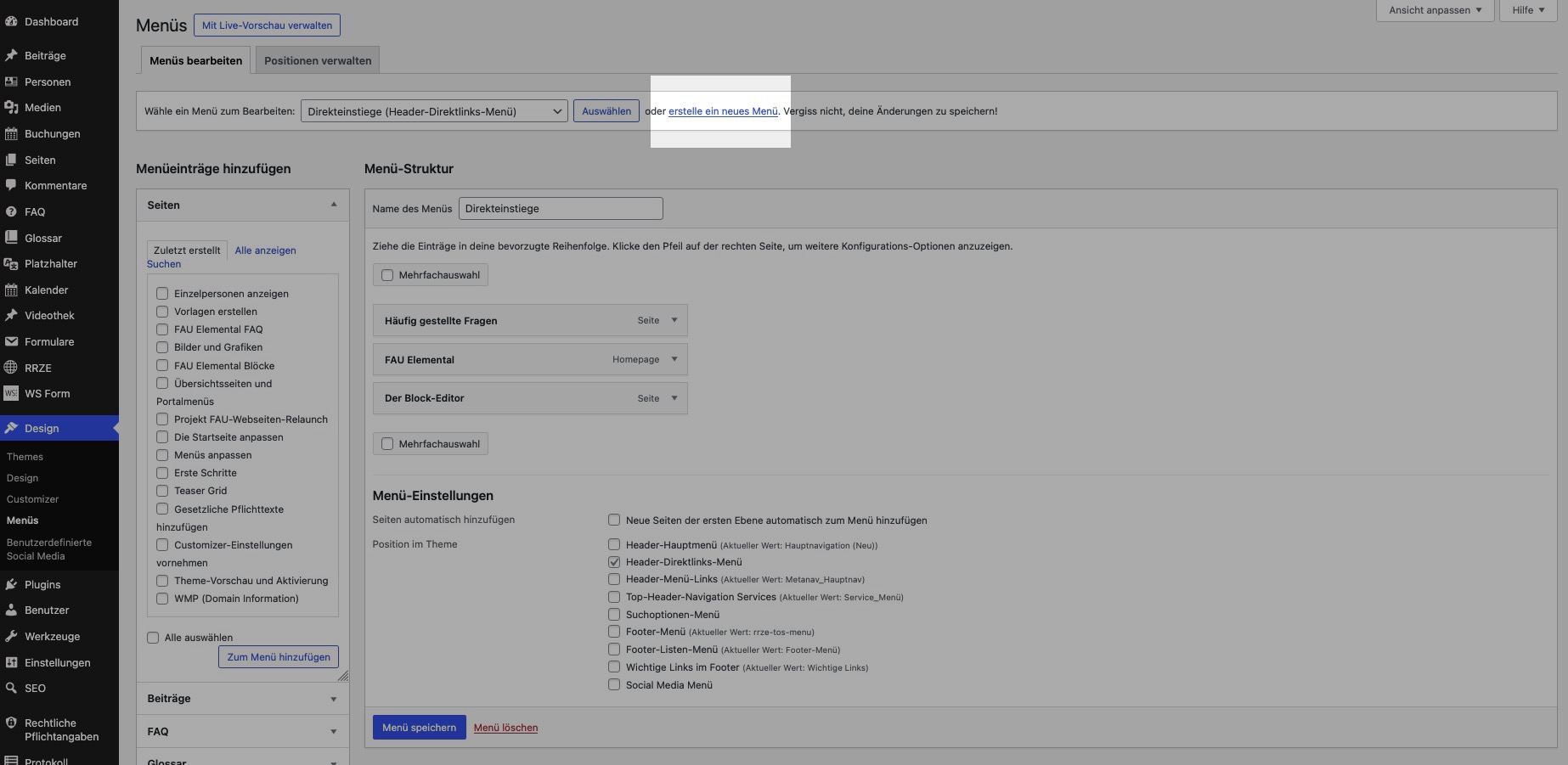
- Navigieren Sie zu Dashboard | Design | Menüs.
- Die Menü-Übersicht öffnet sich.
- Klicken Sie auf den Link „Erstelle ein neues Menü“
- Tragen Sie im Feld „Name des Menüs“ den Namen ein.
- Wählen Sie eine der verfügbaren Menüpositionen unter Menü-Einstellungen aus. Für Portalmenüs brauchen Sie keine Menüposition auswählen.
- Klicken Sie auf den Button Menü erstellen.
Geben Sie Ihren Menüs eindeutige Beschriftungen, damit Sie sie zur späteren Bearbeitung leichter wiederfinden. Zum Beispiel „Portalmenü Forschung“, „Hauptnavigation“, „Direktlinks“, usw.
Menüpunkte hinzufügen

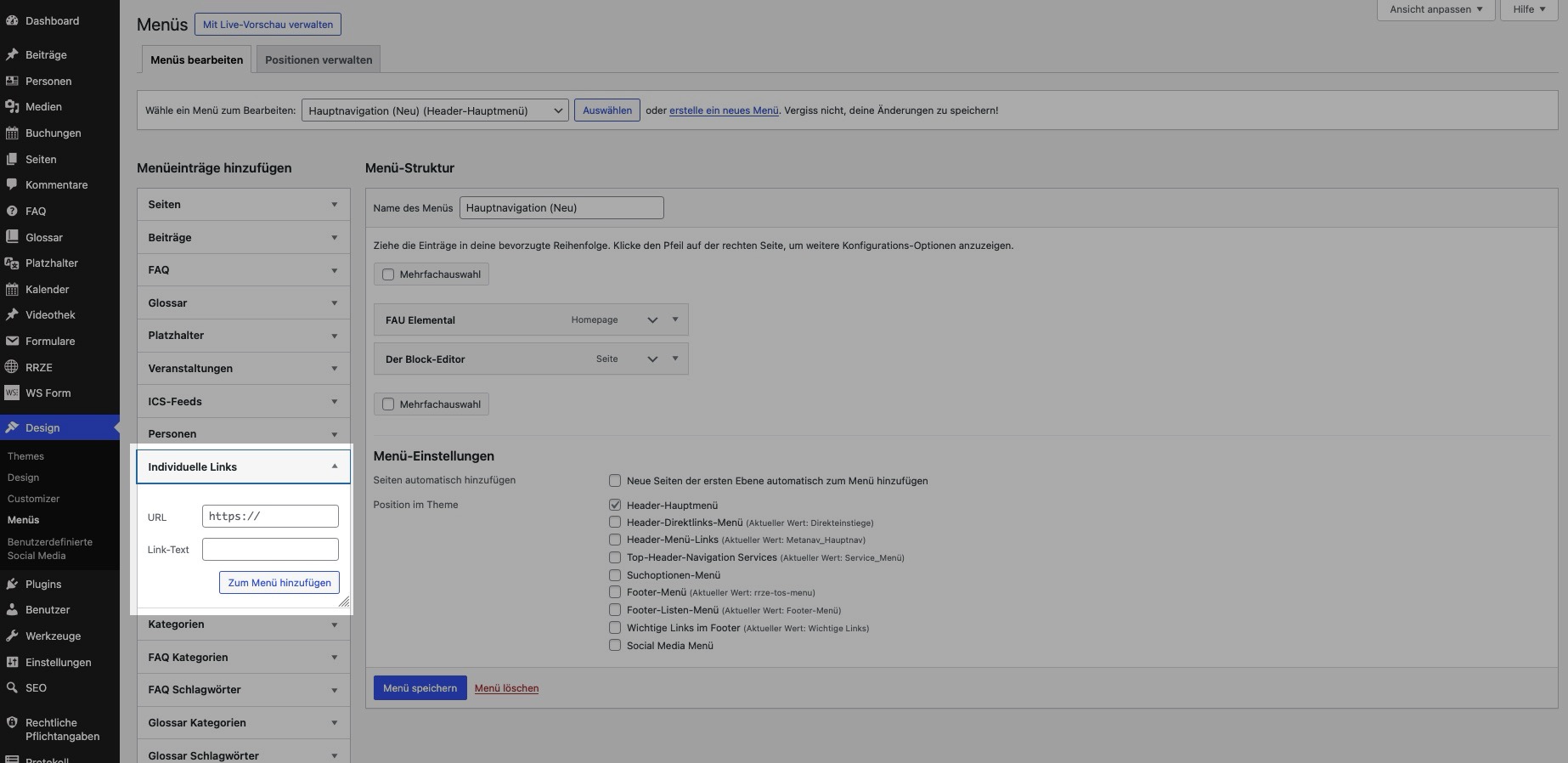
- Wählen Sie aus den verschiedenen Reitern am linken Rand Menüeinträge aus und klicken Sie „zum Menü hinzufügen“. Über den Reiter „Anpassen“ am oberen rechten Bildschirmrand können Sie zusätzliche Menüpunkt-Arten einblenden.
- Externe Linkziele können über den Reiter „Individuelle Links“ eingefügt werden.
- Klicken Sie auf den kleinen Pfeil, um den Menüeintrag aufzuklappen. Sie können ggf. die Navigationsbeschriftung, Reihenfolge im Menü und die übergeordnete Seite anpassen.
- Ordnen Sie Menüpunkte durch Drag & Drop an.
- Klicken Sie auf „Menü speichern“, um Ihre Änderungen zu übernehmen.
Menüs für einen mehrsprachigen Auftritt bearbeiten
Falls Sie das Plugin Multilang (Mehrsprachigkeit) benutzen: Klicken Sie auf einen Menüeintrag, um den Reiter auszuklappen und wählen Sie unter „Angezeigt auf Seiten in“ die zugehörige Sprache aus.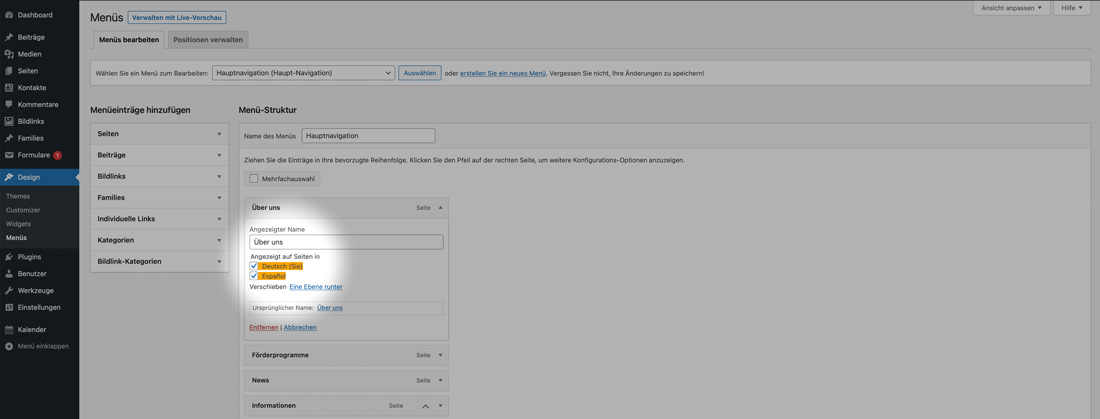
Hinweise zur Seitennavigation
Im Theme FAU-Einrichtungen konnten Sie für Inhaltsseiten das Template „Inhaltsseite mit Navi“ auswählen, um eine Seitennavigation basierend auf der Seitenhierarchie abzubilden. Die Funktion der Seitennavigation gibt es im neuen WordPress Theme FAU Elemental nicht mehr. Die Inhalte aus der Seitennavigation wandern automatisch in die Hauptnavigation.
Dadurch kann es zu unerwünschten Menüeinträgen kommen. Gehen Sie folgendermaßen vor, um diese Seiten aus dem Hauptmenü zu entfernen oder zu verschieben:
Seitenhierarchie für eine einzelne Seite anpassen
- Navigieren Sie auf die Seite, die nicht im Menü oder an einer anderen Stelle erscheinen soll.
- Wechseln Sie in den Bearbeitungsmodus über Admin-Leiste | Seite bearbeiten.
- Wählen Sie in den Seiteneinstellungen rechts im Reiter Seite | Übergeordnet die überliegende Seite aus.
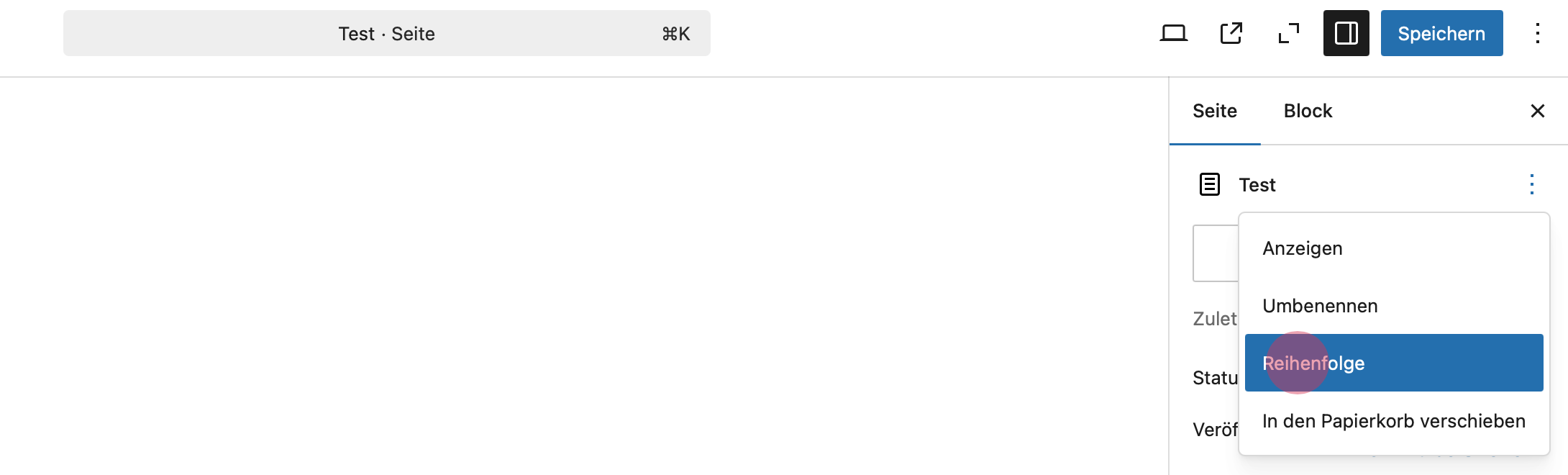
- Vergeben Sie ggf. eine Zahl für die Reihenfolge. Diese Einstellungsoption finden Sie unter Seite | Aktionen. Andernfalls werden die Seiten von A-Z sortiert.
Es empfiehlt sich hier in 100er oder 1000er-Schritten vorzugehen, damit später weitere Unterseiten jederzeit eingefügt werden können. - Übernehmen Sie die Änderungen über den „Speichern“ Button.
Seitenhierarchie für viele Seiten anpassen
- Navigieren Sie ins WordPress Backend zu Seiten | Alle Seiten.
- Schweben Sie mit der Maus über die Seite, die hierarchisch eingeordnet werden soll und klicken Sie Schnellbearbeitung.

- Wählen Sie im Dropdown „Eltern“ die passende überliegende Seite aus dem Dropdownmenü aus.
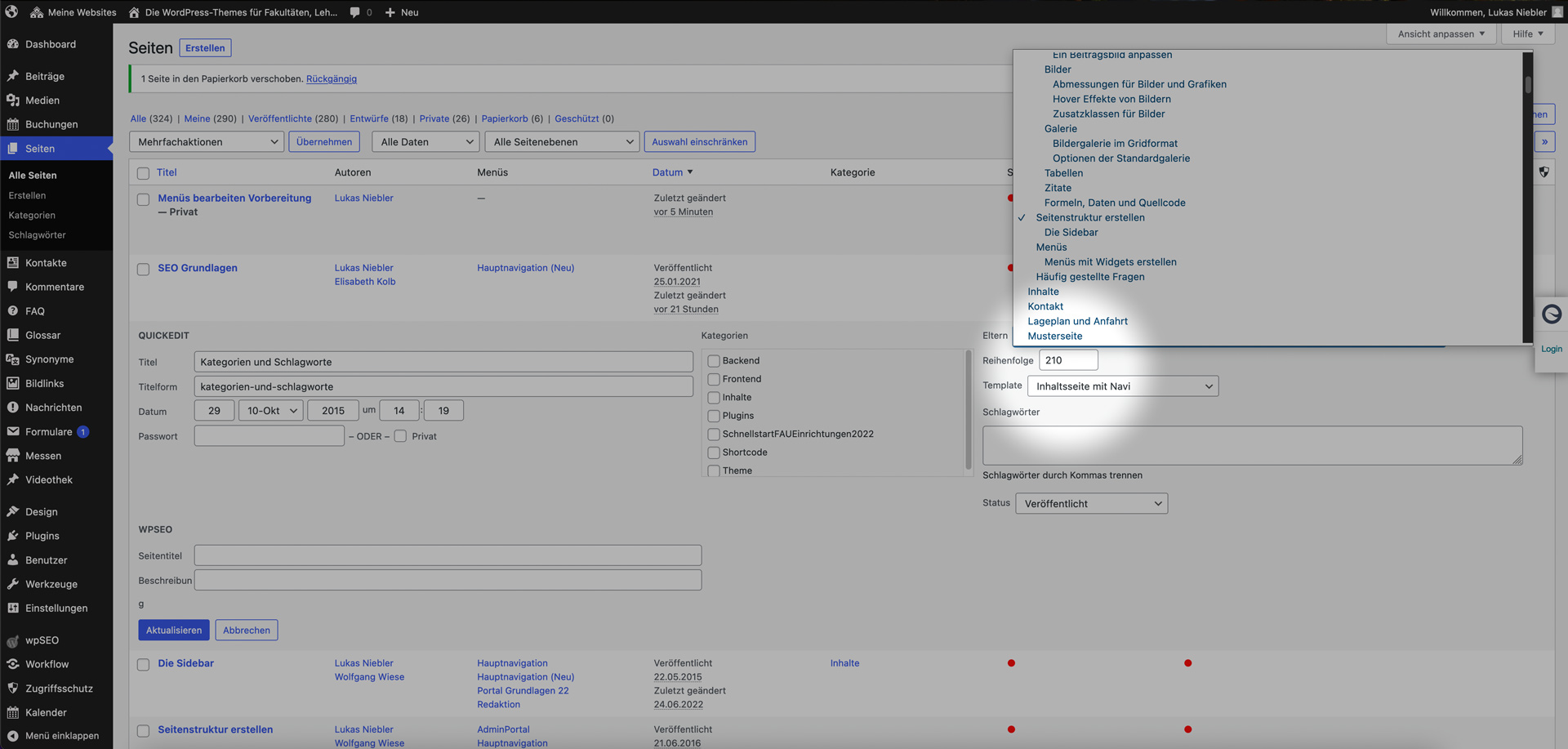
- Bestätigen Sie die Änderung über den Button Aktualisieren am unteren linken Rand des Schnellbearbeiten-Fensters.
- Wiederholen Sie die Schritte für weitere Inhaltsseiten.
Video-Anleitung
Das Anleitungsvideo bezieht sich auf das Theme FAU-Einrichtungen.