Seiten erstellen
Lernen Sie im Folgenden, wie Sie für Ihren Webauftritt Inhaltsseiten erstellen. Seiten stellen zeitlosen, statischen Content dar. Sie besitzen kein Veröffentlichungsdatum und ändern sich in der Regel nur selten. Sie sind deshalb nicht für Ankündigungen oder News gedacht.
Wenn Sie gelernt haben, wie Sie Inhalte für Inhaltsseiten erstellen, dann können Sie auch Beiträge in WordPress mit Inhalten anlegen.
Die Anleitungen beruhen auf dem Block-Editor und dem neuen WordPress Theme FAU Elemental. Die Darstellung und Einstellungen können im klassischen Editor oder bei Verwendung anderer Themes abweichen.
Auf dieser Seite
- Eine neue Inhaltsseite erstellen
- Seiteneinstellungen vornehmen
- Inhalte erstellen
- Seitennavigation
- Mehrere Seiten bearbeiten
- Video-Anleitung
Eine neue Inhaltsseite anlegen
Um eine neue Seite anzulegen, gehen Sie wie folgt vor:
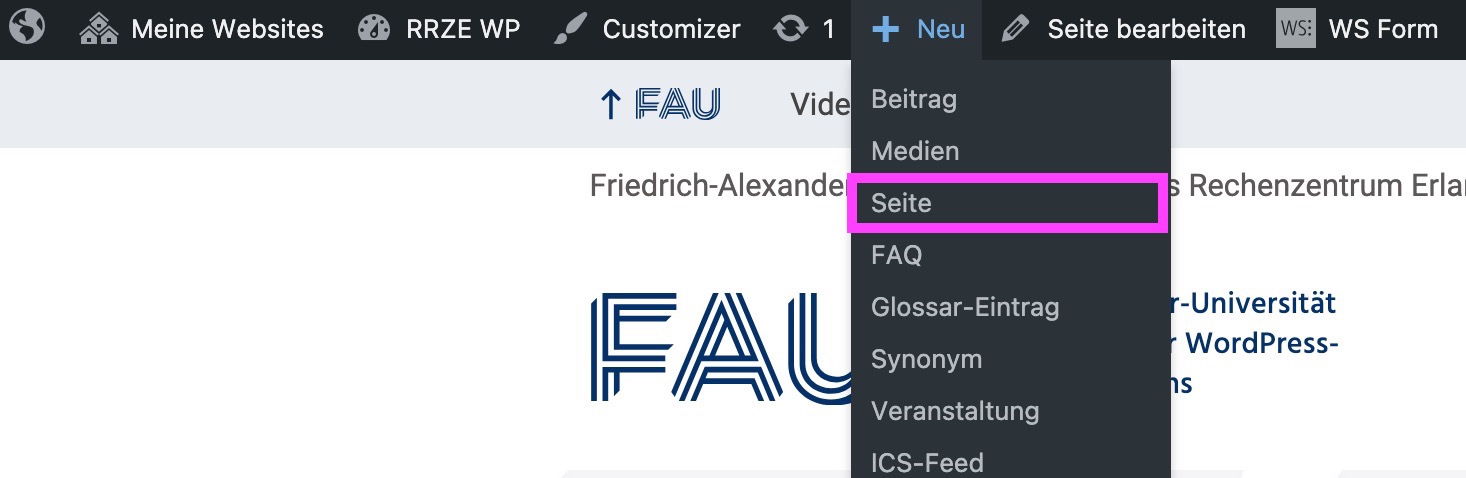
- Schweben Sie mit der Maus in der Admin-Leiste | + Neu und klicken Sie auf Seite. Alternativ navigieren Sie ins WordPress Dashboard zu Seiten | Seite hinzufügen.
- Es öffnet sich eine leere Inhaltsseite.

Seitentitel vergeben
Der Seitentitel erscheint in der Google-Suche und wird standardmäßig für den Permalink zur Inhaltsseite verwendet.
- Tragen Sie einen Titel im Feld mit der Beschriftung „Titel hier eingeben“ ein.
- Gleichzeitig wird der dazugehörige Permalink (Titelform) befüllt.
- Optional: Navigieren Sie in die rechten Seiteneinstellungen zum Reiter Seite | Abschnitt Seitentiteleinstellungen, um einen benutzerdefinierten Titel festzulegen. Der Titel ändert sich nur auf der Seite selbst, der ursprüngliche Titel bleibt im Permalink, der Breadcrumb und der Hauptnavigation erhalten.
Was ist ein Permalink?
Ein Permalink ist die dauerhafte Webadresse einer Seite. Sie finden die Permalink-Einstellung in der rechten Seitenleiste im Reiter Seite | Titelform.
Der Permalink ist jederzeit anpassbar. Beachten Sie jedoch, dass dies bei einer schon länger bestehenden Seite Auswirkungen auf die Suchmaschinenoptimierung hat.
Seiteneinstellungen vornehmen
Falls noch nicht geschehen, öffnen Sie die Einstellungen über das quadratische Icon links neben dem Speichern- bzw. Veröffentlichen-Button. Wechseln Sie zum Reiter Seite. Sie haben nun einige Konfigurationsmöglichkeiten.
| Einstellung | Beschreibung |
|---|---|
| Kontextmenü (Drei Punkte) neben dem Seitentitel | Legen Sie hier u.a. die Reihenfolge der Seite im Menü fest. |
| Beitragsbild festlegen | Fügen Sie ein Vorschaubild zur Anzeige in Portalmenüs und Beitragsübersichten ein. |
| Textauszug hinzufügen | Fügen Sie einen Anleser bzw. Teaser ein. |
| Status | Legt den Status der Seite fest, z.B. Entwurf oder Veröffentlicht. |
| Veröffentlichen | Legen Sie fest, ob die Seite sofort oder zu einem bestimmten Zeitpunkt veröffentlicht werden soll. |
| Titelform | Der Permalink der Seite. |
| Autor | Zeigt den aktuellen Autor der Seite an und kann ggf. angepasst werden. |
| Template | Wählen Sie hier das Erscheinungsbild der Seite. Im Theme FAU Elemental nutzen Sie in der Regel das Standard-Template. |
| Revisionen | Wurde eine Seite bereits veröffentlicht, können hier alte Speicherstände wiederhergestellt werden. |
| Diskussion | Aktiviert die Kommentarfunktion einer Seite. |
| Übergeordnet | Legen Sie hier die Eltern-Kind-Beziehung von Seiten fest. Mit anderen Worten: Soll eine Seite einer anderen untergeordnet sein, legen Sie sie an dieser Stelle fest. |
Schlagwörter und Kategorien
Schlagwörter und Kategorien erleichtern die Verwaltung von umfangreichen Internetseiten. Wenn Sie also viele Inhaltsseiten planen, nutzen Sie beschreibende Kategorienamen, die Sie im Abschnitt Kategorie festlegen können. Im Abschnitt Schlagwörter können auch Schlagwörter vergeben werden.
Status und Sichtbarkeit
| Einstellung | Beschreibung |
|---|---|
| Status: Entwurf | Im Status Entwurf erscheint der Button „Speichern“ oben rechts in der Editorleiste. Ihre Entwürfe erscheinen im Dasboard unter Seiten | Alle Seiten | Entwürfe. |
| Status: Ausstehende Überprüfung | In diesem Status erscheint der Button „Als ausstehend speichern“. Diese Seiten erscheinen im Dashboard unter Seiten | Alle Seiten | Ausstehend. Sie können dann von anderen Redakteuren überprüft und zur Veröffentlichung freigegeben werden. |
| Sichtbarkeit: Öffentlich | Die Seite kann über den eingestellten Permalink nach Klick auf Veröffentlichen aufgerufen und angesehen werden. |
| Sichtbarkeit: Privat | Die Seite kann nur von angemeldeten Nutzern über den eingestellten Permalink nach Klick auf Veröffentlichen aufgerufen und angesehen werden. Mediendateien (Bilder, PDF-Dateien und Co.) sind dagegen immer noch aufrufbar. |
| Sichtbarkeit: Passwort | Die Seite kann nur nach Eingabe des Passworts über den Permalink angesehen werden. Mediendateien (Bilder, PDF-Dateien und Co.) sind dagegen immer noch aufrufbar. |
Planen der Veröffentlichung
Sie können Inhalte auch planen. Klicken Sie dazu in den Seiteneinstellungen bei Veröffentlichen auf „Sofort“ und stellen Sie dort das gewünschte Datum und Uhrzeit ein. Der „Speichern“ Button in der Editorleiste ändert sich zu „Planen“.
Seiten vor Zugriff schützen
Mit dem Plugin Access Control können Inhaltsseiten und Mediendateien vor Zugriff geschützt werden. Das Plugin Private Site sperrt den Zugriff einer gesamten Internetseite via SSO oder Passwort.
Rechte für Autoren und Redakteure
Mit dem Workflow-Plugin können Sie ihren redaktionellen Workflow erweitern.
Es gibt weitere Abschnitte, in denen Sie Einstellungen vornehmen können. Diese Einstellungsmöglichkeiten hängen davon ab, welche Plugins auf Ihrem Webauftritt aktiv sind.
Inhalte erstellen
Im Inhaltsbereich pflegen Sie den Hauptinhalt einer Seite. Sie können hier Bilder, Texte und Videos einbinden. Auch Shortcodes können noch verwendet werden. Gibt es für einen Shortcode einen entsprechenden Block, empfehlen wir jedoch immer die Verwendung des Blocks, da dies zeitgemäßer und intuitiver ist.
Im klassischen Editor war es noch möglich, zwischen den Editor-Modi Visuell und Code zu wechseln. Im Block-Editor arbeiten Sie standardmäßig mit dem visuellen Editor.
Der Code-Editor ist bei Wechsel auf den Block-Editor nicht verfügbar. In Ausnahmefällen kann der Code-Editor für Sie durch den Websupport aktiviert werden.
Hier finden Sie die häufigsten Gestaltungselemente, die bei der Erstellung unserer Anleitungsseiten und Informationsseiten genutzt werden:
Überschriften und Absätze einfügen
Überschriften strukturieren lange Inhaltsseiten und erhöhen die Nutzerfreundlichkeit. Um Überschriften korrekt zu verwenden, folgen Sie diesen Schritten:
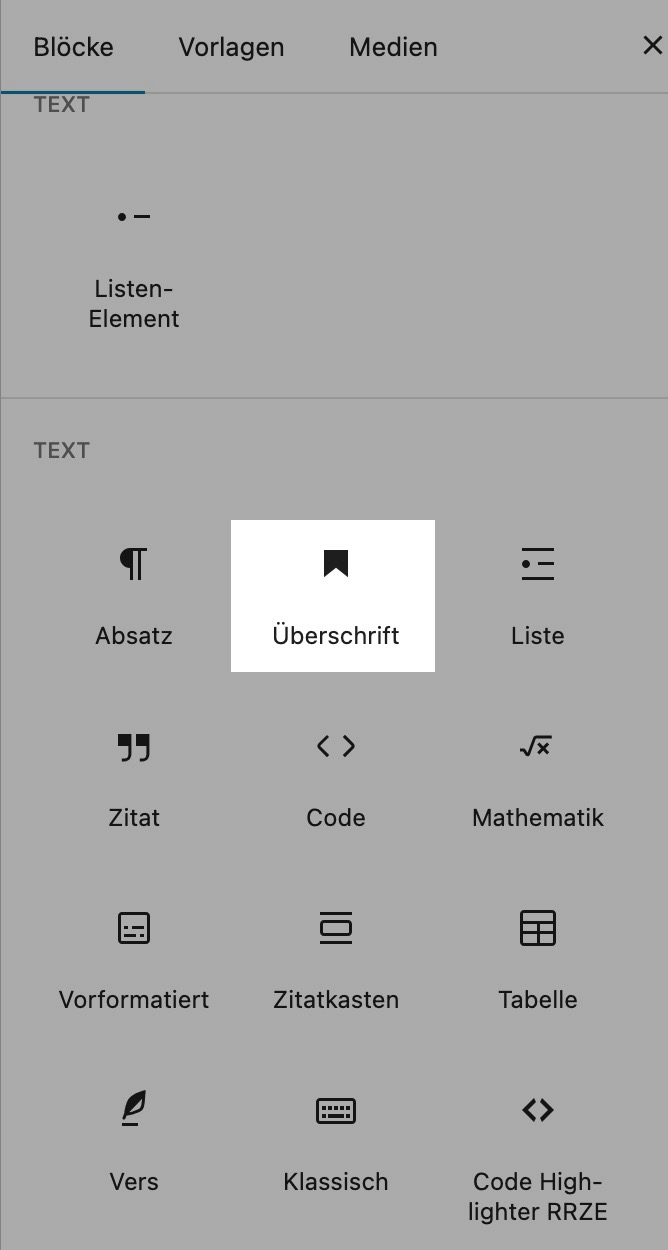
- Navigieren Sie im Block-Editor zum Block-Inserter über das blaue Plus.
- Im ersten Abschnitt „Text“ finden Sie alle verfügbaren Textblöcke. Wählen Sie hier den Block „Überschrift“.
- Geben Sie alternativ im Inhaltsbereich
/überschriftein, um den Block schnell einzufügen. - Sie sehen nun einen leeren Überschriften-Block.
- Über die Block-Werkzeugleiste können Sie die passende Überschriftenebene auswählen (Standardmäßig ist dies die H2)
- Wiederholen Sie die Schritte 1-5, um einen Absatz einzufügen.
- Erstellen Sie nun Ihren Seiteninhalt mit Überschriften und Absätzen.
- Sie können über das Laptop-Icon in der Editorleiste eine Vorschau der Seite öffnen.
Bilder einfügen
Auf der Seite Bilder und Grafiken erfahren Sie mehr über empfohlene Bildgrößen im Theme FAU Elemental.
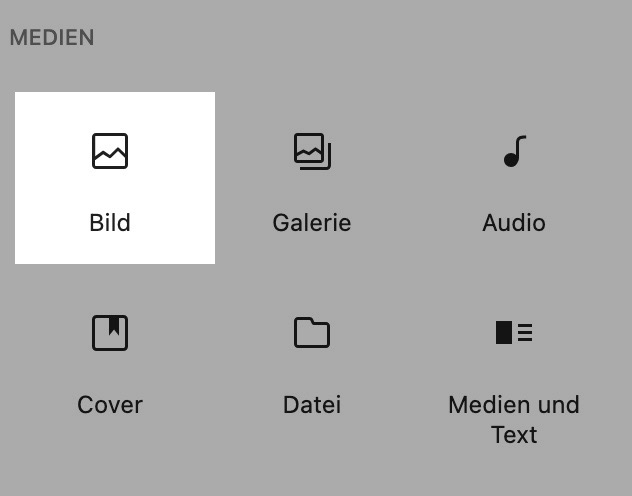
- Navigieren Sie im Block-Editor zum Block-Inserter über das blaue Plus.
- Im Abschnitt „Medien“ finden Sie alle verfügbaren Medienblöcke. Wählen Sie hier den Block „Bild“.
- Geben Sie alternativ im Inhaltsbereich
/bildein, um den Block schnell einzufügen. - Laden Sie ein Bild von Ihrem Computer in die Mediathek, wählen Sie ein bestehendes Bild aus der Mediathek oder fügen Sie ein Bild über eine URL ein.
- Über die Block-Werkzeugleiste können Sie einen Bilduntertitel hinterlegen oder das Bild ersetzen, ohne einen komplett neuen Block einfügen zu müssen.
- Fügen Sie über die rechten Seiteneinstellungen | Reiter Block ggf. einen Alternativtext hinzu, falls dieser über die Mediathek noch nicht gesetzt wurde.
Alternativtext (Alt-Text)
Wenn es sich nur um ein dekoratives Bild handelt lassen Sie den Alt-Text leer. Falls es sich um ein Bild handelt, welches Inhalte vermittelt, vergeben Sie einen beschreibenden Alt-Text. Auch der Bildtitel sollte beschreibend sein und keine Leerzeichen oder Sonderzeichen verwenden.
Bildnachweis hinterlegen
Um den Bildnachweis für Bilder im Inhaltsbereich zu hinterlegen, gehen Sie folgendermaßen vor:
- Markieren Sie den Bildblock über die Listenansicht oder klicken Sie auf das Bild im Inhaltsbereich.
- Navigieren Sie in die rechten Seiteneinstellungen zum Reiter Block.
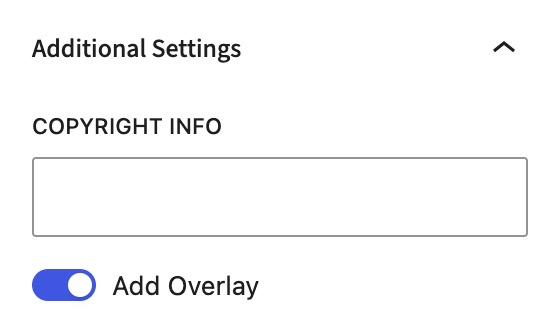
- Unter Additional Settings können Sie die Urheberrechtsinfo zum Bild hinterlegen.
- Alternativ können Sie die Urheberrechtsinfo über die Mediathek im Feld „Beschreibung“ einpflegen.
- Der Bildnachweis wird im Theme FAU Elemental im Footer ausgegeben.
Akkordeons einfügen
Akkordeons (Accordions) sind eine beliebte Möglichkeit, Zusatzinformationen gebündelt darzustellen. Hierfür wird das Plugin RRZE Elements Blocks verwendet. Im klassischen Editor wurden Akkordeons als Collapsible bezeichnet und konnten nur über Shortcode eingefügt werden. Um ein Akkordeon zu verwenden, gehen Sie wie folgt vor:
Das Einfügen eines Akkordeons im Block-Editor ist denkbar einfach.
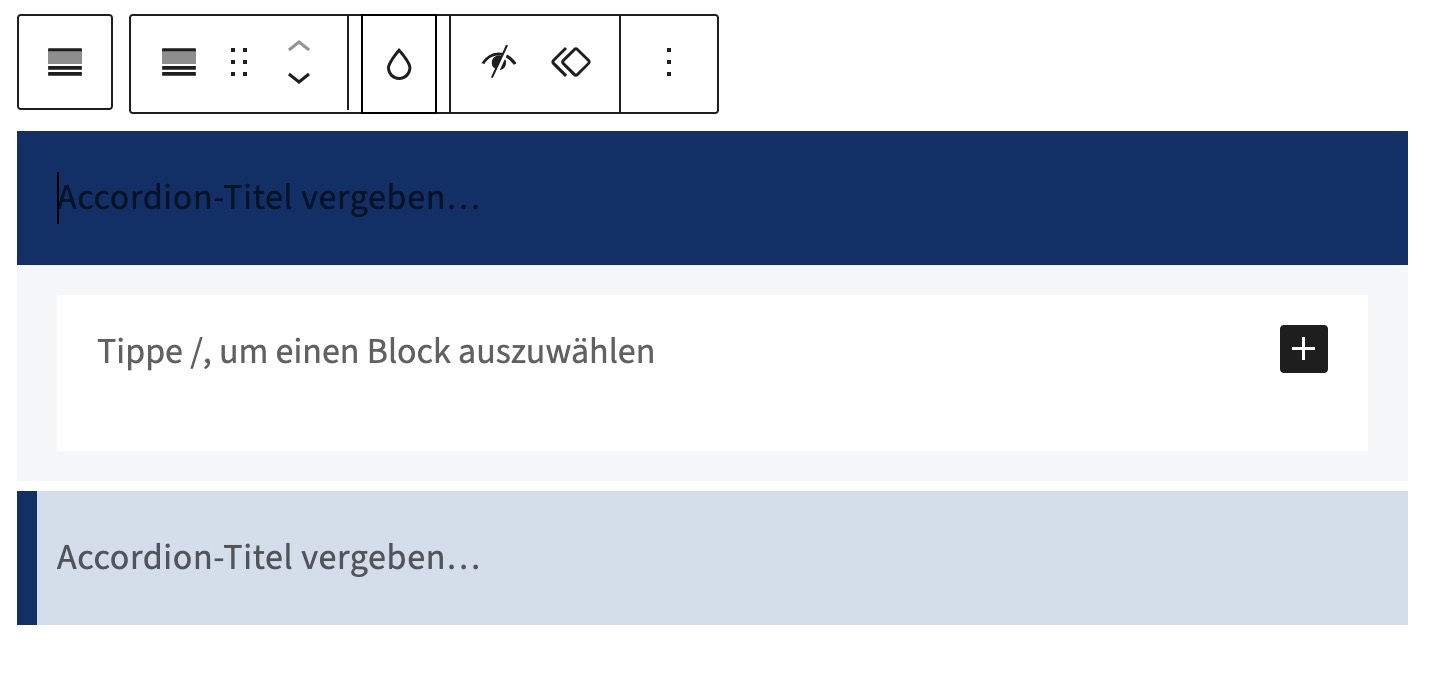
- Navigieren Sie zum Block-Inserter und wählen Accordion unter RRZE Elements.
- Alternativ klicken Sie auf die gewünschte Stelle Ihrer Seite und tippen /
accordion, um es einzufügen. - Sie können nun Akkordeon-Titel vergeben und im weiß hinterlegten Bereich Ihre Akkordeoninhalte einfügen.
- Um ein weiteres Akkordeon-Element hinzuzufügen, klicken Sie auf den Akkordeon-Block und dann auf das Plus-Icon.
- Um ein verschachteltes Akkordeon-Element zu erzeugen, öffnen Sie den Inhaltsbereich eines Akkordeons und klicken auf das Plus-Icon.
- Um ein Icon im Akkordeon einzufügen, können Sie im Titel mit dem Icon Shortcode arbeiten.
- Um alle Akkordeons beim erstmaligen Öffnen der Seite auszuklappen, gehen Sie folgendermaßen vor:
- Navigieren Sie zu den Blockeinstellungen | Erweiterte Einstellungen
- Setzen Sie ein Häkchen unter „Reiter beim ersten Laden der Seite automatisch öffnen“.
Akkordeons in Fakultätsfarben
Im FAU Elemental Theme werden Akkordeons in ihrem vordefinierten Standard-Design ausgegeben. Es ist nicht möglich, die Farbe anzupassen.
Die Sidebar und Seitennavigation
Im Zuge des Webrelaunchs und dem neuen Theme FAU Elemental werden im neuen Corporate Design der FAU keine Seitenleisten bzw. Sidebars mehr unterstützt. Wenn Sie Ihre Website auf das neue Theme umgestellt haben, können Ihre Inhalte über einen Migrationsassistenten erneut in den Inhaltsbereich eingefügt werden.
Auch die Seitennavigation wird im neuen Theme nicht mehr unterstützt. Links zu anderen Inhaltsseiten, die zuvor im Template „Seite mit Navi“ über die dynamisch generierte Seitennavigation dargestellt wurden, landen automatisch im Hauptmenü. Dadurch kann es zu einer ungewünschten Navigationsstruktur kommen. Um eine Seite aus dem Hauptmenü zu entfernen oder zu verschieben, gehen Sie folgendermaßen vor:
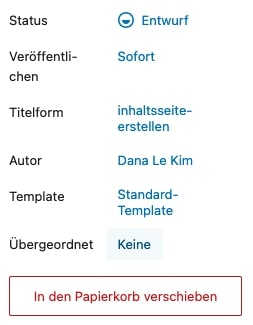
- Öffnen Sie die entsprechende Seite im Bearbeitungsmodus.
- Navigieren Sie im Block-Editor zum Reiter Seite | Übergeordnet.
- Entfernen Sie hier die übergeordnete Seite.
- Alternativ Wählen Sie die neue übergeordnete Seite aus. Für Portalseiten wird keine überliegende Seite festgelegt.
- Wählen Sie über das Kontextmenü (drei Punkte) | Reihenfolge eine passende Gewichtung. Je höher der Wert, desto weiter unten wird die Seite im Menü angezeigt.
Mehrere Seiten gleichzeitig bearbeiten
In manchen Situationen kann es notwendig sein, mehrere Seiten gleichzeitig zu bearbeiten. Zum Beispiel, um das gewünschte Seitentemplate für die gewählten Seiten zu ändern. Um mehrere Seiten gleichzeitig anzupassen, gehen Sie wie folgt vor:
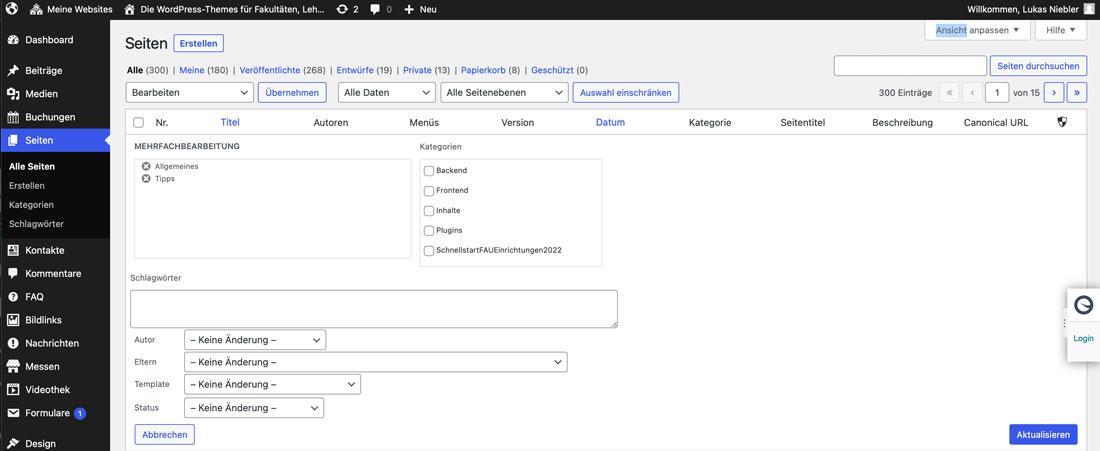
- Navigieren Sie zu Dashboard | Seiten | Alle Seiten.
- Wählen Sie alle gewünschten Seiten aus. Blättern Sie nicht in der Seitenübersicht, sonst geht die Auswahl verloren.
- Klicken Sie Mehrfachaktionen | Bearbeiten.
- Klicken Sie Übernehmen
- Wählen Sie die gewünschte Konfiguration.
- Bestätigen Sie durch den Button Aktualisieren.
Video-Anleitung
Die Video-Anleitung bezieht sich auf den klassischen Editor. Eine aktualisierte Version ist in Planung.