RRZE Appointment
RRZE Appointment ermöglicht die Verwaltung von Terminen und Sprechstunden.
Das Plugin bietet die folgenden Funktionen:
- Schnelles Erstellen von Sprechzeiten und Terminslots
- Buchungen via SSO Login
- Integration von FAUdir-Personendaten
- Angepasst an die Themes FAU Einrichtungen und FAU Elemental
- Versand von Erinnerungsmails und erstellen eigener Mailvorlagen
- Benachrichtigung an Buchende, wenn ein früherer Termin frei wird
Plugin-Abhängigkeiten
Für den vollen Funktionsumfang werden folgende Plugins benötigt. Das Plugin funktioniert auch eigenständig, dann jedoch mit eingeschränkten Funktionen.
- RRZE Access-Control
- RRZE SSO
- RRZE FAUdir
Auf dieser Seite
Eine Terminübersicht mit dem Appointment-Block anlegen
Das Plugin ist netzwerkweit aktiviert und kann sofort eingesetzt werden. Verwenden Sie den Appointment-Block, um Termine einzurichten und Ihre Terminübersicht zu konfigurieren.
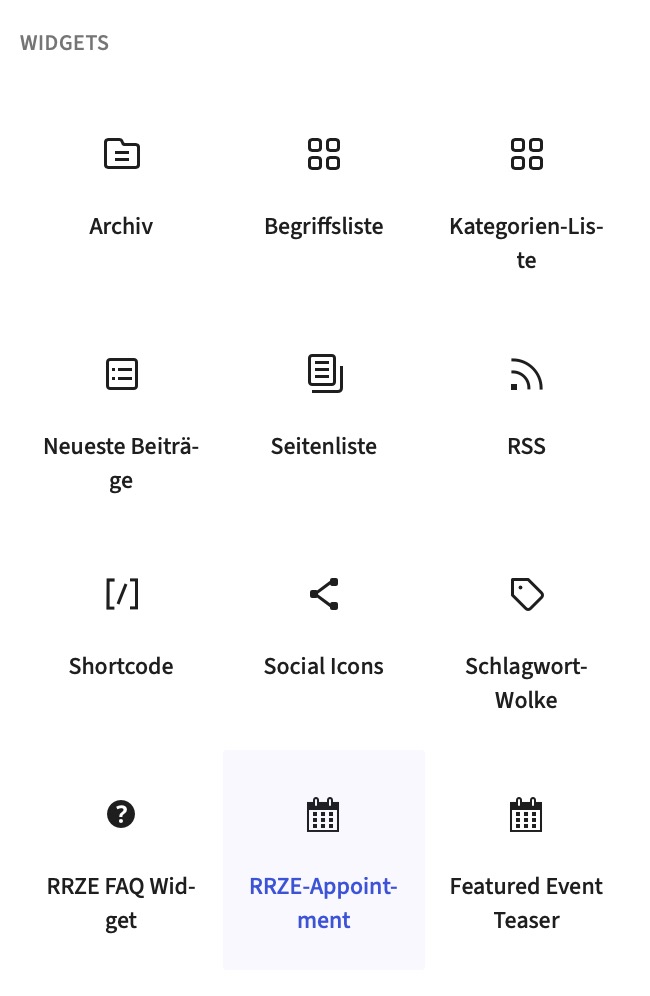
- Erstellen Sie eine neue Seite über Admin-Leiste | Neu | Seite oder bearbeiten Sie eine bestehende Seite.
- Navigieren Sie zum Block-Inserter und suchen Sie nach RRZE Appointment.
- Fügen Sie ihn an der gewünschten Stelle im Inhaltsbereich ein.
- Fahren Sie nun in den Block-Einstellungen fort:
Grundlegende Blockeinstellungen
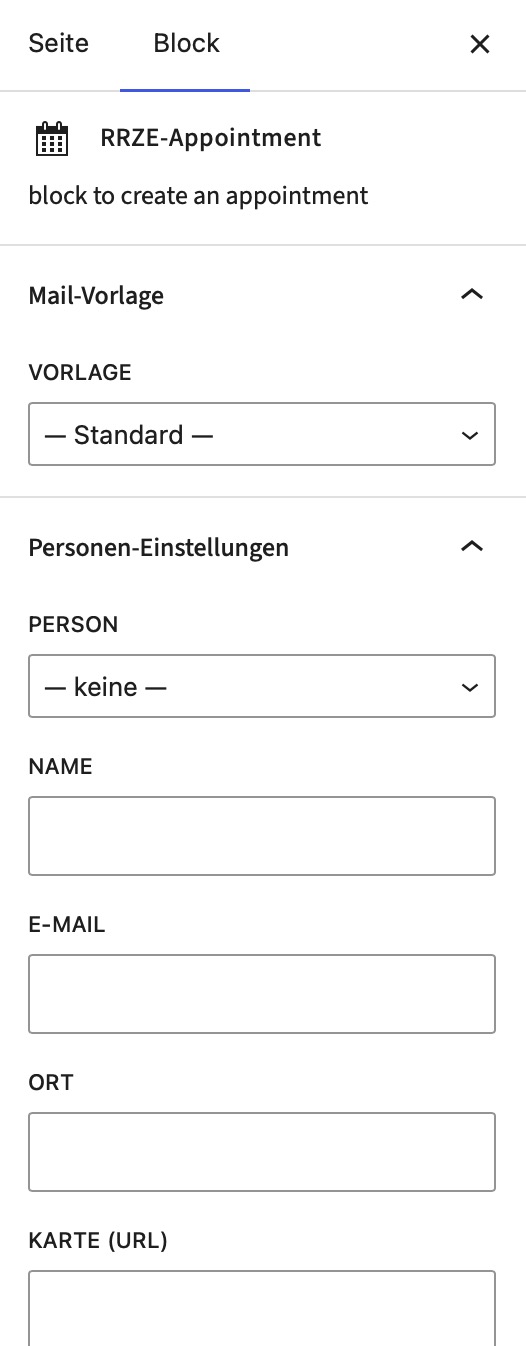
Mail-Vorlage
Wählen Sie eine Vorlage für den Mailversand aus.
Personen-Einstellungen
Person: Wählen Sie die Person, für die Sprechstundentermine angelegt werden sollen. Im Dropdown sehen Sie eine Liste der Personen, die Sie mit dem RRZE FAUdir Plugin in WordPress importiert haben.
Wenn Sie im IdM-Portal unter FAUdir | Meine Einträge bereits Sprechstundenzeiten hinterlegt haben, werden diese bei Auswahl Ihrer Person vom Block übernommen.
Name: Wird bei der Auswahl der Person automatisch befüllt.
E-Mail, Ort und Karte: Wird bei der Auswahl der Person automatisch befüllt, wenn die entsprechende Info im IdM-Portal hinterlegt wurde. Sie können die Angaben hier auch manuell eintragen.
Sprechstundentermine anlegen
Termin-Einstellungen
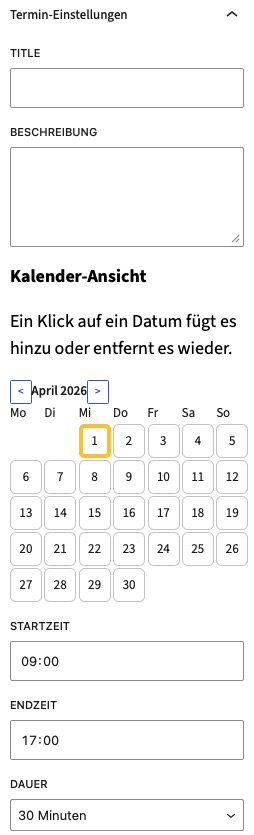
Title: Wird automatisch bei Auswahl der Person vergeben, z.B. „Sprechstunde von [Name]“. Sie können den Titel anpassen.
Beschreibung: Hinterlegen Sie eine Kurzbeschreibung zum Sprechstunden-Angebot.
Kalender-Ansicht
In diesem Abschnitt können Sie Ihre Sprechstundentermine festlegen. Klicken Sie auf ein Datum im Kalender, um Termine hinzuzufügen. Klicken Sie erneut auf ein Datum, um die Termine zu entfernen.
Start- und Endzeit: Legen Sie fest, in welchem Zeitraum Sie Termine anbieten möchten.
Dauer: Legen Sie die Dauer der einzelnen Sprechstundentermine fest.
Pause: Legen Sie Pausenzeiten zwischen den Terminen fest. Die Terminserie passt sich automatisch an.
Wiederholung
Legen Sie fest, ob Termine wöchentlich, monatlich oder jährlich wiederholt werden sollen.
Beispiel: Sprechstunden-Slots anlegen
An einem Tag möchten Sie von 9:00 – 17:00 Sprechstunden-Slots anbieten, jeweils mit einer Dauer von 45 Minuten und mit einer Pause von 15 Minuten zwischen den verfügbaren Terminen.
Startzeit: 9:00
Endzeit: 17:00
Dauer: 45 Min.
Pause: 15 Min.
RRZE Appointment legt automatisch eine Terminserie für den ausgewählten Tag an und berücksichtigt dabei die angegebene Pausenzeit und Termindauer. Dadurch ergeben sich die Sprechzeiten:
09:00 – 9:45
10:00 – 10:45
11:00 – 11:45 usw.
Aussehen anpassen
Sie können das Aussehen der Termin-Akkordeons sowie die Farbe anpassen.
Im Accordion-Style „dark“ können keine Fakultätsfarben dargestellt werden.
Terminübersicht
Unter Dashboard | Termine finden Sie eine Auflistung der gebuchten Termine. Sie können einen Termin über die Schaltfläche „Stornieren“ absagen.
Weitere Einstellungsmöglichkeiten
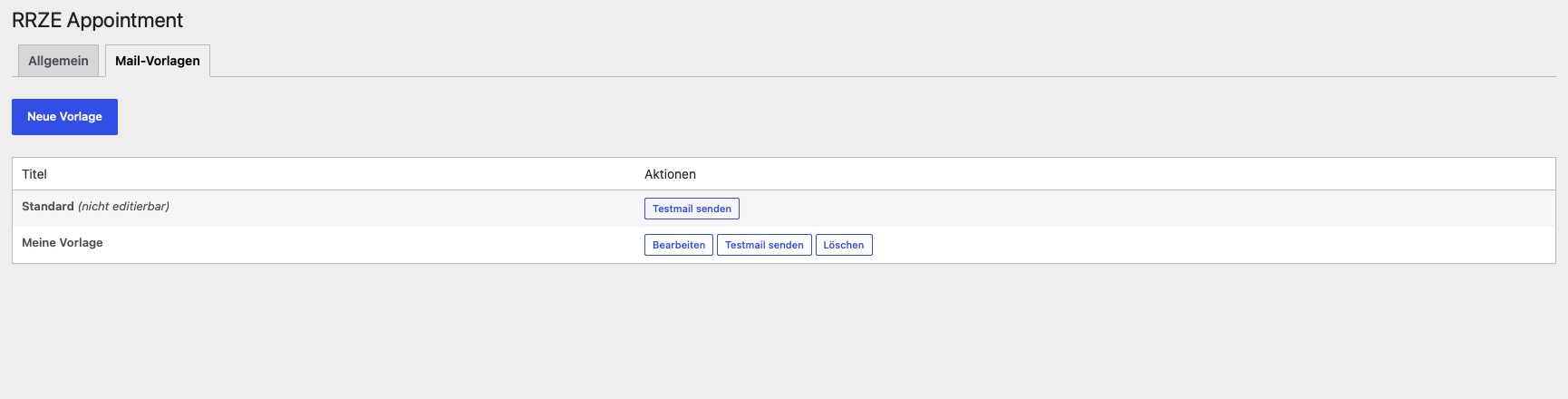
Navigieren Sie zu Dashboard | Einstellungen | RRZE Appointment, um weitere Einstellungen vorzunehmen.
Im Reiter „Allgemein“ können Sie festlegen, wie viele Tage vor einem Termin eine Erinnerungsmail an den Buchenden gesendet werden soll.
Im Reiter „Mail-Vorlagen“ können Sie benutzerdefinierte Vorlagen erstellen. Wird nichts eingegeben, nutzt das Plugin die Standard-Vorlage, die nicht editierter ist. Sie können sich auch eine Test-Mail an die E-Mail-Adresse senden, mit der Sie in WordPress eingeloggt sind.
Gehen Sie folgendermaßen vor, um eigene Vorlagen zu erstellen:
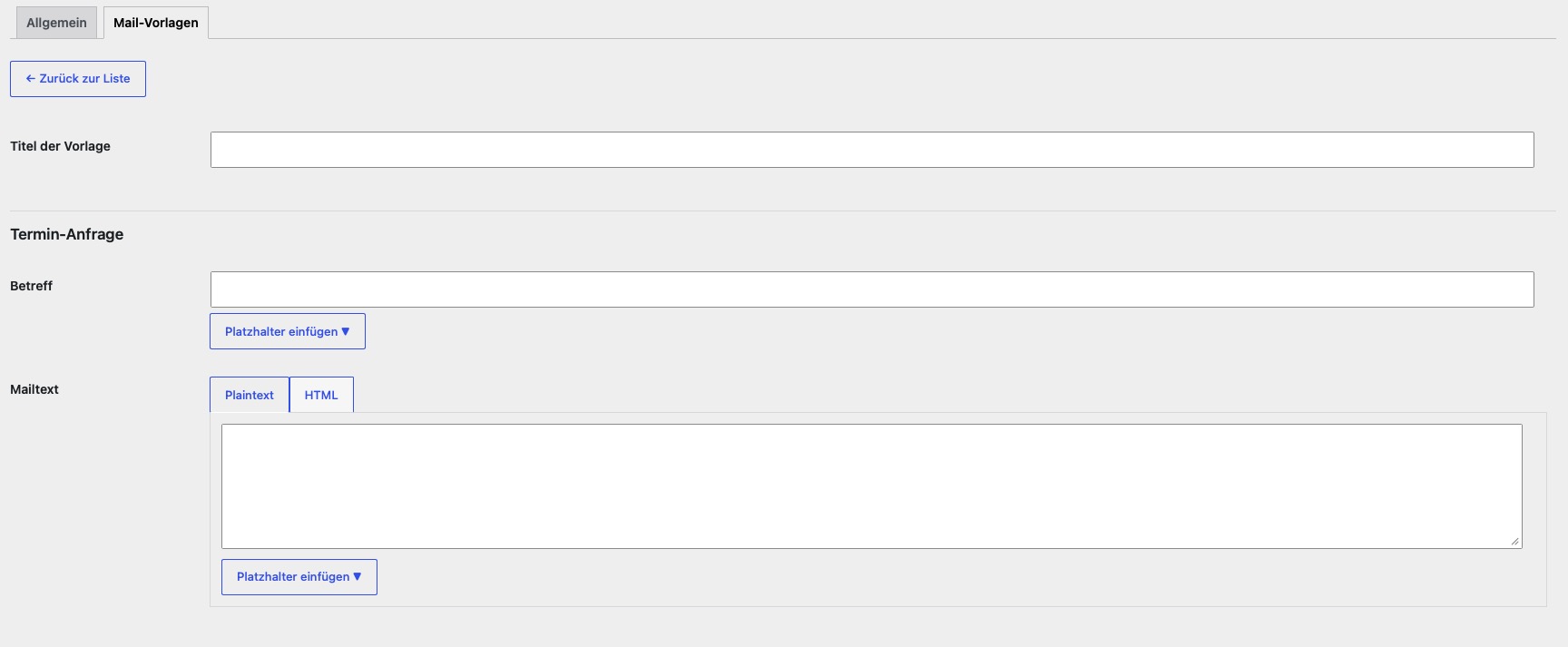
- Klicken Sie auf den Button „Neue Vorlage“.
- Es öffnet sich eine Ansicht zur Eingabe der Vorlagentexte.
- Vergeben Sie einen Titel der Vorlage, z.B. „Vorlage [Name des Sprechstunden-Anbieters]“
- Befüllen Sie nun die verfügbaren Vorlagenfelder. Nutzen Sie die Schaltfläche „Platzhalter einfügen“, um verschiedene Datenfelder zu verwenden.
Verfügbare Mail-Vorlagen
Wenn Sie auf Ihrem Webauftritt Sprechstundentermine für unterschiedliche Personen anlegen, können Sie jeweils ein eigenes Mailvorlagen-Set anlegen. Folgende Vorlagen stehen Ihnen dabei zur Verfügung:
- Termin-Anfrage: Wird bei neuer Terminbuchung an den Anbietenden und an den Buchenden versendet. Der Buchende muss die Buchung bestätigen.
- Bestätigung an buchende Person
- Bestätigung an einladende Person
- Erinnerung an einladende Person
- Erinnerung an buchende Person
- Stornierung
Video-Anleitung
Eine Video-Anleitung folgt in Kürze.