FAU Elemental FAQ
Häufig gestellte Fragen und Antworten zum neuen Theme.
FAU Elemental FAQ
Bilder | Bildlinks | Copyright | Fehler | Inhalte | Kontakte | Logo | Portalmenü | Portalseite | Seitenleiste | Sidebar | Startseite | Teaser Grid | Umleitung | Umstellung | UrheberrechtBilder
Beitragsbilder sind unscharf trotz ausreichender Auflösung
Hierbei handelt es sich um einen Fehler im Theme, bei dem WordPress die Bilder in Vorschaugröße ausliefert. Der Fehler ist dem Projektteam bereits bekannt, der Fix dazu wird in Kürze verfügbar sein. Sie brauchen Ihre Bilder in der Zwischenzeit nicht neu in die Mediathek laden.
Bilder im Inhaltsbereich werden zu groß dargestellt
Das kann passieren, wenn Bilder über die Funktion „Inline-Bild“ eingepflegt werden. Fügen Sie das Bild per „Bild“-Block erneut ein.
Sie können zudem mit dem „Spalten“ oder „Media & Text“ Block arbeiten, um Bilder im Inhaltsbereich zu skalieren.
Bilder in Tabellen werden zu groß dargestellt.
Dies entsteht durch einen Fehler bei variablen Spaltenbreiten der Tabelle. Gehen Sie folgendermaßen vor, um dies zu beheben:
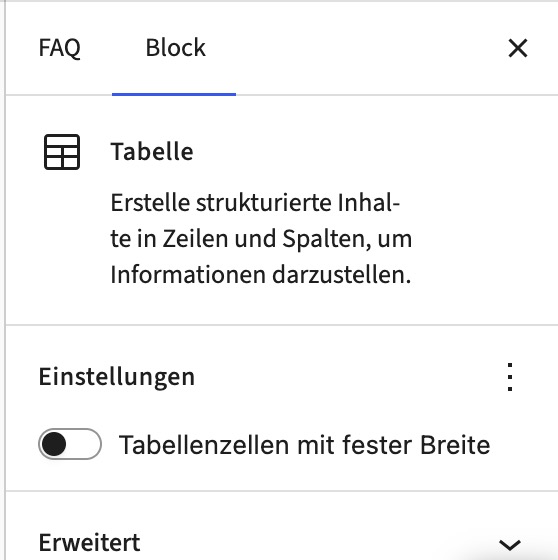
- Navigieren Sie zur Bearbeitungsmaske der Seite, auf welcher der Fehler auftritt.
- Markieren Sie den Tabellenblock. In der rechten Seitenleiste sehen Sie nun die Block-Einstellungen.
- Aktivieren Sie die Einstellung „Tabellenzeilen mit fester Breite“
Kann man die Beitragsbilder ausblenden oder die Größe ändern?
Wenn Sie auf einer Inhaltsseite über die Seiteneinstellungen ein Beitragsbild festgelegt haben, wird dieses nicht nur als Vorschaubild für das Teaser Grid und das Portalmenü verwendet, sondern auch als Headerbild auf der jeweiligen Seite. Es ist nicht möglich, das Bild auf der Inhaltsseite selbst auszublenden oder die Größe anzupassen.
Können im Teaser Grid oder Portalmenü Bilder unabhängig vom „Beitragsbild“ eingestellt werden?
Das Teaser Grid und Portalmenü ziehen sich die Vorschaubilder aus dem „Beitragsbild“ (Editor > Seiteneinstellungen > Beitragsbild festlegen). Damit sind sie gleichzeitig als Headerbild auf der jeweiligen Inhaltsseite gesetzt. Es ist nicht möglich, ein individuelles Bild für die Darstellung im Portalmenü oder Teasergrid festzulegen.
Meine Bilder haben graue Balken oder einen grauen Schleier
Bitte beachten Sie die Hinweise zu Bildern und Grafiken im neuen Theme. Bilder im Inhaltsbereich, die dem Seitenverhältnis 3:2 nicht entsprechen, erhalten einen grauen Hintergrund, um dieses Format auszufüllen.
Wenn Sie weiße oder transparente Bilder hochladen und im Inhaltsbereich verwenden, erhalten diese ein Overlay. Sie können dies über die Bild-Blockeinstellungen unter Additional Settings | Add Overlay deaktivieren.
Meine Bilder sind verschwommen.
Bitte stellen Sie Bilder in einer ausreichenden Auflösung und passendem Seitenformat 3:2 bereit. Stellen Sie in den Bildeinstellungen die Auflösung auf Vollständige Größe.
Wo trage ich den Bildnachweis / Copyright / Urheberrechtsinfo ein?
- Öffnen Sie das gewünschte Bild in der Mediathek oder laden Sie ein neues Bild in die Mediathek.
- Hinterlegen Sie die Info im Feld „Beschreibung“.
- Anschließend wird der Bildnachweis im sekundären Footer (dunkelblauer Footer) angezeigt.
- Per Klick auf den Bildnachweis öffnet sich das dazugehörige Bild.
- Alternativ können Sie bei Bildern im Inhaltsbereich auch das Feld „Copyright Info“ unter Additional Settings in den Block-Einstellungen nutzen.
- Bildnachweise zu Fotos in Portalmenüs werden auf der jeweiligen Seite angezeigt, nicht auf der Seite, auf welcher das Portalmenü eingebunden ist.
Bildlinks
Die Bildlinks sind verschwunden
Das neue Theme unterstützt Bildlinks nicht mehr. Auch Bildlinks, die über ein Portalmenü eingebunden wurden, sind nicht mehr unterstützt. Verwenden Sie bitte den Block „Logo Grid“.
Copyright
Wo trage ich den Bildnachweis / Copyright / Urheberrechtsinfo ein?
- Öffnen Sie das gewünschte Bild in der Mediathek oder laden Sie ein neues Bild in die Mediathek.
- Hinterlegen Sie die Info im Feld „Beschreibung“.
- Anschließend wird der Bildnachweis im sekundären Footer (dunkelblauer Footer) angezeigt.
- Per Klick auf den Bildnachweis öffnet sich das dazugehörige Bild.
- Alternativ können Sie bei Bildern im Inhaltsbereich auch das Feld „Copyright Info“ unter Additional Settings in den Block-Einstellungen nutzen.
- Bildnachweise zu Fotos in Portalmenüs werden auf der jeweiligen Seite angezeigt, nicht auf der Seite, auf welcher das Portalmenü eingebunden ist.
Fehler
Ich hab ein Fehler des Themes gefunden. Wo kann ich diesen melden?
Wenn Sie ein Fehler entdeckten, ist es sehr gut und wichtig, wenn Sie diesen melden. Nicht jeder Fehler ist bekannt, auch wenn der Fehler offensichtlich erscheint. Zudem kann eine Meldung dabei helfen, die Priorität von bereits bekannten Fehlern zu erhöhen.
Sie können ein Fehler auf verschiedenen Wegen melden:
- Senden Sie eine E-Mail an das Projektteam: webrelaunch@fau.de
- Besuchen Sie eine der offenen Webrelaunch-Sprechstunden und berichten dort darüber
- Falls Sie einen GitHub-Account haben, können Sie im GitHub-Repository des Themes ein Issue erstellen: https://github.com/RRZE-Webteam/FAU-Elemental/issues
In allen Fällen beschreiben Sie den Fehler möglichst genau. Geben Sie dazu immer die URL der betroffenen Seite an, den Zeitpunkt, ihren verwendeten Browser und ihre Bildschirmgröße und beschreiben, worin sich der Fehler äußert.
Falls Sie nicht technischer AnsprechpartnerIn des betroffenen Webauftritts sind, kann es auch sein, dass der Fehler während der Bearbeitung auftrat und nichts mit dem Theme zu tun hat. In solchen Fällen wenden Sie sich daher am Besten zunächst an den im Impressum des Webauftritts angegebenen redaktionellen Kontakt.
Inhalte
Wie schätzen Sie den Arbeitsaufwand nach der Umstellung ein?
Das hängt stark von der Komplexität und dem Umfang Ihres Webauftritts ab, und ob Sie bereits den Block-Editor verwenden. Die Umstellung erfolgt in der Regel innerhalb weniger Minuten, bringen Sie jedoch mindestens einen Tag Zeit mit, um Customizer-Einstellungen und die Startseite zu prüfen. Bei einer kontinuierlichen Arbeit an der Seite kann mindestens eine Woche dauern, weitere Inhalte zu prüfen, korrigieren und zu ergänzen. Das können Sie jedoch nach und nach erledigen.
Kontakte
Auf Kontaktseiten werden die Bilder zu groß dargestellt.
In vielen Fällen liegt dies an dem Kontakt-Shortcode, bzw. der Einbindung der Kontakte über das veraltete Person-Plugin. Bitte wechseln Sie zeitnah auf das Plugin RRZE FAUdir, um Personen auf Ihrer Website einzubinden.
Logo
Wie kann ich ein eigenes Logo / Lehrstuhllogo anlegen?
Ein eigenes Logo kann hochgeladen und im Inhaltsbereich eingebunden werden, jedoch nicht mehr im Header. Alternativ können Sie Ihr eigenes Logo auch in das Hero Header Bild einfügen. Bitte beachten Sie jedoch, dass es durch das Hero Header Design oder bei der Darstellung auf kleineren Bildschirmen abgeschnitten werden kann.
Stattdessen wird ein Logo generiert, bestehend aus dem FAU-Logo und dem Namen der Fakultät, des Lehrstuhls oder Departments. Gehen Sie folgendermaßen vor, um Ihr Logo zu generieren:
- Navigieren Sie im Dashboard zu Design | Customizer | Website-Informationen.
- Vergeben Sie Titel und Untertitel.
- Das Logo wird automatisch generiert.
Portalmenü
Können im Teaser Grid oder Portalmenü Bilder unabhängig vom „Beitragsbild“ eingestellt werden?
Das Teaser Grid und Portalmenü ziehen sich die Vorschaubilder aus dem „Beitragsbild“ (Editor > Seiteneinstellungen > Beitragsbild festlegen). Damit sind sie gleichzeitig als Headerbild auf der jeweiligen Inhaltsseite gesetzt. Es ist nicht möglich, ein individuelles Bild für die Darstellung im Portalmenü oder Teasergrid festzulegen.
Was ist der Unterschied zwischen dem Template „Portalseite“ und „Standard-Template“?
Seiten der ersten Ebene, die im Theme FAU-Einrichtungen das Template „Portalseite“ oder „Portalindex“ genutzt haben, verwenden bei der Aktivierung von FAU Elemental in den meisten Fällen das Template „Portalseite“. Das Template wird zum Zweck der Abwärtskompatibilität übernommen. Hierbei ist das Problem, dass der Seitentitel fehlt und der Seiteninhalt oben am farbigen Balken „klebt“. Sie haben nun zwei Möglichkeiten:
1. Das Template „Portalseite“ nutzen
- Fügen Sie über Block-Inserter (blaues Plus-Symbol) > Reiter Vorlagen > FAU Elemental die Vorlage „Hero: Portal“ ein. Sie können den Namen der Vorlage sehen, indem Sie mit der Maus über der Kachel schweben.
- Ziehen Sie den Portal-Hero an die oberste Stelle im Inhaltsbereich.
- Befüllen Sie Überschrift, Text, Button-Link und ersetzen Sie das Platzhalter-Bild.
- Das über die Portalseite eingebundene Portalmenü ist im Inhaltsbereich nicht sichtbar. Sie können es in den Einstellungen rechts im Abschnitt „Portalmenü-Einstellungen“ konfigurieren.
2. Das Standard-Template nutzen
Notieren Sie sich zuvor den Namen des Portalmenüs, welches auf der Seite eingebunden ist.
- Navigieren Sie in der Bearbeitungsansicht der Seite zu den Einstellungen > Reiter Seite > Template.
- Wechseln Sie auf „Standard-Template“. Sobald es umgestellt ist, verschwinden die Portalmenü-Einstellungen auf der rechten Seite.
- Fügen Sie nun den Block „FAU Portal Menu“ an einer beliebigen Stelle im Inhalt ein.
- Konfigurieren Sie den Block in den Block-Einstellungen.
Welches Template Sie wählen, ist Ihnen überlassen. In den meisten Fällen können Sie das Template einfach auf „Standard-Template“ ändern.
Portalseite
Auf meiner Portalseite erscheint der Titel doppelt.
Überprüfen Sie, ob die Einstellung „Seitentitel ausblenden (Portal-Hero verwenden)“ aktiv ist.
Können im Teaser Grid oder Portalmenü Bilder unabhängig vom „Beitragsbild“ eingestellt werden?
Das Teaser Grid und Portalmenü ziehen sich die Vorschaubilder aus dem „Beitragsbild“ (Editor > Seiteneinstellungen > Beitragsbild festlegen). Damit sind sie gleichzeitig als Headerbild auf der jeweiligen Inhaltsseite gesetzt. Es ist nicht möglich, ein individuelles Bild für die Darstellung im Portalmenü oder Teasergrid festzulegen.
Mein Portalmenü ist im Frontend sichtbar, im Backend jedoch nicht
Durch die Umstellung kann es vorkommen, dass ein Portalmenü im Editor nicht sichtbar ist. Sollte dies störend sein, können Sie das Portalmenü über den Block FAU Portal Menu hinzufügen und bei den Portalmenü-Einstellungen die Auswahl auf Menü auswählen stellen.
Was ist der Unterschied zwischen dem Template „Portalseite“ und „Standard-Template“?
Seiten der ersten Ebene, die im Theme FAU-Einrichtungen das Template „Portalseite“ oder „Portalindex“ genutzt haben, verwenden bei der Aktivierung von FAU Elemental in den meisten Fällen das Template „Portalseite“. Das Template wird zum Zweck der Abwärtskompatibilität übernommen. Hierbei ist das Problem, dass der Seitentitel fehlt und der Seiteninhalt oben am farbigen Balken „klebt“. Sie haben nun zwei Möglichkeiten:
1. Das Template „Portalseite“ nutzen
- Fügen Sie über Block-Inserter (blaues Plus-Symbol) > Reiter Vorlagen > FAU Elemental die Vorlage „Hero: Portal“ ein. Sie können den Namen der Vorlage sehen, indem Sie mit der Maus über der Kachel schweben.
- Ziehen Sie den Portal-Hero an die oberste Stelle im Inhaltsbereich.
- Befüllen Sie Überschrift, Text, Button-Link und ersetzen Sie das Platzhalter-Bild.
- Das über die Portalseite eingebundene Portalmenü ist im Inhaltsbereich nicht sichtbar. Sie können es in den Einstellungen rechts im Abschnitt „Portalmenü-Einstellungen“ konfigurieren.
2. Das Standard-Template nutzen
Notieren Sie sich zuvor den Namen des Portalmenüs, welches auf der Seite eingebunden ist.
- Navigieren Sie in der Bearbeitungsansicht der Seite zu den Einstellungen > Reiter Seite > Template.
- Wechseln Sie auf „Standard-Template“. Sobald es umgestellt ist, verschwinden die Portalmenü-Einstellungen auf der rechten Seite.
- Fügen Sie nun den Block „FAU Portal Menu“ an einer beliebigen Stelle im Inhalt ein.
- Konfigurieren Sie den Block in den Block-Einstellungen.
Welches Template Sie wählen, ist Ihnen überlassen. In den meisten Fällen können Sie das Template einfach auf „Standard-Template“ ändern.
Seitenleiste
Die Sidebars sind verschwunden.
Das FAU Elemental Theme unterstützt keine Seitenleisten mehr. Die dynamisch generierten Seitennavigationen finden Sie nun im Hauptmenü. Die Sidebar-Inhalte wie Kontakte und Veranstaltungen können Sie mit der neuen Funktion „Migrationsassistent“ in Ihren Inhaltsbereich übertragen werden.
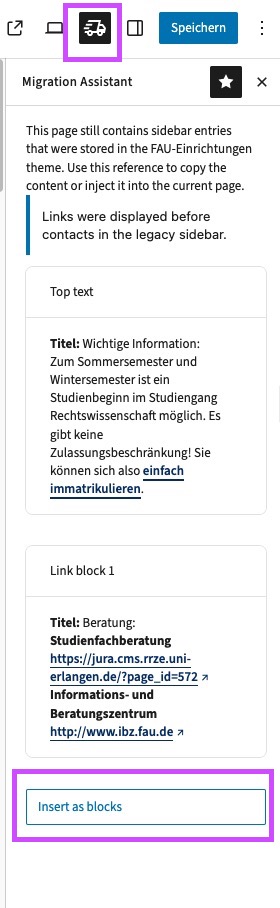
- Klicken Sie auf das Umzugswagen-Icon in der Editorleiste des Block-Editors. Dieses Icon erscheint nur dann, wenn auf einer Seite ursprünglich Sidebar-Inhalt vorhanden war.
- Klicken Sie anschließend auf „Insert as Blocks“.
- Ihre Sidebar-Inhalte werden direkt in den Inhaltsbereich übertragen.
Sidebar
Die Sidebars sind verschwunden.
Das FAU Elemental Theme unterstützt keine Seitenleisten mehr. Die dynamisch generierten Seitennavigationen finden Sie nun im Hauptmenü. Die Sidebar-Inhalte wie Kontakte und Veranstaltungen können Sie mit der neuen Funktion „Migrationsassistent“ in Ihren Inhaltsbereich übertragen werden.
- Klicken Sie auf das Umzugswagen-Icon in der Editorleiste des Block-Editors. Dieses Icon erscheint nur dann, wenn auf einer Seite ursprünglich Sidebar-Inhalt vorhanden war.
- Klicken Sie anschließend auf „Insert as Blocks“.
- Ihre Sidebar-Inhalte werden direkt in den Inhaltsbereich übertragen.
Startseite
Auf der Startseite ist die Fakultätsfarbe nicht zu sehen
Die Header der Lehrstuhlseiten werden aktuell farblos dargestellt. Die Fakultätsfarbe spiegelt sich nur in bestimmten Designelementen wie z.B. Buttons wieder, bzw. im Navigationsbereich auf Unterseiten.
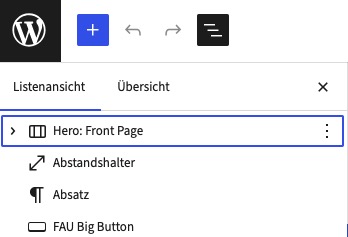
Wenn Sie eine Lehrstuhlseite sehen, die auf der Startseite einen Balken in Ihrer Fakultätsfarbe hat, handelt es sich hierbei um einen Darstellungsfehler! Zwischen dem Seitentitel (z.B. „Startseite“) und dem „Hero: Front Page“ darf kein anderes Element stehen. Es darf sich in der Listenansicht also kein Element über dem Hero befinden.
Warum ist die Startseite nach der Umstellung leer / Warum fehlen Inhalte?
Wurde eine Startseite zuvor anhand Widgets und Sidebar-Inhalten aufgebaut, müssen die Inhalte neu aufgebaut werden. Verwenden Sie dafür Blöcke im Inhaltsbereich.
Blogroll: Block „FAU Teaser Grid“
Seitenleisten-Inhalte: Migrationsassistent (Transporter Icon neben dem „Speichern/Veröffentlichen“ Button)
Bildlinks: Block „Logo Grid“
Teaser Grid
Können im Teaser Grid oder Portalmenü Bilder unabhängig vom „Beitragsbild“ eingestellt werden?
Das Teaser Grid und Portalmenü ziehen sich die Vorschaubilder aus dem „Beitragsbild“ (Editor > Seiteneinstellungen > Beitragsbild festlegen). Damit sind sie gleichzeitig als Headerbild auf der jeweiligen Inhaltsseite gesetzt. Es ist nicht möglich, ein individuelles Bild für die Darstellung im Portalmenü oder Teasergrid festzulegen.
Umleitung
Das alte Theme bot die Möglichkeit, beim Klick von Artikeln aus der Blogroll auf eine externe Webseite umzuleiten. Wie mach ich das nun?
Diese Funktion existierte nur in den alten FAU-Themes und steht leider nicht in FAU-Elemental zur Verfügung. Es gibt derzeit keine Möglichkeit in FAU-Elemental dies umzusetzen. Dies bisherigen Artikel, die im alten Theme eine Umleitung bewirkten, funktionieren nicht mehr.
Statt einer automatischen Umleitung empfehlen wir das Anlegen von kurzen Artikeln, die im Inhaltsbereich aus einer kurzen Einleitung oder Anregung bestehen, gefolgt von einem CTA-Block, der dann zum Weiterlesen auf die externe Seite verlinkt.
Umstellung
Wie schätzen Sie den Arbeitsaufwand nach der Umstellung ein?
Das hängt stark von der Komplexität und dem Umfang Ihres Webauftritts ab, und ob Sie bereits den Block-Editor verwenden. Die Umstellung erfolgt in der Regel innerhalb weniger Minuten, bringen Sie jedoch mindestens einen Tag Zeit mit, um Customizer-Einstellungen und die Startseite zu prüfen. Bei einer kontinuierlichen Arbeit an der Seite kann mindestens eine Woche dauern, weitere Inhalte zu prüfen, korrigieren und zu ergänzen. Das können Sie jedoch nach und nach erledigen.
Urheberrecht
Wo trage ich den Bildnachweis / Copyright / Urheberrechtsinfo ein?
- Öffnen Sie das gewünschte Bild in der Mediathek oder laden Sie ein neues Bild in die Mediathek.
- Hinterlegen Sie die Info im Feld „Beschreibung“.
- Anschließend wird der Bildnachweis im sekundären Footer (dunkelblauer Footer) angezeigt.
- Per Klick auf den Bildnachweis öffnet sich das dazugehörige Bild.
- Alternativ können Sie bei Bildern im Inhaltsbereich auch das Feld „Copyright Info“ unter Additional Settings in den Block-Einstellungen nutzen.
- Bildnachweise zu Fotos in Portalmenüs werden auf der jeweiligen Seite angezeigt, nicht auf der Seite, auf welcher das Portalmenü eingebunden ist.