• Navigation überspringen
  • Zur Navigation
  • Zum Seitenende
Organisationsmenü öffnen Organisationsmenü schließen
Friedrich-Alexander-Universität Dokumentation der WordPress-Themes und -Plugins
  • FAUZur zentralen FAU Website
  1. Friedrich-Alexander-Universität
  2. Regionales Rechenzentrum Erlangen
Suche öffnen
  • Videoportal
  • RRZE
  1. Friedrich-Alexander-Universität
  2. Regionales Rechenzentrum Erlangen
Friedrich-Alexander-Universität Dokumentation der WordPress-Themes und -Plugins
Menu Menu schließen
  • Grundlagen
    • Häufig gestellte Fragen
    • Allgemeines
      • Grundsätzliches zum Webpublishing
      • Rahmenbedingungen für Webauftritte
      • Eine CMS-Instanz beantragen
      • Konzeption einer Website
    • WordPress Grundlagen
      • Über WordPress
      • Login und Navigation im Backend
      • Benutzer anlegen und bearbeiten
      • Seiten und Beiträge
      • Menüs
    • Inhalte bearbeiten
      • Seiten erstellen
      • Beiträge erstellen
      • Mediathek
      • Bilder
      • PDFs
      • Tabellen
      • Zitate
      • Formeln, Daten und Quellcode
    • SEO – Search engine optimization
      • Suchmaschinenoptimierung in 5 Minuten
      • SEO Inhalte gestalten
      • SEO Grundlagen
      • SEO und Barrierefreiheit
    • Tutorials
      • Tipps und Tricks
      • Publikationsliste erstellen
      • Neue Daten in die FAU-Karte einbinden
      • Vortragsliste erstellen
      • Pflege MeinStudium-Portal
    Portal Grundlagen
  • Block-Editor
    • Umstellung auf den Block-Editor
    • FAQ Block-Editor
    • Was ist der Block-Editor?
    • Hauptelemente des Editors
      • Die obere Editorleiste
      • Das Inserter Fenster
      • Der Inhaltsbereich
      • Das Einstellungsfenster
    • Der Block
      • Block-Typen
      • Die Block-Werkzeugleiste
      • Einen Block hinzufügen
      • Die Listenansicht
    • Block-Funktionen
      • Text und Bild verlinken
      • Blöcke gruppieren
      • Anker-Links (Sprungmarken)
      • Block-Vorlagen erstellen
      • Bild in Tabellenblock einfügen
      • Spalten einfügen
    Portal Der Block-Editor
  • Plugins
    • Plugins aktivieren
    • Portale
      • Mein Studium
      • Jobs
      • Lehrveranstaltungen (Lectures)
      • CRIS
    • Inhaltliche Erweiterung
      • RRZE FAUdir
      • RRZE Bluesky
      • Elements Blocks
      • Elements (Gestaltung)
      • Multilang (mehrsprachige Seiten)
      • FAQ
      • Video
      • FAU oEmbed
      • Typesettings (Code Highlighter)
      • Glossary
      • Person (Kontakte)
      • Advanced Editor Tools
    • Funktionale Erweiterung
      • Downloads
      • Post-Expiration (Verfallsdatum Beiträge)
      • Calendar
      • Expo
      • RSVP (Buchungssystem)
      • WS Form (Formulare erstellen)
      • Contact Form 7
      • RRZE Events
    • SEO & Marketing
      • Autoshare
      • RSS Feed
      • RRZE Newsletter
      • The SEO Framework
      • QR-Code Generator
      • Statistik
      • Siteimprove
    • Benutzer- und Zugriffsverwaltung
      • Workflow (Rollen & Module verwalten)
      • Access Control
      • Private Site
      • WMP (Domain Information)
    • Sicherheit & Datenschutz
      • Legal (Rechtl. Pflichttexte)
    • Spezialplugins
      • Remoter
      • Progressive Web-App (PWA)
      • Synonym
    Portal Plugins
  • Themes
    • Was ist ein Theme?
    • Ein Theme auswählen
    • FAU Elemental
      • FAU Elemental FAQ
      • Erste Schritte
      • Theme Vorschau und Aktivierung
      • Customizer-Einstellungen
      • Menüs anpassen
      • Die Startseite anpassen
      • Übersichtsseiten und Portalmenüs
      • Bilder und Grafiken
      • FAU Elemental Blöcke
        • Teaser Grid
      • Vorlagen erstellen
    • FAU Einrichtungen
      • FAU Einrichtungen FAQ
      • Eine Startseite erstellen
      • Seitenlogo und Seiteninformationen ergänzen
      • Rechtstexte generieren
      • Templates
      • Widgetbereiche und Widgets
      • Dynamische Sidebar
      • Portalseiten und -menüs
      • Seitennavigation
      • Slider und Blogroll
      • Abmessungen für Bilder und Grafiken
      • Galerie
      • Bildlinks (Logos einbinden)
      • Shortcodes
    • FAU Events
      • Startseite
      • Widget-Bereiche und Footer-Inhalt
      • Referenten und Vorträge
      • Shortcodes für Referenten und Vorträge
      • Call for Papers
      • Externe Anmeldeformulare einbinden
    • Francesca – Ein Theme für Kooperationen
    Portal Themes
  • Barrierefreiheit
    • Vorwort und Überblick
    • Einführung und Hintergründe
    • Bereitstellung und Pflege von Inhalten
    • Entwicklung und Design
    • Organisatorische und rechtliche Anforderungen
    • Satzungen
    • Tests der Barrierefreiheit
    • Weitere Leitfäden und relevante Informationsangebote
    • Kurzanleitung zur Verbesserung der digitalen Barrierefreiheit in Dokumenten aus Büroanwendungen
    Portal Barrierefreiheit
  • Entwicklung
    • Vorgaben für das Design
      • Farben (Markendesign 2021)
      • Logos
      • Schriften
    • Einsatzkontext (Statistik)
      • Einrichtungsbezeichnungen
    • Versionsverwaltung Git
    • Einheitliche Vergabe von Versionsnummern
    • Vorgaben an Themes
    • Vorgaben an Plugins
    • Eigene Testinstanz
    • Serverkonfiguration
    • Statistiken zu Webauftritten
    Portal Entwicklung
  1. Startseite
  2. Themes
  3. FAU Elemental
  4. Menüs anpassen

Menüs anpassen

Bereichsnavigation: Themes
  • Was ist ein Theme?
  • Ein Theme auswählen
  • FAU Einrichtungen
  • FAU Elemental
    • FAU Elemental FAQ
    • Erste Schritte
    • Theme Vorschau und Aktivierung
    • Customizer-Einstellungen
    • Die Startseite anpassen
    • Menüs anpassen
    • Übersichtsseiten und Portalmenüs
    • Bilder und Grafiken
    • FAU Elemental Blöcke
    • Teaser Grid
    • Vorlagen erstellen
  • FAU Events
  • Francesca – Ein Theme für Kooperationen

Menüs anpassen

Die Navigation des FAU Elemental Themes besteht aus einer globalen Navigation und der Hauptnavigation mit ihren drei Direkteinstiegen.
Im Footer haben Sie zudem die Möglichkeit, weitere wichtige Links zu platzieren.
Sie können diese Navigationslinks entweder über die Menüeinstellungen im Dashboard oder im Customizer pflegen.

Die Menü-Typen

Globales Menü

Globales Menü, Hauptnavigation mit drei Direktlinks und Breadcrumb

Diese Menüleiste enthält die folgenden Links:

  • Services: Nützliche Einstiegslinks für Ihre Besucherinnen und Besucher
  • Struktur: Bildet die Struktur der FAU ab
  • Suche
  • Sprachwechsler, falls aktiviert

Gehen Sie folgendermaßen vor, um die Links für den Menüpunkt Services anzupassen:

  1. Legen Sie über den Customizer oder im Dashboard über Design | Menüs ein neues Menü an.
  2. Geben Sie dem Menü einen passenden, eindeutigen Namen.
  3. Fügen Sie die gewünschten Seiten hinzu und passen Sie, wenn nötig, die Linktitel an.
  4. Setzen Sie unter Menü-Einstellungen die Position im Theme: Top-Header-Navigation Services.

Hauptmenü
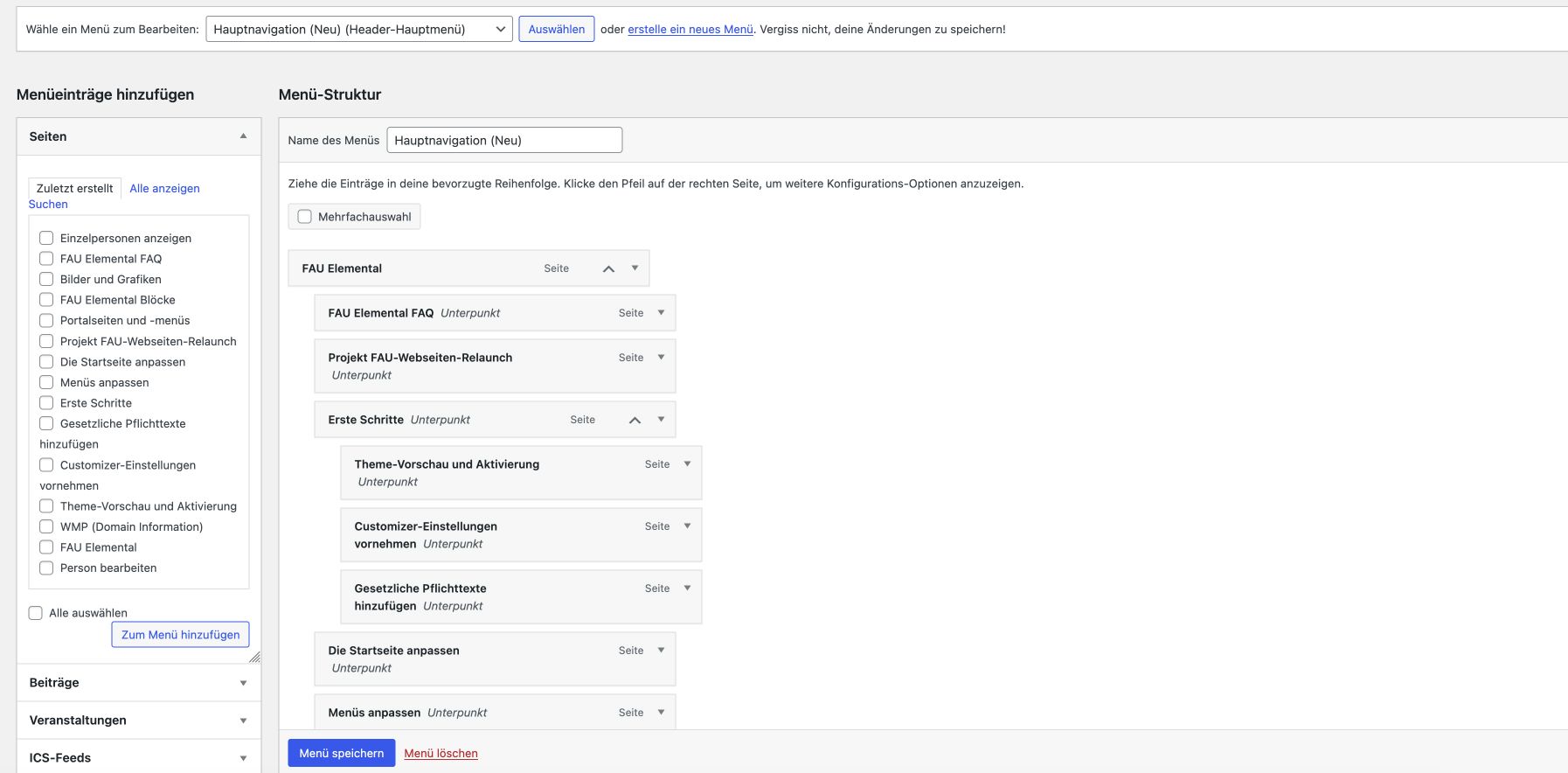
Hauptmenü-Struktur am Beispiel des WordPress-Benutzerhandbuchs

Gehen Sie folgendermaßen vor, um die Struktur für Ihr Hauptmenü festzulegen:

  1. Legen Sie über den Customizer oder im Dashboard über Design | Menüs ein neues Menü an.
  2. Geben Sie dem Menü einen passenden, eindeutigen Namen.
  3. Fügen Sie auf der linken Seite der Übersicht über Menüeinträge hinzufügen die gewünschten Seiten hinzu.
  4. Ordnen Sie die Seiten hierarchisch per Drag & Drop an.
  5. Setzen Sie unter Menü-Einstellungen die Position im Theme: Header-Hauptmenü.

Direktlinks
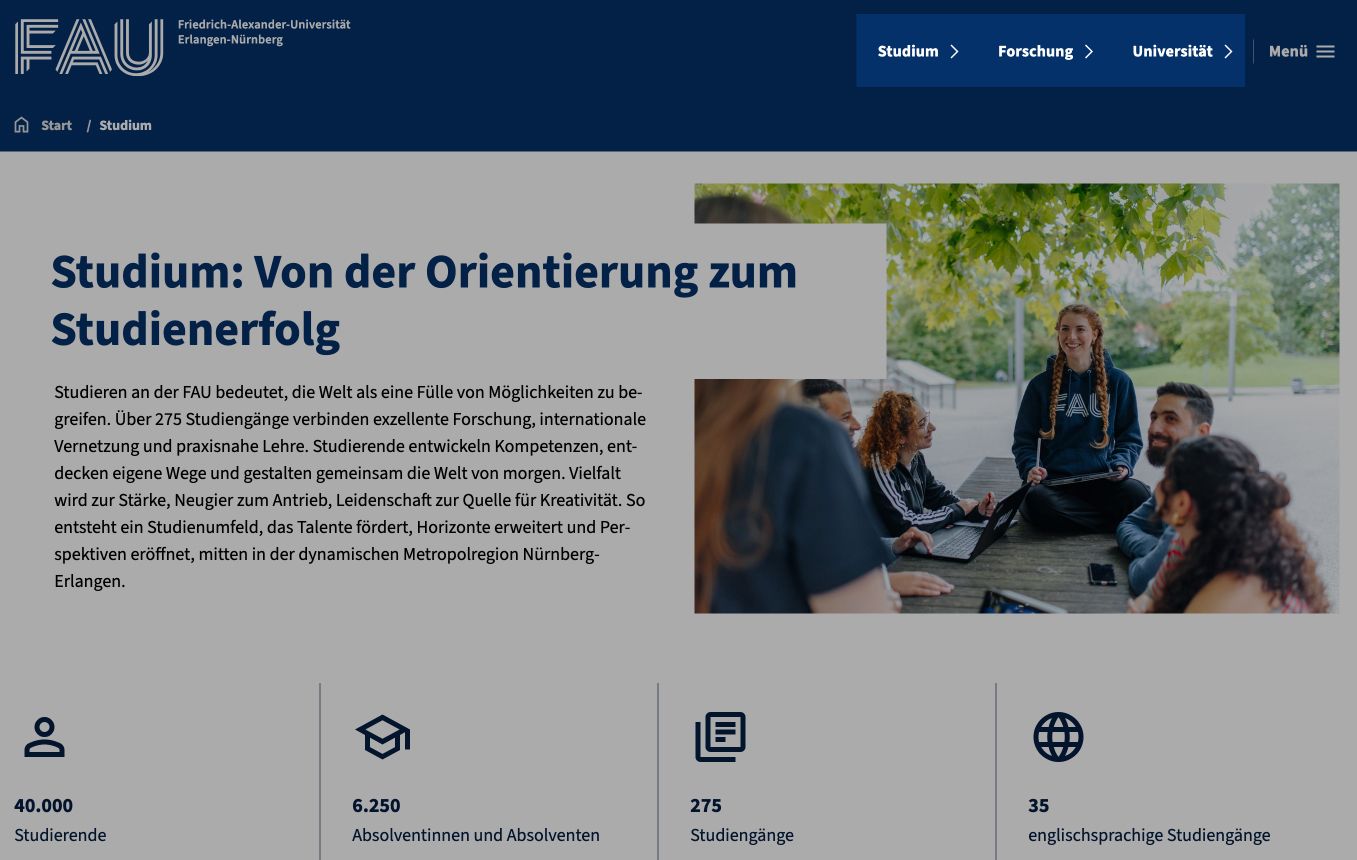
Die Direkteinstiege im Hauptmenü

Das Direktlinks-Menü ist separat vom Hauptmenü zu betrachten und stellt die wichtigsten Einstiegspunkte für Ihre Besucherinnen und Besucher dar. Wählen Sie drei geeignete Seiten als Einstiegspunkte. Sie müssen hierfür keine neuen Seiten anlegen, sondern können bestehende Seiten wählen. In vielen Fällen ist das z.B. Forschung, Studium & Lehre und Team.

  1. Legen Sie über den Customizer oder im Dashboard über Design | Menüs ein neues Menü an.
  2. Geben Sie dem Menü einen passenden, eindeutigen Namen.
  3. Fügen Sie drei beliebige Seiten hinzu und passen Sie, wenn nötig, die Linktitel an.
  4. Setzen Sie unter Menü-Einstellungen die Position im Theme: Header-Direktlinks-Menü.

Wichtige Links
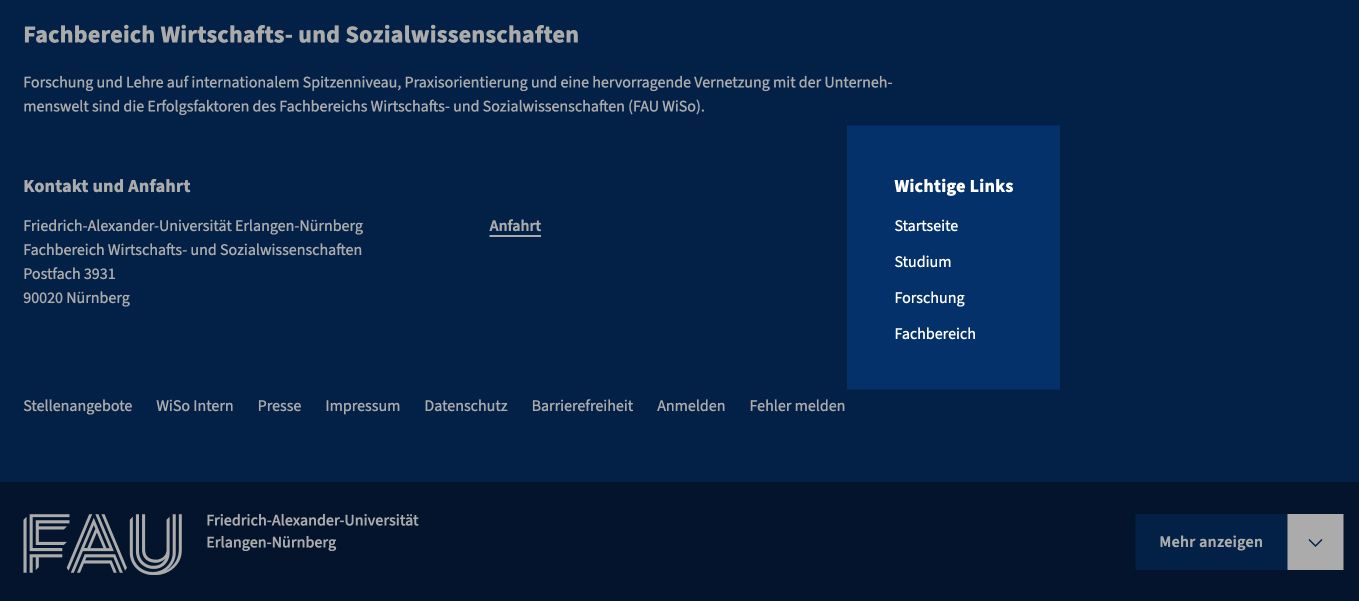
Anzeige der Wichtigen Links am Beispiel des Footers der WiSo.

Im Footer können Sie die Struktur Ihrer Portalseiten wiedergeben oder andere wichtige Einstiegspunkte für Besucherinnen und Besucher noch einmal setzen.

  1. Legen Sie über den Customizer oder im Dashboard über Design | Menüs ein neues Menü an.
  2. Geben Sie dem Menü einen passenden, eindeutigen Namen.
  3. Fügen Sie Ihre gewünschten Seiten hinzu und passen Sie, wenn nötig, die Navigationsbeschriftung an.
  4. Setzen Sie unter Menü-Einstellungen die Position im Theme: Footer-Menü.

Den Titel „Wichtige Links“ können Sie bei Bedarf im Customizer | Footer-Einstellungen | Allgemein ändern.

Navigationsmenüs

Ihre dynamisch generierte Seitennavigation, die unter dem Theme FAU-Einrichtungen auf der linken Seite abgebildet wurde, wandert nun automatisch in das Hauptmenü, welches Sie über das Hamburgermenü erreichen.

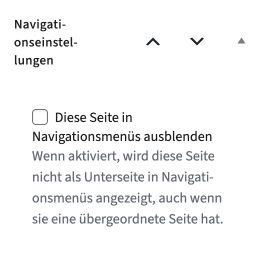
Dadurch kann es zu einer unübersichtlichen Menüstruktur kommen. Überprüfen Sie deshalb Ihre Menüstruktur und entfernen Sie gegebenenfalls automatisch hinzugefügte Navigationspunkte. Gehen Sie dabei folgendermaßen vor:
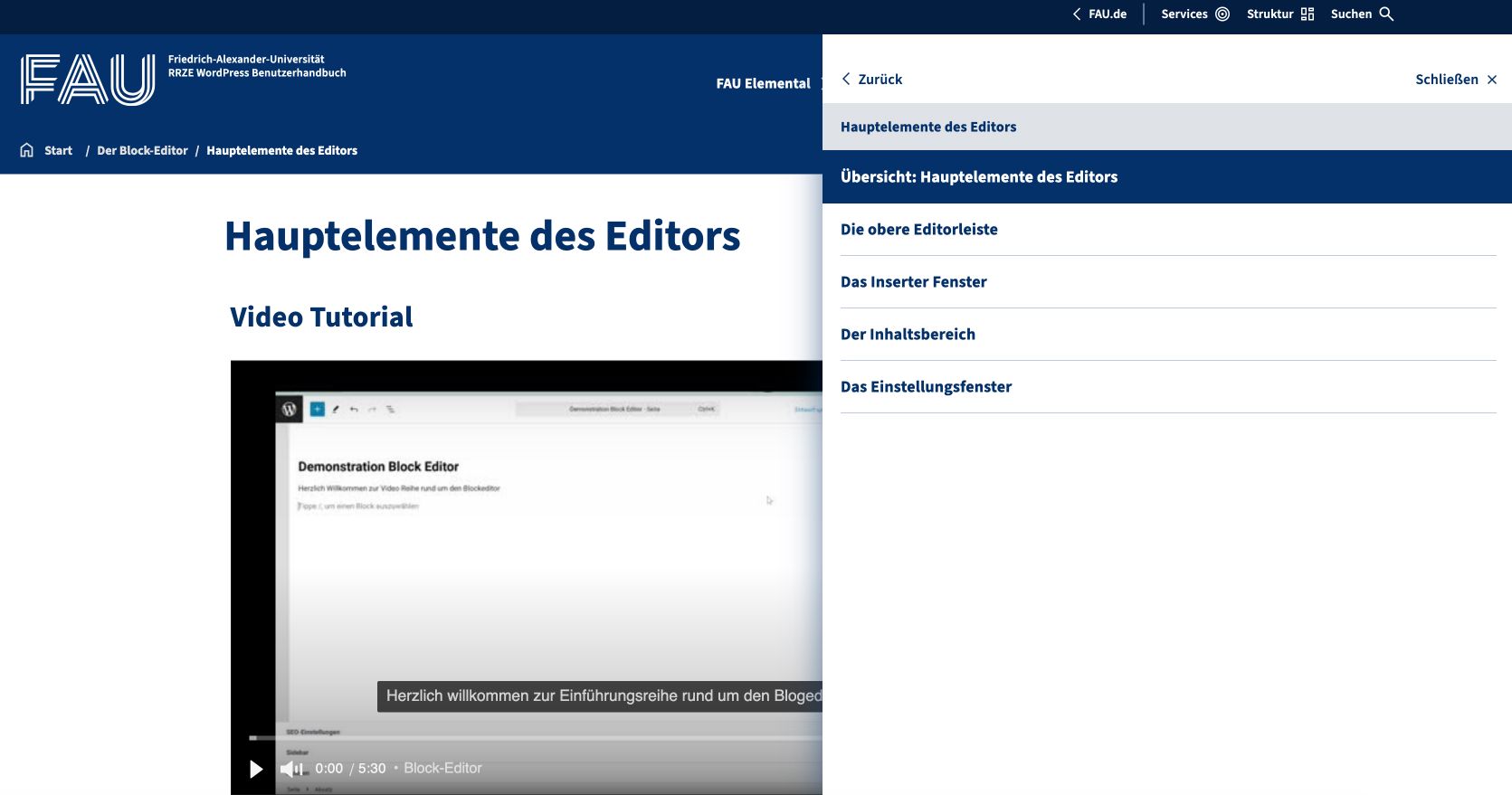
Seitenstruktur am Beispiel des Block-Editor Menüpunkts „Hauptelemente des Editors“
  1. Öffnen Sie die Seite, die nicht im Hauptmenü erscheinen soll, im Bearbeitungsmodus über Admin-Leiste | Seite bearbeiten.
  2. Navigieren Sie in der rechten Seitenleiste zum Reiter Seite.
  3. Scrollen Sie zum Bereich Navigationseinstellungen und setzen Sie ein Häkchen bei Diese Seite in Navigationsmenüs ausblenden.

Überprüfen Sie, wenn nötig, weitere Menüs und passen diese an. Achten Sie vor allem darauf, dass alle Menüs ihren entsprechenden Positionen im Theme zugeordnet sind.

Portalmenüs

Der Einsatz und die Bearbeitung von Portalmenüs werden auf der Seite Übersichtsseiten und Portalmenüs beschrieben.

Weitere Hinweise zum Webauftritt

Noch Fragen?

Schreiben Sie uns eine E-Mail an webmaster@fau.de.
Wir beantworten Ihnen alle offenen Fragen rund um unser Content Management System (CMS), WordPress, Webhosting und Co.

Regionales Rechenzentrum Erlangen
(RRZE)

Martensstraße 1
91058 Erlangen
  • Kontakt
  • Webworking Blog
  • Impressum
  • Datenschutz
  • Barrierefreiheit
  • RSS Feed
  • GitHub
  • Twitter
Nach oben