Übersichtsseiten und Portalmenüs
Häufig gestellte Fragen
Portalseite
Übersichtsseiten und Portalmenüs
Auf meiner Portalseite erscheint der Titel doppelt.
Überprüfen Sie, ob die Einstellung „Seitentitel ausblenden (Portal-Hero verwenden)“ aktiv ist.
Kann ich die „Übersicht“-Seiten entfernen oder umbenennen?
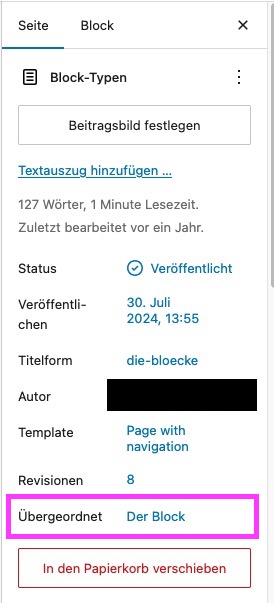
In zwei Fällen werden Inhaltsseiten zu Übersichtsseiten:
- In den Menüeinstellungen sind einer Seite weitere Seiten untergeordnet. Sie werden eingerückt dargestellt.
- Seiten sind über den Bearbeitungsmodus | Einstellungen | Reiter Seite | Übergeordnet einer Elternseite zugeordnet worden.
Entfernen Sie ggf. die Seiten bei „Übergeordnet“. Fassen Sie Inhalte aus Unterseiten auf der übergeordneten Seite zusammen und passen Sie die Menüstruktur entsprechend an, um Übersichtsseiten zu vermeiden.
Der Zusatz „Übersicht“ kann nicht entfernt oder umbenannt werden.
Können im Teaser Grid oder Portalmenü Bilder unabhängig vom „Beitragsbild“ eingestellt werden?
Das Teaser Grid und Portalmenü ziehen sich die Vorschaubilder aus dem „Beitragsbild“ (Editor > Seiteneinstellungen > Beitragsbild festlegen). Damit sind sie gleichzeitig als Headerbild auf der jeweiligen Inhaltsseite gesetzt. Es ist aktuell nicht möglich, ein individuelles Bild für die Darstellung im Portalmenü oder Teasergrid festzulegen. Es wird jedoch an einer Lösung gearbeitet.
Mein Portalmenü ist im Frontend sichtbar, im Backend jedoch nicht
Durch die Umstellung kann es vorkommen, dass ein Portalmenü im Editor nicht sichtbar ist. Sollte dies störend sein, können Sie das Portalmenü über den Block FAU Portal Menu hinzufügen und bei den Portalmenü-Einstellungen die Auswahl auf Menü auswählen stellen.
Was ist der Unterschied zwischen dem Template „Portalseite“ und „Standard-Template“?
Seiten der ersten Ebene, die im Theme FAU-Einrichtungen das Template „Portalseite“ oder „Portalindex“ genutzt haben, verwenden bei der Aktivierung von FAU Elemental in den meisten Fällen das Template „Portalseite“. Das Template wird zum Zweck der Abwärtskompatibilität übernommen. Hierbei ist das Problem, dass der Seitentitel fehlt und der Seiteninhalt oben am farbigen Balken „klebt“. Sie haben nun zwei Möglichkeiten:
1. Das Template „Portalseite“ nutzen
- Fügen Sie über Block-Inserter (blaues Plus-Symbol) > Reiter Vorlagen > FAU Elemental die Vorlage „Hero: Portal“ ein. Sie können den Namen der Vorlage sehen, indem Sie mit der Maus über der Kachel schweben.
- Ziehen Sie den Portal-Hero an die oberste Stelle im Inhaltsbereich.
- Befüllen Sie Überschrift, Text, Button-Link und ersetzen Sie das Platzhalter-Bild.
- Das über die Portalseite eingebundene Portalmenü ist im Inhaltsbereich nicht sichtbar. Sie können es in den Einstellungen rechts im Abschnitt „Portalmenü-Einstellungen“ konfigurieren.
2. Das Standard-Template nutzen
Notieren Sie sich zuvor den Namen des Portalmenüs, welches auf der Seite eingebunden ist.
- Navigieren Sie in der Bearbeitungsansicht der Seite zu den Einstellungen > Reiter Seite > Template.
- Wechseln Sie auf „Standard-Template“. Sobald es umgestellt ist, verschwinden die Portalmenü-Einstellungen auf der rechten Seite.
- Fügen Sie nun den Block „FAU Portal Menu“ an einer beliebigen Stelle im Inhalt ein.
- Konfigurieren Sie den Block in den Block-Einstellungen.
Welches Template Sie wählen, ist Ihnen überlassen. In den meisten Fällen können Sie das Template einfach auf „Standard-Template“ ändern.
Portalmenü
Übersichtsseiten und Portalmenüs
Können im Teaser Grid oder Portalmenü Bilder unabhängig vom „Beitragsbild“ eingestellt werden?
Das Teaser Grid und Portalmenü ziehen sich die Vorschaubilder aus dem „Beitragsbild“ (Editor > Seiteneinstellungen > Beitragsbild festlegen). Damit sind sie gleichzeitig als Headerbild auf der jeweiligen Inhaltsseite gesetzt. Es ist aktuell nicht möglich, ein individuelles Bild für die Darstellung im Portalmenü oder Teasergrid festzulegen. Es wird jedoch an einer Lösung gearbeitet.
Was ist der Unterschied zwischen dem Template „Portalseite“ und „Standard-Template“?
Seiten der ersten Ebene, die im Theme FAU-Einrichtungen das Template „Portalseite“ oder „Portalindex“ genutzt haben, verwenden bei der Aktivierung von FAU Elemental in den meisten Fällen das Template „Portalseite“. Das Template wird zum Zweck der Abwärtskompatibilität übernommen. Hierbei ist das Problem, dass der Seitentitel fehlt und der Seiteninhalt oben am farbigen Balken „klebt“. Sie haben nun zwei Möglichkeiten:
1. Das Template „Portalseite“ nutzen
- Fügen Sie über Block-Inserter (blaues Plus-Symbol) > Reiter Vorlagen > FAU Elemental die Vorlage „Hero: Portal“ ein. Sie können den Namen der Vorlage sehen, indem Sie mit der Maus über der Kachel schweben.
- Ziehen Sie den Portal-Hero an die oberste Stelle im Inhaltsbereich.
- Befüllen Sie Überschrift, Text, Button-Link und ersetzen Sie das Platzhalter-Bild.
- Das über die Portalseite eingebundene Portalmenü ist im Inhaltsbereich nicht sichtbar. Sie können es in den Einstellungen rechts im Abschnitt „Portalmenü-Einstellungen“ konfigurieren.
2. Das Standard-Template nutzen
Notieren Sie sich zuvor den Namen des Portalmenüs, welches auf der Seite eingebunden ist.
- Navigieren Sie in der Bearbeitungsansicht der Seite zu den Einstellungen > Reiter Seite > Template.
- Wechseln Sie auf „Standard-Template“. Sobald es umgestellt ist, verschwinden die Portalmenü-Einstellungen auf der rechten Seite.
- Fügen Sie nun den Block „FAU Portal Menu“ an einer beliebigen Stelle im Inhalt ein.
- Konfigurieren Sie den Block in den Block-Einstellungen.
Welches Template Sie wählen, ist Ihnen überlassen. In den meisten Fällen können Sie das Template einfach auf „Standard-Template“ ändern.
Hier lernen Sie Schritt für Schritt, wie Sie Übersichtsseiten und Portalmenüs erstellen. Um Portalmenüs zu nutzen zu können, müssen Sie bereits einige Inhaltsseiten erstellt haben.
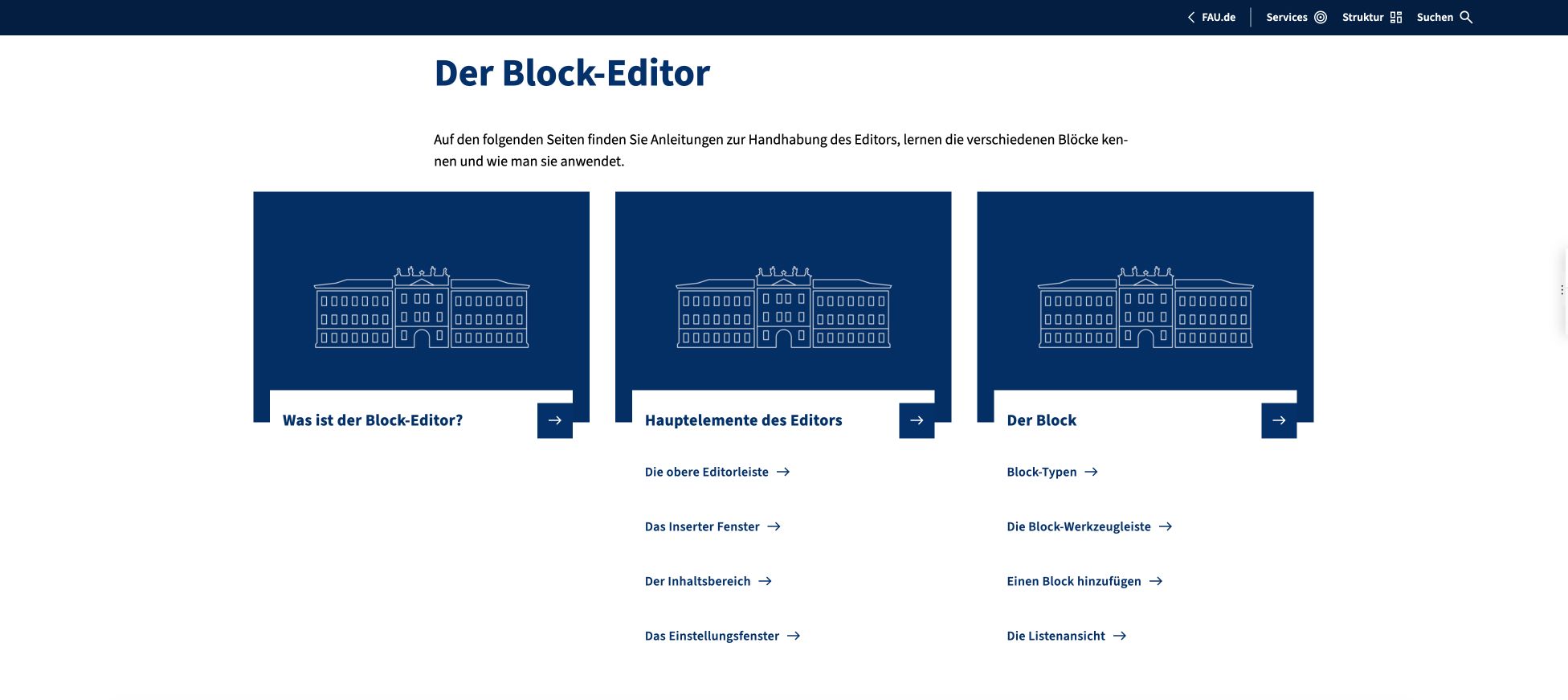
Übersichtsseiten
Im alten Theme FAU-Einrichtungen waren Portalseiten der Einstiegsort für Hauptmenüpunkte der ersten Menüebene. Im neuen Hauptmenü sind diese Menüelemente mit dem Präfix „Übersicht“ gekennzeichnet und mit einem grauen Hintergrund hinterlegt. Um eine Übersichtsseite zu erstellen, können Sie im neuen Theme das Template Portalseite oder Standard wählen. Wählen Sie das Template Portalseite, wenn Sie einen Portal-Hero Header verwenden möchten.
Auf einer Übersichtsseite sollten Sie den Inhalt der dazugehörigen Unterseiten zusammenfassen oder kurz und bündig beschreiben, was Ihre Besucher auf diesen Seiten erwartet. Sie können dort auch Portalmenüs anzeigen.
Eine Übersichtsseite mit Portal Hero erstellen
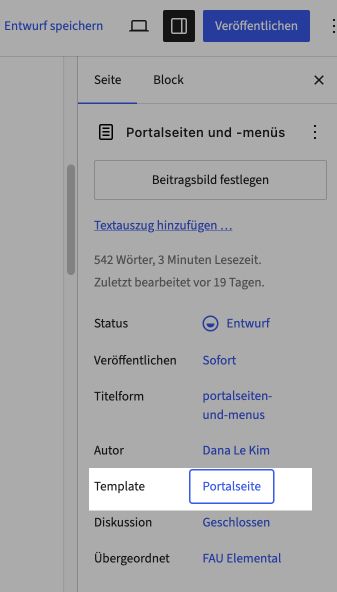
Gehen Sie wie folgt vor:
- Erstellen Sie eine neue Inhaltsseite über Admin-Leiste | Neu | Seite.
- Navigieren Sie in der rechten Seitenleiste zum Reiter Seite | Template und wählen Sie Portalseite aus.
- Befüllen Sie die Portalseite mit Inhalten und veröffentlichen Sie diese.
Einen Portal-Hero hinzufügen
Seiten mit dem Template Portalseite benötigen einen Portal-Hero Header. Gehen Sie im Editor folgendermaßen vor:
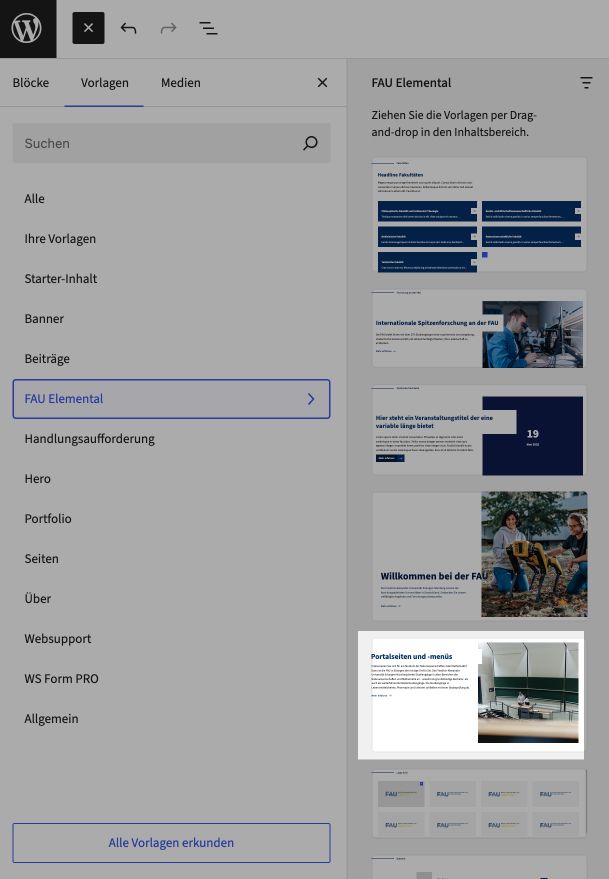
- Öffnen Sie den Block Inserter über das Plus-Zeichen oben links.
- Navigieren Sie zum Reiter Vorlagen und wählen die Kategorie FAU Elemental.
- Wählen Sie anschließend die Vorlage Hero: Portal.
Unterseiten mit der Übersichtsseite verknüpfen
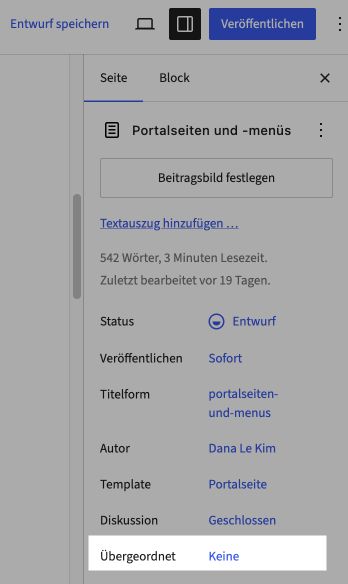
- Navigieren Sie zu einer Inhaltsseite, die mit der Übersichtsseite verknüpft werden soll.
- Navigieren Sie in der rechten Seitenleiste zum Reiter Seite | Übergeordnet.
- Wählen Sie dort die Übersichtsseite aus, die als Elternseite festgelegt werden soll.
Portalmenüs
Wenn Sie das Template Portalseite verwenden, wird das Portalmenü über die Portalmenü-Einstellungen ausgegeben, auf Seiten mit Standard-Template können sie über den Block FAU Portal Menu ausgespielt werden.
Ein Portalmenü anlegen
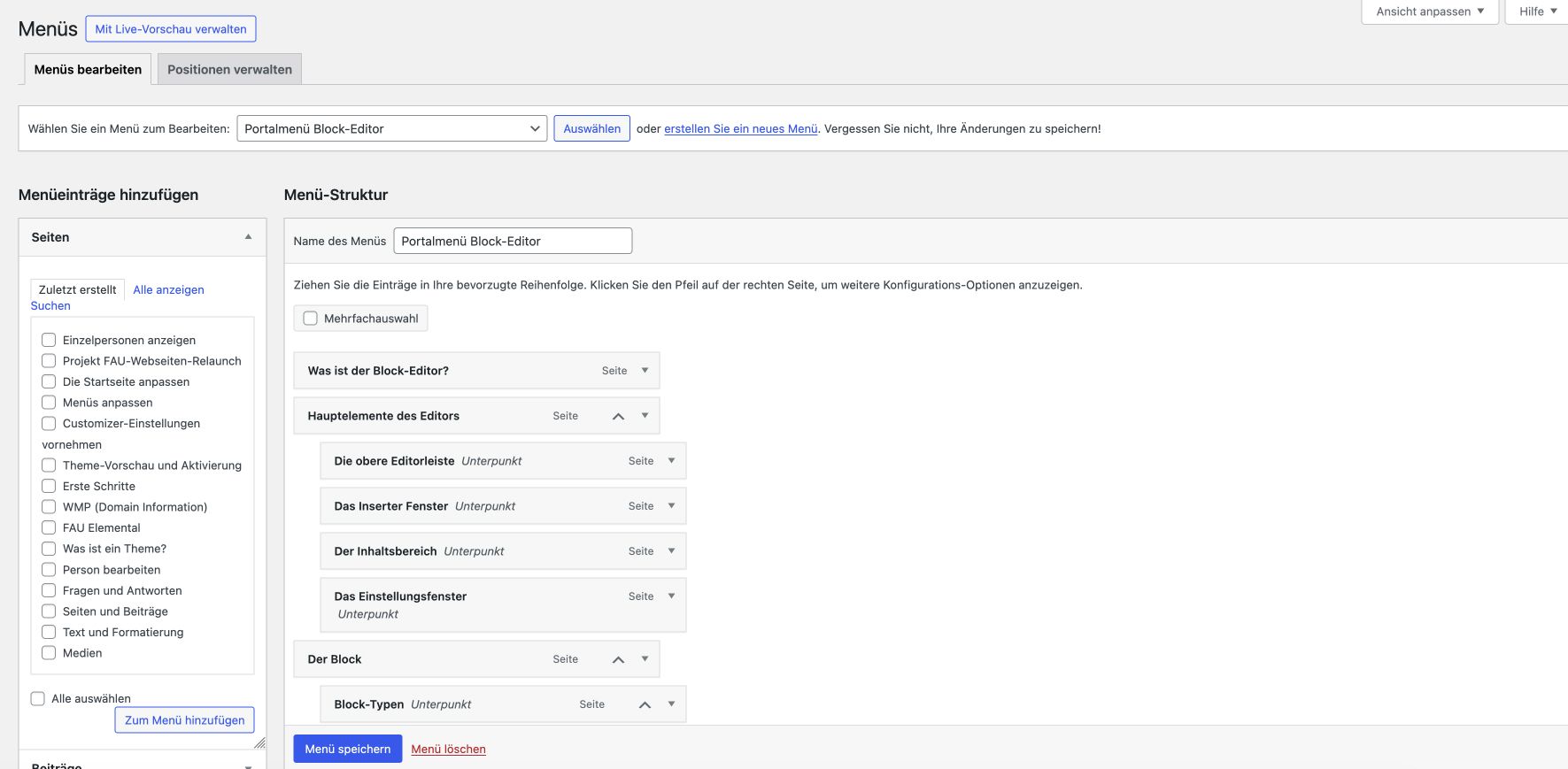
- Navigieren Sie zu Dashboard | Design | Menüs.
- Klicken Sie in der Menü-Übersicht auf den Link Erstelle ein neues Menü.
- Vergeben Sie einen passenden Namen, sodass Sie das Menü später leicht zuordnen können.
- Beispiel: Portal Lehrstuhl.
- Klicken Sie auf den Button Menü erstellen.
- Fügen Sie über Menüeinträge hinzufügen die gewünschten Seiten hinzu.
- Speichern Sie das Menü.
In der Menü-Übersicht können Sie über den kleinen Reiter Ansicht anpassen rechts oben auch weitere Beitragstypen anzeigen, die im Menü eingebunden werden können. So können zum Beispiel Kontakte in ein Portalmenü eingebunden werden.
Ein Portalmenü auf einer Portalseite einbinden
Um ein Portalmenü auf einer Seite mit dem Template Portalseite zu aktivieren, gehen Sie wie folgt vor:
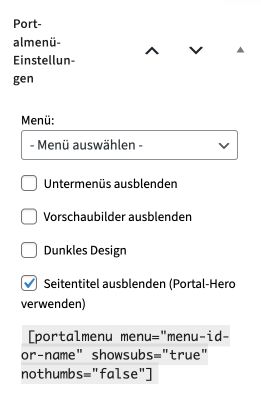
- Navigieren Sie auf die Übersichtsseitee, auf welcher das Portalmenü eingefügt werden soll.
- Wechseln Sie über Admin-Leiste | Seite bearbeiten in den Bearbeitungsmodus.
- Scrollen Sie in der rechten Seitenleiste zum Reiter Portalmenü-Einstellungen.
- Wählen Sie ein Portalmenü.
- Bei Bedarf können Sie die Untermenüs und Vorschaubilder ausblenden.
- Sie können ein dunkles Design aktivieren, zum Beispiel um die Seite bei umfangreichem Inhalt visuell aufzulockern.
Die Einstellung Seitentitel ausblenden (Portal-Hero verwenden) ist auf bestehenden und neuen Übersichtsseiten standardmäßig aktiviert. Dies verhindert, dass Seitentitel doppelt erscheinen.
Ein Portalmenü auf einer Standardseite einbinden
Ein Portalmenü kann auf Seiten mit dem Standard-Template und Portalseiten-Template an beliebiger Stelle platziert werden.
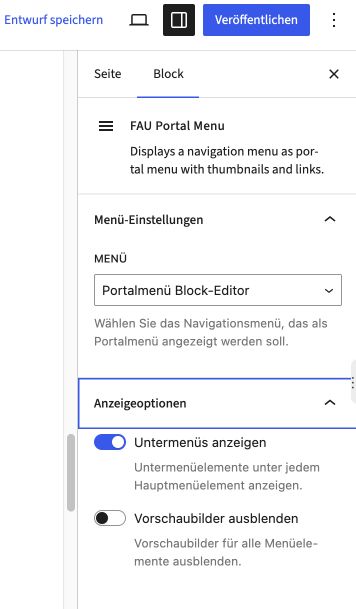
- Navigieren Sie zu der Stelle auf Ihrer Inhaltsseite, an der Sie das Menü einsetzen möchten.
- Tippen Sie entweder
/fau portal menuoder verwenden Sie den Block-Inserter, um den Block FAU Portal Menu hinzuzufügen. - Nehmen Sie in den Block-Einstellungen unter Anzeigeoptionen die gewünschten Einstellungen vor.
- Sie können die Untermenüs bei Bedarf ausblenden.
- Sie können die Vorschaubilder ausblenden.
Ein Portalmenü über Shortcodes einbinden
Das Portalmenü lässt sich über den folgenden Shortcode einbinden. Wir empfehlen jedoch die Verwendung des Blocks FAU Portal Menu.
[portalmenu menu="portalmenu name" showsubs="true" nothumbs="false"]
Formate für Beitragsbilder
Die für Portalmenüs verwendeten Beitragsbilder werden im Seitenverhältnis 3:2 ausgegeben. Diese werden automatisch aus dem Headerbild der jeweiligen Seite gezogen. Lesen Sie mehr über Abmessungen für Bilder und Grafiken im neuen Theme.