• Navigation überspringen
  • Zur Navigation
  • Zum Seitenende
Organisationsmenü öffnen Organisationsmenü schließen
Friedrich-Alexander-Universität Dokumentation der WordPress-Themes und -Plugins
  • FAUZur zentralen FAU Website
  1. Friedrich-Alexander-Universität
  2. Regionales Rechenzentrum Erlangen
Suche öffnen
  • Videoportal
  • RRZE
  1. Friedrich-Alexander-Universität
  2. Regionales Rechenzentrum Erlangen
Friedrich-Alexander-Universität Dokumentation der WordPress-Themes und -Plugins
Menu Menu schließen
  • Grundlagen
    • Häufig gestellte Fragen
    • Allgemeines
      • Grundsätzliches zum Webpublishing
      • Rahmenbedingungen für Webauftritte
      • Eine CMS-Instanz beantragen
      • Konzeption einer Website
    • WordPress Grundlagen
      • Über WordPress
      • Login und Navigation im Backend
      • Benutzer anlegen und bearbeiten
      • Seiten und Beiträge
      • Menüs
    • Inhalte bearbeiten
      • Seiten erstellen
      • Beiträge erstellen
      • Mediathek
      • Bilder
      • PDFs
      • Tabellen
      • Zitate
      • Formeln, Daten und Quellcode
    • SEO – Search engine optimization
      • Suchmaschinenoptimierung in 5 Minuten
      • SEO Inhalte gestalten
      • SEO Grundlagen
      • SEO und Barrierefreiheit
    • Tutorials
      • Tipps und Tricks
      • Publikationsliste erstellen
      • Neue Daten in die FAU-Karte einbinden
      • Vortragsliste erstellen
      • Pflege MeinStudium-Portal
    Portal Grundlagen
  • Block-Editor
    • Umstellung auf den Block-Editor
    • FAQ Block-Editor
    • Was ist der Block-Editor?
    • Hauptelemente des Editors
      • Die obere Editorleiste
      • Das Inserter Fenster
      • Der Inhaltsbereich
      • Das Einstellungsfenster
    • Der Block
      • Block-Typen
      • Die Block-Werkzeugleiste
      • Einen Block hinzufügen
      • Die Listenansicht
    • Block-Funktionen
      • Text und Bild verlinken
      • Blöcke gruppieren
      • Anker-Links (Sprungmarken)
      • Block-Vorlagen erstellen
      • Bild in Tabellenblock einfügen
      • Spalten einfügen
    Portal Der Block-Editor
  • Plugins
    • Plugins aktivieren
    • Portale
      • Mein Studium
      • Jobs
      • Lehrveranstaltungen (Lectures)
      • CRIS
    • Inhaltliche Erweiterung
      • RRZE FAUdir
      • RRZE Bluesky
      • Elements Blocks
      • Elements (Gestaltung)
      • Multilang (mehrsprachige Seiten)
      • FAQ
      • Video
      • FAU oEmbed
      • Typesettings (Code Highlighter)
      • Glossary
      • Person (Kontakte)
      • Advanced Editor Tools
    • Funktionale Erweiterung
      • Downloads
      • Post-Expiration (Verfallsdatum Beiträge)
      • Calendar
      • Expo
      • RSVP (Buchungssystem)
      • WS Form (Formulare erstellen)
      • Contact Form 7
      • RRZE Events
    • SEO & Marketing
      • Autoshare
      • RSS Feed
      • RRZE Newsletter
      • The SEO Framework
      • QR-Code Generator
      • Statistik
      • Siteimprove
    • Benutzer- und Zugriffsverwaltung
      • Workflow (Rollen & Module verwalten)
      • Access Control
      • Private Site
      • WMP (Domain Information)
    • Sicherheit & Datenschutz
      • Legal (Rechtl. Pflichttexte)
    • Spezialplugins
      • Remoter
      • Progressive Web-App (PWA)
      • Synonym
    Portal Plugins
  • Themes
    • Was ist ein Theme?
    • Ein Theme auswählen
    • FAU Elemental
      • FAU Elemental FAQ
      • Erste Schritte
      • Theme Vorschau und Aktivierung
      • Customizer-Einstellungen
      • Menüs anpassen
      • Die Startseite anpassen
      • Übersichtsseiten und Portalmenüs
      • Bilder und Grafiken
      • FAU Elemental Blöcke
        • Teaser Grid
      • Vorlagen erstellen
    • FAU Einrichtungen
      • FAU Einrichtungen FAQ
      • Eine Startseite erstellen
      • Seitenlogo und Seiteninformationen ergänzen
      • Rechtstexte generieren
      • Templates
      • Widgetbereiche und Widgets
      • Dynamische Sidebar
      • Portalseiten und -menüs
      • Seitennavigation
      • Slider und Blogroll
      • Abmessungen für Bilder und Grafiken
      • Galerie
      • Bildlinks (Logos einbinden)
      • Shortcodes
    • FAU Events
      • Startseite
      • Widget-Bereiche und Footer-Inhalt
      • Referenten und Vorträge
      • Shortcodes für Referenten und Vorträge
      • Call for Papers
      • Externe Anmeldeformulare einbinden
    • Francesca – Ein Theme für Kooperationen
    Portal Themes
  • Barrierefreiheit
    • Vorwort und Überblick
    • Einführung und Hintergründe
    • Bereitstellung und Pflege von Inhalten
    • Entwicklung und Design
    • Organisatorische und rechtliche Anforderungen
    • Satzungen
    • Tests der Barrierefreiheit
    • Weitere Leitfäden und relevante Informationsangebote
    • Kurzanleitung zur Verbesserung der digitalen Barrierefreiheit in Dokumenten aus Büroanwendungen
    Portal Barrierefreiheit
  • Entwicklung
    • Vorgaben für das Design
      • Farben (Markendesign 2021)
      • Logos
      • Schriften
    • Einsatzkontext (Statistik)
      • Einrichtungsbezeichnungen
    • Versionsverwaltung Git
    • Einheitliche Vergabe von Versionsnummern
    • Vorgaben an Themes
    • Vorgaben an Plugins
    • Eigene Testinstanz
    • Serverkonfiguration
    • Statistiken zu Webauftritten
    Portal Entwicklung
  1. Startseite
  2. Themes
  3. FAU Elemental
  4. Vorlagen erstellen

Vorlagen erstellen

Bereichsnavigation: Themes
  • Was ist ein Theme?
  • Ein Theme auswählen
  • FAU Einrichtungen
  • FAU Elemental
    • FAU Elemental FAQ
    • Erste Schritte
    • Theme Vorschau und Aktivierung
    • Customizer-Einstellungen
    • Die Startseite anpassen
    • Menüs anpassen
    • Übersichtsseiten und Portalmenüs
    • Bilder und Grafiken
    • FAU Elemental Blöcke
    • Teaser Grid
    • Vorlagen erstellen
  • FAU Events
  • Francesca – Ein Theme für Kooperationen

Vorlagen erstellen

Vorlagen sind wiederverwendbare Layout- oder Blockstrukturen, mit denen Sie Ihre Inhaltsseiten schnell und einheitlich aufbauen können. Oft zusammen genutzte Elemente können Sie auch selbst als Vorlage speichern. Selbstverständlich können die Vorlagen nach Ihren Wünschen angepasst werden.

Vorlagen bestehen aus einzelnen Blöcken, die in einer Gruppe zusammengefasst wurden. Ziehen Sie deshalb Vorlagen nicht in weitere Gruppen – es kann sonst zu Darstellungsfehlern kommen.

FAU Elemental Vorlagen

Big Buttons
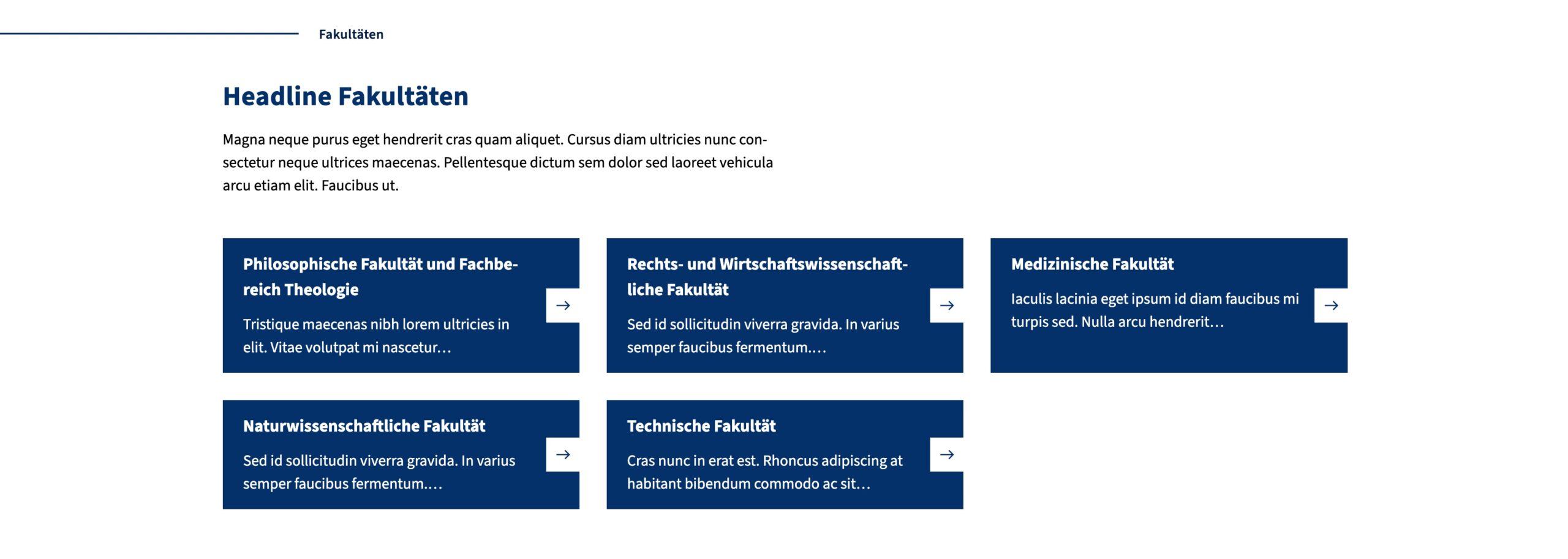
Big Teaser

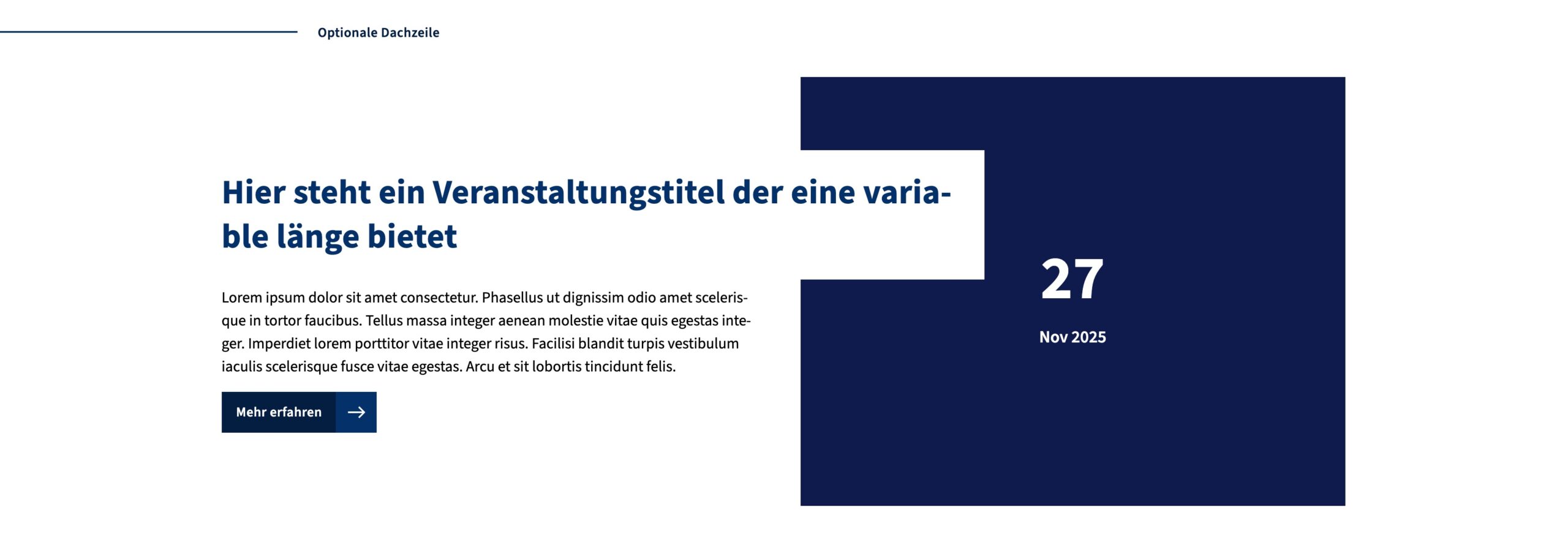
Featured Event Teaser
Hero: Front Page

Diese Vorlage wird ausschließlich auf der Startseite eingesetzt.
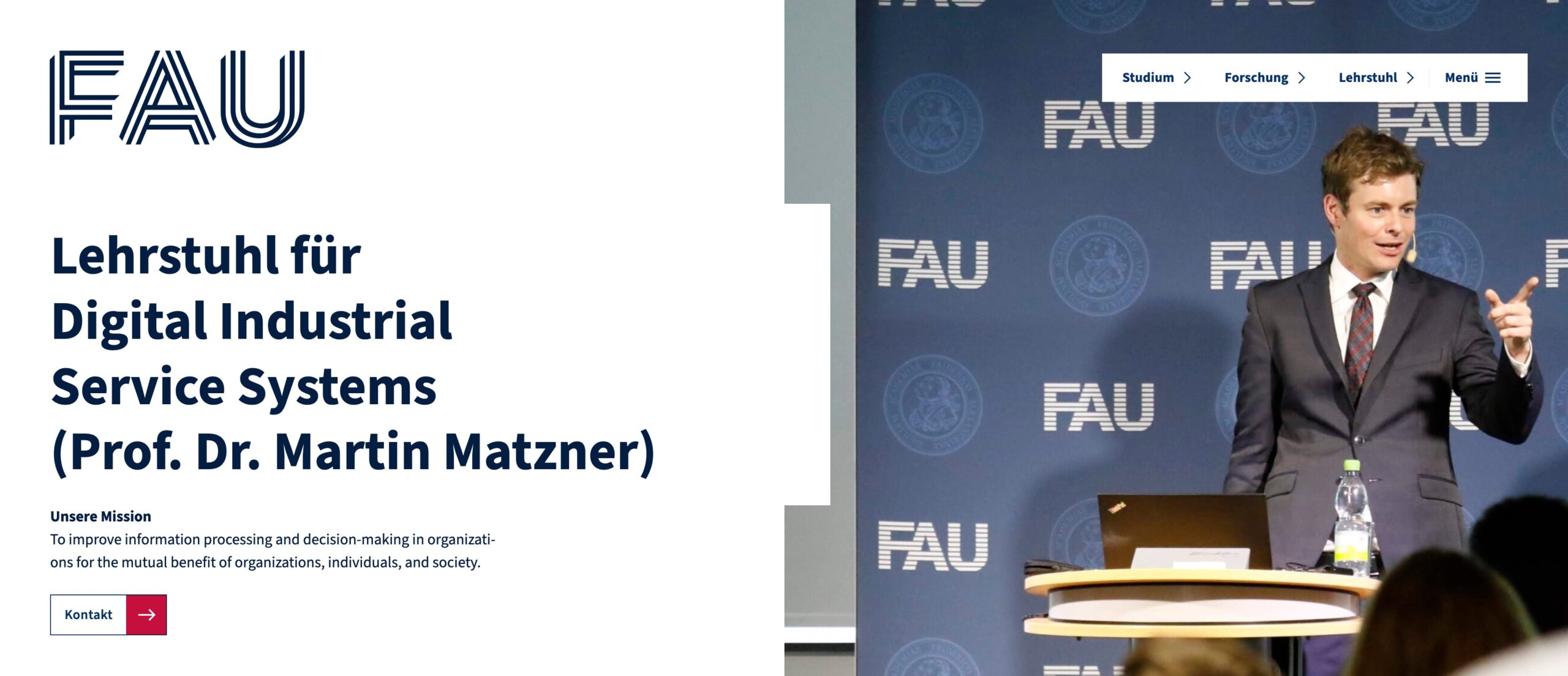
Startseiten-Hero Header am Beispiel einer Lehrstuhlseite

Hero: Portal

Diese Vorlage wird nur für die Verwendung auf einer Übersichtsseite (ehemals Portalseite) eingesetzt.

Logo Grid

Das Logo Grid ersetzt die bisherigen Bildlinks.

Mini List: File

Diese Vorlage kann für die Bereitstellung von PDF-Downloads verwendet werden.
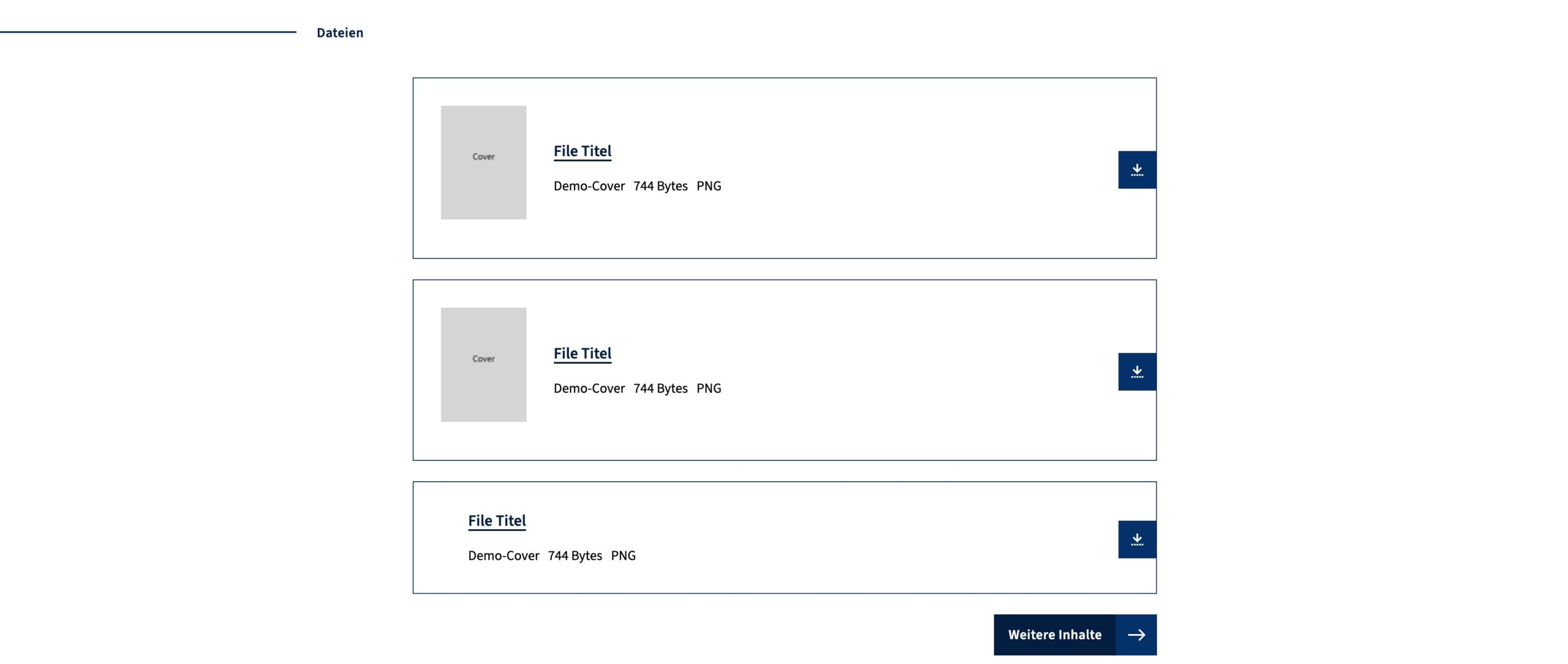
Vorlagen auf einer Inhaltsseite einfügen
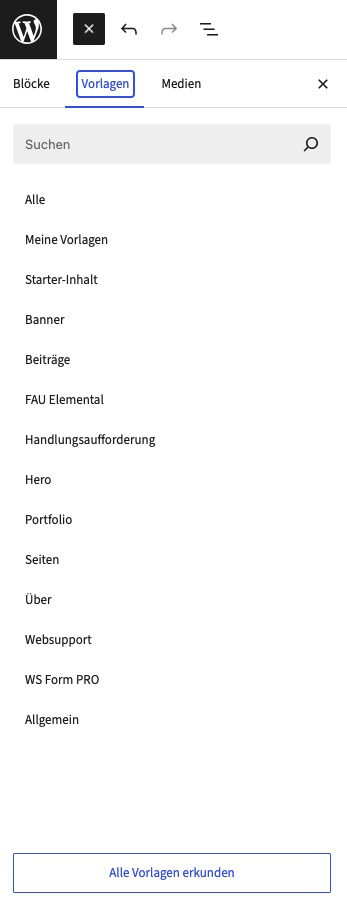
Klicken Sie, auf den Pfeil, um das Bild zu vergrößern.
  1. Navigieren Sie zum Block-Inserter über das Plus-Zeichen oben links in der Editorleiste.
  2. Wechseln Sie zum Reiter Vorlagen.
  3. Sie sehen hier eine Auflistung verfügbarer Vorlagen-Kategorien.
  4. Ziehen Sie die gewünschte Vorlage per Drag & Drop in den Inhaltsbereich Ihrer Seite.

Eigene Vorlagen erstellen und verwalten
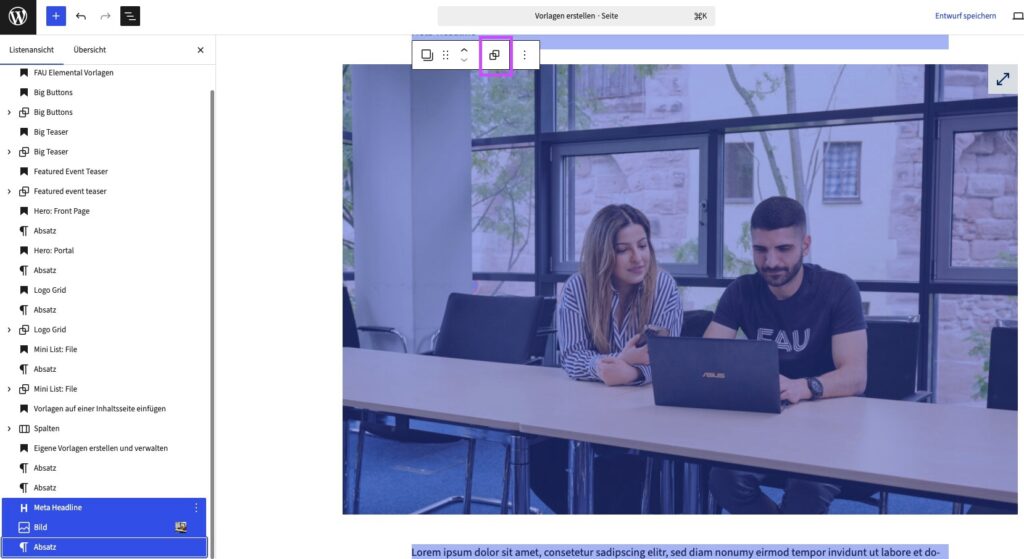
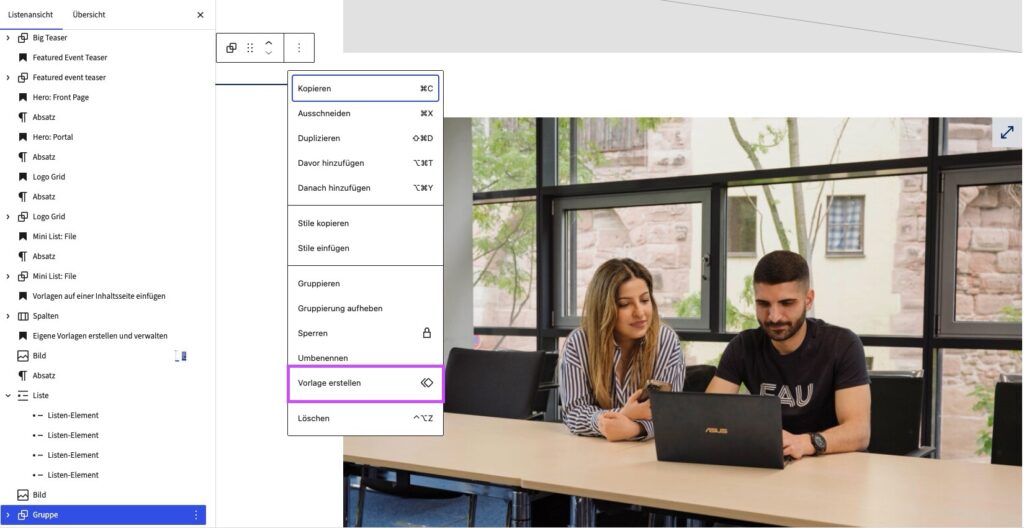
Der Block-Editor mit Listenansicht (links) und der Werkzeugleiste über den markierten Blöcken.

Um häufig verwendete Blockstrukturen wiederzuverwenden, können Sie eine eigene Vorlage erstellen. Gehen Sie dazu folgendermaßen vor:

  1. Fügen Sie die gewünschten Blöcke über den Block-Inserter ein. Im Beispiel: Eine Meta-Headline, ein Bild und einen Absatz.
  2. Markieren Sie in der Listenansicht (links im Screenshot) die Blöcke, die Sie gruppieren möchten.
  3. Klicken Sie anschließend in der Block-Werkzeugleiste auf den Gruppieren-Button (markiert im Screenshot).
  4. Nun haben Sie eine Gruppe erstellt.
  1. Markieren Sie anschließend die Gruppe und klicken Sie in der Blockwerkzeugleiste auf die drei Punkte.
  2. Klicken Sie auf Vorlage erstellen.
  3. Es öffnet sich ein Overlay. Nehmen Sie nun die folgenden Einstellungen vor:
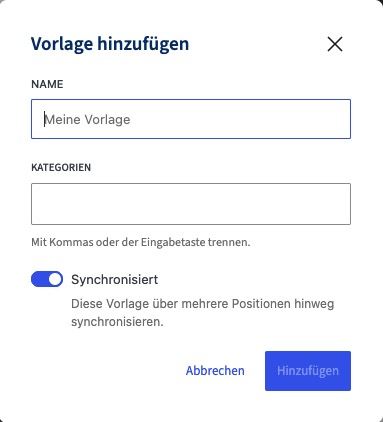
  • Geben Sie der Vorlage einen passenden Namen, um sie später leichter wiederzufinden.
  • Vergeben Sie eine passende Kategorie.
  • Lassen Sie den Schalter Synchronisiert eingeschaltet, wenn Sie die Vorlage auf mehreren Seiten wiederverwenden möchten. So müssen Sie bei Änderungen nur das Original anpassen.
  1. Um die Vorlage zu bearbeiten, markieren Sie die Vorlage und wählen Sie in der Block-Werkzeugleiste die Option Original bearbeiten.

Vorlagen verwalten
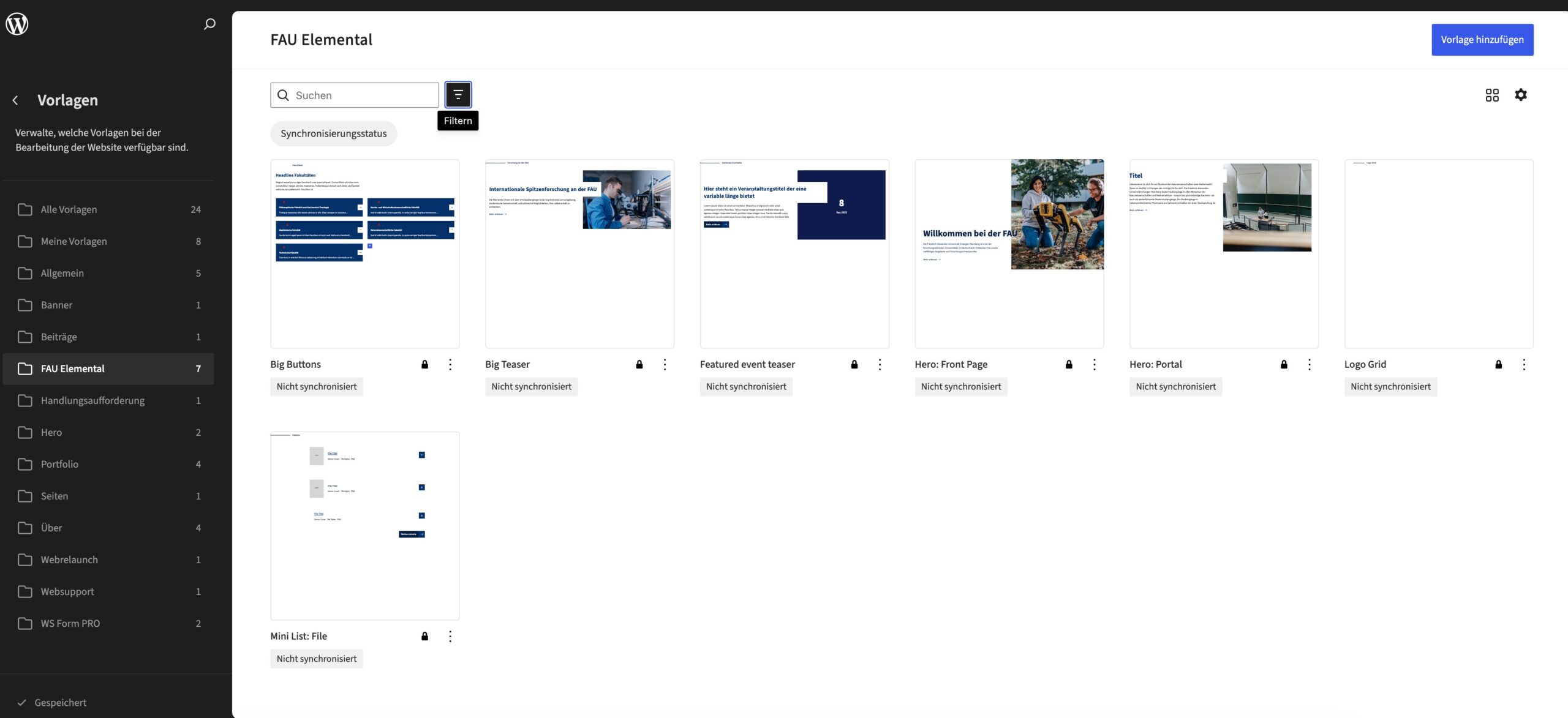
Vorlagenverwaltung im WordPress Backend mit den verschiedenen Vorlagen-Kategorien.

Vorlagen können im WordPress Backend über Design | Design | Vorlagen verwaltet werden.

Weitere Hinweise zum Webauftritt

Noch Fragen?

Schreiben Sie uns eine E-Mail an webmaster@fau.de.
Wir beantworten Ihnen alle offenen Fragen rund um unser Content Management System (CMS), WordPress, Webhosting und Co.

Regionales Rechenzentrum Erlangen
(RRZE)

Martensstraße 1
91058 Erlangen
  • Kontakt
  • Webworking Blog
  • Impressum
  • Datenschutz
  • Barrierefreiheit
  • RSS Feed
  • GitHub
  • Twitter
Nach oben