








Verwendete Programme
GIMP „GNU Image Manipulation Program“ oder ein anderes Bildbearbeitungsprogramme zum Zuschneiden von Bildern.
Umsetzung Vorbereitend werden mit dem Bil…

FAU Einrichtungen ist das Theme für Lehrstühle, Einrichtungen und Projekte. Es ist barrierefrei und hält sich an das Corporate Design der FAU. Unsere Anleitungsseiten führen Sie durch alle wichtigen Schritte zur Einrichtung und Gestaltung Ihrer neuen CMS-Instanz mit dem Theme FAU Einrichtungen.
Die folgenden Anleitungsseiten sind auf FAU Einrichtungen-spezifische Themen ausgerichtet. Wenn Sie allgemein mehr über Inhaltserstellung erfahren möchten, besuchen Sie unsere Anleitungsseiten für Inhalte bearbeiten. Sie sind noch nicht mit dem CMS WordPress vertraut? Besuchen Sie die Anleitungsseiten für WordPress Grundlagen.
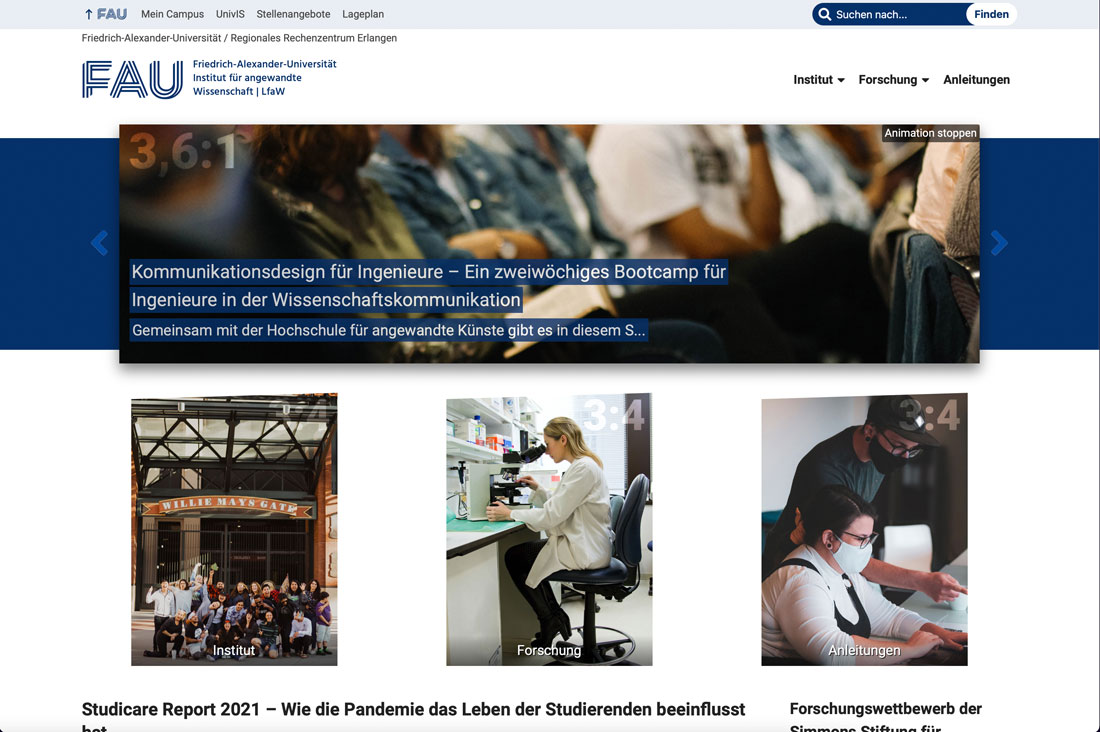
Übrigens: Unsere WordPress-Anleitung verwendet ebenfalls das FAU Einrichtungen Theme für Lehrstühle und zentrale Einrichtungen.
Sie haben noch keine CMS-Instanz? Auf der Seite Eine CMS-Instanz beantragen erhalten Sie einen kompakten Überblick über Ihre Hosting-Möglichkeiten am RRZE.
Mit Hilfe des Shortcodes [[Portalmenu]] ist es möglich, einmal definierte Menüs auch im Inhaltsbereich einer Seite darzustellen.
Dieses Menü muss zuvor von einem Bearbeiter mit Administrationsrechten angelegt worden sein.
Bei den Templates Startseite, Portalseite und Portalindex wird im Editor (unter Seiten-Eigenschaften) eine Option angeboten, bei der man bequem das Menü aus einer Liste auswählen kann; In diesen Fällen braucht man kein Shortcode angeben.
Die folgenden Beispiele zeigen den Einsatz und die Konfigurationsmöglichkeiten des Shortcodes:
Nur mit Angabe eines Menus. Ohne weitere Parameter.
Es konnte kein Menü unter der angegebenen Bezeichnung gefunden werden, oder das Menü enthielt keine Inhalte.
[portalmenu menu="Portal Grundlagen 22"]
Die im Shortcode verwendeten Default-Parameter sind:
showsubs ="true"nothumbs="false"nofallback="false"Es konnte kein Menü unter der angegebenen Bezeichnung gefunden werden, oder das Menü enthielt keine Inhalte.
[portalmenu menu="Portal Grundlagen 22" showsubs="false"]
Es konnte kein Menü unter der angegebenen Bezeichnung gefunden werden, oder das Menü enthielt keine Inhalte.
[portalmenu menu="Portal Grundlagen 22" showsubs="false" nothumbs="true"]
Es konnte kein Menü unter der angegebenen Bezeichnung gefunden werden, oder das Menü enthielt keine Inhalte.
[portalmenu menu="Portal Grundlagen 22" nothumbs="true"]
Es konnte kein Menü unter der angegebenen Bezeichnung gefunden werden, oder das Menü enthielt keine Inhalte.
[portalmenu menu="Portal Grundlagen 22" type="2"]
Es konnte kein Menü unter der angegebenen Bezeichnung gefunden werden, oder das Menü enthielt keine Inhalte.
[portalmenu menu="Portal Grundlagen 22" type="3"]
Es konnte kein Menü unter der angegebenen Bezeichnung gefunden werden, oder das Menü enthielt keine Inhalte.
[portalmenu menu="Portal Grundlagen 22" listview="1"]
Unsere FAU-Themes bieten die Funktion für ein klassisches Portalmenü, welches auf Portalseiten, Startseiten und im Content-Bereich zur Verfügung steht. Dieses bietet den Besuchern den schnellen Einstieg zu Ihrem Content.
Dieses Funktion steht nur in den FAU-Themes zur Verfügung
[portalmenu menu="Demoportalmenu"]
Um das Portalmenü für eine Startseite oder eine Portalseite bzw. Portalindexseite zu aktivieren gehen Sie wie folgt vor:
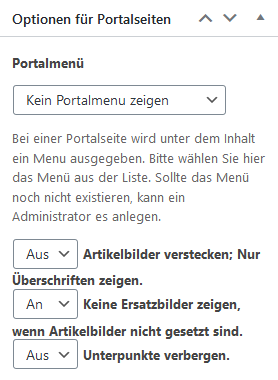
Mit Hilfe des Shortcodes [portalmenu] ist es möglich, einmal definierte Menüs auch im Inhaltsbereich einer Seite darzustellen.
Dieses Menü muss zuvor von einem Bearbeiter mit Administrationsrechten angelegt worden sein.
Bei den Templates Startseite, Portalseite und Portalindex wird im Editor (unter Seiten-Eigenschaften) eine Option angeboten, bei der man bequem das Menü aus einer Liste auswählen kann; In diesen Fällen braucht man keinen Shortcode angeben.
Als Beispiel: Diese Seite mit dem Standard Template aufrufen.
Mögliche Shortcode-Attribute für den [portalmenu]-Shortcode sind:
showsubs ="true"nothumbs="false"nofallback="false"type="1"listview="1"hoverzoom="false"hoverblur="false"Die folgenden Beispiele zeigen den Einsatz und die Konfigurationsmöglichkeiten des Shortcodes:
[portalmenu menu="Demoportalmenu" showsubs="false" nothumbs="true"][portalmenu menu="Portal Startseite" type="3"]Verwendete Programme
GIMP „GNU Image Manipulation Program“ oder ein anderes Bildbearbeitungsprogramme zum Zuschneiden von Bildern.
Umsetzung Vorbereitend werden mit dem Bil…
Die Galerie-Funktion von WordPress erlaubt das Einfügen einer Bildergalerie in Seiten und Beiträgen. Wie die Galerie aussieht, wird vom Theme gesteuert.
Zudem gibt es Optionen, mit denen das Aussehen beeinflusst werden kann. Auf der Anleitungsseite zu Bildern erfahren Sie, wie Sie einzelne Bilder einbinden können.
Die Darstellung der Galerie unterscheidet sich im klassischen Editor und im Block-Editor.
Wenn Sie vorerst die alte Darstellung der Galerien bevorzugen, müssen Sie den Galerie-Shortcode verwenden oder den klassischen Block einsetzen.
Code
[gallery type="grid" ids="18509,18508,18507,18510,18511"]
Die Standarddarstellung der Galerie erfolgt in Form eines Sliders. Von dieser Darstellung kann mit folgenden Optionen abgewichen werden.



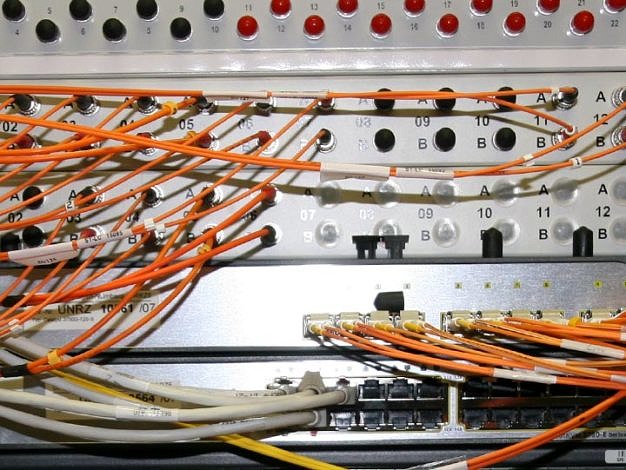
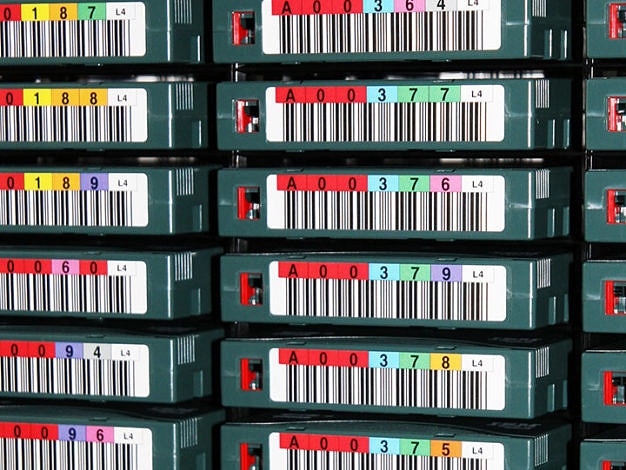



Code
[gallery type="grid" ids="18509,18508,18507,18510,18511"]
Der Standardtyp „grid“ ohne Angabe von Columns wird eine Mindestbreite pro Bild festlegen und dann abhängig von der Bildschirmauflösung selbstständig umbrechen.
Außerdem ist nur bei dieser Form ein Hover-Effekt vorhanden, der das jeweilige Bild beim Überfahren mit der Maus etwas vergrößert.
Bei den folgenden Varianten hingegen wird versucht die angegebene Zahl an Bildern pro Zeile darzustellen; Dabei wird jedoch die Größe des Bildes variieren.
Wenn Bilder unterschiedliche Dimensionen haben, wird stets nur eine Reihe von Bildern dieselbe Höhe haben. Die Proportionen werden dabei soweit möglich eingehalten.
Häufiger in Verwendung kommen 3er oder 4er Grids:
Im Backend kann man die Columns ändern. Diese werden beim WordPress-Default dazu verwendet, die Anzahl der Spalten festzulegen.
Code
[gallery type="grid" columns="3" ids="26254,26255,26253,26252"]
Im Backend kann man die Columns ändern. Diese werden beim WordPress-Default dazu verwendet, die Anzahl der Spalten festzulegen.
Die Parameter type="grid" columns="4" entsprechend type="4cols".
Code
[gallery type="grid" columns="4" ids="18509,18508,18507,18510,18511"]
Weniger nützlich sind die Formate mit 2 oder 5 Bilder pro Zeile:
Im Backend kann man die Columns ändern. Diese werden beim WordPress-Default dazu verwendet, die Anzahl der Spalten festzulegen.
Code
[gallery type="grid" columns="5" ids="18509,18508,18507,18510,18511"]
Mit dem Attribut captions="true" lässt sich die Anzeige der Bildunterschriften aktivieren.
Diese Funktion steht sowohl in der Griddarstellung, als auch in der Sliderdarstellung der Galerie zur Verfügung.
Bei Nutzung der Griddarstellung werden diese unter allen Bildern gezeigt,l bei der Sliderdarstellung nur unter den aktiven Slide.
Code:
[gallery type="grid" captions="true" ids="18509,18508,18507,18510,18511"]
Mit der CSS-Klasse nospace kann der innere Abstand der Bilder entfernt werden. Somit erscheint die Bilderliste direkt zusammenhängend.
Code:
[gallery type="grid" class="nospace" ids="18509,18508,18507,18510,18511"]
Code:
[gallery type="4cols" class="nospace" ids="18509,18508,18507,18510,18511"]
Die Standard Bildergalerie kann über die folgenden Parameter beeinflusst werden:
type="grid"order="rand"nodots="true""nodots" lassen sich in der Standarddarstellung die Punkte, welche die einzelnen Bilder der Liste repräsentieren, abschalten.columns="n"nodots="true"[gallery nodots="true" ids="18509,18508,18507,18510,18511"]
Beispiele für die Nutzung der Galerie mit den drei verschiedenen Linkzielen (post, file, none) aus dem Wizard:
Code:
[gallery type="grid" ids="18509,18508,18507,18510,18511"]
Code:
[gallery type="grid" link="file" ids="18509,18508,18507,18510,18511"]
Code:
[gallery type="grid" link="post" ids="18509,18508,18507,18510,18511"]
Code:
[gallery type="grid" link="none" ids="18509,18508,18507,18510,18511"]
Die Standarddarstellung der Galerie erfolgt in Form eines Grid-Formats. Es werden keine Bilduntertitel oder Bildbeschreibungen angezeigt. In diesem Falle empfehlen wir, Bilder einzeln untereinander einzubinden.
Über die Block-Einstellungen haben Sie folgende Konfigurationsmöglichkeiten:





In diesem Tipp-der-Woche Video erfahren Sie, wie Sie Grid-Galerien im klassischen Editor erstellen können.
Zur Darstellung von Formeln, Daten und Quellcode, die über eine eigene Textformatierung verfügen, sind die HTML-Elemente <pre> und <code> nutzbar.
Die folgenden Beispiele zeigen deren Einsatz.
Der folgende Text ist im Code-Tag: Dies ist im Code-Tag. Das kann durchaus auch länger sein. Und vielleicht ein Break enthalten: .
. Aber ob das sinnvoll ist, ist eine andere Frage.
<code>Dies ist im Code-Tag. Das kann durchaus auch länger sein. Und vielleicht ein Break enthalten: <br>. Aber ob das sinnvoll ist, ist eine andere Frage.</code>
Der folgende Text ist im Code-Tag:
Dies ist im Code-Tag. Das kann durchaus auch länger sein. Und vielleicht ein Break enthalten:
. Aber ob das sinnvoll ist, ist eine andere Frage.
<pre>Dies ist im Code-Tag. Das kann durchaus auch länger sein. Und vielleicht ein Break enthalten: <br>. Aber ob das sinnvoll ist, ist eine andere Frage.</pre>
Beispiel:
Dies ist im Code-Tag. Das kann durchaus auch länger sein. Und vielleicht ein Break enthalten:
. Aber ob das sinnvoll ist, ist eine andere Frage.
<pre>Dies ist im Code-Tag. Das kann durchaus auch länger sein. <code>Und vielleicht ein Break enthalten: <br></code>. Aber ob das sinnvoll ist, ist eine andere Frage.</pre>
Die Anleitung beruht auf dem Block-Editor und dem WordPress Theme FAU Elemental. Im klassischen Editor und anderen Themes kann die Vorgehensweise und Darstellung abweichen.
Zitate werden verwendet, um Fremdaussagen optisch und semantisch korrekt darzustellen. Sie können den Zitat-Block verwenden, um:
Das Zitat „Ich bin Pirat und mir geht’s gut. Am Tag packt mich die Stehlenswut.“ kommt aus dem Holzfäller-Lied (Original Lumberjack Song) von Monthy Python.
Hier heißt es „Ich bin Holzfäller und mir geht’s gut. Am Tag packt mich die Arbeitswut.“Wikipedia
Im neuen Theme FAU Elemental empfehlen wir, statt des regulären Zitat-Blocks den neuen Block FAU Testimonial zu verwenden. Der Testimonial-Block kann auch mit einem Bild versehen werden. Sie haben zudem die Möglichkeit, mehrere Zitate hinzuzufügen um den Block als Zitat-Slider zu verwenden.

Zitate können im Code-Editor über <blockquote></blockquote> eingebunden werden. Die folgenden Beispiele sind möglicherweise veraltet und funktionieren nur noch im Klassik-Editor oder im Block-Editor über die Code-Ansicht, welche bei Aktivierung des Block-Editors jedoch standardmäßig nicht mehr verfügbar ist. In Ausnahmefällen kann der Code-Editor über den Websupport aktiviert werden.
<blockquote>Dies ist ein Blockquote.
Ein längerer als Zitat gekennzeichneter Absatz mit Zitatangabe.
…
<cite>Zitationsangabe mit <cite>. Mit einem <a href=“#“>Link</a>.</cite></blockquote>
Dies wird erreicht, indem der HTML-Tag blockquote um die Klasse „noquote“ ergänzt wird. Blockquotes ohne Quotes werden insbesondere dann benötigt, wenn es darum geht, wissenschaftliche Formeln und ähnliches darzustellen. In diesen Fällen wäre ein Quotezeichen falsch.
Ebenso sind westeuropäische Quotezeichen nur bei westeuropäischen Texten sinnvoll.
Das folgende Beispiel zeigt dies bei chinesischen Text:
孤山寺北贾亭西
水面初平云脚低
几处早莺争暖树
谁家新燕啄春泥
乱花渐欲迷人眼
浅草才能没马蹄
最爱湖东行不足
绿杨阴里白沙堤
<blockquote lang="cn">
孤山寺北贾亭西
水面初平云脚低
..
</blockquote>

Als Redakteur oder Redakteurin kümmern Sie sich um die Inhalte eines Webauftritts. Informationen zu weiteren Rollen erhalten Sie auf den Anleitungsseiten für Benutzerrollen. Starten Sie bei WordPress Grundlagen, wenn Sie das erste Mal mit diesem CMS arbeiten.
Berechtigungen für Redakteure
Verwenden Sie Tabellen ausschließlich zur tabellarischen Darstellung von Daten. Aus Sicht der Usability und User Experience eignen sich Tabellen nicht zur Gestaltung von Seiteninhalten.
| Title 1 | Title 2 mit Link |
|---|---|
| Inhalt Zeilenüberschrift | Dies ist ein Typoblindtext. An ihm kann man sehen, ob alle Buchstaben da sind und wie sie aussehen. Manchmal benutzt man Worte wie Hamburgefonts, Rafgenduks oder Handgloves, um Schriften zu testen. Manchmal Sätze, die alle Buchstaben des Alphabets enthalten – man nennt diese Sätze »Pangrams«. |
| Inhalt Zeilenüberschrift | Dies ist ein Typoblindtext. An ihm kann man sehen, ob alle Buchstaben da sind und wie sie aussehen. Manchmal benutzt man Worte wie Hamburgefonts, Rafgenduks oder Handgloves, um Schriften zu testen. Manchmal Sätze, die alle Buchstaben des Alphabets enthalten – man nennt diese Sätze »Pangrams«. |
| Inhalt Zeilenüberschrift | Dies ist ein Typoblindtext. An ihm kann man sehen, ob alle Buchstaben da sind und wie sie aussehen. Manchmal benutzt man Worte wie Hamburgefonts, Rafgenduks oder Handgloves, um Schriften zu testen. Manchmal Sätze, die alle Buchstaben des Alphabets enthalten – man nennt diese Sätze »Pangrams«. |
| Inhalt Zeilenüberschrift | Dies ist ein Typoblindtext. An ihm kann man sehen, ob alle Buchstaben da sind und wie sie aussehen. Manchmal benutzt man Worte wie Hamburgefonts, Rafgenduks oder Handgloves, um Schriften zu testen. Manchmal Sätze, die alle Buchstaben des Alphabets enthalten – man nennt diese Sätze »Pangrams«. |
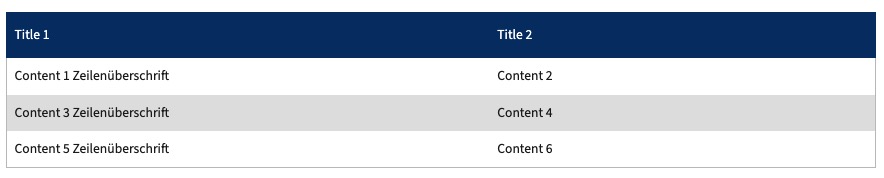
Die folgenden Tabellenanpassungen über CSS-Klassen sind möglicherweise veraltet und funktionieren nur noch im Klassik-Editor oder im Block-Editor über die Code-Ansicht, welche bei Aktivierung des Block-Editors jedoch standardmäßig nicht mehr verfügbar ist. In Ausnahmefällen kann der Code-Editor über den Websupport aktiviert werden.
Mit der class="nooddcolor" wird die wechselnde Farbe zwischen den Zeilen unterdrückt.
| Title 1 | Title 2 |
|---|---|
| Content 1 Zeilenüberschrift | Content 2 |
| Content 3 Zeilenüberschrift | Content 4 |
| Content 5 Zeilenüberschrift | Content 6 |
Mit der class="nobackground" wird bewirkt, dass die Tabelle keine Hintergrundfarbe hat.
| Title 1 | Title 2 |
|---|---|
| Content 1 Zeilenüberschrift | Content 2 |
| Content 3 Zeilenüberschrift | Content 4 |
| Content 5 Zeilenüberschrift | Content 6 |
Mit der class="sorttable" wird eine Sortier-Möglichkeit aktiviert:
| Keywords | Impressions | Clicks | CTR | Rank |
|---|---|---|---|---|
| silly tshirts | 6,000 | 110 | 1.8% | 22.2 |
| desktop workspace photos | 2,200 | 500 | 22% | 8.9 |
| arrested development quotes | 13,500 | 900 | 6.7% | 12.0 |
| popular web series | 8,700 | 350 | 4% | 7.0 |
| 2013 webapps | 9,900 | 460 | 4.6% | 11.5 |
| ring bananaphone | 10,500 | 748 | 7.1% | 17.3 |
Mit der class="filtertable" wird eine Filter-Möglichkeit aktiviert:
| Keywords | Impressions | Clicks | CTR | Rank |
|---|---|---|---|---|
| silly tshirts | 6,000 | 110 | 1.8% | 22.2 |
| desktop workspace photos | 2,200 | 500 | 22% | 8.9 |
| arrested development quotes | 13,500 | 900 | 6.7% | 12.0 |
| popular web series | 8,700 | 350 | 4% | 7.0 |
| 2013 webapps | 9,900 | 460 | 4.6% | 11.5 |
| ring bananaphone | 10,500 | 748 | 7.1% | 17.3 |
Mit Angabe des Attributs type="list" lässt sich die Darstellung auf eine feste Anzeige aller Grafiken festlegen. Hier kommt es nicht zum „sliden“ der Bilder; Stattdessen sind stets alle Bilder zu sehen.
[imagelink type="list"]
[imagelink type="list" size="logo-thumb"]
[imagelink type="list" autoplay="0" size="page-thumb"]
[imagelink type="list" autoplay="0" size="post-thumbnails"]
Bei Nutzung des Shortcodes [imagelink] stehen folgende Parameter zur Verfügung, welche die Ausgabeoptik und die Auswahl der Bildlinks beeinflussen.
cat="Bildlinkkategorie"catid=nndots=true|falseautoplay=true|falsetitle="Text"order="asc|desc|rand"order="rand" wird sich die Reihenfolge der Bilder bei dem nächsten Laden der Seite ändern.
Mit Hilfe des Attributs class kann die Ausgabe der Bildlinks optisch angepasst werden:
Beispiel mit einem Border.
[imagelink autoplay="false" class="border"]
Beispiel mit einer Rundung um den Bildern.
[imagelink autoplay="0" class="rounded"]
Beispiel mit einem Schattenwurf.
[imagelink autoplay=false class="shadow"]
Beispiel mit den Standardklassen für Hintergründe.
Zur Verfügung stehen die Klassen:
bgcol-phil, bgcol-nat, bgcol-rw, bgcol-tf, bgcol-med, bgcol-fau, bgcol-hellgrau
[imagelink autoplay=false class="bgcol-phil"]
Beispiel mit den Standardklassen für Hintergründe.
[imagelink autoplay=false class="rounded bgcol-grau"]