Mehrsprachigen Webauftritt mit mehreren Instanzen bereitstellen
In dieser Anleitung wird gezeigt, wie Sie mit dem Plugin RRZE Multilang und mehreren (CMS-)Instanzen Ihre Inhalte in verschiedenen Sprachen zur Verfügung stellen. Am Ende dieser Anleitung können Ihre Seitenbesucher über den Sprachwechsler von der Muttersprache Ihrer Seite auf die angebotenen Übersetzungen wechseln.
Vorbereitungen
Installieren oder Aktivieren Sie das Plugin RRZE Multilang auf allen verwendeten CMS-Instanzen
- Navigieren Sie im Dashboard zu Plugins
- Aktivieren Sie das Plugin RRZE Multilang (oder laden Sie die .Zip-Datei aus GitHub hoch)
- Wiederholen Sie die Schritte Eins und Zwei für jede weitere Sprachinstanz
Plugin-Einstellungen vornehmen
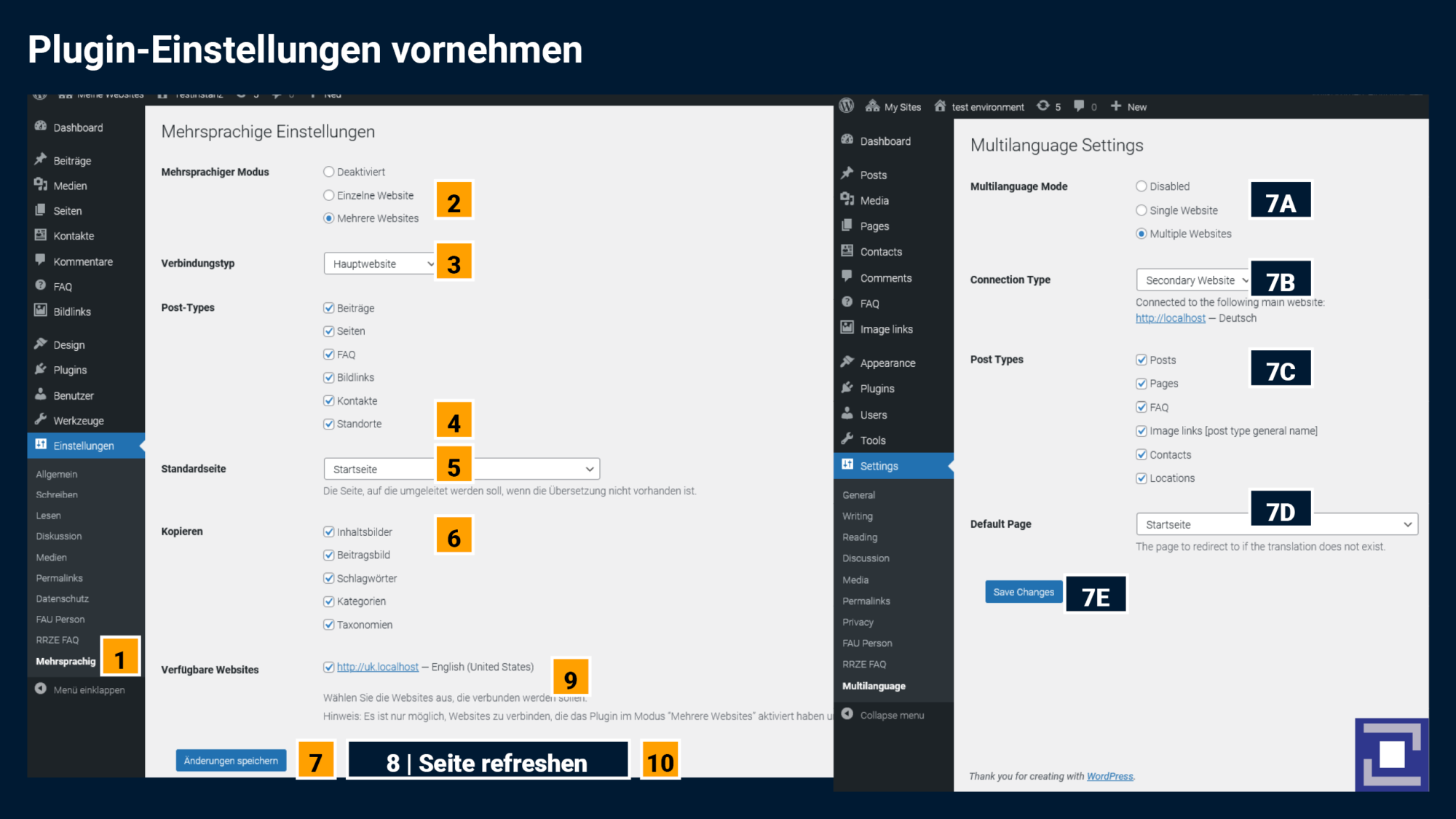
- Navigieren Sie im Dashboard zu „Einstellungen“ > „Mehrsprachig“
- Wählen Sie den Mehrsprachigen Modus „Mehrere Websites“
- Wählen Sie auf der Mutterseite den Verbindungstyp Hauptseite und auf den verschiedenen Sprachinstanzen den Verbindungstyp sekundäre Seite
- Wählen Sie auf der Mutterseite alle Post-Types, für welche eine Übersetzung bereitgestellt werden soll
- Wählen Sie eine Fallback-Seite, für den Fall, dass keine individuelle Übersetzung vorhanden ist
- Wählen Sie die Post-Types, die für die „Kopieren“-Funktion freigeschaltet sein sollen. Mithilfe der Funktion Kopieren können Sie einen Beitrag als Entwurf auf eine sekundäre Seite hinüberkopieren.
- Speichern Sie einmalig die Änderungen auf der Mutterseite und allen sekundären Seiten mit dem Button „Änderungen speichern“
- Aktualisieren Sie die Einstellungsseite der Mutterseite einmalig, damit die Optionen für die verfügbaren Websites erscheinen.
- Wählen Sie die gewünschten sekundären Sprachversionen unter verfügbare Websites aus
- Speichern Sie erneut die Einstellungen mit dem Button „Änderungen speichern“
Eine Übersetzung anlegen
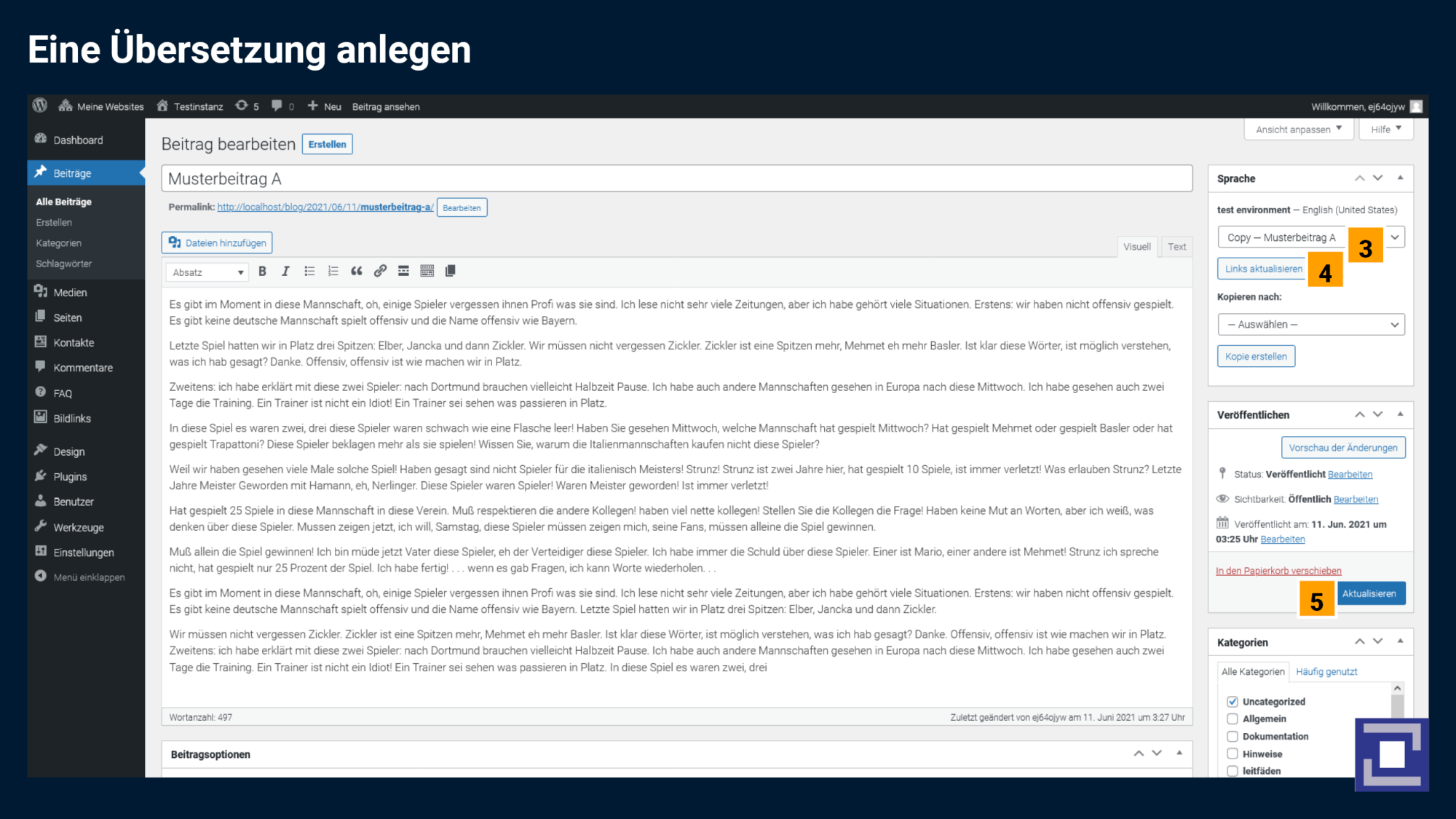
- Navigieren Sie auf die Seite (oder Beitragsseite / Kontaktseite / etc.), für den eine Übersetzung angelegt werden soll
- Wählen Sie Seite bearbeiten (Oder das entsprechende PostType-Synonym, z.B. Beitrag bearbeiten)
- Wählen Sie im Einstellungsblock „Sprache“ aus dem Dropdown-Menü unter dem Namen der Sprachversion die übersetzte Version der Inhaltsseite aus
- Bestätigen Sie die Auswahl mit dem Button „Links aktualisieren“
- Aktualisieren Sie die Seite
Inhaltsseiten kopieren

- Navigieren Sie auf die gewünschte Inhaltsseite
- Wählen Sie die sekundäre Seite unter Sprachen aus, auf der eine Kopie der Inhaltsseite als Entwurf erstellt werden soll
- Bestätigen Sie mit dem Button Kopie erstellen
- Die Inhaltsseite liegt nun im Backend der gewählten Seite bereit
- Folgen Sie nach dem Übersetzen der Inhalte anschließend den Schritten unter „Eine Übersetzung anlegen“, um die beiden Seiten zu verknüpfen
Den Sprachwechsler im Block-Editor aktivieren

- Navigieren Sie im Dashboard zu „Design > Widgets“.
- Navigieren Sie zum Reiter „Sprachwechsler“ und klappen Sie diesen auf.
- Suchen Sie über das Plus-Icon nach dem Block „Language Switcher“ und fügen Sie diesen ein.

- Der Sprachwechsler wird nun für die aktivierten Sprachen ausgegeben.
Den Sprachwechsler im Classic Editor aktivieren
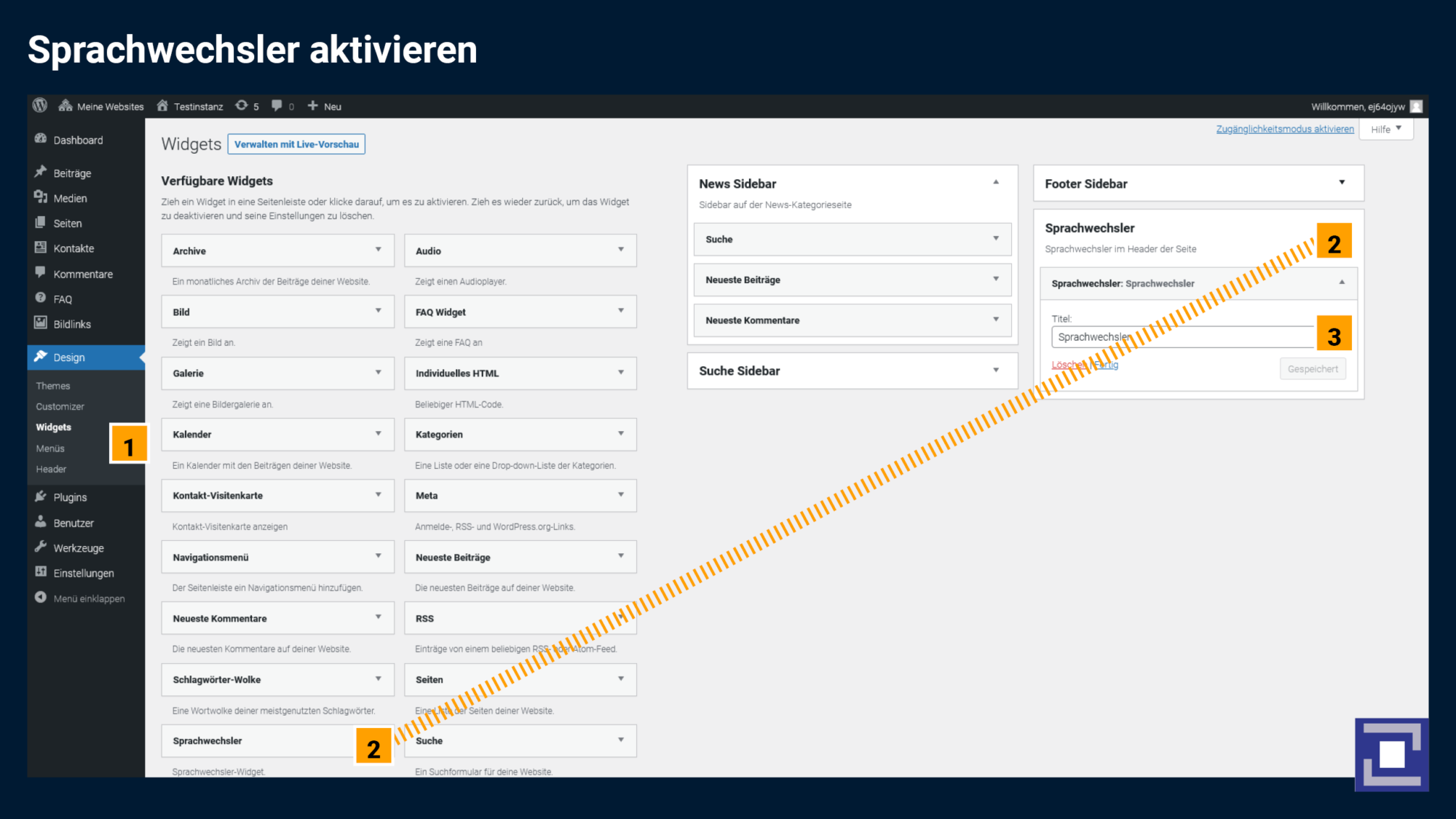
- Navigieren Sie im Dashboard zu „Design > Widgets“
- Ziehen Sie das Widget „Sprachwechsler“ in den Widget Bereich „Sprachwechsler“
- Optional können Sie noch einen Titel vergeben. z.B. „Sprachwechsler“
- Der Sprachwechsler wird nun ausgegeben
- Wiederholen Sie die obigen Schritte für alle sekundären Seiten