• Navigation überspringen
  • Zur Navigation
  • Zum Seitenende
Organisationsmenü öffnen Organisationsmenü schließen
Friedrich-Alexander-Universität Dokumentation der WordPress-Themes und -Plugins
  • FAUZur zentralen FAU Website
  1. Friedrich-Alexander-Universität
  2. Regionales Rechenzentrum Erlangen
Suche öffnen
  • Videoportal
  • RRZE
  1. Friedrich-Alexander-Universität
  2. Regionales Rechenzentrum Erlangen
Friedrich-Alexander-Universität Dokumentation der WordPress-Themes und -Plugins
Menu Menu schließen
  • Grundlagen
    • Häufig gestellte Fragen
    • Allgemeines
      • Grundsätzliches zum Webpublishing
      • Rahmenbedingungen für Webauftritte
      • Eine CMS-Instanz beantragen
      • Konzeption einer Website
    • WordPress Grundlagen
      • Über WordPress
      • Login und Navigation im Backend
      • Das eigene Profil bearbeiten
      • Benutzer anlegen und bearbeiten
      • Seiten und Beiträge
      • Menüs
    • Inhalte bearbeiten
      • Seiten erstellen
      • Beiträge erstellen
      • Mediathek
      • Bilder und Videos einbinden
      • PDFs
      • Zitate
    • SEO – Search engine optimization
      • Suchmaschinenoptimierung in 5 Minuten
      • SEO Inhalte gestalten
      • SEO Grundlagen
      • SEO und Barrierefreiheit
      • SEO und KI
    • Tutorials
      • Tipps und Tricks
    Portal Grundlagen
  • Block-Editor
    • Umstellung auf den Block-Editor
    • FAQ Block-Editor
    • Was ist der Block-Editor?
    • Hauptelemente des Editors
      • Die obere Editorleiste
      • Das Inserter Fenster
      • Der Inhaltsbereich
      • Das Einstellungsfenster
    • Was ist ein Block?
      • Block-Typen
      • Die Block-Werkzeugleiste
      • Einen Block hinzufügen
      • Die Listenansicht
    • Block-Funktionen
      • Text und Bild verlinken
      • Blöcke gruppieren
      • Anker-Links (Sprungmarken)
      • Block-Vorlagen erstellen
      • Bild in Tabellenblock einfügen
      • Spalten einfügen
    Portal Der Block-Editor
  • Plugins
    • Plugins aktivieren
    • Plugins für FAU Portale
      • CRIS
      • Jobs
      • Lehrveranstaltungen (Lectures)
      • Studiengangsverwaltung (MeinStudium)
    • Inhaltliche Erweiterung
      • Advanced Editor Tools (TinyMCE Advanced)
      • Elements (Gestaltung)
      • Elements Blocks
      • Multilang (mehrsprachige Seiten)
      • Person (Kontakte)
      • RRZE Answers
      • RRZE Bluesky
      • RRZE FAUdir
      • RRZE Research Data
      • RRZE FAUbox
      • FAU oEmbed
      • Typesettings (Code Highlighter)
      • Video
    • Funktionale Erweiterung
      • Contact Form 7
      • Calendar
      • Downloads
      • Expo
      • Post-Expiration (Verfallsdatum Beiträge)
      • RRZE Appointment
      • RRZE Events
      • RRZE Formular
      • RSVP (Buchungssystem)
      • WS Form (Formulare erstellen)
    • SEO & Marketing
      • Autoshare
      • QR-Code Generator
      • RSS Feed
      • RRZE Newsletter
      • Siteimprove
      • Statistik
      • The SEO Framework
    • Benutzer- und Zugriffsverwaltung
      • Access Control
      • RRZE Private Site
      • RRZE Block Control
      • WMP (Domain Information)
      • Workflow (Rollen & Module verwalten)
    • Sicherheit & Datenschutz
      • Legal (Rechtl. Pflichttexte)
    • Spezialplugins
      • Remoter
      • Synonym
    Portal Plugins
  • Themes
    • Was ist ein Theme?
    • Ein Theme auswählen
    • FAU Elemental
      • FAU Elemental FAQ
      • Erste Schritte
      • Theme Vorschau und Aktivierung
      • Customizer-Einstellungen
      • Menüs anpassen
      • Die Startseite anpassen
      • Übersichtsseiten und Portalmenüs
      • Bilder und Grafiken
      • Galerie
      • FAU Elemental Blöcke
        • Teaser Grid
      • Vorlagen erstellen
      • Rechtliche Pflichtangaben ergänzen
    • FAU Einrichtungen
      • FAU Einrichtungen FAQ
      • Templates
      • Seitenlogo und Seiteninformationen ergänzen
      • Bühnenbild erstellen
      • Abmessungen für Bilder und Grafiken
      • Galerie
      • Widgetbereiche und Widgets
      • Dynamische Sidebar
      • Portalseiten und -menüs
      • Seitennavigation
      • Slider und Blogroll
      • Shortcodes
    • FAU Events
    • Francesca – Ein Theme für Kooperationen
    Portal Themes
  • Barrierefreiheit
    • Vorwort und Überblick
    • Einführung und Hintergründe
    • Bereitstellung und Pflege von Inhalten
    • Entwicklung und Design
    • Organisatorische und rechtliche Anforderungen
    • Satzungen
    • Tests der Barrierefreiheit
    • Weitere Leitfäden und relevante Informationsangebote
    • Kurzanleitung zur Verbesserung der digitalen Barrierefreiheit in Dokumenten aus Büroanwendungen
    Portal Barrierefreiheit
  • Entwicklung
    • Farben
    • Logos
    • Schriften
    • Einsatzkontext (Statistik)
    • Versionsverwaltung Git
    • Einheitliche Vergabe von Versionsnummern
    • Vorgaben an Themes
    • Vorgaben an Plugins
    • Eigene Testinstanz
    • Serverkonfiguration
    Portal Entwicklung
  1. Startseite
  2. Plugins
  3. Inhaltliche Erweiterung
  4. RRZE Answers

RRZE Answers

Bereichsnavigation: Plugins
  • Plugins aktivieren
  • Plugins für FAU Portale
  • Inhaltliche Erweiterung
    • RRZE Answers
      • Modul FAQ
      • Modul Glossar
      • Modul Platzhalter
    • RRZE FAUdir
    • RRZE Bluesky
    • Elements Blocks
    • Elements
    • Multilang
    • RRZE Research Data
    • RRZE FAUbox
    • FAQ
    • Video
    • FAU oEmbed
    • RRZE Typesettings
    • Glossary
    • Person
  • Funktionale Erweiterung
  • SEO & Marketing
  • Benutzer- und Zugriffsverwaltung
  • Sicherheit & Datenschutz
  • Spezialplugins

RRZE Answers

GitHub

  • Repository
  • Fehler melden

Das Plugin RRZE Answers bündelt die Funktionen der früheren Plugins RRZE FAQ, RRZE Glossary und RRZE Synonym in einem einzigen Plugin.

Das Plugin kann verwendet werden, um zum Beispiel FAQ-Seiten für Ihre Einrichtung oder Projekt anzulegen, ein Glossar für technische Begriffe oder spezifisches Studiengangs-Vokabular zu erstellen oder zentrale Platzhalter für sich häufig ändernde Inhalte einzurichten (z.B. Links auf Portale, Telefonnummern und Kontaktadressen).

  • Zentrale Verwaltung von Wissen
    Fragen & Antworten, Glossar-Einträge und Platzhalter werden an einer zentralen Stelle gepflegt und können an vielen Stellen wiederverwendet werden.
  • Flexible Darstellung
    Inhalte können u. a. als Akkordeon, A–Z-Register, Tab-Navigation, Tagcloud oder Grid-Ansicht ausgegeben werden – per Block, Shortcode oder Widget.
  • Synchronisation über Domains hinweg
    Inhalte können zwischen verschiedenen FAU-Webauftritten geteilt und synchronisiert werden (z. B. zentrale FAQs auf mehreren Projektseiten).
  • REST-API-Unterstützung
    Alle Einträge sind über die WordPress REST-API abrufbar und können von anderen Anwendungen genutzt werden.
  • SEO-Unterstützung
    FAQ- und Glossar-Einträge werden mit strukturierten Daten (schema.org) ausgezeichnet und können so die Sichtbarkeit in Suchmaschinen verbessern.

Funktionen von RRZE Answers

  • Anlegen und Verwalten von:
    • FAQ-Einträgen
    • Glossar-Einträgen
    • Platzhaltern (Begriffe, Konstanten, Abkürzungen)
  • Gruppierung und Filterung nach Kategorien, Schlagwörtern (Tags) und optional Domains
  • Anzeige der Inhalte über:
    • Gutenberg-Blöcke
    • Shortcodes
    • Widgets
  • Synchronisation von Einträgen anderer FAU-Webseiten über:
    • Einstellungen → RRZE Answers → Domains
    • Einstellungen → RRZE Answers → Import

FAQ-Block

  • zeigt eine FAQ-Liste mit Filterung nach Kategorien, Tags, IDs oder Domains
  • bietet verschiedene Darstellungsarten (Akkordeon, A–Z etc.)
  • kann per Block-Einstellungen umfangreich konfiguriert werden (Titel, Sortierung, Layout).

Glossary-Block

  • zeigt Glossar-Einträge mit Register, Tabs oder Tagcloud
  • eignet sich für umfangreiche Begriffssammlungen.


Das Plugin aktivieren

  1. Navigieren Sie im WordPress-Backend zu Plugins.
  2. Verwenden Sie den Suchschlitz oben rechts, um nach RRZE Answers zu suchen.
  3. Klicken Sie auf Aktivieren.
  4. Nach der Aktivierung finden Sie:
    • neue Inhaltstypen (z. B. „FAQ“, „Glossary“, „Placeholders“ – je nach Übersetzung)
    • einen neuen Einstellungsbereich unter Einstellungen | RRZE Answers.

Das Deaktivieren des Plugins entfernt die Funktionen aus der Ausgabe, lässt aber alle Inhalte in der Datenbank bestehen. Ein späteres erneutes Aktivieren bindet alle bestehenden Einträge wieder ein.

Infos zum Plugin und Tour

Tour-Buttons in den RRZE Answers-Einstellungen

Bei RRZE Answers und künftig auch weiteren Plugins Sie nun in den jeweiligen Einstellungen Erklärungen zum Plugin.

„Über“ erklärt Ihnen den Verwendungszweck des Plugins, während „Tour“ Ihnen die wichtigsten Einstellungen und Funktionen vorstellt.

Synchronisation & Domains
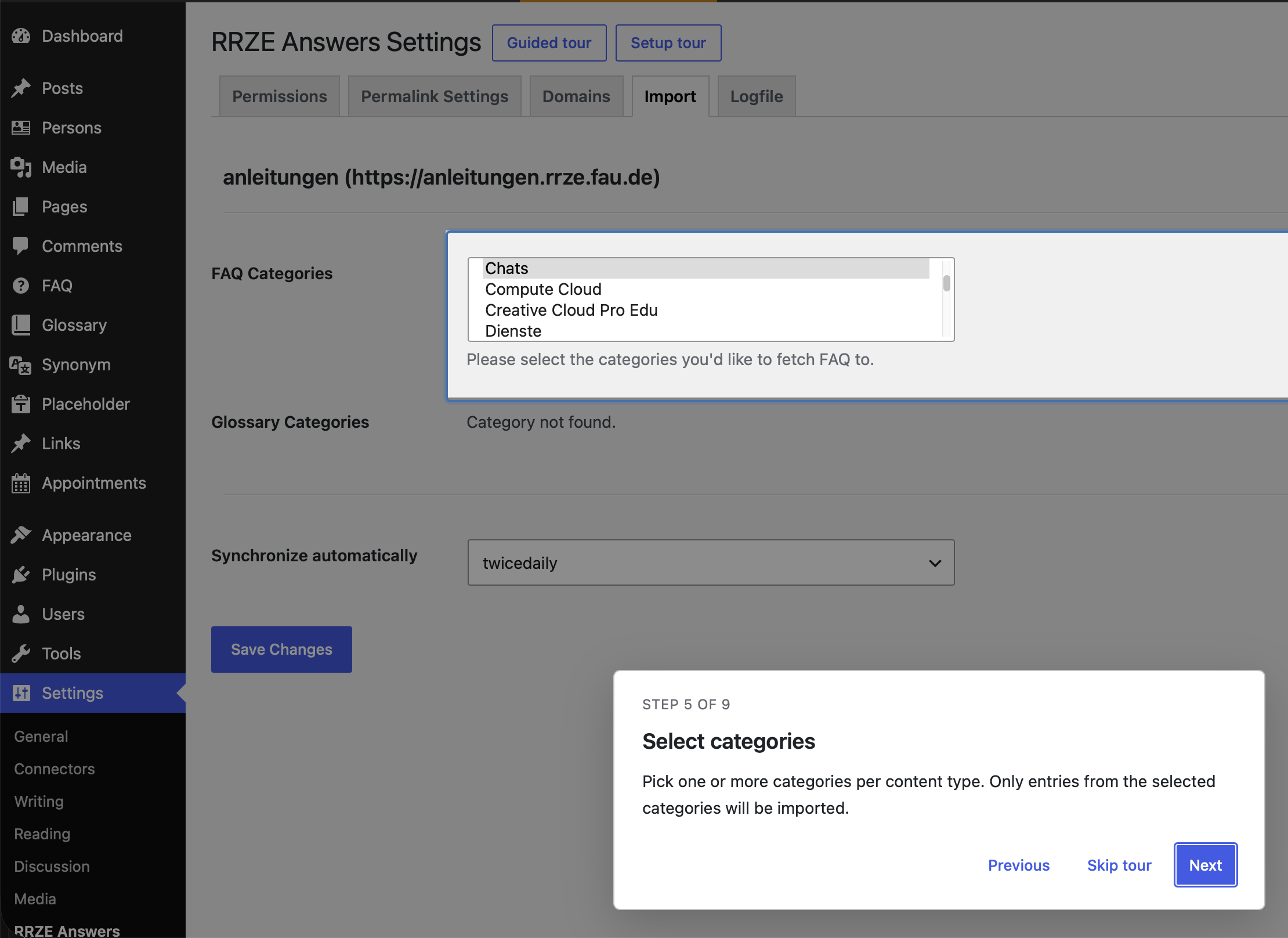
Importeinstellungen im RRZE Answers Plugin

RRZE Answers kann Inhalte von anderen FAU Websites einbinden, damit z. B. zentrale FAQ-Sammlungen mehrfach verwendet werden.

Domains einrichten

  1. Öffnen Sie im Backend Einstellungen → RRZE Answers → Domains.
  2. Tragen Sie die externe Domain ein, von der Sie Inhalte beziehen möchten (z. B. https://www.anleitungen.rrze.fau.de).
  3. Speichern Sie die Einstellungen.

Inhalte importieren

  1. Wechseln Sie zu Einstellungen → RRZE Answers → Import.
  2. Wählen Sie aus, welche Inhaltsarten (FAQ, Glossar) und Kategorien importiert werden sollen.
  3. Starten Sie den Import.

Importierte Einträge können wie lokale Einträge verwendet und über Blöcke, Widgets und Shortcodes angezeigt werden.

Weitere Hinweise zum Webauftritt

Noch Fragen?

Schreiben Sie uns eine E-Mail an webmaster@fau.de.
Wir beantworten Ihnen alle offenen Fragen rund um unser Content Management System (CMS), WordPress, Webhosting und Co.

Regionales Rechenzentrum Erlangen
(RRZE)

Martensstraße 1
91058 Erlangen
  • Kontakt
  • Webworking Blog
  • Impressum
  • Datenschutz
  • Barrierefreiheit
  • RSS Feed
  • GitHub
Nach oben