• Navigation überspringen
  • Zur Navigation
  • Zum Seitenende
Organisationsmenü öffnen Organisationsmenü schließen
Friedrich-Alexander-Universität Dokumentation der WordPress-Themes und -Plugins
  • FAUZur zentralen FAU Website
  1. Friedrich-Alexander-Universität
  2. Regionales Rechenzentrum Erlangen
Suche öffnen
  • Videoportal
  • RRZE
  1. Friedrich-Alexander-Universität
  2. Regionales Rechenzentrum Erlangen
Friedrich-Alexander-Universität Dokumentation der WordPress-Themes und -Plugins
Menu Menu schließen
  • Grundlagen
    • Häufig gestellte Fragen
    • Allgemeines
      • Grundsätzliches zum Webpublishing
      • Rahmenbedingungen für Webauftritte
      • Eine CMS-Instanz beantragen
      • Konzeption einer Website
    • WordPress Grundlagen
      • Über WordPress
      • Login und Navigation im Backend
      • Das eigene Profil bearbeiten
      • Benutzer anlegen und bearbeiten
      • Seiten und Beiträge
      • Menüs
    • Inhalte bearbeiten
      • Seiten erstellen
      • Beiträge erstellen
      • Mediathek
      • Bilder und Videos einbinden
      • PDFs
      • Tabellen
      • Zitate
      • Formeln, Daten und Quellcode
    • SEO – Search engine optimization
      • Suchmaschinenoptimierung in 5 Minuten
      • SEO Inhalte gestalten
      • SEO Grundlagen
      • SEO und Barrierefreiheit
    • Tutorials
      • Tipps und Tricks
    Portal Grundlagen
  • Block-Editor
    • Umstellung auf den Block-Editor
    • FAQ Block-Editor
    • Was ist der Block-Editor?
    • Hauptelemente des Editors
      • Die obere Editorleiste
      • Das Inserter Fenster
      • Der Inhaltsbereich
      • Das Einstellungsfenster
    • Was ist ein Block?
      • Block-Typen
      • Die Block-Werkzeugleiste
      • Einen Block hinzufügen
      • Die Listenansicht
    • Block-Funktionen
      • Text und Bild verlinken
      • Blöcke gruppieren
      • Anker-Links (Sprungmarken)
      • Block-Vorlagen erstellen
      • Bild in Tabellenblock einfügen
      • Spalten einfügen
    Portal Der Block-Editor
  • Plugins
    • Plugins aktivieren
    • Portale
      • Mein Studium
      • Jobs
      • Lehrveranstaltungen (Lectures)
      • CRIS
    • Inhaltliche Erweiterung
      • RRZE Answers
      • RRZE FAUdir
      • RRZE Bluesky
      • Elements Blocks
      • Elements (Gestaltung)
      • Multilang (mehrsprachige Seiten)
      • Video
      • RRZE Research Data
      • FAU oEmbed
      • Typesettings (Code Highlighter)
      • Person (Kontakte)
      • Advanced Editor Tools (TinyMCE Advanced)
    • Funktionale Erweiterung
      • RRZE Appointment
      • Downloads
      • Post-Expiration (Verfallsdatum Beiträge)
      • Calendar
      • Expo
      • RSVP (Buchungssystem)
      • WS Form (Formulare erstellen)
      • Contact Form 7
      • RRZE Events
    • SEO & Marketing
      • Autoshare
      • RSS Feed
      • RRZE Newsletter
      • The SEO Framework
      • QR-Code Generator
      • Statistik
      • Siteimprove
    • Benutzer- und Zugriffsverwaltung
      • Workflow (Rollen & Module verwalten)
      • Access Control
      • Private Site
      • RRZE Block Control
      • WMP (Domain Information)
    • Sicherheit & Datenschutz
      • Legal (Rechtl. Pflichttexte)
    • Spezialplugins
      • Remoter
      • Progressive Web-App (PWA)
    Portal Plugins
  • Themes
    • Was ist ein Theme?
    • Ein Theme auswählen
    • FAU Elemental
      • FAU Elemental FAQ
      • Erste Schritte
      • Theme Vorschau und Aktivierung
      • Customizer-Einstellungen
      • Menüs anpassen
      • Die Startseite anpassen
      • Übersichtsseiten und Portalmenüs
      • Bilder und Grafiken
      • FAU Elemental Blöcke
        • Teaser Grid
      • Vorlagen erstellen
    • FAU Einrichtungen
      • FAU Einrichtungen FAQ
      • Eine Startseite erstellen
      • Seitenlogo und Seiteninformationen ergänzen
      • Rechtstexte generieren
      • Templates
      • Widgetbereiche und Widgets
      • Dynamische Sidebar
      • Portalseiten und -menüs
      • Seitennavigation
      • Slider und Blogroll
      • Abmessungen für Bilder und Grafiken
      • Galerie
      • Bildlinks (Logos einbinden)
      • Shortcodes
    • FAU Events
      • Startseite
      • Widget-Bereiche und Footer-Inhalt
      • Referenten und Vorträge
      • Shortcodes für Referenten und Vorträge
      • Call for Papers
      • Externe Anmeldeformulare einbinden
    • Francesca – Ein Theme für Kooperationen
    Portal Themes
  • Barrierefreiheit
    • Vorwort und Überblick
    • Einführung und Hintergründe
    • Bereitstellung und Pflege von Inhalten
    • Entwicklung und Design
    • Organisatorische und rechtliche Anforderungen
    • Satzungen
    • Tests der Barrierefreiheit
    • Weitere Leitfäden und relevante Informationsangebote
    • Kurzanleitung zur Verbesserung der digitalen Barrierefreiheit in Dokumenten aus Büroanwendungen
    Portal Barrierefreiheit
  • Entwicklung
    • Farben
    • Logos
    • Schriften
    • Einsatzkontext (Statistik)
    • Versionsverwaltung Git
    • Einheitliche Vergabe von Versionsnummern
    • Vorgaben an Themes
    • Vorgaben an Plugins
    • Eigene Testinstanz
    • Serverkonfiguration
    Portal Entwicklung
  1. Startseite
  2. Plugins
  3. Inhaltliche Erweiterung
  4. RRZE Answers

RRZE Answers

Bereichsnavigation: Plugins
  • Plugins aktivieren
  • Portale
  • Inhaltliche Erweiterung
    • RRZE Answers
    • RRZE FAUdir
    • RRZE Bluesky
    • Elements Blocks
    • Elements
    • Multilang
    • RRZE Research Data
    • FAQ
    • Video
    • FAU oEmbed
    • RRZE Typesettings
    • Glossary
    • Person
    • Advanced Editor Tools (TinyMCE Advanced)
  • Funktionale Erweiterung
  • SEO & Marketing
  • Benutzer- und Zugriffsverwaltung
  • Sicherheit & Datenschutz
  • Spezialplugins

RRZE Answers

GitHub

  • Repository
  • Fehler melden

Das Plugin RRZE Answers bündelt die Funktionen der früheren Plugins RRZE FAQ, RRZE Glossary und RRZE Synonym in einem einzigen Plugin.

Das Plugin kann verwendet werden, um zum Beispiel FAQ-Seiten für Ihre Einrichtung oder Projekt anzulegen, ein Glossar für technische Begriffe oder spezifisches Studiengangs-Vokabular zu erstellen oder zentrale Platzhalter für sich häufig ändernde Inhalte einzurichten (z.B. Links auf Portale, Telefonnummern und Kontaktadressen).

  • Zentrale Verwaltung von Wissen
    Fragen & Antworten, Glossar-Einträge und Platzhalter werden an einer zentralen Stelle gepflegt und können an vielen Stellen wiederverwendet werden.
  • Flexible Darstellung
    Inhalte können u. a. als Akkordeon, A–Z-Register, Tab-Navigation, Tagcloud oder Grid-Ansicht ausgegeben werden – per Block, Shortcode oder Widget.
  • Synchronisation über Domains hinweg
    Inhalte können zwischen verschiedenen FAU-Webauftritten geteilt und synchronisiert werden (z. B. zentrale FAQs auf mehreren Projektseiten).
  • REST-API-Unterstützung
    Alle Einträge sind über die WordPress REST-API abrufbar und können von anderen Anwendungen genutzt werden.
  • SEO-Unterstützung
    FAQ- und Glossar-Einträge werden mit strukturierten Daten (schema.org) ausgezeichnet und können so die Sichtbarkeit in Suchmaschinen verbessern.

Funktionen von RRZE Answers

  • Anlegen und Verwalten von:
    • FAQ-Einträgen
    • Glossar-Einträgen
    • Platzhaltern (Begriffe, Konstanten, Abkürzungen)
  • Gruppierung und Filterung nach Kategorien, Schlagwörtern (Tags) und optional Domains
  • Anzeige der Inhalte über:
    • Gutenberg-Blöcke
    • Shortcodes
    • Widgets
  • Synchronisation von Einträgen anderer FAU-Webseiten über:
    • Einstellungen → RRZE Answers → Domains
    • Einstellungen → RRZE Answers → Import

FAQ-Block

  • zeigt eine FAQ-Liste mit Filterung nach Kategorien, Tags, IDs oder Domains
  • bietet verschiedene Darstellungsarten (Akkordeon, A–Z etc.)
  • kann per Block-Einstellungen umfangreich konfiguriert werden (Titel, Sortierung, Layout).

Glossary-Block

  • zeigt Glossar-Einträge mit Register, Tabs oder Tagcloud
  • eignet sich für umfangreiche Begriffssammlungen.

Auf dieser Seite

  1. Das Plugin aktivieren
  2. FAQ erstellen und anzeigen
    • FAQ Block einsetzen
    • FAQ als Shortcode ausgeben
    • FAQ-Block Einstellungen
  3. Glossar erstellen und anzeigen
    • Glossary Block einsetzen und konfigurieren
    • Glossar als Shortcode ausgeben
  4. Platzhalter
    • Platzhalter Block einsetzen
    • Platzhalter als Shortcode ausgeben
    • Platzhalter im Fließtext einfügen
  5. Synchronisation & Domains
  6. Einstellungen

Das Plugin aktivieren

  1. Navigieren Sie im WordPress-Backend zu Plugins.
  2. Verwenden Sie den Suchschlitz oben rechts, um nach RRZE Answers zu suchen.
  3. Klicken Sie auf Aktivieren.
  4. Nach der Aktivierung finden Sie:
    • neue Inhaltstypen (z. B. „FAQ“, „Glossary“, „Placeholders“ – je nach Übersetzung)
    • einen neuen Einstellungsbereich unter Einstellungen | RRZE Answers.

Das Deaktivieren des Plugins entfernt die Funktionen aus der Ausgabe, lässt aber alle Inhalte in der Datenbank bestehen. Ein späteres erneutes Aktivieren bindet alle bestehenden Einträge wieder ein.

FAQ erstellen und anzeigen

RRZE Answers bietet einen eigenen Inhaltstyp für häufig gestellte Fragen (FAQ). FAQ-Einträge können kategorisiert, verschlagwortet und auf unterschiedlichen Seiten als Akkordeon oder Liste ausgegeben werden.

FAQ-Eintrag anlegen

  1. Navigieren Sie im WordPress Backend zu FAQ | Neue FAQ hinzufügen.
  2. Es öffnet sich eine neue FAQ-Seite, die ganz normal wie eine Inhaltsseite bearbeitet werden kann.
  3. Tragen Sie im Editor die Frage als Titel und die Antwort im Inhaltsbereich ein.
  4. Bei Bedarf können Sie in den FAQ-Einstellungen in der Sidebar rechts folgendes ergänzen:
    • Kategorien (z. B. „Studium“, „Technik“, „Organisation“)
    • Tags / Schlagwörter (feinere Stichworte)
    • Domain (falls Sie mit mehreren Websites synchronisieren)
  5. Veröffentlichen Sie den Eintrag.

FAQ im Block-Editor anzeigen

Um Ihre FAQs auf einer Inhaltsseite anzuzeigen, steht Ihnen im Block-Editor im Abschnitt RRZE der Block „RRZE FAQ“ zur Verfügung.

  1. Öffnen oder erstellen Sie eine Seite, auf der Ihre FAQ erscheinen sollen.
  2. Öffnen Sie den Block-Inserter über das blaue Plus oben Links und suchen Sie nach „RRZE FAQ“.
  3. Klicken Sie oder ziehen Sie den Block per Drag & Drop an die gewünschte Stelle im Inhaltsbereich.

FAQ per Shortcode anzeigen

Alternativ können Sie FAQ über Shortcodes in klassischen Inhalten anzeigen. Unterstützt werden u. a. folgende Varianten:

[faq id="456,123"]

RRZE Answers

RRZE Answers

RRZE Answers


Mögliche Parameter

ParameterBeschreibungWerte
idkonkrete FAQ-IDs, kommasepariert
categoryeine oder mehrere Kategorienslugs (Titelform)
tageine oder mehrere Tag-Slugs (Titelform)
domainFilterung nach Domain(s), falls verwendet
glossaryGruppierungs- / Darstellungsartcategory, tag, a-z, tabs, tag cloud
hideausblendbare Elementeaccordion, glossary, title
masonryGrid-Layout aktivieren0, 1
classzusätzliche CSS- / Fakultätsklassen, fau, med, nat, phil, …
sortSortierfeldtitle, id, sortfield
orderSortierrichtungasc, desc
hstartÜberschriftenebene (Standardwert: 2 für H2)2, 3, …
searchSuchfeld anzeigen0, 1

FAQ-Block Einstellungen


In den Block-Einstellungen auf der rechten Seite können Sie die Ausgabe der FAQs eingrenzen:

Filter-Optionen

  • Wählen Sie Kategorien, Schlagwörter oder spezifische FAQs
  • Wählen Sie die gewünschte Sprache, wenn Sie mehrsprachige FAQs angelegt haben
  • Wählen Sie, ob die Ausgabe nach Kategorien oder Schlagwörtern sortiert werden soll

Erscheinungsbild

  • Wählen Sie, ob Kategorien oder Schlagwörter nach A-Z, als Stichwortwolke oder als Tab dargestellt werden sollen
  • Fügen Sie ein Suchfeld über der FAQ Ausgabe ein
  • Blenden Sie die Akkordeons aus, sodass Fragen und Antworten direkt angezeigt werden
  • Legen Sie fest, ob die FAQ-Ausgabe als Raster (Grid) erfolgt
  • Falls Sie FAQs als Akkordeons darstellen:
    • Legen Sie den Stil (Light oder Dark) fest
    • Legen Sie die Fakultätsfarbe fest
  • Legen Sie fest, ob Antworten ohne Frage ausgegeben werden sollen

Sortier Optionen

  • Titel, ID oder Sortierfeld
  • Reihenfolge aufsteigend oder absteigend

Glossar erstellen und anzeigen

Mit dem Glossar-Modul von RRZE Answers können Fachbegriffe, Abkürzungen und wichtige Termini zentral verwaltet und als A–Z-Register, Tabs oder Liste ausgegeben werden.

Glossar-Eintrag anlegen

  1. Navigieren Sie im WordPress Backend zu Glossar | Neues Glossar hinzufügen.
  2. Geben Sie im Titel den Glossarbegriff ein.
  3. Tragen Sie im Inhaltsbereich die Definition bzw. Erklärung ein.
  4. In der rechten Sidebar im Reiter Glossar können Sie optional noch:
    • Kategorien und Schlagwörter hinzufügen
    • zusätzliche Felder pflegen (z.B. Sprache)
  5. Veröffentlichen Sie den Eintrag.

Glossary Block einsetzen und konfigurieren

Im Block-Editor steht ein RRZE Glossary Block zur Verfügung.

  1. Öffnen Sie die Seite, auf der das Glossar erscheinen soll.
  2. Fügen Sie den Block „RRZE Glossary“ ein.
  3. Konfigurieren Sie in den Block-Einstellungen:
    • Auswahl bestimmter Einträge oder Filter über Kategorien / Tags
    • Anzeige als:
      • alphabetisches Register (A–Z)
      • Tabs
      • Tagcloud
    • Ein-/Ausblenden von Elementen wie Titel, Register oder Akkordeon
    • Standardverhalten (z. B. Einträge beim Laden geöffnet, „alle ausklappen“-Link)
    • Sortierung und Überschriftenebene.

Glossar per Shortcode anzeigen

Beispiele für Glossar-Shortcodes:

[glossary id="123,456"]

RRZE Answers

RRZE Answers

Mögliche Parameter

ParameterBeschreibungWerte
registergibt Gruppierung und Darstellungsart ancategory, tag, a-z, tabs, tag cloud
categoryeine oder mehrere Kategoriendie Titelform Ihrer angelegten Kategorie
tageine oder mehrere Schlagwörterdie Titelform Ihrer angelegten Schlagwörter
idGlossar ID verwendenkonkrete ID eines Glossareintrags
hidebestimmte Daten nicht anzeigenaccordion, title, register…
shownur bestimmte Daten anzeigenexpand-all-link, load-open
classzusätzliche CSS-Klassen
sort, order, startwie im FAQ-Shortcode

Platzhalter (Placeholder)

Dieses Modul des Answers-Plugins kann alternativ zur WordPress-Funktion „Vorlagen“ verwendet werden. Mit diesem Modul können wiederverwendbare Text- oder Blockbausteine erstellt und auf verschiedenen Seiten eingesetzt werden. Ähnlich wie bei der „Synchronisieren“-Funktion der Vorlagen, können Sie bei Änderungen einfach den Original-Platzhalter bearbeiten – die Inhalte passen sich dann dynamisch überall dort an, wo Sie den Platzhalter eingesetzt haben. Das eignet sich z.B. für Kontaktinformationen oder die Anzeige bestimmter Daten, wie z.B. die Anzahl der Studierenden.

Anders als die Vorlagen, können Platzhalter auch direkt im Text platziert werden.

Platzhalter anlegen

  1. Navigieren Sie im WordPress-Backend zum Menüpunkt Platzhalter.
  2. Fügen Sie über den Button oben auf der Seite einen neuen Platzhalter hinzu.
  3. Geben Sie im Titel den Namen des Platzhalters an.
  4. Geben Sie im Inhaltsbereich Ihren Inhalt ein. Sie können auch Blöcke verwenden.
  5. Veröffentlichen Sie den Platzhalter.

Platzhalter als Block einfügen

  1. Navigieren Sie zu der Seite, auf der Sie einen Platzhalter einfügen möchten.
  2. Öffnen Sie den Block-Inserter über das blaue Plus links oben.
  3. Suchen Sie nach dem Block RRZE Placeholder.
  4. Navigieren Sie rechts in der Sidebar zu den Blockeinstellungen:
    • Wählen Sie einen bestimmten Platzhalter aus
    • Wählen Sie die Sprache aus, falls Sie einen mehrsprachigen Auftritt betreiben

Platzhalter im Fließtext einfügen

Blockwerkzeugleiste mit verschiedenen zusätzlichen Funktionen
  1. Setzen Sie Ihren Textcursor an die Stelle, an der Sie den Platzhalter einfügen möchten.
  2. Klicken Sie auf den nach unten zeigenden Pfeil in der Blockwerkzeugleiste.
  3. Wählen Sie „Platzhalter“ aus der Liste aus.

Platzhalter über Shortcodes einbinden

RRZE Answers bietet verschiedene Shortcodes, um Platzhalter und Abkürzungen einzusetzen:

[placeholder id="123"]
  • id – ruft einen konkreten Platzhalter über die ID auf.
  • slug – ruft einen Platzhalter über den Slug auf.
  • Aktuelle WordPress Version
    MfG
     gibt Abkürzungen als <abbr>-Tag mit Titel, Sprache und ggf. Aussprache aus.

Beispielausgabe:

<abbr title="Universal Resource Locator" lang="en">URL</abbr>

Wenn kein id– oder slug-Attribut übergeben wird, können alle Platzhalter ausgegeben werden (z. B. als Übersichtsliste).


Synchronisation & Domains

RRZE Answers kann Inhalte von anderen FAU-Webseiten einbinden, damit z. B. zentrale FAQ-Sammlungen mehrfach verwendet werden.

Domains einrichten

  1. Öffnen Sie im Backend Einstellungen → RRZE Answers → Domains.
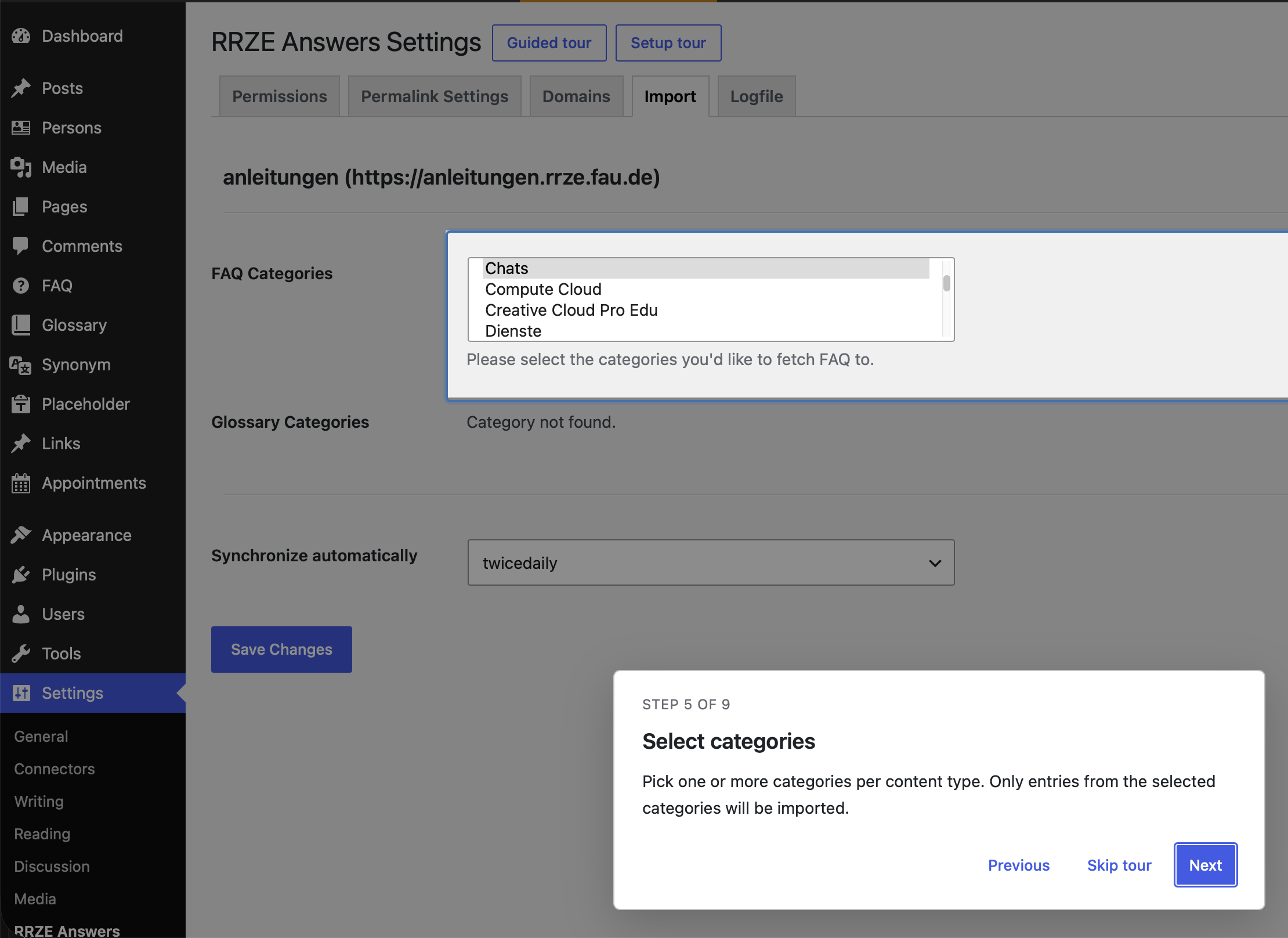
  2. Tragen Sie die externe Domain ein, von der Sie Inhalte beziehen möchten (z. B. https://www.anleitungen.rrze.fau.de).
  3. Speichern Sie die Einstellungen.

Inhalte importieren

  1. Wechseln Sie zu Einstellungen → RRZE Answers → Import.
  2. Wählen Sie aus, welche Inhaltsarten (FAQ, Glossar) und Kategorien importiert werden sollen.
  3. Starten Sie den Import.

Importierte Einträge können wie lokale Einträge verwendet und über Blöcke, Widgets und Shortcodes angezeigt werden.


Einstellungen

Auf der Einstellungsseite von RRZE Answers können Sie u. a.:

  • Domains zur Synchronisation konfigurieren,
  • Import-Einstellungen verwalten,
  • ggf. REST-API- / technische Parameter anpassen

Add Placeholder here

Weitere Hinweise zum Webauftritt

Noch Fragen?

Schreiben Sie uns eine E-Mail an webmaster@fau.de.
Wir beantworten Ihnen alle offenen Fragen rund um unser Content Management System (CMS), WordPress, Webhosting und Co.

Regionales Rechenzentrum Erlangen
(RRZE)

Martensstraße 1
91058 Erlangen
  • Kontakt
  • Webworking Blog
  • Impressum
  • Datenschutz
  • Barrierefreiheit
  • RSS Feed
  • GitHub
Nach oben