RRZE Block Control
Mit dem RRZE Block Control Plugin können Sie festlegen, welche Blöcke im WordPress Block-Editor pro Benutzerrolle verfügbar sein sollen.
Dadurch ergeben sich folgende Vorteile:
- Der Editor wird übersichtlicher, weil nur relevante Blöcke angezeigt werden.
- Fehler werden reduziert, da ungeeignete Blöcke nicht auswählbar sind.
- Neue Mitarbeiter finden sich schneller zurecht, weil sie nicht einer Flut unnötiger Blöcke ausgesetzt sind.
Installation
- Gehen Sie im WordPress-Dashboard zu Plugins und aktivieren Sie das Plugin RRZE Block Control.
- Wählen Sie im Admin Menü unter Einstellungen → RRZE Block Control.
Die Einstellungsseite
Auf der Einstellungsseite von RRZE Block Control können Sie verfügbare Nutzerrollen auswählen und festlegen, welche Blöcke den einzelnen Rollen im Block Editor zur Verfügung stehen sollen.
Diese Einschränkung gilt für jeden Benutzer der Website mit dieser Rolle.
Beispiel: Stellen Sie für die Rolle Autor ein, dass diese keine Theme-Blöcke angezeigt bekommen soll, gilt dies für alle Autoren der Website.
Die Einschränkungen müssen für jede Rolle gesondert gespeichert werden.
Nehmen Sie keine Einschränkungen vor, stehen der Rolle alle Blöcke zur Verfügung.
Für die Rolle „Administrator“ ist keine Einschränkung möglich. Dieser Rolle stehen immer alle Blöcke zur Verfügung.
Schritt 1: Rolle auswählen
Wählen Sie auf der Seite oben die Benutzerrolle aus, für die Sie die Block-Verfügbarkeit definieren möchten.
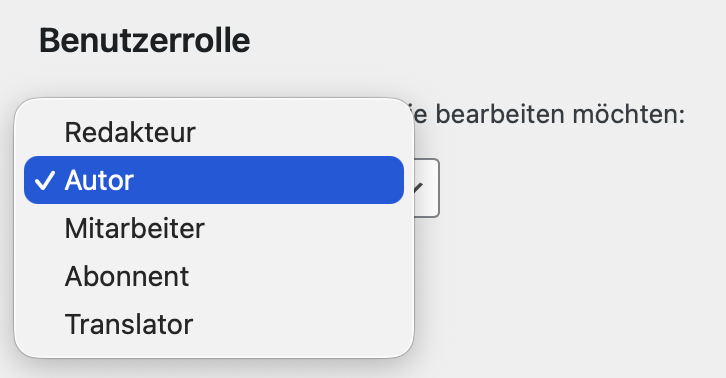
Beim ersten Laden der Rolle sind noch alle Blöcke freigegeben.
Schritt 2: Blöcke deaktivieren
Die Blöcke werden nach Kategorien gruppiert dargestellt.
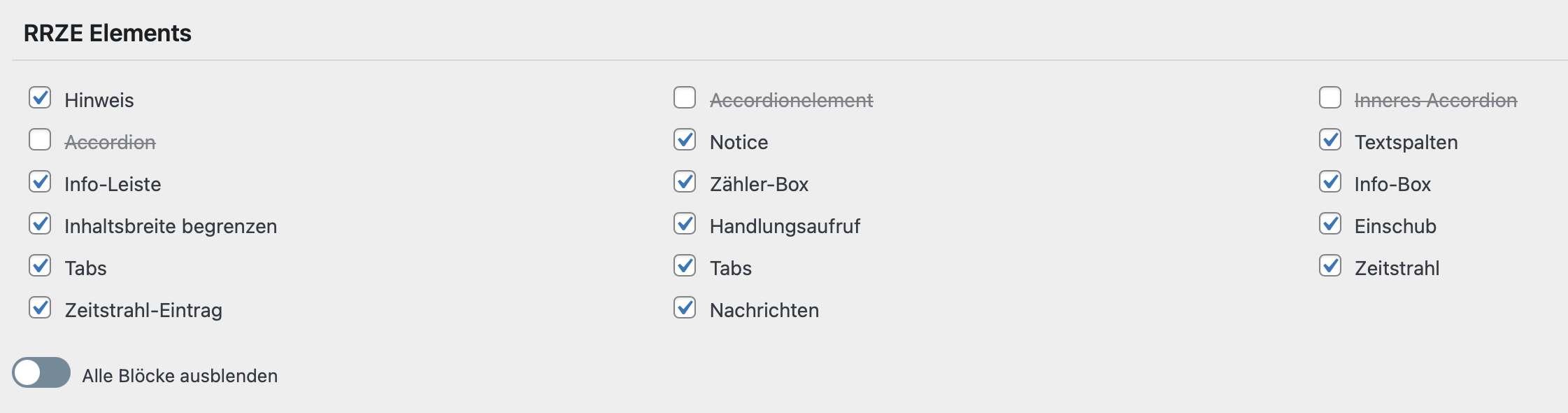
Um Blöcke auszublenden, bzw. zu deaktivieren, klicken Sie in die Checkbox vor dem entsprechenden Block. Der Haken verschwindet und der Blocktitel wird durchgestrichen.
Wenn ein Block über einen übergeordneten (Eltern) oder untergeordneten (Kind) Block verfügt, wird dieser Block ebenfalls deaktiviert.
Möchten Sie alle Blöcke einer Kategorie ausblenden, können Sie auf den Schalter „Alle Blöcke ausblenden“ unterhalb der Kategorie klicken.
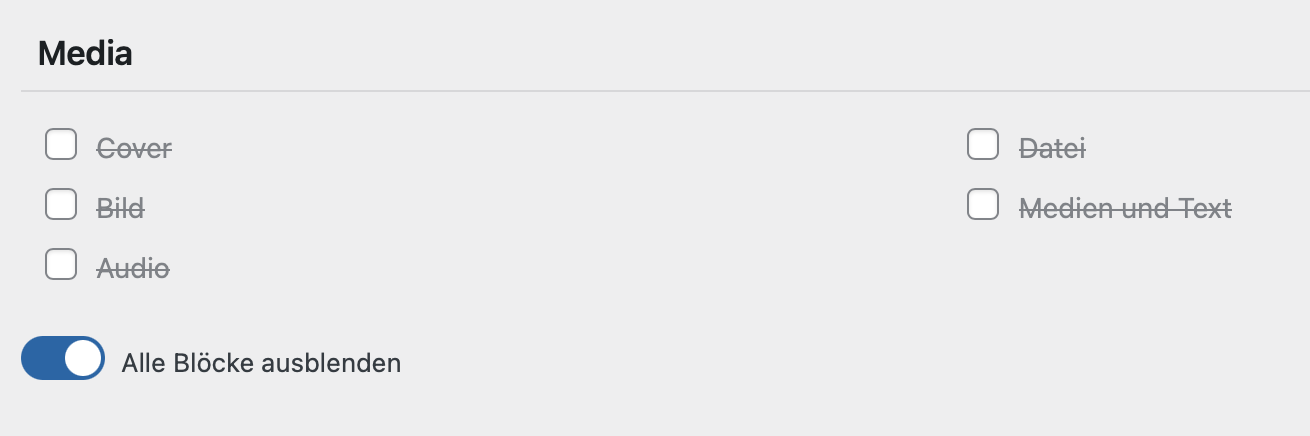
Durch das erneute Anklicken der Checkboxen oder Betätigen des Schalters, können die Blöcke auch wieder aktiviert werden.
Schritt 4: Speichern
Haben Sie alle Einstellungen vorgenommen, klicken Sie unten am Seitenende auf „Speichern“.
Erst nach dem Speichern sind die Änderungen aktiv.
Sie können dann die nächste Benutzerrolle laden und wie beschrieben vorgehen.
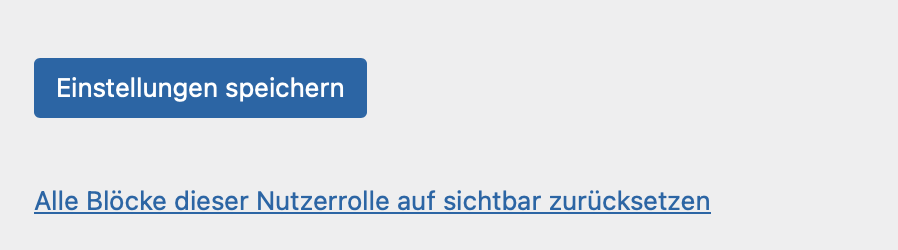
Wenn Sie eine Rolle wieder auf die Ausgangssituation zurücksetzen möchten (also alle Blöcke sichtbar), klicken Sie auf „Alle Blöcke dieser Nutzerrolle auf sichtbar zurücksetzen“.
Was passiert im Block-Editor?
Wenn es eine Rollenbeschränkung gibt, erhalten Benutzer mit dieser Rolle einen Hinweis, sobald der Block Editor geöffnet wird.

- Benutzer dieser Rolle sehen nur die freigegebenen Blöcke.
- Nicht freigegebene Blöcke erscheinen nicht in der Block-Auswahl.
- Bereits verwendete, nun eingeschränkte Blöcke können weiterhin bearbeitet, aber nicht neu eingefügt werden.
Wichtig:
Das Plugin entfernt keine bestehenden Inhalte. Es steuert ausschließlich, welche Blöcke neu eingefügt werden können. Werden Blöcke bestehender Seiten versehentlich gelöscht, können Sie über den Rückgängig-Button wieder eingefügt werden.
Admin-Hinweis bei neuen Blöcken
Wenn ein neues Plugin aktiviert wird und dadurch ein oder mehrere Blöcke im Editor hinzukommen, bekommen Administratoren eine Hinweismeldung. In der Meldung werden alle neuen Blöcke aufgeführt. Hier im Beispiel der Block Bluesky in der Kategorie RRZE.
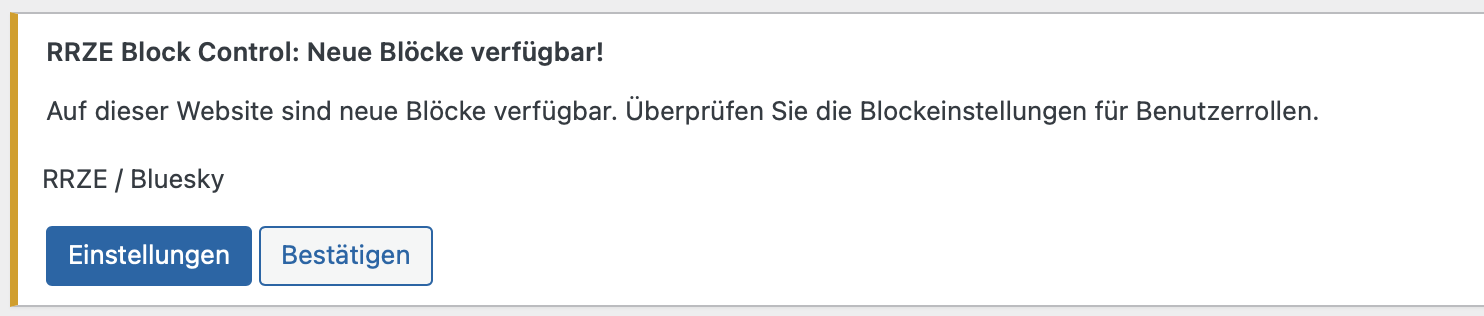
Passen Sie bei Bedarf die einzelnen Rollen an und bestätigen Sie die Meldung.
So vermeiden Sie, dass neue Blöcke automatisch für alle Rollen verfügbar sind.