glossary
glossary="" – Optionale Ausgabe eines Glossars und Bestimmung, wonach gruppiert werden soll. Mögliche Werte für die Gruppierung sind category oder tag. D.h. entweder es wird nach den Kategorien gruppiert oder nach Schlagwörtern. Um gar nicht zu gruppieren, reicht es, das Attribut glossary wegzulassen. Darüberhinaus können Sie das Aussehen des Glossars bestimmen: a-z stellt ein alphabetisches Register dar. Mit tabs werden die Begriffe ausgegeben und ebenso mit tagcloud, wobei sie hier abhängig von der Anzahl an gefundenen Treffer unterschiedlich groß dargestellt werden. Voreingestellt ist die Darstellung a-z.
Wird lediglich eine einzige FAQ gefunden, wird kein Glossar ausgegeben.
Gruppierung nach Schlagwörtern mit einem Glossar als Tagcloud
glossary
API | API-Key | Analyse | Besuche | Bilder | Bildlinks | Breadcrumb | Cache | Campo | Copyright | Daten | Design | Dozenten | Exchange | Feed | Fehler | Funktion | Google | Hits | ICS | Impressions | Inhalte | Kalender | Konfiguration | Kontakte | Laufzeit | Lectured_id | Lecturer-Identifier | Lectures | Lehrverantaltungen | Link | Loadezeit | Logo | Menü | Orga | Organisation und Ordner | Pageviews | Personen | Personenbilder | Plugin | Portalmenü | Portalseite | RRZE Lectures | Referer | SEO | Seitenleiste | Sessions | Shortcode-Vorlage | Sidebar | Sprachschalter | Startseite | Statistik | Suche | Suchen | TImeout | Teaser Grid | Umleitung | Umstellung | Urheberrecht | Usage | Veranstaltungen | Visits | Webalizer | Webstatistik | Webzugriffe | Übersetzung | ÜbersichtsseiteAPI
Es werden keine Veranstaltungen für Durchführende einer Veranstaltungen ausgegeben
In der aktuellen Version des Plugins (Version 2.0.28 vom Oktober 2023) wird bei der Suche nach Veranstaltungen nur in den Datensatz der verantwortlichen Personen gesucht.
Daher werden Personen, die Einzeltermine durchführen, jedoch nicht als Verantwortliche eingetragen sind, auch nicht gefunden und somit deren Lehrveranstaltungen nicht angezeigt.
Eine Erweiterung des Plugins zur Suche und Darstellung von Lehrveranstaltungen für Dozenten, die nicht als Verantwortliche eingetragen sind, ist für eine spätere Version geplant.
Ich betreibe meine Website auf einer selbst betreuten WordPress-Installation und brauche den API Key für FAU-Studium-Fachanteile. Wie erhalte ich den API Key?
Bitte lesen Sie die Schritte zum Erhalt und zur Verwaltung der API Key auf der Dokumentation unter https://api.fau.de/doc .
Für FAU-Studium-Fachanteile wird die Berechtigung auf den Endpoint edu in der Version 1 benötigt.
Ich betreibe meine Website auf einer selbst betreuten WordPress-Installation und brauche den API Key für RRZE-Lectures. Wie erhalte ich den API Key?
Bitte lesen Sie die Schritte zum Erhalt und zur Verwaltung der API Key auf der Dokumentation unter https://api.fau.de/doc .
Für RRZE Lectures wird die Berechtigung auf den Endpoint vz in der Version 2 benötigt.
Wie erhalte ich einen FAUdir API Key für meinen selbst gehosteten Webauftritt?
Bitte lesen Sie die Schritte zum Erhalt und zur Verwaltung der API Key auf der Dokumentation unter https://api.fau.de/doc .
Für RRZE -FAUdir wird die Berechtigung auf den Endpoint opendir in der Version 1 benötigt.
API-Key
Ich betreibe meine Website auf einer selbst betreuten WordPress-Installation und brauche den API Key für FAU-Studium-Fachanteile. Wie erhalte ich den API Key?
Bitte lesen Sie die Schritte zum Erhalt und zur Verwaltung der API Key auf der Dokumentation unter https://api.fau.de/doc .
Für FAU-Studium-Fachanteile wird die Berechtigung auf den Endpoint edu in der Version 1 benötigt.
Ich betreibe meine Website auf einer selbst betreuten WordPress-Installation und brauche den API Key für RRZE-Lectures. Wie erhalte ich den API Key?
Bitte lesen Sie die Schritte zum Erhalt und zur Verwaltung der API Key auf der Dokumentation unter https://api.fau.de/doc .
Für RRZE Lectures wird die Berechtigung auf den Endpoint vz in der Version 2 benötigt.
Wie erhalte ich einen FAUdir API Key für meinen selbst gehosteten Webauftritt?
Bitte lesen Sie die Schritte zum Erhalt und zur Verwaltung der API Key auf der Dokumentation unter https://api.fau.de/doc .
Für RRZE -FAUdir wird die Berechtigung auf den Endpoint opendir in der Version 1 benötigt.
Analyse
Lassen sich die Daten vom Webalizer direkter laden und nutzen?
Ja, Teile der Webstatistiken, die mit webalizer erstellt werden, können auch direkt abgerufen werden und danach mit einer geeigneten Software analysiert oder anders dargestellt werden.
Die folgenden Dateien liegen mit den entsprechenden Datumsformat (YYYY = Jahreszahl, MM = zweistellige Monatszahl, DD = zweistellige Tageszahl) jeweils in dem Statistik-Ordner des Webauftritts unter statistiken.rrze.fau.de/webauftritte/logs/Webauftritt/ .
Bitte beachten Sie, dass der Zugriff nur für Rechner aus den Netzen der Universität möglich ist.
Folgende Dateien stehen im Verzeichnis im CSV- bzw im XML-Format zur Verfügung:
- Useragents: agent_YYYYMM.tab
- Tagesdelta bei URL-Zugriffen: url_delta_YYYYMMDD.tab
- Referer: ref_YYYYMM.tab
- Suchbegriffe: search_YYYYMM.tab
- Usage: usage_YYYYMM.xml
- Site: site_YYYYMM.tab
- URL-Zugriffe: url_YYYYMM.tab
- Fehler: err_YYYYMM.tab
- Jahreszahlen: webalizer.hist
Besuche
Begriffe der Webalizer-Statistik: Hits, Pageviews, Visits, Sessions und andere
Die Zugriffe auf Webangebote, die am RRZE gehostet werden, sind aus dem Netz der Universität auf statistiken.rrze.fau.de abrufbar. Die Statistik wird mittels der Software webalizer erstellt und basiert auf die anonymisierten Zugriffe auf die Webserver.
In der Statistik werden unterschiedliche Begriffe verwendet:
- „Hits“, „Anfragen“, „Gesamtabrufe“
Die Begriffe „Hits“, „Anfragen“, „Gesamtabrufe“ und deren anderssprachige Formen stehen fuer die Summe der Anfragen auf einer Domain. Sie stehen aber nicht allein für die Summe der Anfragen fuer eine Seite. Genau gibt die Zahl an, wie oft Dateien innerhalb der Domain auf dem sich die Zahl bezieht, abgerufen wurden. Diese Dateien bestehen jedoch nicht nur aus den HTML-Dateien, sondern auch aus den in diesen referenzierten Bildern, Stylesheet-Dateien und Skript-Aufrufe.
Beispiel: Die Seite index.html enthält 3 Bilder und eine Referenz auf eine Stylesheet-Datei. Wird diese Seite aufgerufen werden in der Logdatei 5 Hits vermerkt:
1 Hit fuer die Datei index.html
3 Hits fuer jeweils ein Bild
1 Hit fuer die Stylesheet-Datei
Die Zahl der „Hits“ in einer Statistik einer Domain kann nicht durch eine andere Abrufszahl überschritten werden. - „Seiten“, „Seitenabrufe“, „Pageviews“, „Page Impressions“
Diese Begriffe beinhalten die Zahl der Abrufe auf Dokumentseiten _exklusive_ Referenzen auf Bilder, Stylesheet-Dateien oder Skript-Abrufen. Ausserdem werden zusätzlich nur Abrufe der Seiten gezählt, wenn diese vollstaendig vom Webserver geladen wurden. (Dies bedeutet, dass Seiten, die aus einem Proxy -also einem Zwischenspeicher für Webdokumente- geladen wurden, nicht mitgezählt wurden.)
Beispiel: Die Seite index.html enthält 3 Bilder und eine Referenz auf eine Stylesheet-Datei. Wird diese Seite aufgerufen werden in der Logdatei 5 Hits vermerkt:
1 Hit fuer die Datei index.html
3 Hits fuer jeweils ein Bild
1 Hit fuer die Stylesheet-Datei
Die Zahl der „Pageviews“, bzw. der „Seiten“ ist jedoch nur 1. Für den Fall, daß ein Proxy die Seite gespeichert hatte bei dem der Browser des Benutzers die Seite abgerufen hat, ist die Zahl der Seitenabrufe sogar nur 0.
Die Zahl der „Pageviews“ kann niemals größer als die der „Hits“ sein. - „Dateien“, „Files“
Diese Zahl gibt an, wieviele Dateien erfolgreich von der Domain geladen wurden. Dateien sind alle Dokumente auf der Webseite, inkl. Bilder und Skripten.
Der Unterschied zur Zahl der „Anfragen“/“Hits“ besteht darin, dass hier die Abrufe, bei denen der Seiteninhalt über einen Proxy geladen wurde, nicht mitgezählt werden. D.h.: ‚Zahl der „Hits“‚ – ‚Zahl der „Dateien“‚ = ‚Zahl der Seiten, die über einen Proxy abgerufen wurden.‘ Die Zahl der „Dateien“ ist meist nur für Interesse fuer den Webmaster, da diese Einfluss auf die Größe des Datentransfers hat.
Die Zahl der „Dateien“ kann niemals größer als die der „Hits“ sein. Sie ist größer als die Zahl der „Seitenabrufe“ - „Besuche“, „Sessions“, „Sitzungen“
Diese Zahl beschreibt wieviele Besucher innerhalb eines festgelegten Zeitintervals Seiten, d.h. richtige Webseiten (die Grafiken etc nicht mitgezählt), vom Webserver erfolgreich abgerufen haben. Üblicherweise wird ein Wert von 90 Sekunden für den Zeitinterval benutzt.
Die Zahl der Seitenabrufe geteilt durch die Zahl der Besucher ergibt dabei die Zahl der Seiten, die ein Besucher auf der Seite betrachtet. (Portals und Suchmaschinen werden in der Regel eine kleinere Zahl haben, als inhaltlich bezogene Seiten, die nicht sofort auf externe Angebote verweisen.)
Kurz gesagt: Je größer der Wert „Seitenabrufe“/“Besuche“ ist, je laenger bleiben die Besucher auf der Seite.
Die Zahl der „Besuche“ kann niemals größer als die der „Pageviews“ sein. - „Rechner“, „Hosts“
Diese Zahl gibt an, wieviele verschiedene Rechner innerhalb eines Zeitintervalles „Seitenabrufe“ tätigten. (Bitte beachten Sie hierbei, dass Benutzer der großen Onlinedienste meist unter einem einzigen Rechner identifiziert werden.)
Interessant ist diese Zahl dadurch, dass sie zusammen mit der Zahl der „Besuche“ eine Abschätzung zuläßt, wie oft ein spezieller Besucher zu der Seite zurückkommt, d.h. wie interessant das auch über längere Zeiträume hinweg ist.
Die Zahl der „Rechner“ kann niemals größer als die der „Besuche“ sein.
Die statistische Werte halten dabei folgende Reihenfolge ein:
#“Hits“ >= #“Dateien“ >= #“Seiten“ >= #“Besuche“ >= #“Rechner“
(wobei das Zeichen ‚#‘ sich auf die Zahl bezieht.)
Unabhaengig von diesen Zahlen wird in den meisten Statistiken auch noch die Zahl der übertragenen kBytes angegeben. Diese Zahl bezieht sich in der Regel auf den Datentransfer aller Dateien innerhalb des Zeitintervals.
Der Wert #“Dateien“ / #’kBytes‘ gibt dabei die durchschnittliche Dateigröße pro Datei an.
Bilder
Beitragsbilder sind unscharf trotz ausreichender Auflösung
Hierbei handelt es sich um einen Fehler im Theme, bei dem WordPress die Bilder in Vorschaugröße ausliefert. Der Fehler ist dem Projektteam bereits bekannt, der Fix dazu wird in Kürze verfügbar sein. Sie brauchen Ihre Bilder in der Zwischenzeit nicht neu in die Mediathek laden.
Bilder in Tabellen werden zu groß dargestellt.
Dies entsteht durch einen Fehler bei variablen Spaltenbreiten der Tabelle. Gehen Sie folgendermaßen vor, um dies zu beheben:
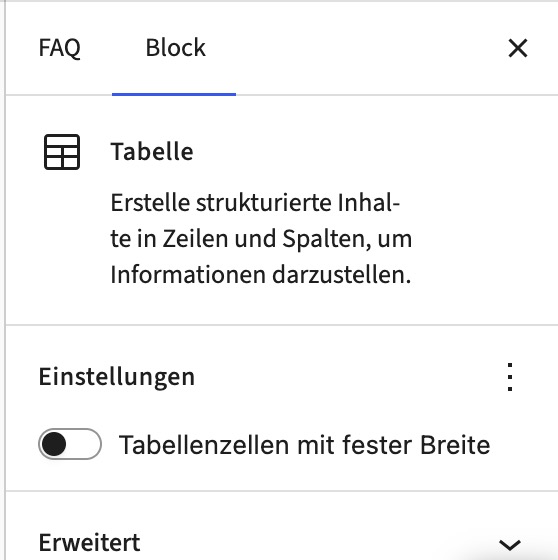
- Navigieren Sie zur Bearbeitungsmaske der Seite, auf welcher der Fehler auftritt.
- Markieren Sie den Tabellenblock. In der rechten Seitenleiste sehen Sie nun die Block-Einstellungen.
- Aktivieren Sie die Einstellung „Tabellenzeilen mit fester Breite“
Die Bilder im Inhaltsbereich sind zu groß. Wie kann ich sie kleiner darstellen?
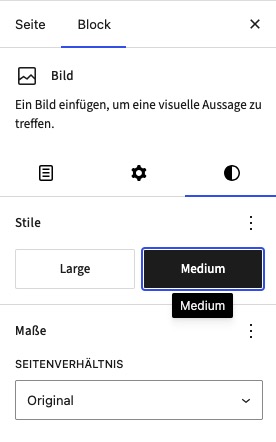
- Stellen Sie in den Bild-Blockeinstellungen den Stil auf „Medium“.
- Verwenden Sie den „Spalten“ oder „Medien & Text“ Block, um Bilder zu skalieren.
Kann man die Beitragsbilder ausblenden oder die Größe ändern?
Wenn Sie auf einer Inhaltsseite über die Seiteneinstellungen ein Beitragsbild festgelegt haben, wird dieses nicht nur als Vorschaubild für das Teaser Grid und das Portalmenü verwendet, sondern auch als Headerbild auf der jeweiligen Seite. Es ist nicht möglich, das Bild auf der Inhaltsseite selbst auszublenden oder die Größe anzupassen.
Können im Teaser Grid oder Portalmenü Bilder unabhängig vom „Beitragsbild“ eingestellt werden?
Das Teaser Grid und Portalmenü ziehen sich die Vorschaubilder aus dem „Beitragsbild“ (Editor > Seiteneinstellungen > Beitragsbild festlegen). Damit sind sie gleichzeitig als Headerbild auf der jeweiligen Inhaltsseite gesetzt. Es ist aktuell nicht möglich, ein individuelles Bild für die Darstellung im Portalmenü oder Teasergrid festzulegen. Es wird jedoch an einer Lösung gearbeitet.
Meine Bilder haben graue Balken oder einen grauen Schleier
Bitte beachten Sie die Hinweise zu Bildern und Grafiken im neuen Theme. Bilder im Inhaltsbereich, die dem Seitenverhältnis 3:2 nicht entsprechen, erhalten einen grauen Hintergrund, um dieses Format auszufüllen.
Wenn Sie weiße oder transparente Bilder hochladen und im Inhaltsbereich verwenden, erhalten diese ein Overlay. Sie können dies über die Bild-Blockeinstellungen unter Additional Settings | Add Overlay deaktivieren.
Meine Bilder sind verschwommen.
Bitte stellen Sie Bilder in einer ausreichenden Auflösung und passendem Seitenformat 3:2 bereit. Stellen Sie in den Bildeinstellungen die Auflösung auf Vollständige Größe.
Nach der Umstellung werden Bilder im Inhaltsbereich zu groß dargestellt
Das kann passieren, wenn Bilder über die Funktion „Inline-Bild“ eingepflegt werden. Fügen Sie das Bild per „Bild“-Block erneut ein.
Sie können zudem mit dem „Spalten“ oder „Media & Text“ Block arbeiten, um Bilder im Inhaltsbereich zu skalieren.
Wo trage ich den Bildnachweis / Copyright / Urheberrechtsinfo ein?
- Öffnen Sie das gewünschte Bild in der Mediathek oder laden Sie ein neues Bild in die Mediathek.
- Hinterlegen Sie die Info im Feld „Beschreibung“.
- Anschließend wird der Bildnachweis im sekundären Footer (dunkelblauer Footer) angezeigt.
- Per Klick auf den Bildnachweis öffnet sich das dazugehörige Bild.
- Alternativ können Sie bei Bildern im Inhaltsbereich auch das Feld „Copyright Info“ unter Additional Settings in den Block-Einstellungen nutzen.
- Bildnachweise zu Fotos in Portalmenüs werden auf der jeweiligen Seite angezeigt, nicht auf der Seite, auf welcher das Portalmenü eingebunden ist.
Bildlinks
Die Bildlinks sind verschwunden
Das neue Theme unterstützt Bildlinks nicht mehr. Auch Bildlinks, die über ein Portalmenü eingebunden wurden, sind nicht mehr unterstützt. Verwenden Sie bitte den Block „Logo Grid“.
Breadcrumb
Meine Website gehört zu einer interdisziplinären Einrichtung zweier Departments. Was soll ich in der Orga Breadcrumb auswählen?
In dem Fall, wo eine Website mehreren Departments einer Fakultät untergeordnet ist, ist zu empfehlen als Aufpunkt die Fakultät zu nehmen.
Wenn die Website mehreren Departments oder Einrichtungen verschiedener Fakultäten untergeordnet ist, würde als Aufpunkt die Uni selbst zu nehmen.
Der Ziel der Orga Breadcrumb ist der, das ein Besucher einer Website eine Vorstellung bekommt, zu welcher Organisation die Website gehört.
Dies kann aber neben dem rein organisatorischen Aspekt durchaus inhaltlich auch anderes sein.
Zum Beispiel wenn die Stellen von einem Department kommen, aber die Inhalte und Arbeiten um die es geht, einer anderen Forschungsrichtung zugeordnet werden könnten.
Überlegen Sie in diesen Fällen daher, was aus Sicht Ihrer Besucher und im Rahmen der Öffentlichkeitsarbeit nützlicher ist und entscheiden Sie pragmatisch.
Cache
Wie lange werden Kontakteinträge zwischengespeichert?
Die Erstellung von Kontaktseiten kostet stets etwas Zeit, da die Daten der einzelnen Personen zunächst vom FAUdir Portal geladen werden müssen. Damit, gerade bei Listen vieler Personen, die Ladezeit reduziert wird, werden sowohl die erzeugten Seiten als auch die darauf beruhenden Daten von Personen, Einrichtungen und Arbeitsplätzen in soegannte „Caches“ zwischengespeichert.
Der Administrator einer Webseite kann in den Einstellungen zum Plugin einstellen, dass die Generierung der Ausgabeseite für angemeldete Redakteure nicht gecacht wird. Dies ist sinnvoll, wenn die Ausgabe noch mehrmals angepasst werden muss. Die Daten der Personen und Einrichtungen hingegen werden nach dem ersten Laden von der zentralen Datenquelle in einem Cache abgelegt. Personendaten werden üblicherweise über 2 Stunden zwischengespeichert, die von Einrichtungen über 4 Stunden.
Wenn eine Person in FAUdir Einträge ändert, kann es dementsprechend so lange dauern, bis diese auch auf der Website geändert werden. Sollte es jedoch dringliche Änderungen geben, hat der Administrator der Website die Möglichkeit, im Backend unter den Einstellungen des Plugins den gesamten Cache zu löschen und somit die Daten neu anzufordern.
Campo
Es werden keine Veranstaltungen für Durchführende einer Veranstaltungen ausgegeben
In der aktuellen Version des Plugins (Version 2.0.28 vom Oktober 2023) wird bei der Suche nach Veranstaltungen nur in den Datensatz der verantwortlichen Personen gesucht.
Daher werden Personen, die Einzeltermine durchführen, jedoch nicht als Verantwortliche eingetragen sind, auch nicht gefunden und somit deren Lehrveranstaltungen nicht angezeigt.
Eine Erweiterung des Plugins zur Suche und Darstellung von Lehrveranstaltungen für Dozenten, die nicht als Verantwortliche eingetragen sind, ist für eine spätere Version geplant.
Kurse und Veranstaltungen der vorherigen Semester werden nicht angezeigt
Das Lectures-Plugin kann derzeit keine Daten aus vergangenen Semestern anzeigen, da das Campo-System diese Daten leider nicht bereit stellt.
Es werden nur Veranstaltungen, aus dem letzten, dem aktuellen und den anstehenden Semester gezeigt.
Copyright
Wie kann man das „Copyright“ der Personenbilder anzeigen lassen?
(Anmerkung: Mit dem Begriff „Copyright“ sind Angaben zum Urheberrecht und den Nutzungsbedingungen gemeint; Hier die Angaben zu einem Bild, die vom Urheber- bzw. dem Rechteinhaber vorgegeben sind).
Das FAUdir-Plugin verwendet die IPTC/EXIF-Metadaten des Bildes für den Copyright- oder alternativ des Credits-Textes und sendet dieses intern an das Theme zur geeigneten Darstellung. Wenn das Theme eine entsprechende Darstellungsoption hat und diese aktiv ist, wird es dann den Text an der dafür vorgesehenen Stelle anzeigen.
Die IPTC/EXIF-Metadaten sind im Bild selbst zu hinterlegen. Sie müssen daher bereits vor dem Upload in das CMS in der Bilddatei vorhanden sein. Die im CMS zu bearbeitende Bildunterschrift, die Bildbeschreibung oder der Alternativtext haben einen anderen Zweck und sind daher nicht als Copyright-Ersatz zu verwenden. Wenn weder die IPTC- noch EXIF-Metadaten die Informationen enthalten, kann kein Copyright-Text angezeigt werden.
Um die IPTC/EXIF-Metadaten im Bild zu hinterlegen, ist dieses mit einer dazu geeigneten Bildbearbeitungssoftware zu bearbeiten. Diese Bearbeitung ist außerhalb des CMS durch die Urheber oder Rechteinhaber des Bildes zu leisten.
Details zu den verwendeten IPTC/EXIF-Metadaten:
Bei Verwendung von IPTC ist das Feld „Copyright Notice“ zu verwenden. Wenn dieses leer ist, wird in dem EXIF-Feld „Copyright“ gesucht. Wenn beide Felder leer sind, wird in dem IPTC-Feld „Credit“ gesucht. Ist auch dieses leer, wird zunächst in dem IPTC Feld „By-line“ gesucht und wenn auch dieses leer ist in dem EXIF-Feld „Artist“.
Die XMP-Metadaten werden hingegen nicht ausgewertet.
Wo trage ich den Bildnachweis / Copyright / Urheberrechtsinfo ein?
- Öffnen Sie das gewünschte Bild in der Mediathek oder laden Sie ein neues Bild in die Mediathek.
- Hinterlegen Sie die Info im Feld „Beschreibung“.
- Anschließend wird der Bildnachweis im sekundären Footer (dunkelblauer Footer) angezeigt.
- Per Klick auf den Bildnachweis öffnet sich das dazugehörige Bild.
- Alternativ können Sie bei Bildern im Inhaltsbereich auch das Feld „Copyright Info“ unter Additional Settings in den Block-Einstellungen nutzen.
- Bildnachweise zu Fotos in Portalmenüs werden auf der jeweiligen Seite angezeigt, nicht auf der Seite, auf welcher das Portalmenü eingebunden ist.
Daten
Der Import von Personen aus dem alten FAU Person zum FAUdir Plugin ist unvollständig?
Es können nur folgende Personen aus dem alten FAU Person Plugin übernommen werden:
- Zu den Personeneinträgen des alten Plugins gibt es eine UnivIS-Id. Diese UnivIS-Id muss im UnivIS-System gültig sein und zu einem Personeneintrag führen.
- Der Personeneintrag aus UnivIS wird im FAUdir gesucht. Und zwar mit entweder der im UnivIS hinterlegten IdM-Kennung oder wenn es diese nicht gibt, mit der im UnivIS hinterlegten Mailadresse oder wenn es auch diese nicht gibt mit der Kombination aus Vornamen und Nachname.
- Bei der Suche im FAUdir kann es nur dann zu Treffern kommen, wenn die aus UnivIS ermittelten Daten zu nur einer Person im FAUdir führen, deren Eintrag öffentlich sein muss.
Dementsprechend schlägt der Import dann fehl, wenn obiges Verfahren keine Treffer hat. Häufige Ursachen sind also:
- Die E-Mailadresse der Person im UnivIS ist nicht dieselbe, die im öffentlichen Eintrag in FAUdir zu finden ist.
- Die Person ist im FAUdir nicht öffentlich.
- Der Personeneintrag in FAU Person enthielt keine gültige UnivIS Id.
Der Import wird automatisch gestartet, wenn das FAUdir Plugin aktiviert wird und das FAU Person Plugin noch aktiv ist. Der Import kann später (z.B. nach einer Korrektur der Alteinträge um die Perosnen zu finden) neu angefordert werden. Hierzu findet sich in den Einstellungen des Plugins (Einstellung – RRZE FAUdir in der Lasche „Erweiterte EInstellungen“) eine entsprechende Option.
Werden meine Kategorien aus dem alten Personen-Plugin auch mit importiert?
Kategorien aus dem Person-Plugin (Kontakte) werden nur in das FAUdir-Plugin übernommen, wenn Sie mindestens einen importierten UnivIS Kontakt enthalten.
Kategorien, die ausschließlich nicht importierte oder externe Mitarbeiter beinhalten, werden nicht übernommen. Diese müssen dann im FAUdir-Plugin neu angelegt werden.
Design
Bei der Anzeige von Mailadressen wird statt eines Briefumschlag ein FAU-Symbol angezeigt. Warum? Wie kann ich das ändern?
Kurze Antwort vorweg: Eine Mailadresse muss das offizielle Format für Mailadresse der FAU einhalten und muss daher mit @fau.de enden. Ändern Sie daher in FAUdir die entsprechenden Mailadressen ab.
Falls Sie jedoch noch eine eigene Maildomain unter fau.de betreiben und dessen Mailadressen anstelle der offiziellen Form angeben, werden die Links nicht als Mailadresse interpretiert sondern als Link zu einer FAU-Website.
Hintergrund:
Bereits vor mehreren Jahren wurde festgelegt, dass nur die offizielle Form von Mailadressen zu verwenden ist, die auf @fau.de enden. Zwar gibt es nach wie vor einige selbst betriebene Mailrelays, mit denen Adressen wie zum Beispiel name@beispiel.fau.de betrieben werden, jedoch ändert dies nichts daran, dass nach Außen hin, nur die offizielle Form zu verwenden ist. Bei Webauftritten der FAU hingegen, ist die offizielle Form die, dass man eine Subdomain unterhalb von fau.de haben sollte.
Das Design verwendet für das Mail-Icon eine Regel, dass es bei Links nach dem Protokoll "mailto:" schaut. Dies funktioniert dann zunächst auch bei Mails die in einer Subdomain, wie beispiel.fau.de wären. Jedoch existiert eine weitere Regel, die für Links auf Websites der FAU, die alle die Form „.fau.de“ haben, das Icon für die FAU setzte. Diese zweite Regel überschrieb die Regel mit den Mailadressen, so daß dann auch kein Briefumschlag als Symbol erschein, sondern ein FAU-Symbol.
Ich verwende das Events Theme. Kann ich auf den Block-Editor umstellen?
Webauftritte, welches das Event-Theme verwenden, können voraussichtlich im April auf das neue WordPress Theme FAU Elemental umsteigen. Sie erhalten zeitnah vom Projektteam alle nötigen Informationen per E-Mail. Wichtige Informationen erreichen Sie nur, wenn Sie unter „Rechtliche Pflichtangaben“ im WordPress Backend die korrekten Ansprechpartner hinterlegen.
Die vorzeitige Umstellung auf den Block-Editor wird nicht empfohlen, da das dazugehörige Plugin RRZE Elements Blocks nicht mit dem Event-Theme kompatibel ist.
Kann ich schon einen Blick auf das neue FAU-Webdesign werfen?
Ja, unter folgendem Link finden Sie vorgefertigte Layouts, die einen Ausblick auf das neue FAU-Webdesign geben.
Bitte beachten Sie die Hinweise. Es handelt sich hierbei nur um Beispiele. Es werden nicht alle finalen Komponenten dargestellt.
Muss ich das neue FAU-Design auf meiner Website verwenden?
Ja, laut Universitätsbeschluss müssen alle Webseiten das neue FAU-Design auf Ihrer Website verwenden.
Dozenten
Welche Personen können als Dozenten gefunden werden?
Da Abfragen nach personenbezogenen Daten stets nur in dem Maße gemacht werden, wie es unbedingt technisch notwendig ist (Prinzip der Datensparsamkeit), können bei der Suche nach der lecturer_id nur Personen gefunden werden, die eine der folgenden Personengruppen zugehören:
- Einrichtungsleiter
- Professoren und Professorinnen
- Juniorprofessoren und Juniorprofessorinnenv
- Wissenschaftliche Mitarbeiter und Mitarbeiterinnen
- Honorarprofessoren und Honorarprofessorinnen
- Privatdozenten und Privatdozentinnen
- Außerplanmäßige Professoren und Professorinnen
- Lehrbeauftragte
- Gastdozent und Gastdozentinnen
- Gastwissenschaftler und Gastwissenschaftlerinnen
Exchange
In meinen Exchange-Kalender sind Termine eingetragen, diese werden jedoch nicht auf der Webseite angezeigt?
Wenn Kalendertermine aus Exchange auf der Webseite angezeigt werden, wird hierzu der ICS-Feed von Exchange verwendet.
Der ICS-Feed zeigt standardmäßig jedoch nur die Termine an, welche drei Monate in der Zukunft liegen. Alles darüber hinaus nicht.
Wenn die eingetragenen Termine entsprechend in der Zukunft liegen, können sie daher auch auf der Webseite nicht angezeigt werden.
Feed
In meinen Exchange-Kalender sind Termine eingetragen, diese werden jedoch nicht auf der Webseite angezeigt?
Wenn Kalendertermine aus Exchange auf der Webseite angezeigt werden, wird hierzu der ICS-Feed von Exchange verwendet.
Der ICS-Feed zeigt standardmäßig jedoch nur die Termine an, welche drei Monate in der Zukunft liegen. Alles darüber hinaus nicht.
Wenn die eingetragenen Termine entsprechend in der Zukunft liegen, können sie daher auch auf der Webseite nicht angezeigt werden.
Fehler
Ich hab ein Fehler des Themes gefunden. Wo kann ich diesen melden?
Wenn Sie ein Fehler entdeckten, ist es sehr gut und wichtig, wenn Sie diesen melden. Nicht jeder Fehler ist bekannt, auch wenn der Fehler offensichtlich erscheint. Zudem kann eine Meldung dabei helfen, die Priorität von bereits bekannten Fehlern zu erhöhen.
Sie können ein Fehler auf verschiedenen Wegen melden:
- Senden Sie eine E-Mail an das Projektteam: webrelaunch@fau.de
- Besuchen Sie eine der offenen Webrelaunch-Sprechstunden und berichten dort darüber
- Falls Sie einen GitHub-Account haben, können Sie im GitHub-Repository des Themes ein Issue erstellen: https://github.com/RRZE-Webteam/FAU-Elemental/issues
In allen Fällen beschreiben Sie den Fehler möglichst genau. Geben Sie dazu immer die URL der betroffenen Seite an, den Zeitpunkt, ihren verwendeten Browser und ihre Bildschirmgröße und beschreiben, worin sich der Fehler äußert.
Falls Sie nicht technischer AnsprechpartnerIn des betroffenen Webauftritts sind, kann es auch sein, dass der Fehler während der Bearbeitung auftrat und nichts mit dem Theme zu tun hat. In solchen Fällen wenden Sie sich daher am Besten zunächst an den im Impressum des Webauftritts angegebenen redaktionellen Kontakt.
Funktion
Bei einer Person steht unter den Namen eine Bezeichnung „Professorinnen und Professoren“. Ich möchte dort jedoch eine andere Funktion anzeigen. Wie geht das?
Bei der Anzeige einer Person werden nachdem Namen standardmäßig zuerst der Name der Einrichtung und dann die Funktion bzw. die Stellenbezeichnung angezeigt. Wie alle anderen Daten auch, kommt auch diese Angabe aus dem FAUdir-Portal; und kann daher auch nur dort geändert oder zugewiesen werden.
Beispielsweise sind einem Lehrstuhlinhaber üblicherweise zwei Funktionen zugeordnet:
- Professorinnen und Professoren
- Leitung
Wird eine Person aus FAUdir angezeigt, wird die erste Funktion automatisch gewählt. Hat man eine Person aus FAUdir importiert, kann man im Backend auswählen, welche der aus FAUdir importieren Funktionen bzw. Stellenbezeichnungen sichtbar sind:
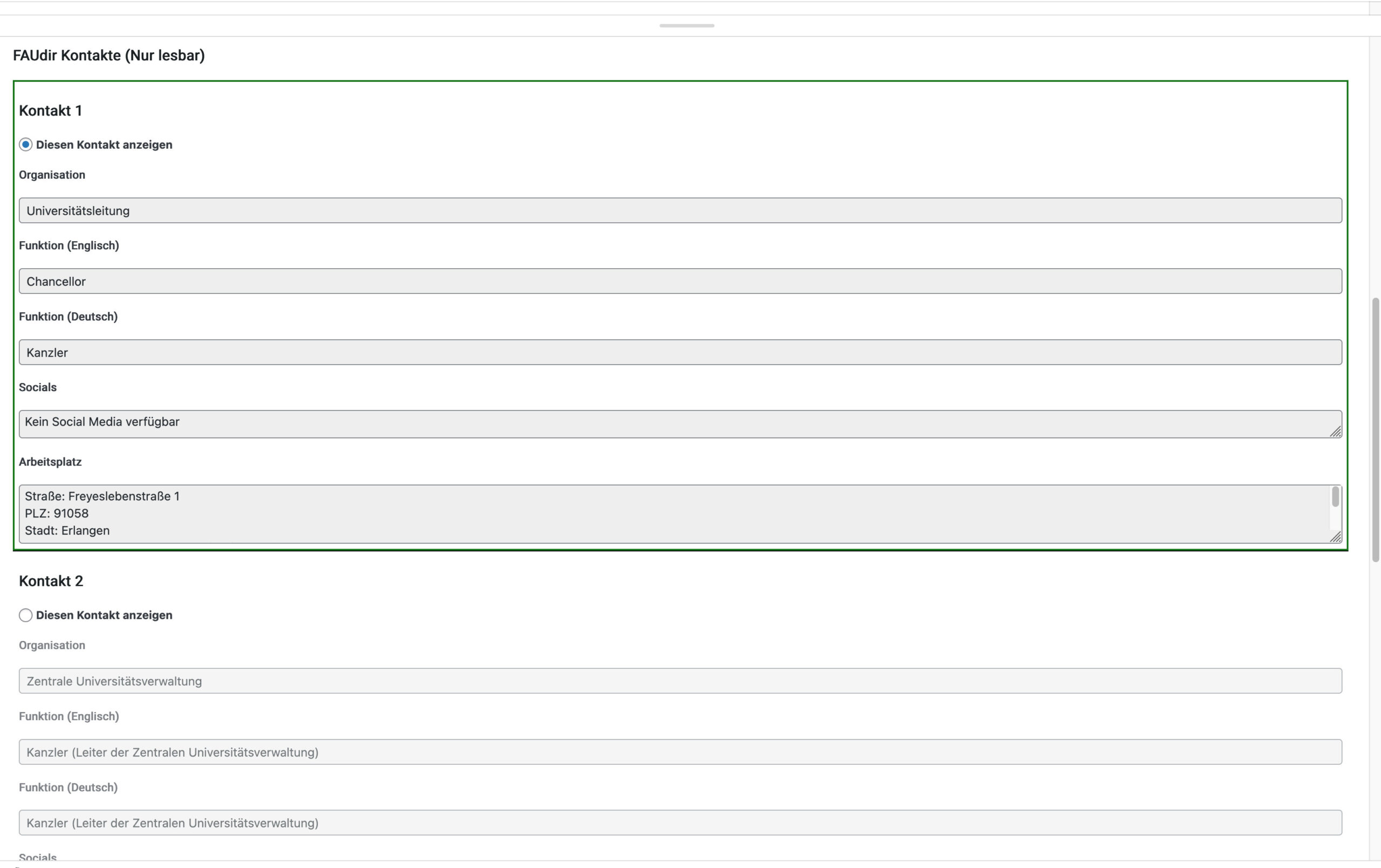
Hat eine Person an der FAU mehrere Funktionen oder Tätigkeiten, werden diese unterhalb der Stammdaten als Kontakt angezeigt. Je nach Funktion oder Tätigkeit können hier unterschiedliche Kontaktdaten (Adresse, E-Mail, Telefonnummer…) angezeigt werden. Wählen Sie hier den zutreffenden Kontakt, um die gewünschten Daten anzuzeigen.
Hierbei sollte nur der Kontakt angezeigt werden, der in Zusammenhang mit der eigenen Einrichtung steht. Beispiel: Auf einer Lehrstuhlwebsite möchten Sie den Lehrstuhlinhaber auch als solchen darstellen – nicht jedoch als Beauftragten oder Mitglied der Universitätsleitung, falls die Person auch diese Funktion innehat.
Wenn Sie eine andere Stellenbezeichnung oder Funktion anzeigen möchten, diese aber nicht verfügbar ist, muss diese erst vom IdM Beauftragten in FAUdir selbst angelegt werden. Prüfen Sie zuvor die öffentliche Ansicht der jeweiligen Person auf faudir.fau.de. Nur die in der öffentlichen Ansicht sichtbaren Funktionen können vom Plugin übernommen und angeboten werden.
Stellenbezeichnung / Funktion deaktivieren
Wenn Sie die Stellenbezeichnung/Funktion deaktivieren wollen, rufen Sie
- bei einer Seite im Blockeditor den jeweiligen Block auf und gehen auf Darstellung und nehmen den Haken bei Stellenbezeichnung weg.
- bei der Profilseite, die nicht bearbeitbar ist, gehen Sie in den Setting auf
Einstellungen > RRZE FAUdir > Standardausgabefelder Profilseiteund nehmen dort den Haken bei Stellenbezeichnung weg. - bei Nutzung eines Shortcodes fügen Sie entweder ein
hide="jobTitle"oder gehen inEinstellungen > RRZE FAUdir > Standardausgabefelder Personenund nehmen dort den Haken für die Defaultanzeigen weg.
Stellenbezeichnung für die gesamte Webseite mit Prefix oder Suffix ergänzen
Zwar kann der Inhalt der Stellenbezeichnung / Funktion nicht geändert werden, jedoch gibt es die Option diesen mit einem Prefix oder Suffix zu ergänzen. Dieses wirkt jedoch global für die gesamte Website.
Wechseln Sie hierzu auf die Einstellungen > RRZE FAUdir > Standardausgabefelder Personen.
Dort finden Sie am Ende der EInstellungen eine Option „Format Stellenbezeichnung“. Hier kann die Ausgabe entsprechend ergänzt werden.
Bei der Google-Suche nach Personen landet man im Moment noch unweigerlich bei den alten Kontakt-Seiten, selbst wenn diese bereits gelöscht wurden (dann natürlich Hinweis: Seite existiert nicht). Gibt es eine Möglichkeit, die aktuellen Personenseiten in den Fokus zu bringen oder müssen wir da einfach abwarten?
Wenn ehemalige Seiten nicht mehr gültig sind und nicht mehr existieren, Google diese aber noch indiziert, müssen SIe entweder warten bis Google das selbstständig aus seinem Index wirft, oder Sie müssen über die Google Webmaster Tools eine Neuindizierung beantragen. Da auch die Neuindizierung dauert, lohnt es sich meist nicht den Aufwand zu treiben, es sei denn, Sie haben den Google Webmaster Account eh schon angelegt.
Alternativ können Sie mit dem Redirect Plugin eine automatische Umleitung von der alten auf die neue Seite einstellen.
Wie registriere ich meine Website bei Google Webmaster Tools?
Zur Verifikation der Website als Property in den Google Webmaster Tools wird die Methode über den HTML-Tag ausgewählt. Google erstellt dann auf der Einrichtungsseite eine HTML-Anweisung. Von dieser Anweisung kopiert man den Bestandteil, der im Attribut „content“ angegeben ist.
Bei einer Website, die eines der FAU Themes nutzt, finden Sie im Customizer unter „Erweitert“ >> Metadaten und Inhalte ein Eingabefeld, in dem Sie diesen Content einfügen.
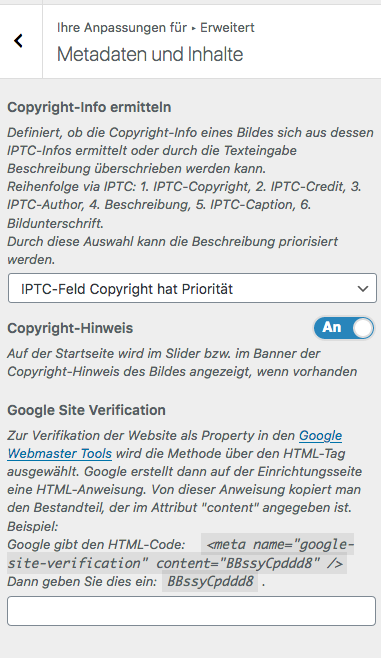
Nachdem Sie dies getan und gespeichert haben, lassen Sie Google die Website prüfen.
Google wird damit erkennen, dass Sie die Berechtigungen an der Website haben und Ihnen die Website zuordnen.
Hits
Begriffe der Webalizer-Statistik: Hits, Pageviews, Visits, Sessions und andere
Die Zugriffe auf Webangebote, die am RRZE gehostet werden, sind aus dem Netz der Universität auf statistiken.rrze.fau.de abrufbar. Die Statistik wird mittels der Software webalizer erstellt und basiert auf die anonymisierten Zugriffe auf die Webserver.
In der Statistik werden unterschiedliche Begriffe verwendet:
- „Hits“, „Anfragen“, „Gesamtabrufe“
Die Begriffe „Hits“, „Anfragen“, „Gesamtabrufe“ und deren anderssprachige Formen stehen fuer die Summe der Anfragen auf einer Domain. Sie stehen aber nicht allein für die Summe der Anfragen fuer eine Seite. Genau gibt die Zahl an, wie oft Dateien innerhalb der Domain auf dem sich die Zahl bezieht, abgerufen wurden. Diese Dateien bestehen jedoch nicht nur aus den HTML-Dateien, sondern auch aus den in diesen referenzierten Bildern, Stylesheet-Dateien und Skript-Aufrufe.
Beispiel: Die Seite index.html enthält 3 Bilder und eine Referenz auf eine Stylesheet-Datei. Wird diese Seite aufgerufen werden in der Logdatei 5 Hits vermerkt:
1 Hit fuer die Datei index.html
3 Hits fuer jeweils ein Bild
1 Hit fuer die Stylesheet-Datei
Die Zahl der „Hits“ in einer Statistik einer Domain kann nicht durch eine andere Abrufszahl überschritten werden. - „Seiten“, „Seitenabrufe“, „Pageviews“, „Page Impressions“
Diese Begriffe beinhalten die Zahl der Abrufe auf Dokumentseiten _exklusive_ Referenzen auf Bilder, Stylesheet-Dateien oder Skript-Abrufen. Ausserdem werden zusätzlich nur Abrufe der Seiten gezählt, wenn diese vollstaendig vom Webserver geladen wurden. (Dies bedeutet, dass Seiten, die aus einem Proxy -also einem Zwischenspeicher für Webdokumente- geladen wurden, nicht mitgezählt wurden.)
Beispiel: Die Seite index.html enthält 3 Bilder und eine Referenz auf eine Stylesheet-Datei. Wird diese Seite aufgerufen werden in der Logdatei 5 Hits vermerkt:
1 Hit fuer die Datei index.html
3 Hits fuer jeweils ein Bild
1 Hit fuer die Stylesheet-Datei
Die Zahl der „Pageviews“, bzw. der „Seiten“ ist jedoch nur 1. Für den Fall, daß ein Proxy die Seite gespeichert hatte bei dem der Browser des Benutzers die Seite abgerufen hat, ist die Zahl der Seitenabrufe sogar nur 0.
Die Zahl der „Pageviews“ kann niemals größer als die der „Hits“ sein. - „Dateien“, „Files“
Diese Zahl gibt an, wieviele Dateien erfolgreich von der Domain geladen wurden. Dateien sind alle Dokumente auf der Webseite, inkl. Bilder und Skripten.
Der Unterschied zur Zahl der „Anfragen“/“Hits“ besteht darin, dass hier die Abrufe, bei denen der Seiteninhalt über einen Proxy geladen wurde, nicht mitgezählt werden. D.h.: ‚Zahl der „Hits“‚ – ‚Zahl der „Dateien“‚ = ‚Zahl der Seiten, die über einen Proxy abgerufen wurden.‘ Die Zahl der „Dateien“ ist meist nur für Interesse fuer den Webmaster, da diese Einfluss auf die Größe des Datentransfers hat.
Die Zahl der „Dateien“ kann niemals größer als die der „Hits“ sein. Sie ist größer als die Zahl der „Seitenabrufe“ - „Besuche“, „Sessions“, „Sitzungen“
Diese Zahl beschreibt wieviele Besucher innerhalb eines festgelegten Zeitintervals Seiten, d.h. richtige Webseiten (die Grafiken etc nicht mitgezählt), vom Webserver erfolgreich abgerufen haben. Üblicherweise wird ein Wert von 90 Sekunden für den Zeitinterval benutzt.
Die Zahl der Seitenabrufe geteilt durch die Zahl der Besucher ergibt dabei die Zahl der Seiten, die ein Besucher auf der Seite betrachtet. (Portals und Suchmaschinen werden in der Regel eine kleinere Zahl haben, als inhaltlich bezogene Seiten, die nicht sofort auf externe Angebote verweisen.)
Kurz gesagt: Je größer der Wert „Seitenabrufe“/“Besuche“ ist, je laenger bleiben die Besucher auf der Seite.
Die Zahl der „Besuche“ kann niemals größer als die der „Pageviews“ sein. - „Rechner“, „Hosts“
Diese Zahl gibt an, wieviele verschiedene Rechner innerhalb eines Zeitintervalles „Seitenabrufe“ tätigten. (Bitte beachten Sie hierbei, dass Benutzer der großen Onlinedienste meist unter einem einzigen Rechner identifiziert werden.)
Interessant ist diese Zahl dadurch, dass sie zusammen mit der Zahl der „Besuche“ eine Abschätzung zuläßt, wie oft ein spezieller Besucher zu der Seite zurückkommt, d.h. wie interessant das auch über längere Zeiträume hinweg ist.
Die Zahl der „Rechner“ kann niemals größer als die der „Besuche“ sein.
Die statistische Werte halten dabei folgende Reihenfolge ein:
#“Hits“ >= #“Dateien“ >= #“Seiten“ >= #“Besuche“ >= #“Rechner“
(wobei das Zeichen ‚#‘ sich auf die Zahl bezieht.)
Unabhaengig von diesen Zahlen wird in den meisten Statistiken auch noch die Zahl der übertragenen kBytes angegeben. Diese Zahl bezieht sich in der Regel auf den Datentransfer aller Dateien innerhalb des Zeitintervals.
Der Wert #“Dateien“ / #’kBytes‘ gibt dabei die durchschnittliche Dateigröße pro Datei an.
Lassen sich die Daten vom Webalizer direkter laden und nutzen?
Ja, Teile der Webstatistiken, die mit webalizer erstellt werden, können auch direkt abgerufen werden und danach mit einer geeigneten Software analysiert oder anders dargestellt werden.
Die folgenden Dateien liegen mit den entsprechenden Datumsformat (YYYY = Jahreszahl, MM = zweistellige Monatszahl, DD = zweistellige Tageszahl) jeweils in dem Statistik-Ordner des Webauftritts unter statistiken.rrze.fau.de/webauftritte/logs/Webauftritt/ .
Bitte beachten Sie, dass der Zugriff nur für Rechner aus den Netzen der Universität möglich ist.
Folgende Dateien stehen im Verzeichnis im CSV- bzw im XML-Format zur Verfügung:
- Useragents: agent_YYYYMM.tab
- Tagesdelta bei URL-Zugriffen: url_delta_YYYYMMDD.tab
- Referer: ref_YYYYMM.tab
- Suchbegriffe: search_YYYYMM.tab
- Usage: usage_YYYYMM.xml
- Site: site_YYYYMM.tab
- URL-Zugriffe: url_YYYYMM.tab
- Fehler: err_YYYYMM.tab
- Jahreszahlen: webalizer.hist
ICS
In meinen Exchange-Kalender sind Termine eingetragen, diese werden jedoch nicht auf der Webseite angezeigt?
Wenn Kalendertermine aus Exchange auf der Webseite angezeigt werden, wird hierzu der ICS-Feed von Exchange verwendet.
Der ICS-Feed zeigt standardmäßig jedoch nur die Termine an, welche drei Monate in der Zukunft liegen. Alles darüber hinaus nicht.
Wenn die eingetragenen Termine entsprechend in der Zukunft liegen, können sie daher auch auf der Webseite nicht angezeigt werden.
Impressions
Begriffe der Webalizer-Statistik: Hits, Pageviews, Visits, Sessions und andere
Die Zugriffe auf Webangebote, die am RRZE gehostet werden, sind aus dem Netz der Universität auf statistiken.rrze.fau.de abrufbar. Die Statistik wird mittels der Software webalizer erstellt und basiert auf die anonymisierten Zugriffe auf die Webserver.
In der Statistik werden unterschiedliche Begriffe verwendet:
- „Hits“, „Anfragen“, „Gesamtabrufe“
Die Begriffe „Hits“, „Anfragen“, „Gesamtabrufe“ und deren anderssprachige Formen stehen fuer die Summe der Anfragen auf einer Domain. Sie stehen aber nicht allein für die Summe der Anfragen fuer eine Seite. Genau gibt die Zahl an, wie oft Dateien innerhalb der Domain auf dem sich die Zahl bezieht, abgerufen wurden. Diese Dateien bestehen jedoch nicht nur aus den HTML-Dateien, sondern auch aus den in diesen referenzierten Bildern, Stylesheet-Dateien und Skript-Aufrufe.
Beispiel: Die Seite index.html enthält 3 Bilder und eine Referenz auf eine Stylesheet-Datei. Wird diese Seite aufgerufen werden in der Logdatei 5 Hits vermerkt:
1 Hit fuer die Datei index.html
3 Hits fuer jeweils ein Bild
1 Hit fuer die Stylesheet-Datei
Die Zahl der „Hits“ in einer Statistik einer Domain kann nicht durch eine andere Abrufszahl überschritten werden. - „Seiten“, „Seitenabrufe“, „Pageviews“, „Page Impressions“
Diese Begriffe beinhalten die Zahl der Abrufe auf Dokumentseiten _exklusive_ Referenzen auf Bilder, Stylesheet-Dateien oder Skript-Abrufen. Ausserdem werden zusätzlich nur Abrufe der Seiten gezählt, wenn diese vollstaendig vom Webserver geladen wurden. (Dies bedeutet, dass Seiten, die aus einem Proxy -also einem Zwischenspeicher für Webdokumente- geladen wurden, nicht mitgezählt wurden.)
Beispiel: Die Seite index.html enthält 3 Bilder und eine Referenz auf eine Stylesheet-Datei. Wird diese Seite aufgerufen werden in der Logdatei 5 Hits vermerkt:
1 Hit fuer die Datei index.html
3 Hits fuer jeweils ein Bild
1 Hit fuer die Stylesheet-Datei
Die Zahl der „Pageviews“, bzw. der „Seiten“ ist jedoch nur 1. Für den Fall, daß ein Proxy die Seite gespeichert hatte bei dem der Browser des Benutzers die Seite abgerufen hat, ist die Zahl der Seitenabrufe sogar nur 0.
Die Zahl der „Pageviews“ kann niemals größer als die der „Hits“ sein. - „Dateien“, „Files“
Diese Zahl gibt an, wieviele Dateien erfolgreich von der Domain geladen wurden. Dateien sind alle Dokumente auf der Webseite, inkl. Bilder und Skripten.
Der Unterschied zur Zahl der „Anfragen“/“Hits“ besteht darin, dass hier die Abrufe, bei denen der Seiteninhalt über einen Proxy geladen wurde, nicht mitgezählt werden. D.h.: ‚Zahl der „Hits“‚ – ‚Zahl der „Dateien“‚ = ‚Zahl der Seiten, die über einen Proxy abgerufen wurden.‘ Die Zahl der „Dateien“ ist meist nur für Interesse fuer den Webmaster, da diese Einfluss auf die Größe des Datentransfers hat.
Die Zahl der „Dateien“ kann niemals größer als die der „Hits“ sein. Sie ist größer als die Zahl der „Seitenabrufe“ - „Besuche“, „Sessions“, „Sitzungen“
Diese Zahl beschreibt wieviele Besucher innerhalb eines festgelegten Zeitintervals Seiten, d.h. richtige Webseiten (die Grafiken etc nicht mitgezählt), vom Webserver erfolgreich abgerufen haben. Üblicherweise wird ein Wert von 90 Sekunden für den Zeitinterval benutzt.
Die Zahl der Seitenabrufe geteilt durch die Zahl der Besucher ergibt dabei die Zahl der Seiten, die ein Besucher auf der Seite betrachtet. (Portals und Suchmaschinen werden in der Regel eine kleinere Zahl haben, als inhaltlich bezogene Seiten, die nicht sofort auf externe Angebote verweisen.)
Kurz gesagt: Je größer der Wert „Seitenabrufe“/“Besuche“ ist, je laenger bleiben die Besucher auf der Seite.
Die Zahl der „Besuche“ kann niemals größer als die der „Pageviews“ sein. - „Rechner“, „Hosts“
Diese Zahl gibt an, wieviele verschiedene Rechner innerhalb eines Zeitintervalles „Seitenabrufe“ tätigten. (Bitte beachten Sie hierbei, dass Benutzer der großen Onlinedienste meist unter einem einzigen Rechner identifiziert werden.)
Interessant ist diese Zahl dadurch, dass sie zusammen mit der Zahl der „Besuche“ eine Abschätzung zuläßt, wie oft ein spezieller Besucher zu der Seite zurückkommt, d.h. wie interessant das auch über längere Zeiträume hinweg ist.
Die Zahl der „Rechner“ kann niemals größer als die der „Besuche“ sein.
Die statistische Werte halten dabei folgende Reihenfolge ein:
#“Hits“ >= #“Dateien“ >= #“Seiten“ >= #“Besuche“ >= #“Rechner“
(wobei das Zeichen ‚#‘ sich auf die Zahl bezieht.)
Unabhaengig von diesen Zahlen wird in den meisten Statistiken auch noch die Zahl der übertragenen kBytes angegeben. Diese Zahl bezieht sich in der Regel auf den Datentransfer aller Dateien innerhalb des Zeitintervals.
Der Wert #“Dateien“ / #’kBytes‘ gibt dabei die durchschnittliche Dateigröße pro Datei an.
Inhalte
Das Accordion wird nicht erkannt und nicht umgewandelt
Sollte sich ein Accordion nicht in einen Block umwandeln lassen, bzw. wird es nicht automatisch als Block erkannt, kann dies an Leerzeichen im Shortcode liegen.
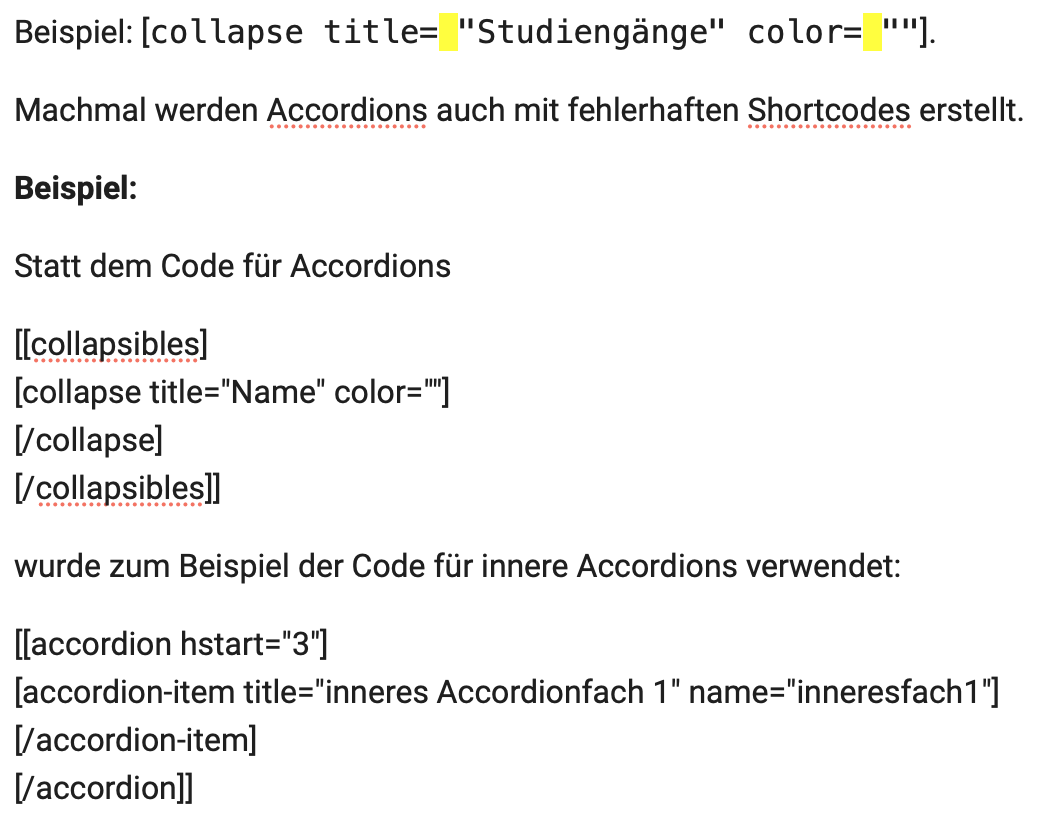
Solange der Code noch im Classic Block liegt, können Sie ihn bearbeiten. Bitte entfernen Sie diese Leerzeichen.
Innere Accordions werden nicht automatisch erkannt und müssen immer manuell umgewandelt werden.
Ich möchte gerne Text einfärben. Ist das im neuen Theme möglich?
Das Einfärben von Text ist mit dem neuen Theme nicht mehr möglich. Auch die bisher farbige Textpassagen, die früher evtl. in einem anderen Editor eingepflegt und bei der Umstellung mit übernommen wurden, sind nicht mehr zulässig. Sie können diese entfernen, indem Sie den Text z.B. in einen Texteditor kopieren und von dort aus wieder in WordPress einfügen, sodass die Formatierung nicht übernommen wird.
Um einen Text farblich hervorzuheben, können Sie z.B. den Block „Hinweisbox“ verwenden.
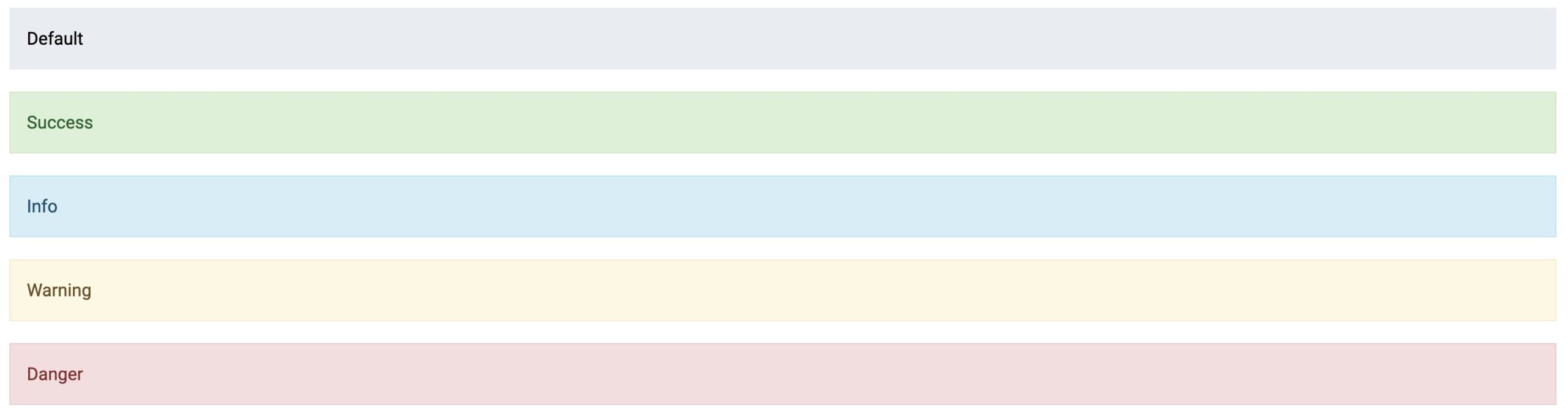
In meinem Inhaltsbereich stehen immer noch Shortcodes, obwohl ich in Blöcke umgewandelt habe.
Da wir uns aktuell in der Umstellungsphase befinden, können einige Shortcodes noch nicht in Blöcke umgewandelt werden. Diese Shortcodes bleiben erst einmal bestehen und wandern jeweils in einen Shortcode-Block. Das betrifft beispielsweise Plugins wie das FAU Person, Lectures oder CRIS.
Unsere Entwickler arbeiten an einer schnellen Anpassung. An Ihren Inhalten ändert sich nichts. Die Shortcodes funktionieren weiterhin.
Kann ich weiterhin Icons im Text verwenden?
Ja, Sie können Icons wie bisher im Text einbinden.
Beispiel: Ich bin ein Text.
 Ich bin ein Text.
Weitere Informationen zur Verwendung von Icons finden Sie in unserer Anleitung.
Mein Accordionreiter lässt sich im Frontend nicht öffnen
Im Blockeditor haben Accordionreiter standardmäßig eine zufällige ID statt einer hochzählenden Sprungmarke. Wenn Sie Accordions verschieben, kann es passieren, dass sie die gleiche Sprungmarke besitzen. In diesem Fall müssen Sie bei jedem Accordion eine individuelle Sprungmarke setzen. Diese Einstellung finden rechts in der Seitenleiste beim gewählten Accordionblock.
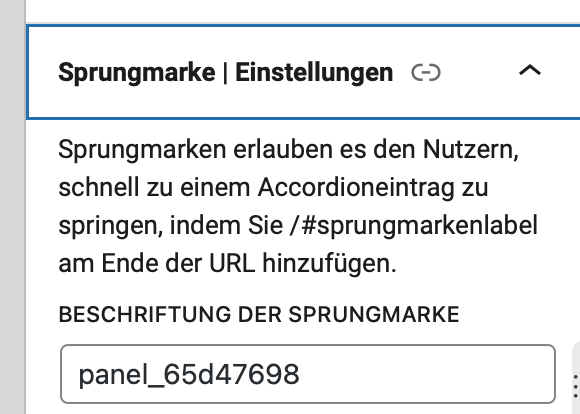
Bitte überprüfen Sie nach der Umstellung auf den Block-Editor alle Ihre Accordion Sprungmarken.
Ein weiteres Problem könnte sein, dass ursprünglich falsche Sprungmarken eingepflegt wurden.
Beispielsweise: name=“Content – Ich schreibe was mit Leerzeichen und Apostroph“
Dadurch können Reiter nicht mehr aufgehen, weil die Sprungmarke nicht legal ist.
Nach der Theme-Aktivierung sind Inhalte verschwunden / nicht mehr auffindbar
Das neue Theme wirkt sich nur auf die Darstellung ihrer Inhalte aus. Inhalte gehen dabei nicht verloren. Ausnahmen: Bildlinks und Blogroll, die Sie über die Blöcke „Logo Grid“ und „Teaser Grid“ wieder einfügen können. Seitenleisteninhalte, die über Design | Widgets eingepflegt wurden, können ebenfalls nicht mehr dargestellt werden und müssen über entsprechende Blöcke neu eingefügt werden.
Wenn Sie zuvor auf einer Seite das Template „Seite mit Navigation“ genutzt haben, waren die Unterseiten über die linke Seitennavigation erreichbar. Da Sidebars im neuen Theme nicht unterstützt werden, wandern diese Inhalte automatisch ins Hauptmenü (Burgermenü oben rechts neben den drei Direkteinstiegen).
Um die Unterseiten auf einer Übersichtsseite anzuzeigen, fügen Sie bitte ein Portalmenü oder alternativ ein Teasergrid mit manueller Seitenauswahl ein.
Warum kann ich den Code-Editor nicht verwenden?
Die Code-Ansicht im Blockeditor ist bei uns global für alle Websites standardmäßig deaktiviert.
Dabei können wir zum aktuellen Zeitpunkt keine Ausnahmen pro Website machen.
Weshalb ist die Code-Ansicht des Blockeditors bei uns auf dem CMS deaktiviert?
Die Code-Ansicht des Blockeditors erlaubt es, CMS-weite Einschränkungen zu Umgehen, was bedeutet, dass Blöcke, die eigentlich CMS-weit gesperrt sind, plötzlich eingebaut werden können. Auch Attribute und Features, die von der CMS-Verwaltung deaktiviert wurden, können mit der Code-Ansicht wieder eingefügt werden.
In der Vergangenheit haben wir sehr viel auf den klassischen Code-Editor geschult. Allerdings unterscheidet sich der neue Blockeditor vom klassischen TinyMCE. Während es beim TinyMCE egal war, was man in den Code-Editor schreibt, ist es das bei der Code-Ansicht des Blockeditors nicht mehr.
Löscht man aus Versehen Bestandteile eines Block-Kommentars, wirft der Blockeditor im Backend sofort einen Fehler. Genauso zerschießt es das Layout bei der Nutzung von HTML-Tags, die außerhalb eines Blocks gesetzt werden.
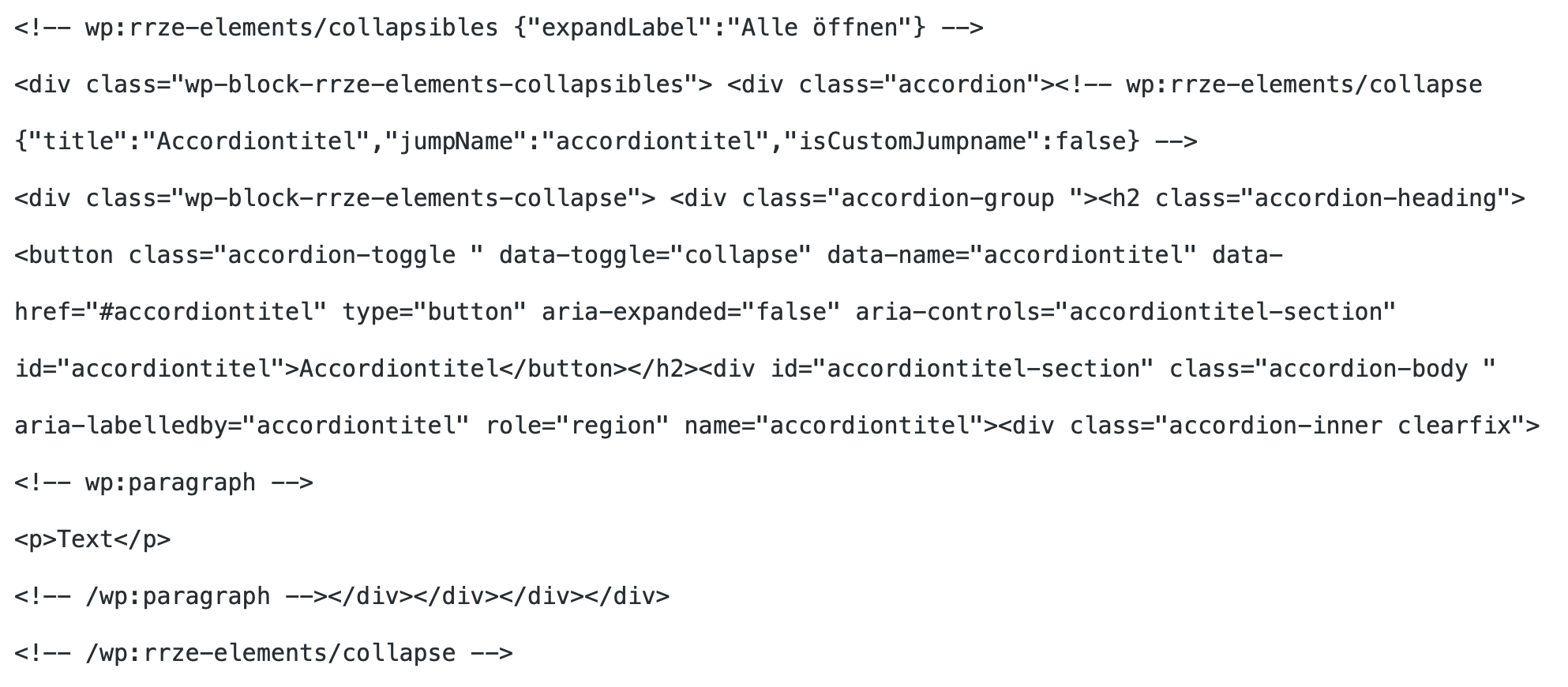
Sollten Sie den Code-Editor trotzdem verwenden wollen, muss dies durch den Webmaster der Website bei uns beantragt werden. Wir weisen darauf hin, dass Inhaltsseiten, die mit dem Code-Editor bearbeitet wurden, keinen Support durch das RRZE erhalten.
Was passiert mit Shortcodes aus dem Elements Plugin, für die es keinen Block gibt?
Shortcodes aus dem Elements-Plugin, für die es noch keinen Block gibt, können weiterhin anhand eines Shortcode-Blocks eingebettet werden.
Ein Beispiel hier ist der Shortcode für Hidden Text.
Werden meine bestehenden Inhalte nach der Umstellung noch funktionieren?
Ja, bestehende Inhalte werden automatisch in einen „Classic Block“ umgewandelt und bleiben erhalten.
Werden Spalten automatisch in Blöcke umgewandelt?
Leider nein. Wenn Sie Ihren Inhaltsbereich anhand des Shortcodes columns … /columns aufgebaut haben, wird dieser nicht erkannt.
Spalten müssen anhand des Spaltenblocks neu aufgebaut und befüllt werden.
Der Spaltenblock bietet Ihnen zahlreiche Optionen zur Gestaltung Ihres Layouts.
Wie schätzen Sie den Arbeitsaufwand nach der Umstellung ein?
Das hängt stark von der Komplexität und dem Umfang Ihres Webauftritts ab, und ob Sie bereits den Block-Editor verwenden. Die Umstellung erfolgt in der Regel innerhalb weniger Minuten, bringen Sie jedoch mindestens einen Tag Zeit mit, um Customizer-Einstellungen und die Startseite zu prüfen. Bei einer kontinuierlichen Arbeit an der Seite kann mindestens eine Woche dauern, weitere Inhalte zu prüfen, korrigieren und zu ergänzen. Das können Sie jedoch nach und nach erledigen.
Wie viel Zeit nimmt die Überarbeitung meiner Inhalte in Anspruch?
In der Regel ist die Umwandlung in Blöcke mit einem Klick erledigt. Sie müssen lediglich abgleichen, ob Ihre Inhalte korrekt dargestellt werden. Es kann vereinzelt zu Formatierungsfehlern kommen. Bei externen Inhalten wie Karten, Videos oder komplexen HTML-Strukturen kann die Umstellung der Inhalte etwas länger in Anspruch nehmen, da Sie diese ggf. erneut manuell einfügen müssen.
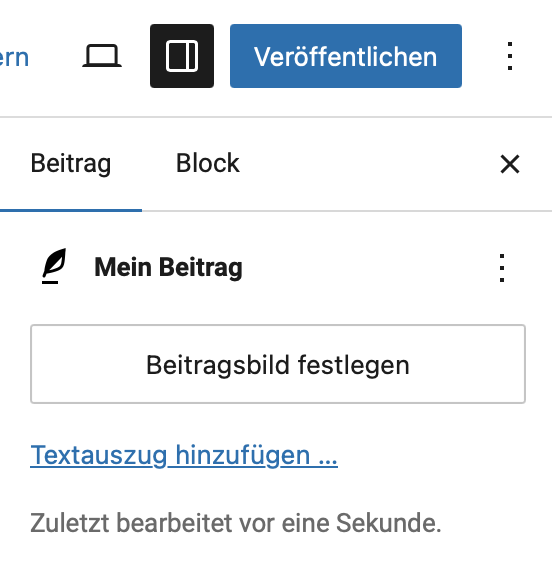
Wo pflege ich das Beitragsbild im Block-Editor ein?
Das Beitragsbild eines Blogbeitrags pflegen Sie über die rechte Seitenleiste im Reiter Beitrag unter „Beitragsbild festlegen“ ein.
Kalender
In meinen Exchange-Kalender sind Termine eingetragen, diese werden jedoch nicht auf der Webseite angezeigt?
Wenn Kalendertermine aus Exchange auf der Webseite angezeigt werden, wird hierzu der ICS-Feed von Exchange verwendet.
Der ICS-Feed zeigt standardmäßig jedoch nur die Termine an, welche drei Monate in der Zukunft liegen. Alles darüber hinaus nicht.
Wenn die eingetragenen Termine entsprechend in der Zukunft liegen, können sie daher auch auf der Webseite nicht angezeigt werden.
Konfiguration
Veranstaltungen werden nicht gefunden, egal was ich an Filtern und Suchen eingebe
Bitte prüfen Sie die Konfiguration des Plugins im Backend hinsichtlich der Nutzung der eigenen FAUorg Nummer.
Ab der Version 2.0.28 wird in den Einstellungen festgelegt, ob die Suche nach Lehrveranstaltungen stets ergänzt wird um eine Filterung nach einer FAUorg Nummer, oder ob diese nur optional hinzukommt.
Wenn Sie beispielsweise gezielt nach Veranstaltungen einer Person suchen, die einer anderen Organisationsnummer zugehörig ist, in den EInstellungen aber gleichzeit angegeben wurde, nur solche Veranstaltungen zu finden, die einer anderen FAUorg Nummer zugewiesen sind, dann kann es keine Treffer geben.
Ändern Sie daher im Backend unter Einstellungen -> RRZE Lectures die Einstellung unter FAUorg Nummer verwenden ab auf die Option Füge die FAUorg zur Suche nach Veranstaltungen nur dann hinzu, wenn alle anderen notwendigen Mindestangaben fehlen.
Kontakte
Auf Kontaktseiten werden die Bilder zu groß dargestellt.
In vielen Fällen liegt dies an dem Kontakt-Shortcode, bzw. der Einbindung der Kontakte über das veraltete Person-Plugin. Bitte wechseln Sie zeitnah auf das Plugin RRZE FAUdir, um Personen auf Ihrer Website einzubinden.
Laufzeit
Wie lange wird das bisherige Kontakte- und Personen-Plugin noch verfügbar sein?
Das alte Kontakte- und Personen-Plugin (FAU-Person) wird bis spätestens Ende 2026 auf dem CMS-Angebot des RRZE verfügbar bleiben. Vorgesehen ist jedoch, das Plugin zu deaktivieren, sobald das neue WordPress-Theme FAU Elemental an allen Fakultäten ausgerollt wurde. Wir bitten Sie deshalb, so früh wie möglich auf das neue Plugin umzusteigen und Kontakte zu übertragen, damit keine Texte oder Bilder verloren gehen.
Die Weiterentwicklung des bisherigen Plugins ruht davon unabhängig bereits seit längerem. Auch bei Fehlern oder konkreten Problemen wird das alte Plugin nicht mehr korrigiert werden. Für den Fall, dass ein Systemupdate (WordPress Core oder PHP) vor Ende der Umstellungsphase verhindert, dass das Plugin weiter funktioniert, kann nicht garantiert werden, dass das Plugin entsprechend aktualisiert wird.
Grundsätzlich werden aus Gründen der Sicherheit und der Wartbarkeit des CMS-Angebots solche Plugins deaktiviert, die nach einem Systemupdate nicht mehr fehlerfrei funktionieren. Siehe hierzu auch: Vorgaben für WordPress-Plugins und -Themes.
Lectured_id
Welche Personen können als Dozenten gefunden werden?
Da Abfragen nach personenbezogenen Daten stets nur in dem Maße gemacht werden, wie es unbedingt technisch notwendig ist (Prinzip der Datensparsamkeit), können bei der Suche nach der lecturer_id nur Personen gefunden werden, die eine der folgenden Personengruppen zugehören:
- Einrichtungsleiter
- Professoren und Professorinnen
- Juniorprofessoren und Juniorprofessorinnenv
- Wissenschaftliche Mitarbeiter und Mitarbeiterinnen
- Honorarprofessoren und Honorarprofessorinnen
- Privatdozenten und Privatdozentinnen
- Außerplanmäßige Professoren und Professorinnen
- Lehrbeauftragte
- Gastdozent und Gastdozentinnen
- Gastwissenschaftler und Gastwissenschaftlerinnen
Lecturer-Identifier
Wie finde ich den Lecturer-Identifier?
Die Angabe kann, genauso wie die IdM-Kennung, bei der Person erfragt werden, deren Daten eingeblendet werden sollen. Um die eigene Identifier zu erhalten, kann wie folgt vorgegangen werden:
- Rufen Sie das IdM-Portal auf.
- Nach dem Login erscheint die Datenansicht mit den eigenen, persönlichen Daten.
- In den Daten finden Sie die Angabe eines „API-Person-Identifier“. Diese Angabe wird als Lecturer-Identifier verwendet.
Lectures
Kurse und Veranstaltungen der vorherigen Semester werden nicht angezeigt
Das Lectures-Plugin kann derzeit keine Daten aus vergangenen Semestern anzeigen, da das Campo-System diese Daten leider nicht bereit stellt.
Es werden nur Veranstaltungen, aus dem letzten, dem aktuellen und den anstehenden Semester gezeigt.
Lehrverantaltungen
Es werden keine Veranstaltungen für Durchführende einer Veranstaltungen ausgegeben
In der aktuellen Version des Plugins (Version 2.0.28 vom Oktober 2023) wird bei der Suche nach Veranstaltungen nur in den Datensatz der verantwortlichen Personen gesucht.
Daher werden Personen, die Einzeltermine durchführen, jedoch nicht als Verantwortliche eingetragen sind, auch nicht gefunden und somit deren Lehrveranstaltungen nicht angezeigt.
Eine Erweiterung des Plugins zur Suche und Darstellung von Lehrveranstaltungen für Dozenten, die nicht als Verantwortliche eingetragen sind, ist für eine spätere Version geplant.
Link
Bei der Anzeige von Mailadressen wird statt eines Briefumschlag ein FAU-Symbol angezeigt. Warum? Wie kann ich das ändern?
Kurze Antwort vorweg: Eine Mailadresse muss das offizielle Format für Mailadresse der FAU einhalten und muss daher mit @fau.de enden. Ändern Sie daher in FAUdir die entsprechenden Mailadressen ab.
Falls Sie jedoch noch eine eigene Maildomain unter fau.de betreiben und dessen Mailadressen anstelle der offiziellen Form angeben, werden die Links nicht als Mailadresse interpretiert sondern als Link zu einer FAU-Website.
Hintergrund:
Bereits vor mehreren Jahren wurde festgelegt, dass nur die offizielle Form von Mailadressen zu verwenden ist, die auf @fau.de enden. Zwar gibt es nach wie vor einige selbst betriebene Mailrelays, mit denen Adressen wie zum Beispiel name@beispiel.fau.de betrieben werden, jedoch ändert dies nichts daran, dass nach Außen hin, nur die offizielle Form zu verwenden ist. Bei Webauftritten der FAU hingegen, ist die offizielle Form die, dass man eine Subdomain unterhalb von fau.de haben sollte.
Das Design verwendet für das Mail-Icon eine Regel, dass es bei Links nach dem Protokoll "mailto:" schaut. Dies funktioniert dann zunächst auch bei Mails die in einer Subdomain, wie beispiel.fau.de wären. Jedoch existiert eine weitere Regel, die für Links auf Websites der FAU, die alle die Form „.fau.de“ haben, das Icon für die FAU setzte. Diese zweite Regel überschrieb die Regel mit den Mailadressen, so daß dann auch kein Briefumschlag als Symbol erschein, sondern ein FAU-Symbol.
Loadezeit
Wie lange werden Kontakteinträge zwischengespeichert?
Die Erstellung von Kontaktseiten kostet stets etwas Zeit, da die Daten der einzelnen Personen zunächst vom FAUdir Portal geladen werden müssen. Damit, gerade bei Listen vieler Personen, die Ladezeit reduziert wird, werden sowohl die erzeugten Seiten als auch die darauf beruhenden Daten von Personen, Einrichtungen und Arbeitsplätzen in soegannte „Caches“ zwischengespeichert.
Der Administrator einer Webseite kann in den Einstellungen zum Plugin einstellen, dass die Generierung der Ausgabeseite für angemeldete Redakteure nicht gecacht wird. Dies ist sinnvoll, wenn die Ausgabe noch mehrmals angepasst werden muss. Die Daten der Personen und Einrichtungen hingegen werden nach dem ersten Laden von der zentralen Datenquelle in einem Cache abgelegt. Personendaten werden üblicherweise über 2 Stunden zwischengespeichert, die von Einrichtungen über 4 Stunden.
Wenn eine Person in FAUdir Einträge ändert, kann es dementsprechend so lange dauern, bis diese auch auf der Website geändert werden. Sollte es jedoch dringliche Änderungen geben, hat der Administrator der Website die Möglichkeit, im Backend unter den Einstellungen des Plugins den gesamten Cache zu löschen und somit die Daten neu anzufordern.
Logo
Wie kann ich ein eigenes Logo / Lehrstuhllogo anlegen?
Ein eigenes Logo kann hochgeladen und im Inhaltsbereich eingebunden werden, jedoch nicht mehr im Header. Alternativ können Sie Ihr eigenes Logo auch in das Hero Header Bild einfügen. Bitte beachten Sie jedoch, dass es durch das Hero Header Design oder bei der Darstellung auf kleineren Bildschirmen abgeschnitten werden kann.
Stattdessen wird ein Logo generiert, bestehend aus dem FAU-Logo und dem Namen der Fakultät, des Lehrstuhls oder Departments. Gehen Sie folgendermaßen vor, um Ihr Logo zu generieren:
- Navigieren Sie im Dashboard zu Design | Customizer | Website-Informationen.
- Vergeben Sie Titel und Untertitel.
- Das Logo wird automatisch generiert.
Menü
Wieso wird der Sprachschalter bei kleinen Bildschirmauflösungen ausgeblendet?
Der Sprachschalter wurde bei der mobilen Darstellung bewusst, in längeren Diskussionen und aufgrund von Feedback aus der sichtbaren Anzeige genommen und in das Organisatorische Menü (nur sichtbar auf der mobilen Darstellung) getan, damit mehr Platz für das eigene Logo und den eigenen Titel bleibt.
Die Heatmaps von Inhaltsseiten in der mobilen Darstellungen auf beispielsweise www.fau.de belegen zudem, dass der Sprachschalter dort kaum verwendet wird.
Lediglich auf der Startseite wird er angeklickt. Da gleichzeitig gemessen werden kann, dass die meisten Zugriffe auf der Startseite über Suchmaschinen kommen, diese jedoch bereits nach Sprache gefiltert wurden (deutschsprachige Suchanfragen erhalten bevorzugt die deutschsprachige Website als Ergebnis, englischsprachige jedoch die englischsprachige Website), kann davon ausgegangen werden, dass die Mehrzahl aller Seitenbesucher bereits auf der jeweils gewünschten Seite sind.
Ein Sprachschalter ist aus diesem Gründen von geringerer Relevanz als die anderen Bestandteile, die im Kopfteil der Seite in der mobilen Darstellung sichtbar sein sollen.
Orga
Meine Website gehört zu einer interdisziplinären Einrichtung zweier Departments. Was soll ich in der Orga Breadcrumb auswählen?
In dem Fall, wo eine Website mehreren Departments einer Fakultät untergeordnet ist, ist zu empfehlen als Aufpunkt die Fakultät zu nehmen.
Wenn die Website mehreren Departments oder Einrichtungen verschiedener Fakultäten untergeordnet ist, würde als Aufpunkt die Uni selbst zu nehmen.
Der Ziel der Orga Breadcrumb ist der, das ein Besucher einer Website eine Vorstellung bekommt, zu welcher Organisation die Website gehört.
Dies kann aber neben dem rein organisatorischen Aspekt durchaus inhaltlich auch anderes sein.
Zum Beispiel wenn die Stellen von einem Department kommen, aber die Inhalte und Arbeiten um die es geht, einer anderen Forschungsrichtung zugeordnet werden könnten.
Überlegen Sie in diesen Fällen daher, was aus Sicht Ihrer Besucher und im Rahmen der Öffentlichkeitsarbeit nützlicher ist und entscheiden Sie pragmatisch.
Organisation und Ordner
Die Ansicht meiner Einrichtung im FAUdir-Portal unterscheidet sich von der des Plugins. Auf meiner Website werden mit dem Plugin auch mehr Daten gezeigt als im Portal. Warum?
Die Anzeigeoptionen des FAUdir-Plugins werden nur auf der jeweiligen Website gesteuert und haben nichts mit den Ansichtsoptionen des FAUdir-Portals zu tun.
Verwendet man für Anzeige den Block-Editor steuert man über die Ansichtsoptionen im FAUdir-Block jeweils welche Datenfelder angezeigt werden sollen oder nicht. Dies kann daher individuell pro Seite und den passenden Zweck gesteuert werden.
Daneben existieren auch Profilseiten, die in der URL mit /faudir/vorname-nachname/ erkennbar sind. Diese Profilseiten werden überlicherwiese nicht über ein Block durch den Webmaster erstellt, sondern wurden mit dem Import der Person automatisch angelegt. Um für diese speziellen Seiten die Ansichtsoptionen zu ändern, kann der jeweils zuständige Webmaster des Webauftritts im Backend die Einstellungen aufrufen: Einstellungen->RRZE FAUdir -> Lasche "Default Ausgabefelder (Profilseiten).
Diese Einstellungen gelten dann global für alle Profilseiten des Webauftritts,
Können Einrichtungen oder Einheiten wie Servicetheken, Sekretariate oder Servicestellen angezeigt werden?
Ja, dies ist möglich, nachdem diese Einrichtungen im FAUdir-Portal eingerichtet wurde. Alle offiziellen Einrichtungen der FAU sind bereits in FAUdir enthalten. IdM-Beauftragte der EInrichtungen können überdies eigene untergeordnete Einheiten in „Ordnern“ anlegen. Diese Order haben, wie auch Einrichtungen, eigene Titel, Beschreibungen und Kontaktdaten.
Alle diese Ordner können ebenfalls mit dem FAUdir Plugin angezeigt werden. Dies eignet sich insbesondere dann, wenn man nicht einzelne Personen als Kontakt angeben möchte, sondern Arbeits- und Projektgruppen oder Servicestellen.
Ein Beispiel zeigt der Ordner „Webteam“: https://faudir.fau.de/public/org/6f44f3fb31
Wie erhalte ich den FAUdir-Identifier einer Einrichtung oder eines Ordners?
Die Identifier kann man einfach dem FAUdir-Portal entnehmen:
- Man besucht das FAUdir-Portal faudir.fau.de und sucht dort die gewünschte Einrichtung.
- Aus der Trefferliste ruft man dann den gewünschten Eintrag auf. Hat man dies getan, kann man sich in der Adresszeile des Browsers den Identifier kopieren.
Die Adresse (URL) hat dabei die Form:https://faudir.fau.de/public/org/6f44f3fb31. Die Zeichen am Ende, hinterorg/, sind der Identifier. Im Beispiel dann6f44f3fb31.
Pageviews
Begriffe der Webalizer-Statistik: Hits, Pageviews, Visits, Sessions und andere
Die Zugriffe auf Webangebote, die am RRZE gehostet werden, sind aus dem Netz der Universität auf statistiken.rrze.fau.de abrufbar. Die Statistik wird mittels der Software webalizer erstellt und basiert auf die anonymisierten Zugriffe auf die Webserver.
In der Statistik werden unterschiedliche Begriffe verwendet:
- „Hits“, „Anfragen“, „Gesamtabrufe“
Die Begriffe „Hits“, „Anfragen“, „Gesamtabrufe“ und deren anderssprachige Formen stehen fuer die Summe der Anfragen auf einer Domain. Sie stehen aber nicht allein für die Summe der Anfragen fuer eine Seite. Genau gibt die Zahl an, wie oft Dateien innerhalb der Domain auf dem sich die Zahl bezieht, abgerufen wurden. Diese Dateien bestehen jedoch nicht nur aus den HTML-Dateien, sondern auch aus den in diesen referenzierten Bildern, Stylesheet-Dateien und Skript-Aufrufe.
Beispiel: Die Seite index.html enthält 3 Bilder und eine Referenz auf eine Stylesheet-Datei. Wird diese Seite aufgerufen werden in der Logdatei 5 Hits vermerkt:
1 Hit fuer die Datei index.html
3 Hits fuer jeweils ein Bild
1 Hit fuer die Stylesheet-Datei
Die Zahl der „Hits“ in einer Statistik einer Domain kann nicht durch eine andere Abrufszahl überschritten werden. - „Seiten“, „Seitenabrufe“, „Pageviews“, „Page Impressions“
Diese Begriffe beinhalten die Zahl der Abrufe auf Dokumentseiten _exklusive_ Referenzen auf Bilder, Stylesheet-Dateien oder Skript-Abrufen. Ausserdem werden zusätzlich nur Abrufe der Seiten gezählt, wenn diese vollstaendig vom Webserver geladen wurden. (Dies bedeutet, dass Seiten, die aus einem Proxy -also einem Zwischenspeicher für Webdokumente- geladen wurden, nicht mitgezählt wurden.)
Beispiel: Die Seite index.html enthält 3 Bilder und eine Referenz auf eine Stylesheet-Datei. Wird diese Seite aufgerufen werden in der Logdatei 5 Hits vermerkt:
1 Hit fuer die Datei index.html
3 Hits fuer jeweils ein Bild
1 Hit fuer die Stylesheet-Datei
Die Zahl der „Pageviews“, bzw. der „Seiten“ ist jedoch nur 1. Für den Fall, daß ein Proxy die Seite gespeichert hatte bei dem der Browser des Benutzers die Seite abgerufen hat, ist die Zahl der Seitenabrufe sogar nur 0.
Die Zahl der „Pageviews“ kann niemals größer als die der „Hits“ sein. - „Dateien“, „Files“
Diese Zahl gibt an, wieviele Dateien erfolgreich von der Domain geladen wurden. Dateien sind alle Dokumente auf der Webseite, inkl. Bilder und Skripten.
Der Unterschied zur Zahl der „Anfragen“/“Hits“ besteht darin, dass hier die Abrufe, bei denen der Seiteninhalt über einen Proxy geladen wurde, nicht mitgezählt werden. D.h.: ‚Zahl der „Hits“‚ – ‚Zahl der „Dateien“‚ = ‚Zahl der Seiten, die über einen Proxy abgerufen wurden.‘ Die Zahl der „Dateien“ ist meist nur für Interesse fuer den Webmaster, da diese Einfluss auf die Größe des Datentransfers hat.
Die Zahl der „Dateien“ kann niemals größer als die der „Hits“ sein. Sie ist größer als die Zahl der „Seitenabrufe“ - „Besuche“, „Sessions“, „Sitzungen“
Diese Zahl beschreibt wieviele Besucher innerhalb eines festgelegten Zeitintervals Seiten, d.h. richtige Webseiten (die Grafiken etc nicht mitgezählt), vom Webserver erfolgreich abgerufen haben. Üblicherweise wird ein Wert von 90 Sekunden für den Zeitinterval benutzt.
Die Zahl der Seitenabrufe geteilt durch die Zahl der Besucher ergibt dabei die Zahl der Seiten, die ein Besucher auf der Seite betrachtet. (Portals und Suchmaschinen werden in der Regel eine kleinere Zahl haben, als inhaltlich bezogene Seiten, die nicht sofort auf externe Angebote verweisen.)
Kurz gesagt: Je größer der Wert „Seitenabrufe“/“Besuche“ ist, je laenger bleiben die Besucher auf der Seite.
Die Zahl der „Besuche“ kann niemals größer als die der „Pageviews“ sein. - „Rechner“, „Hosts“
Diese Zahl gibt an, wieviele verschiedene Rechner innerhalb eines Zeitintervalles „Seitenabrufe“ tätigten. (Bitte beachten Sie hierbei, dass Benutzer der großen Onlinedienste meist unter einem einzigen Rechner identifiziert werden.)
Interessant ist diese Zahl dadurch, dass sie zusammen mit der Zahl der „Besuche“ eine Abschätzung zuläßt, wie oft ein spezieller Besucher zu der Seite zurückkommt, d.h. wie interessant das auch über längere Zeiträume hinweg ist.
Die Zahl der „Rechner“ kann niemals größer als die der „Besuche“ sein.
Die statistische Werte halten dabei folgende Reihenfolge ein:
#“Hits“ >= #“Dateien“ >= #“Seiten“ >= #“Besuche“ >= #“Rechner“
(wobei das Zeichen ‚#‘ sich auf die Zahl bezieht.)
Unabhaengig von diesen Zahlen wird in den meisten Statistiken auch noch die Zahl der übertragenen kBytes angegeben. Diese Zahl bezieht sich in der Regel auf den Datentransfer aller Dateien innerhalb des Zeitintervals.
Der Wert #“Dateien“ / #’kBytes‘ gibt dabei die durchschnittliche Dateigröße pro Datei an.
Lassen sich die Daten vom Webalizer direkter laden und nutzen?
Ja, Teile der Webstatistiken, die mit webalizer erstellt werden, können auch direkt abgerufen werden und danach mit einer geeigneten Software analysiert oder anders dargestellt werden.
Die folgenden Dateien liegen mit den entsprechenden Datumsformat (YYYY = Jahreszahl, MM = zweistellige Monatszahl, DD = zweistellige Tageszahl) jeweils in dem Statistik-Ordner des Webauftritts unter statistiken.rrze.fau.de/webauftritte/logs/Webauftritt/ .
Bitte beachten Sie, dass der Zugriff nur für Rechner aus den Netzen der Universität möglich ist.
Folgende Dateien stehen im Verzeichnis im CSV- bzw im XML-Format zur Verfügung:
- Useragents: agent_YYYYMM.tab
- Tagesdelta bei URL-Zugriffen: url_delta_YYYYMMDD.tab
- Referer: ref_YYYYMM.tab
- Suchbegriffe: search_YYYYMM.tab
- Usage: usage_YYYYMM.xml
- Site: site_YYYYMM.tab
- URL-Zugriffe: url_YYYYMM.tab
- Fehler: err_YYYYMM.tab
- Jahreszahlen: webalizer.hist
Personen
Es werden keine Veranstaltungen für Durchführende einer Veranstaltungen ausgegeben
In der aktuellen Version des Plugins (Version 2.0.28 vom Oktober 2023) wird bei der Suche nach Veranstaltungen nur in den Datensatz der verantwortlichen Personen gesucht.
Daher werden Personen, die Einzeltermine durchführen, jedoch nicht als Verantwortliche eingetragen sind, auch nicht gefunden und somit deren Lehrveranstaltungen nicht angezeigt.
Eine Erweiterung des Plugins zur Suche und Darstellung von Lehrveranstaltungen für Dozenten, die nicht als Verantwortliche eingetragen sind, ist für eine spätere Version geplant.
Ich habe das Personenprofil aktualisiert, die Änderungen tauchen jedoch nicht auf
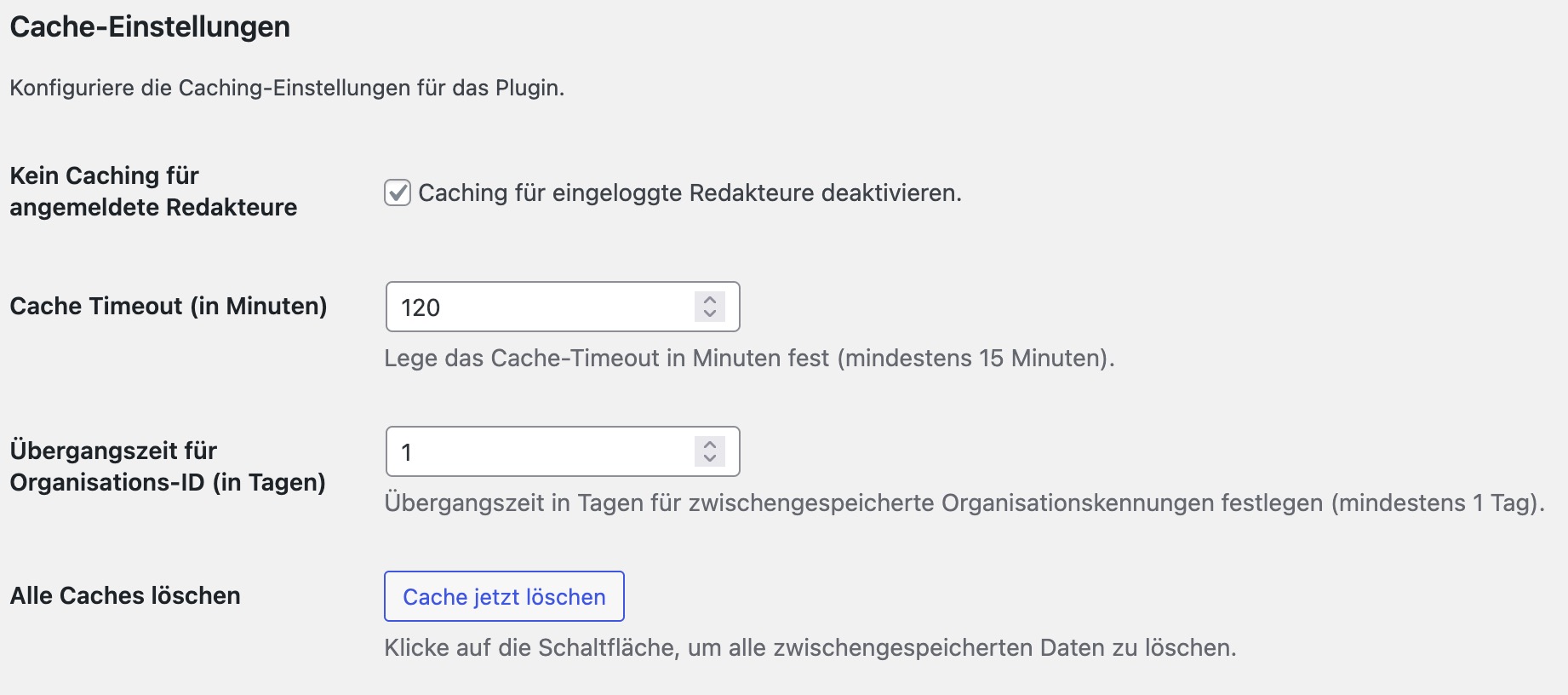
- Navigieren Sie ins WordPress Backend zu Einstellungen > RRZE FAUdir
- Wechseln Sie zum Reiter „Erweiterte Einstellungen„
- Scrollen Sie zum Abschnitt „Cache-Einstellungen“ und setzen Sie das Häkchen bei „Kein Caching für angemeldete Redakteure“
- Löschen Sie ggf. den Cache mit dem Button „Cache jetzt löschen“.
- Laden Sie die Personenseite neu, sollten die Änderungen nun sichtbar sein.
Es kann auch helfen, Ihren Browser-Cache zu löschen.
Ich kann eine Person bei „Person suchen und anlegen“ nicht finden?
Überprüfen Sie im FAUdir Portal, ob die Person einen öffentlichen FAUdir Eintrag hat. Es werden nur Personen gefunden, die auch öffentlich sind.
An der FAU sind standardgemäß folgende Personengruppen per UL-Beschluss immer sichtbar: Einrichtungsleitungen, Wissenschftlerinnen und Wissenschaftler.
Alle Personeneinträge von Studierenden und nichtwissenschaftlichen Beschäftigten der FAU sind standardgemäß nicht öffentlich.
Damit auch solche Personeneinträge sichtbar werden, müssen die betreffenden Personen selbstständig ihren jeweiligen Eintrag öffentlich machen. Hierzu müssen die Personen sich im IdM-Konto anmelden und im SelfService-Eintrag von FAUdir einstellen, ob und welche Daten sie öffentlich stellen möchten.
Bitte beachten Sie, dass die Entscheidung zur Veröffentlichung der Personendaten von nichtwissenschaftlichen Beschäftigten und Studierenden allein bei diesen selbst liegt und nicht angeordnet oder durch den IdM-Beauftragten der Beschäftigungsstelle erzwungen werden kann.
Ist es möglich ist, nur die Funktion „Leitung“ im Department anzuzeigen ohne die betreffenden Personen zuvor festzulegen?
Ja.
Sie können dazu im Block Editor im Panel auf der rechten Seite „Nach Tätigkeiten / Rolle filtern“.
Dort geben Sie bspw. „leader“ oder „Leiter“ als Kriterium für die Suche nach der Funktion ein.
Zusätzlich könnten Sie auch noch die FAUOrg-Nummer ihrer Einrichtung eingeben, wenn Sie die Ausgabe nicht auf die Org beschränken wollen, die Sie im Backend unter den FAUdir-Einstellungen definiert hatten. Dabei können Sie auch Kommasepariert mehr als eine Einrichtung angeben. So wäre es bspw. auch möglich, alle Leitungen verschiedener Einrichtungen anzuzeigen.
Kann ich mit dem FAUdir-Plugin auch externe Personen anlegen?
Über das FAUdir Plugin können nur Personen angezeigt werden, die einen öffentlichen Eintrag im FAUdir-Verzeichnis haben. Externe Personen – mit Ausnahme von Alumni und Gastforschenden – können daher nicht auf Webseiten wie Kontakte angezeigt werden. Möglicherweise kann es in Zukunft andere Lösungen hierzu geben. Zum Beispiel über die Projekt-, Forschungsbereich- und Aktivitätenverwaltung im Forschungsinformationssystem CRIS.
Sofern Gastforschende oder Alumni einen IdM-Eintrag haben und ihre Daten zur Veröffentlichung in FAUdir freigegeben haben, können Sie auf der Webseite angezeigt werden. Ist dies nicht möglich, können Sie externe Personen manuell über den Block-Editor zu Ihrer Website hinzufügen. Beachten Sie jedoch die datenschutzrechtlichen Bestimmungen.
Welche Personen können als Dozenten gefunden werden?
Da Abfragen nach personenbezogenen Daten stets nur in dem Maße gemacht werden, wie es unbedingt technisch notwendig ist (Prinzip der Datensparsamkeit), können bei der Suche nach der lecturer_id nur Personen gefunden werden, die eine der folgenden Personengruppen zugehören:
- Einrichtungsleiter
- Professoren und Professorinnen
- Juniorprofessoren und Juniorprofessorinnenv
- Wissenschaftliche Mitarbeiter und Mitarbeiterinnen
- Honorarprofessoren und Honorarprofessorinnen
- Privatdozenten und Privatdozentinnen
- Außerplanmäßige Professoren und Professorinnen
- Lehrbeauftragte
- Gastdozent und Gastdozentinnen
- Gastwissenschaftler und Gastwissenschaftlerinnen
Welches Format haben die Personenbilder und kann dieses geändert werden?
In der Desktop-Ansicht des neuen Designs werden die Profilbilder im FAUdir Block und Profilseite im Seitenverhältnis 1:1 ausgegeben. Bilder können Sie in der Mediathek oder einem geeigneten Bildbearbeitungsprogramm entsprechend zuschneiden. Ein Foto sollte dabei mindestens 500×500 Pixel groß sein und im JPG-Format hochgeladen werden.
Andere Formate des Bildes (z.B. Hochkant oder Quer) sind derzeit nicht möglich und nicht vorgesehen.
Hintergrund: Im Rahmen des Webrelaunches der FAU werden Personenprofile nur noch im viereckigen Format auf der Website veröffentlicht. Auch wenn die jeweiligen Website noch nicht auf das neue Design umgestellt wurde, sollten bereits jetzt die Bilder entsprechend angepasst werden.
Werden Fotos von Personen, die diese in ihrem FAUdir-Eintrag hochgeladen haben, automatisch beim Personeneintrag auf der jeweiligen Website angezeigt? Oder ist hierfür in WordPress eigens ein Beitragsbild hochzuladen?
In dem FAUdir Eintrag, den man derzeit unter idm.fau.de bearbeiten kann, ist aktuell kein Foto hochladbar. Jedoch gibt es unter den persönlichen EInstellungen des IdM-Accounts die Option ein Foto im Format 3×4 hochzuladen. Dieses Bild ist aber nur für die FAUcard gedacht und nicht für den FAUdir-Eintrag.
Da die Website je nach Nutzungskontext und aufgrund verschiedener Design ein eigenes Format anbieten muss, muss der jeweilige Website-Betreiber in der ein Personenbild angezeigt werden soll, dieses dort selbst hochladen. Unter Umständen ist auch nicht gewünscht, dass dasselbe Bild auf allen Websites verwendet wird.
Wie erhalte ich die Identifier einer Person aus FAUdir?
Die Identifier einer Person kann man auf zwei Wegen erhalten:
- Man besucht die Website faudir.fau.de und sucht dort die gewünschte Person. Aus der Trefferliste ruft man dann den Personenintrag auf. Hat man dies getan, kann man sich in der Adresszeile des Browsers den Identifier kopieren.
Die Adresse (URL) hat dabei die Form:https://faudir.fau.de/public/person/abcd1234efgh56. Die Zeichen am Ende, hinterperson/, sind der Identifier. Im Beispiel dannabcd1234efgh56. - Administratoren und Redakteure der Website finden unter den Einstellungen von FAUdir einen Reiter zur Suche nach Personen. Mittels dieser können ebenfalls Personeneinträge gefunden und dann gleich als Eintrag übernommen werden.
(Die Suche im FAUdir-Portal ist jedoch qualitativ besser und bietet mehr Möglichkeiten).
Wie kann ich den Namen einer Person ändern?
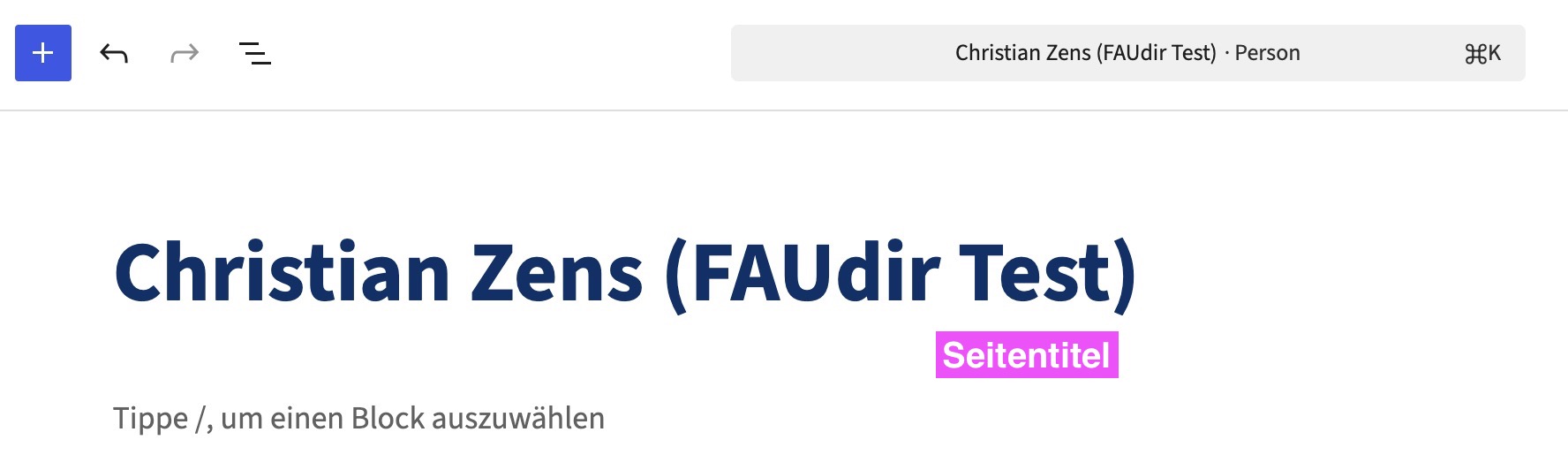
Öffnen Sie eine Personen-Profilseite über Dashboard > Personen im Bearbeitungsmodus, sehen Sie den Namen als Überschrift. Hierbei handelt es sich um den Seitentitel. Dieser erscheint z.B. auch in der Breadcrumb. Der Seitentitel kann verändert werden.
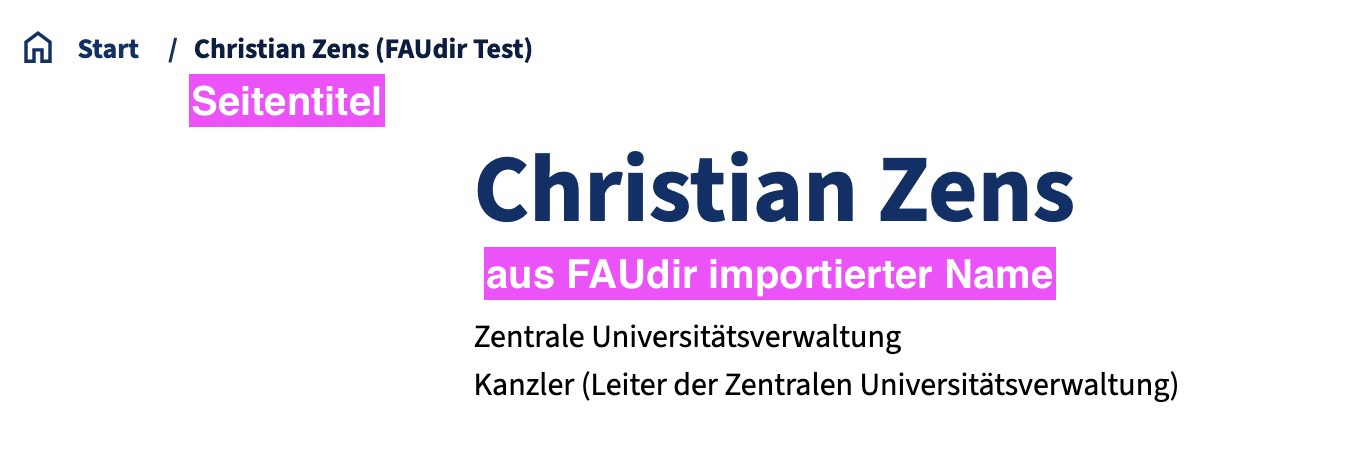
Öffnen Sie eine Personen-Profilseite im Frontend, sehen Sie den Seitentitel oben in der Breadcrumb (wenn Sie noch das alte Theme für Ihre Fakultät oder Einrichtung verwenden, weicht die Darstellung ab). Der darunter stehende Name ist hingegen der direkt aus FAUdir importierte Name. Dieser lässt sich in WordPress nicht ändern.
Wo füge ich das Profilbild einer Person hinzu?
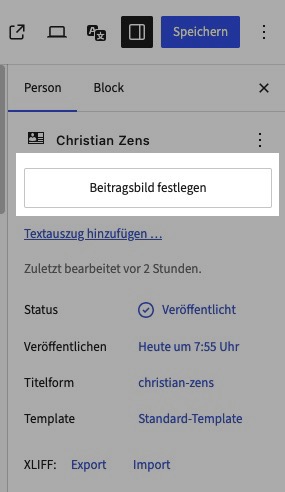
Bitte beachten Sie:
Das Foto einer Person ist datenschutzrechtlich relevant. Sie müssen daher die Erlaubnis der jeweiligen Person haben. Die Zustimmung der Person zur „weltweit öffentlichen Verbreitung“ des Bildes, wie sie auf einer Website erfolgt, sollte gemäß den Empfehlungen des Datenschutzes protokolliert werden.
- Navigieren Sie ins WordPress Backend zu Personen.
- Öffnen Sie das Profil der gewünschten Person im Bearbeitungsmodus.
- Navigieren Sie in den Einstellungen auf der rechten Seite zum Reiter „Person“.
- Das Bild können Sie bei „Beitragsbild festlegen“ direkt hochladen oder eines aus der Mediathek auswählen.
Personenbilder
Welches Format haben die Personenbilder und kann dieses geändert werden?
In der Desktop-Ansicht des neuen Designs werden die Profilbilder im FAUdir Block und Profilseite im Seitenverhältnis 1:1 ausgegeben. Bilder können Sie in der Mediathek oder einem geeigneten Bildbearbeitungsprogramm entsprechend zuschneiden. Ein Foto sollte dabei mindestens 500×500 Pixel groß sein und im JPG-Format hochgeladen werden.
Andere Formate des Bildes (z.B. Hochkant oder Quer) sind derzeit nicht möglich und nicht vorgesehen.
Hintergrund: Im Rahmen des Webrelaunches der FAU werden Personenprofile nur noch im viereckigen Format auf der Website veröffentlicht. Auch wenn die jeweiligen Website noch nicht auf das neue Design umgestellt wurde, sollten bereits jetzt die Bilder entsprechend angepasst werden.
Wie kann man das „Copyright“ der Personenbilder anzeigen lassen?
(Anmerkung: Mit dem Begriff „Copyright“ sind Angaben zum Urheberrecht und den Nutzungsbedingungen gemeint; Hier die Angaben zu einem Bild, die vom Urheber- bzw. dem Rechteinhaber vorgegeben sind).
Das FAUdir-Plugin verwendet die IPTC/EXIF-Metadaten des Bildes für den Copyright- oder alternativ des Credits-Textes und sendet dieses intern an das Theme zur geeigneten Darstellung. Wenn das Theme eine entsprechende Darstellungsoption hat und diese aktiv ist, wird es dann den Text an der dafür vorgesehenen Stelle anzeigen.
Die IPTC/EXIF-Metadaten sind im Bild selbst zu hinterlegen. Sie müssen daher bereits vor dem Upload in das CMS in der Bilddatei vorhanden sein. Die im CMS zu bearbeitende Bildunterschrift, die Bildbeschreibung oder der Alternativtext haben einen anderen Zweck und sind daher nicht als Copyright-Ersatz zu verwenden. Wenn weder die IPTC- noch EXIF-Metadaten die Informationen enthalten, kann kein Copyright-Text angezeigt werden.
Um die IPTC/EXIF-Metadaten im Bild zu hinterlegen, ist dieses mit einer dazu geeigneten Bildbearbeitungssoftware zu bearbeiten. Diese Bearbeitung ist außerhalb des CMS durch die Urheber oder Rechteinhaber des Bildes zu leisten.
Details zu den verwendeten IPTC/EXIF-Metadaten:
Bei Verwendung von IPTC ist das Feld „Copyright Notice“ zu verwenden. Wenn dieses leer ist, wird in dem EXIF-Feld „Copyright“ gesucht. Wenn beide Felder leer sind, wird in dem IPTC-Feld „Credit“ gesucht. Ist auch dieses leer, wird zunächst in dem IPTC Feld „By-line“ gesucht und wenn auch dieses leer ist in dem EXIF-Feld „Artist“.
Die XMP-Metadaten werden hingegen nicht ausgewertet.
Wo füge ich das Profilbild einer Person hinzu?
Bitte beachten Sie:
Das Foto einer Person ist datenschutzrechtlich relevant. Sie müssen daher die Erlaubnis der jeweiligen Person haben. Die Zustimmung der Person zur „weltweit öffentlichen Verbreitung“ des Bildes, wie sie auf einer Website erfolgt, sollte gemäß den Empfehlungen des Datenschutzes protokolliert werden.
- Navigieren Sie ins WordPress Backend zu Personen.
- Öffnen Sie das Profil der gewünschten Person im Bearbeitungsmodus.
- Navigieren Sie in den Einstellungen auf der rechten Seite zum Reiter „Person“.
- Das Bild können Sie bei „Beitragsbild festlegen“ direkt hochladen oder eines aus der Mediathek auswählen.
Plugin
In meinen Exchange-Kalender sind Termine eingetragen, diese werden jedoch nicht auf der Webseite angezeigt?
Wenn Kalendertermine aus Exchange auf der Webseite angezeigt werden, wird hierzu der ICS-Feed von Exchange verwendet.
Der ICS-Feed zeigt standardmäßig jedoch nur die Termine an, welche drei Monate in der Zukunft liegen. Alles darüber hinaus nicht.
Wenn die eingetragenen Termine entsprechend in der Zukunft liegen, können sie daher auch auf der Webseite nicht angezeigt werden.
Wie lange wird das bisherige Kontakte- und Personen-Plugin noch verfügbar sein?
Das alte Kontakte- und Personen-Plugin (FAU-Person) wird bis spätestens Ende 2026 auf dem CMS-Angebot des RRZE verfügbar bleiben. Vorgesehen ist jedoch, das Plugin zu deaktivieren, sobald das neue WordPress-Theme FAU Elemental an allen Fakultäten ausgerollt wurde. Wir bitten Sie deshalb, so früh wie möglich auf das neue Plugin umzusteigen und Kontakte zu übertragen, damit keine Texte oder Bilder verloren gehen.
Die Weiterentwicklung des bisherigen Plugins ruht davon unabhängig bereits seit längerem. Auch bei Fehlern oder konkreten Problemen wird das alte Plugin nicht mehr korrigiert werden. Für den Fall, dass ein Systemupdate (WordPress Core oder PHP) vor Ende der Umstellungsphase verhindert, dass das Plugin weiter funktioniert, kann nicht garantiert werden, dass das Plugin entsprechend aktualisiert wird.
Grundsätzlich werden aus Gründen der Sicherheit und der Wartbarkeit des CMS-Angebots solche Plugins deaktiviert, die nach einem Systemupdate nicht mehr fehlerfrei funktionieren. Siehe hierzu auch: Vorgaben für WordPress-Plugins und -Themes.
Portalmenü
Können im Teaser Grid oder Portalmenü Bilder unabhängig vom „Beitragsbild“ eingestellt werden?
Das Teaser Grid und Portalmenü ziehen sich die Vorschaubilder aus dem „Beitragsbild“ (Editor > Seiteneinstellungen > Beitragsbild festlegen). Damit sind sie gleichzeitig als Headerbild auf der jeweiligen Inhaltsseite gesetzt. Es ist aktuell nicht möglich, ein individuelles Bild für die Darstellung im Portalmenü oder Teasergrid festzulegen. Es wird jedoch an einer Lösung gearbeitet.
Was ist der Unterschied zwischen dem Template „Portalseite“ und „Standard-Template“?
Seiten der ersten Ebene, die im Theme FAU-Einrichtungen das Template „Portalseite“ oder „Portalindex“ genutzt haben, verwenden bei der Aktivierung von FAU Elemental in den meisten Fällen das Template „Portalseite“. Das Template wird zum Zweck der Abwärtskompatibilität übernommen. Hierbei ist das Problem, dass der Seitentitel fehlt und der Seiteninhalt oben am farbigen Balken „klebt“. Sie haben nun zwei Möglichkeiten:
1. Das Template „Portalseite“ nutzen
- Fügen Sie über Block-Inserter (blaues Plus-Symbol) > Reiter Vorlagen > FAU Elemental die Vorlage „Hero: Portal“ ein. Sie können den Namen der Vorlage sehen, indem Sie mit der Maus über der Kachel schweben.
- Ziehen Sie den Portal-Hero an die oberste Stelle im Inhaltsbereich.
- Befüllen Sie Überschrift, Text, Button-Link und ersetzen Sie das Platzhalter-Bild.
- Das über die Portalseite eingebundene Portalmenü ist im Inhaltsbereich nicht sichtbar. Sie können es in den Einstellungen rechts im Abschnitt „Portalmenü-Einstellungen“ konfigurieren.
2. Das Standard-Template nutzen
Notieren Sie sich zuvor den Namen des Portalmenüs, welches auf der Seite eingebunden ist.
- Navigieren Sie in der Bearbeitungsansicht der Seite zu den Einstellungen > Reiter Seite > Template.
- Wechseln Sie auf „Standard-Template“. Sobald es umgestellt ist, verschwinden die Portalmenü-Einstellungen auf der rechten Seite.
- Fügen Sie nun den Block „FAU Portal Menu“ an einer beliebigen Stelle im Inhalt ein.
- Konfigurieren Sie den Block in den Block-Einstellungen.
Welches Template Sie wählen, ist Ihnen überlassen. In den meisten Fällen können Sie das Template einfach auf „Standard-Template“ ändern.
Portalseite
Auf meiner Portalseite erscheint der Titel doppelt.
Überprüfen Sie, ob die Einstellung „Seitentitel ausblenden (Portal-Hero verwenden)“ aktiv ist.
Kann ich die „Übersicht“-Seiten entfernen oder umbenennen?
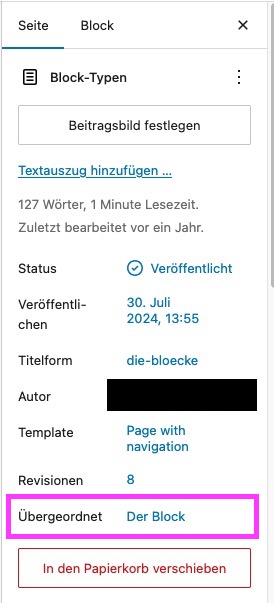
In zwei Fällen werden Inhaltsseiten zu Übersichtsseiten:
- In den Menüeinstellungen sind einer Seite weitere Seiten untergeordnet. Sie werden eingerückt dargestellt.
- Seiten sind über den Bearbeitungsmodus | Einstellungen | Reiter Seite | Übergeordnet einer Elternseite zugeordnet worden.
Entfernen Sie ggf. die Seiten bei „Übergeordnet“. Fassen Sie Inhalte aus Unterseiten auf der übergeordneten Seite zusammen und passen Sie die Menüstruktur entsprechend an, um Übersichtsseiten zu vermeiden.
Der Zusatz „Übersicht“ kann nicht entfernt oder umbenannt werden.
Können im Teaser Grid oder Portalmenü Bilder unabhängig vom „Beitragsbild“ eingestellt werden?
Das Teaser Grid und Portalmenü ziehen sich die Vorschaubilder aus dem „Beitragsbild“ (Editor > Seiteneinstellungen > Beitragsbild festlegen). Damit sind sie gleichzeitig als Headerbild auf der jeweiligen Inhaltsseite gesetzt. Es ist aktuell nicht möglich, ein individuelles Bild für die Darstellung im Portalmenü oder Teasergrid festzulegen. Es wird jedoch an einer Lösung gearbeitet.
Mein Portalmenü ist im Frontend sichtbar, im Backend jedoch nicht
Durch die Umstellung kann es vorkommen, dass ein Portalmenü im Editor nicht sichtbar ist. Sollte dies störend sein, können Sie das Portalmenü über den Block FAU Portal Menu hinzufügen und bei den Portalmenü-Einstellungen die Auswahl auf Menü auswählen stellen.
Was ist der Unterschied zwischen dem Template „Portalseite“ und „Standard-Template“?
Seiten der ersten Ebene, die im Theme FAU-Einrichtungen das Template „Portalseite“ oder „Portalindex“ genutzt haben, verwenden bei der Aktivierung von FAU Elemental in den meisten Fällen das Template „Portalseite“. Das Template wird zum Zweck der Abwärtskompatibilität übernommen. Hierbei ist das Problem, dass der Seitentitel fehlt und der Seiteninhalt oben am farbigen Balken „klebt“. Sie haben nun zwei Möglichkeiten:
1. Das Template „Portalseite“ nutzen
- Fügen Sie über Block-Inserter (blaues Plus-Symbol) > Reiter Vorlagen > FAU Elemental die Vorlage „Hero: Portal“ ein. Sie können den Namen der Vorlage sehen, indem Sie mit der Maus über der Kachel schweben.
- Ziehen Sie den Portal-Hero an die oberste Stelle im Inhaltsbereich.
- Befüllen Sie Überschrift, Text, Button-Link und ersetzen Sie das Platzhalter-Bild.
- Das über die Portalseite eingebundene Portalmenü ist im Inhaltsbereich nicht sichtbar. Sie können es in den Einstellungen rechts im Abschnitt „Portalmenü-Einstellungen“ konfigurieren.
2. Das Standard-Template nutzen
Notieren Sie sich zuvor den Namen des Portalmenüs, welches auf der Seite eingebunden ist.
- Navigieren Sie in der Bearbeitungsansicht der Seite zu den Einstellungen > Reiter Seite > Template.
- Wechseln Sie auf „Standard-Template“. Sobald es umgestellt ist, verschwinden die Portalmenü-Einstellungen auf der rechten Seite.
- Fügen Sie nun den Block „FAU Portal Menu“ an einer beliebigen Stelle im Inhalt ein.
- Konfigurieren Sie den Block in den Block-Einstellungen.
Welches Template Sie wählen, ist Ihnen überlassen. In den meisten Fällen können Sie das Template einfach auf „Standard-Template“ ändern.
RRZE Lectures
Wie finde ich den Lecturer-Identifier?
Die Angabe kann, genauso wie die IdM-Kennung, bei der Person erfragt werden, deren Daten eingeblendet werden sollen. Um die eigene Identifier zu erhalten, kann wie folgt vorgegangen werden:
- Rufen Sie das IdM-Portal auf.
- Nach dem Login erscheint die Datenansicht mit den eigenen, persönlichen Daten.
- In den Daten finden Sie die Angabe eines „API-Person-Identifier“. Diese Angabe wird als Lecturer-Identifier verwendet.
Wie finde ich die FAU-Organisationsnummer (FAU-Org-Nr.)
- Navigieren Sie Einstellungen > RRZE Lectures
- Im Abschnitt „Suchen nach FAU-Org-Nr.“ suchen Sie nach Ihrer FAU Organisations-Nummer.

Referer
Lassen sich die Daten vom Webalizer direkter laden und nutzen?
Ja, Teile der Webstatistiken, die mit webalizer erstellt werden, können auch direkt abgerufen werden und danach mit einer geeigneten Software analysiert oder anders dargestellt werden.
Die folgenden Dateien liegen mit den entsprechenden Datumsformat (YYYY = Jahreszahl, MM = zweistellige Monatszahl, DD = zweistellige Tageszahl) jeweils in dem Statistik-Ordner des Webauftritts unter statistiken.rrze.fau.de/webauftritte/logs/Webauftritt/ .
Bitte beachten Sie, dass der Zugriff nur für Rechner aus den Netzen der Universität möglich ist.
Folgende Dateien stehen im Verzeichnis im CSV- bzw im XML-Format zur Verfügung:
- Useragents: agent_YYYYMM.tab
- Tagesdelta bei URL-Zugriffen: url_delta_YYYYMMDD.tab
- Referer: ref_YYYYMM.tab
- Suchbegriffe: search_YYYYMM.tab
- Usage: usage_YYYYMM.xml
- Site: site_YYYYMM.tab
- URL-Zugriffe: url_YYYYMM.tab
- Fehler: err_YYYYMM.tab
- Jahreszahlen: webalizer.hist
SEO
Auf einigen meiner Seiten steht noch nicht so viel. Ist das schlimm?
Gemäß aktueller Google-Updates (insbesondere dem Helpful Content Update) werden Seiten mit wenig oder dünnem Content zunehmend schlechter bewertet. Es ist besser, wenige, aber dafür qualitativ hochwertige und umfassende Seiten zu haben, als viele Seiten mit wenig Inhalt.
Konzentrieren Sie sich darauf, jede Seite mit wertvollem, hilfreichem Content zu füllen, der die Fragen und Bedürfnisse Ihrer Zielgruppe beantwortet. Wenn eine Seite noch im Aufbau ist, können Sie sie als Entwurf speichern oder mit einem „noindex“-Tag versehen, bis ausreichend Inhalt vorhanden ist.
Ich hab eine Seite zu früh veröffentlicht und sie ist nun über Google auffindbar. Wie nehme ich diese schnell wieder raus?
Vorab: Es ist zwar möglich, bei Google zu beantragen, dass eine bestimmte Seite aus dem Index genommen wird, sodass diese Seite nicht mehr in den Suchergebnissen auftaucht. Sollte man sich dann aber irgendwann dazu entscheiden, die Seite doch wieder indexieren zu lassen, kann das längere Zeit in Anspruch nehmen. Wir raten von diesem Vorgehen ab.
Wer dennoch diese Option wählen und bei Google die Indexierung der Seite rückgängig machen möchte, muss sich bei Google Search Console anmelden und dort bei der betreffenden Seite den Punkt „entfernen“ anwählen. (Hier gibt es weitere Informationen zum Ausschließen von Inhalten in der Google-Suche.)
Auch von sogenannten „Baustellen-Seiten“, auf denen der User dann nur so etwas sieht wie „An dieser Seite wird gerade gearbeitet“, raten wir ab, da diese sich negativ auf das Google-Ranking auswirken.
Eine bessere Lösung, wenn man nicht möchte, dass ein bereits publizierter Inhalt von Nutzerinnen und Nutzern gesehen wird, ist, die Seite innerhalb der Homepage an einen Ort zu verschieben, an dem sie nicht gefunden wird. Dazu können Sie die Seite, die nicht gefunden werden soll, einem Menüpunkt zuordnen, der nicht öffentlich sichtbar ist. Suchmaschinen können die Seite dann zwar immer noch anzeigen, aber Userinnen und User finden sie nicht mehr (so leicht).
Eine andere Möglichkeit ist, die einzelne Seite, von der man nicht möchte, dass sie von anderen gelesen wird, mit einem Passwort zu schützen.
Ich habe noch nicht so viel eigenen Content. Reicht es aus, wenn ich einige thematisch relevante Links poste?
Nein, reine Link-Sammlungen werden von Google nicht mehr als hochwertiger Content betrachtet. Nach modernen SEO-Richtlinien ist es wichtig, eigenen, wertvollen Inhalt zu erstellen.
Links sollten als Ergänzung dienen, nicht als Ersatz für eigenen Content. Besser ist es, wenige, aber dafür qualitativ hochwertige Seiten zu haben. Eine Seite mit einer fundierten Einführung ins Thema plus sorgfältig kuratierte, relevante Links mit Kontext und Mehrwert kann durchaus sinnvoll sein.
Meine Seite / mein Beitrag ist seit Wochen online, und taucht trotzdem nicht in Google auf. Was kann ich tun?
Zunächst einmal sollten Sie überprüfen, ob Ihre Seite bei Google schlecht rankt oder ob sie von Google noch nicht indexiert worden ist und deshalb noch nicht in den Sucherergebnissen auftaucht. Dazu rufen Sie Google auf und geben in das Suchfenster ein: „site:die URL Ihrer Homepage“. Beim RRZE wäre das dann zum Beispiel: site:www.rrze.fau.de. Mit dieser Sucheingabe zeigt Google alle Ihrer bislang indexierten Seiten auf.
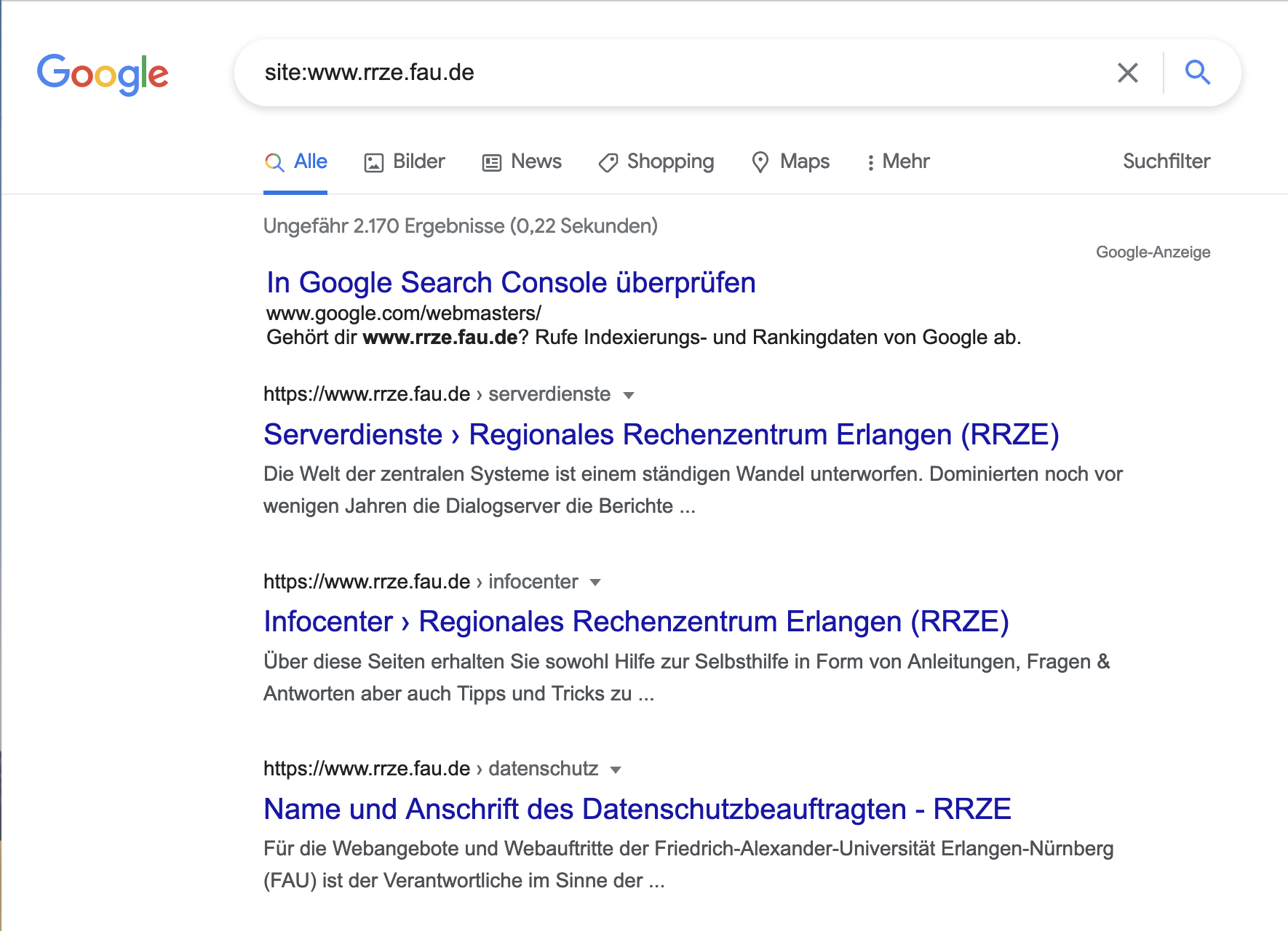
Nun sehen Sie entweder, dass Google Ihre Seite / Ihren Beitrag indexiert hat – in diesem Fall gilt es, die Seite / den Beitrag zu optimieren, um Ihr Ranking zu verbessern und von Google besser aufgefunden zu werden.
Oder Sie stellen fest, dass Google Ihre Seite / Ihren Beitrag wirklich noch nicht indexiert hat. Das kann mehrere Ursachen haben.
- Wenn Ihre gesamte Seite von Google noch nicht indexiert worden ist, können Sie einmal im WordPress-Backend nachsehen, ob ein Haken bei „Suchmaschinen davon abhalten, diese Website zu indexieren“ (zu finden unter „Einstellung“ – „Lesen“ – „Sichtbarkeit für Suchmaschinen“) gesetzt worden ist. Das ist aber eher unwahrscheinlich, weil dies keine Standardeinstellung ist und Sie den Haken also selbst gesetzt haben müssen.
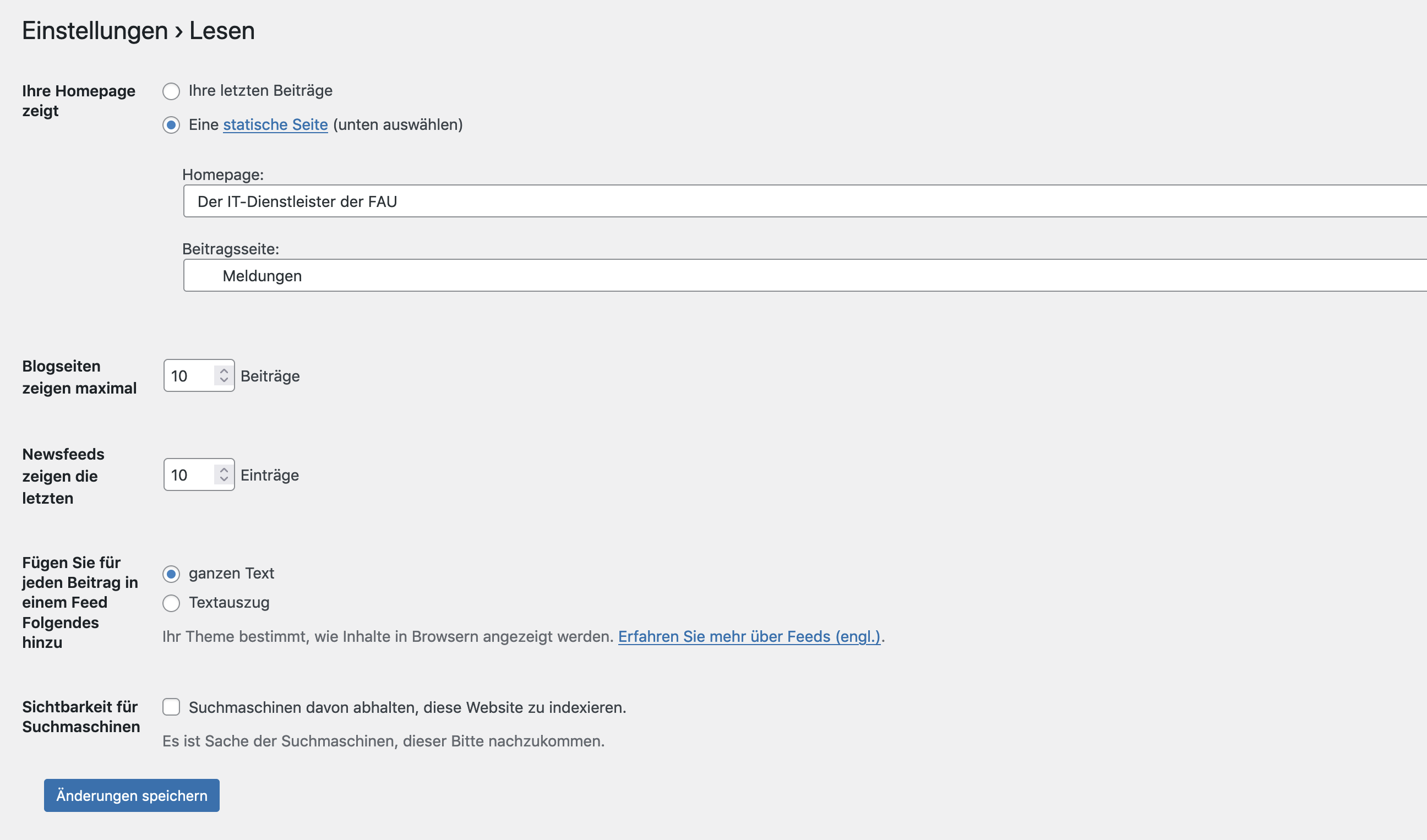
- Es könnte auch sein, dass das CMS-Plugin PrivateSite (falls Sie dieses verwendet haben) den Zugriff für Google-Crawler verhindert. In diesem Fall müssen Sie dieses wieder deaktivieren, damit die Seite durch Google indexiert werden kann.
- Sie sollten sich außerdem in Ihr Konto bei Google Search Console einloggen (bzw. sich dort registrieren lassen, falls noch kein Konto besteht). Dort können Sie Google um ein Crawling Ihrer Seite bitten, sodass neue Seiten schneller in den Suchergebnissen erscheinen. Falls es Probleme mit dem Crawling geben sollte, wird Ihnen das die Google Search Console rückmelden und Vorschläge zu deren Lösung machen. Siehe auch: „Wie beschleunige ich die Indexierung meiner Seite?“
Meine Seite ist halb auf Englisch, halb auf Deutsch. Kann es daran liegen, dass sie so schlecht gefunden wird?
Generell empfehlen wir, die Sprache einer Seite einheitlich zu halten und diese in Übereinstimmung mit der Domain-Endung zu wählen. Wenn die Domain z. B. auf „de“ endet, sollte die Sprache der Webseite Deutsch sein. Außerdem sollte im WordPress-Backend unter „Einstellungen“ – „Allgemein“ – „Sprache der Webseite“ die jeweils passende Sprache festgelegt sein.
Die einheitliche Sprachwahl gilt auch für angegliederte PDFs. Sollten diese englisch sein, die Hauptsprache der Webseite aber Deutsch, kann Google den Content nicht mehr gut zuordnen. Auch die Barrierefreiheit der Seite leidet darunter, denn Screenreader werden versuchen, den englischen Inhalt auf Deutsch vorzulesen. Falls Sie eine deutsche und englische Version anbieten möchten, können Sie Ihre Seite mit dem Plugin RRZE Multilang übersetzen.
Meine Seite rankt schlecht bei Google. Woran kann das liegen?
Es gibt sehr viele Faktoren, die das Ranking beeinflussen.
Grundsätzlich sollten folgende Punkte für ein gutes Ranking umgesetzt sein:
- Ihre Seite sollte genügend relevante Inhalte enthalten, die für Userinnen und User, aber auch für Google interessant sind. Stichwort: eigener, gut aufbereiteter, nicht zu kurzer Content. (Hier finden Sie Tipps dazu, wie guter Content gestaltet sein sollte.)
- Ihre Seite sollte übersichtlich strukturiert sein. Das bedeutet: viele aussagekräftige Zwischenüberschriften nutzen, die das Hauptkeyword enthalten, zu lange Textblöcke vermeiden und stattdessen lieber mehr Absätze machen; nach Möglichkeit auch Bebilderung des Themas einbauen.
- Die Sprache der Homepage sollte richtig festgelegt werden. Uns erreichen oft Anfragen von Nutzerinnen und Nutzern, deren Seiten schlecht von Google gefunden werden, und die zum Teil deutschen, zum Teil englischen Content haben, das aber für Suchmaschinen nicht ausreichend markiert haben. Die Folge: Die Suchmaschinen können den Content nicht gut zuordnen, die Barrierefreiheit leidet (da auch Screenreader die Sprache nicht richtig einordnen können), das Ranking wird schlechter.
- Die Keywords, also der Hauptschlagworte, anhand derer der Beitrag oder die Seite gefunden werden soll, sollten sowohl in der h1- als auch in den h2-Überschriften vorkommen – sowie auch in der URL!
- Das automatisch auf unserem WordPress laufende Plugin wpSEO sollte genutzt werden, z. B. um passende Meta-Beschreibungen für Google zu entwerfen.
- Linkziele sollten ausreichend deklariert werden. Sie sollten eine Phrase verwenden, die unverkennbar den gewünschten Inhalt beschreibt. Zum Beispiel: „Tagungsprogramm 2021“ anstatt „Zum Programm geht es hier.“
- Leere Content-Seiten sollten vermieden werden. Leere Seiten signalisieren Suchmaschinen, dass die entsprechende Seite wenig Mehrwert für Seitenbesucherinnen und -besucher bietet. Deshalb fallen diese in der Regel entweder ganz aus dem Google-Ranking hinaus oder im Ranking ab.
Wie registriere ich meine Website bei Google Webmaster Tools?
Zur Verifikation der Website als Property in den Google Webmaster Tools wird die Methode über den HTML-Tag ausgewählt. Google erstellt dann auf der Einrichtungsseite eine HTML-Anweisung. Von dieser Anweisung kopiert man den Bestandteil, der im Attribut „content“ angegeben ist.
Bei einer Website, die eines der FAU Themes nutzt, finden Sie im Customizer unter „Erweitert“ >> Metadaten und Inhalte ein Eingabefeld, in dem Sie diesen Content einfügen.
Nachdem Sie dies getan und gespeichert haben, lassen Sie Google die Website prüfen.
Google wird damit erkennen, dass Sie die Berechtigungen an der Website haben und Ihnen die Website zuordnen.
Wo sehe ich, ob Google meine Seite schon indexiert hat?
Sie rufen Google auf und geben in das Suchfenster ein: „site:die URL Ihrer Homepage“. Beim RRZE wäre das dann zum Beispiel: site:www.rrze.fau.de. Mit dieser Sucheingabe zeigt Google alle Ihrer bislang indexierten Seiten auf.
Seitenleiste
Die Sidebars sind verschwunden.
Das FAU Elemental Theme unterstützt keine Seitenleisten mehr. Die dynamisch generierten Seitennavigationen finden Sie nun im Hauptmenü. Die Sidebar-Inhalte wie Kontakte und Veranstaltungen können Sie mit der neuen Funktion „Migrationsassistent“ in Ihren Inhaltsbereich übertragen werden.
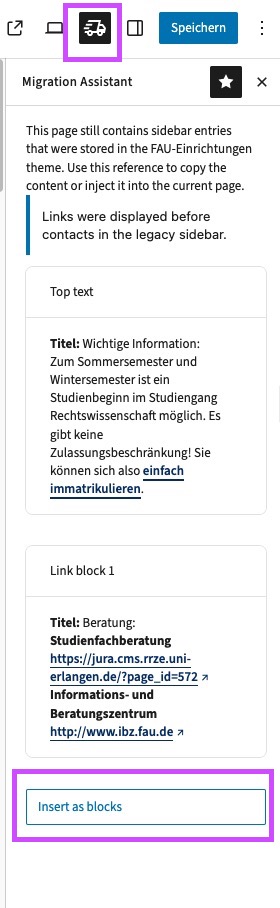
- Klicken Sie auf das Umzugswagen-Icon in der Editorleiste des Block-Editors. Dieses Icon erscheint nur dann, wenn auf einer Seite ursprünglich Sidebar-Inhalt vorhanden war.
- Klicken Sie anschließend auf „Insert as Blocks“.
- Ihre Sidebar-Inhalte werden direkt in den Inhaltsbereich übertragen.
Sessions
Begriffe der Webalizer-Statistik: Hits, Pageviews, Visits, Sessions und andere
Die Zugriffe auf Webangebote, die am RRZE gehostet werden, sind aus dem Netz der Universität auf statistiken.rrze.fau.de abrufbar. Die Statistik wird mittels der Software webalizer erstellt und basiert auf die anonymisierten Zugriffe auf die Webserver.
In der Statistik werden unterschiedliche Begriffe verwendet:
- „Hits“, „Anfragen“, „Gesamtabrufe“
Die Begriffe „Hits“, „Anfragen“, „Gesamtabrufe“ und deren anderssprachige Formen stehen fuer die Summe der Anfragen auf einer Domain. Sie stehen aber nicht allein für die Summe der Anfragen fuer eine Seite. Genau gibt die Zahl an, wie oft Dateien innerhalb der Domain auf dem sich die Zahl bezieht, abgerufen wurden. Diese Dateien bestehen jedoch nicht nur aus den HTML-Dateien, sondern auch aus den in diesen referenzierten Bildern, Stylesheet-Dateien und Skript-Aufrufe.
Beispiel: Die Seite index.html enthält 3 Bilder und eine Referenz auf eine Stylesheet-Datei. Wird diese Seite aufgerufen werden in der Logdatei 5 Hits vermerkt:
1 Hit fuer die Datei index.html
3 Hits fuer jeweils ein Bild
1 Hit fuer die Stylesheet-Datei
Die Zahl der „Hits“ in einer Statistik einer Domain kann nicht durch eine andere Abrufszahl überschritten werden. - „Seiten“, „Seitenabrufe“, „Pageviews“, „Page Impressions“
Diese Begriffe beinhalten die Zahl der Abrufe auf Dokumentseiten _exklusive_ Referenzen auf Bilder, Stylesheet-Dateien oder Skript-Abrufen. Ausserdem werden zusätzlich nur Abrufe der Seiten gezählt, wenn diese vollstaendig vom Webserver geladen wurden. (Dies bedeutet, dass Seiten, die aus einem Proxy -also einem Zwischenspeicher für Webdokumente- geladen wurden, nicht mitgezählt wurden.)
Beispiel: Die Seite index.html enthält 3 Bilder und eine Referenz auf eine Stylesheet-Datei. Wird diese Seite aufgerufen werden in der Logdatei 5 Hits vermerkt:
1 Hit fuer die Datei index.html
3 Hits fuer jeweils ein Bild
1 Hit fuer die Stylesheet-Datei
Die Zahl der „Pageviews“, bzw. der „Seiten“ ist jedoch nur 1. Für den Fall, daß ein Proxy die Seite gespeichert hatte bei dem der Browser des Benutzers die Seite abgerufen hat, ist die Zahl der Seitenabrufe sogar nur 0.
Die Zahl der „Pageviews“ kann niemals größer als die der „Hits“ sein. - „Dateien“, „Files“
Diese Zahl gibt an, wieviele Dateien erfolgreich von der Domain geladen wurden. Dateien sind alle Dokumente auf der Webseite, inkl. Bilder und Skripten.
Der Unterschied zur Zahl der „Anfragen“/“Hits“ besteht darin, dass hier die Abrufe, bei denen der Seiteninhalt über einen Proxy geladen wurde, nicht mitgezählt werden. D.h.: ‚Zahl der „Hits“‚ – ‚Zahl der „Dateien“‚ = ‚Zahl der Seiten, die über einen Proxy abgerufen wurden.‘ Die Zahl der „Dateien“ ist meist nur für Interesse fuer den Webmaster, da diese Einfluss auf die Größe des Datentransfers hat.
Die Zahl der „Dateien“ kann niemals größer als die der „Hits“ sein. Sie ist größer als die Zahl der „Seitenabrufe“ - „Besuche“, „Sessions“, „Sitzungen“
Diese Zahl beschreibt wieviele Besucher innerhalb eines festgelegten Zeitintervals Seiten, d.h. richtige Webseiten (die Grafiken etc nicht mitgezählt), vom Webserver erfolgreich abgerufen haben. Üblicherweise wird ein Wert von 90 Sekunden für den Zeitinterval benutzt.
Die Zahl der Seitenabrufe geteilt durch die Zahl der Besucher ergibt dabei die Zahl der Seiten, die ein Besucher auf der Seite betrachtet. (Portals und Suchmaschinen werden in der Regel eine kleinere Zahl haben, als inhaltlich bezogene Seiten, die nicht sofort auf externe Angebote verweisen.)
Kurz gesagt: Je größer der Wert „Seitenabrufe“/“Besuche“ ist, je laenger bleiben die Besucher auf der Seite.
Die Zahl der „Besuche“ kann niemals größer als die der „Pageviews“ sein. - „Rechner“, „Hosts“
Diese Zahl gibt an, wieviele verschiedene Rechner innerhalb eines Zeitintervalles „Seitenabrufe“ tätigten. (Bitte beachten Sie hierbei, dass Benutzer der großen Onlinedienste meist unter einem einzigen Rechner identifiziert werden.)
Interessant ist diese Zahl dadurch, dass sie zusammen mit der Zahl der „Besuche“ eine Abschätzung zuläßt, wie oft ein spezieller Besucher zu der Seite zurückkommt, d.h. wie interessant das auch über längere Zeiträume hinweg ist.
Die Zahl der „Rechner“ kann niemals größer als die der „Besuche“ sein.
Die statistische Werte halten dabei folgende Reihenfolge ein:
#“Hits“ >= #“Dateien“ >= #“Seiten“ >= #“Besuche“ >= #“Rechner“
(wobei das Zeichen ‚#‘ sich auf die Zahl bezieht.)
Unabhaengig von diesen Zahlen wird in den meisten Statistiken auch noch die Zahl der übertragenen kBytes angegeben. Diese Zahl bezieht sich in der Regel auf den Datentransfer aller Dateien innerhalb des Zeitintervals.
Der Wert #“Dateien“ / #’kBytes‘ gibt dabei die durchschnittliche Dateigröße pro Datei an.
Shortcode-Vorlage
Mit dem alten Personen-Plugin gab es eine Metabox, mit der man sich eine Copy&Paste-Vorlage für einen Shortcode anzeigen lassen konnte. Wird es diese auch mit dem FAUdir Plugin geben?
Diese Option wird es nicht mehr geben.
Da in Zukunft der Umstieg auf den Blockeditor erfolgt, ist es nicht mehr sinnvoll, Shortcodes zu verwenden. Statdessen soll der FAUdir Block verwendet werden.
Zudem wurde die Metabox mit der Copy&Paste-Vorlage nur im FAU Einrichtungen-Theme gezeigt, wenn dieser noch im Modus des Classic Editors verwendet wurde. Somit ist diese Option ohnehin mit dem Blockeditor nicht mehr sofort sichtbar, sondern muss erst gesucht werden.
Da auch das Theme mit dem geplanten Relaunch wegfallen wird, wird unabhängig vom FAUdir Plugin auch diese Metabox dann komplett wegfallen.
Sidebar
Die Sidebars sind verschwunden.
Das FAU Elemental Theme unterstützt keine Seitenleisten mehr. Die dynamisch generierten Seitennavigationen finden Sie nun im Hauptmenü. Die Sidebar-Inhalte wie Kontakte und Veranstaltungen können Sie mit der neuen Funktion „Migrationsassistent“ in Ihren Inhaltsbereich übertragen werden.
- Klicken Sie auf das Umzugswagen-Icon in der Editorleiste des Block-Editors. Dieses Icon erscheint nur dann, wenn auf einer Seite ursprünglich Sidebar-Inhalt vorhanden war.
- Klicken Sie anschließend auf „Insert as Blocks“.
- Ihre Sidebar-Inhalte werden direkt in den Inhaltsbereich übertragen.
Sprachschalter
Wieso wird der Sprachschalter bei kleinen Bildschirmauflösungen ausgeblendet?
Der Sprachschalter wurde bei der mobilen Darstellung bewusst, in längeren Diskussionen und aufgrund von Feedback aus der sichtbaren Anzeige genommen und in das Organisatorische Menü (nur sichtbar auf der mobilen Darstellung) getan, damit mehr Platz für das eigene Logo und den eigenen Titel bleibt.
Die Heatmaps von Inhaltsseiten in der mobilen Darstellungen auf beispielsweise www.fau.de belegen zudem, dass der Sprachschalter dort kaum verwendet wird.
Lediglich auf der Startseite wird er angeklickt. Da gleichzeitig gemessen werden kann, dass die meisten Zugriffe auf der Startseite über Suchmaschinen kommen, diese jedoch bereits nach Sprache gefiltert wurden (deutschsprachige Suchanfragen erhalten bevorzugt die deutschsprachige Website als Ergebnis, englischsprachige jedoch die englischsprachige Website), kann davon ausgegangen werden, dass die Mehrzahl aller Seitenbesucher bereits auf der jeweils gewünschten Seite sind.
Ein Sprachschalter ist aus diesem Gründen von geringerer Relevanz als die anderen Bestandteile, die im Kopfteil der Seite in der mobilen Darstellung sichtbar sein sollen.
Startseite
Auf der Startseite ist die Fakultätsfarbe nicht zu sehen
Die Header der Lehrstuhlseiten werden aktuell farblos dargestellt. Die Fakultätsfarbe spiegelt sich nur in bestimmten Designelementen wie z.B. Buttons wieder, bzw. im Navigationsbereich auf Unterseiten.
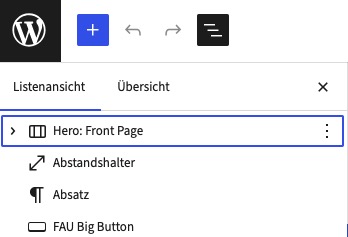
Wenn Sie eine Lehrstuhlseite sehen, die auf der Startseite einen Balken in Ihrer Fakultätsfarbe hat, handelt es sich hierbei um einen Darstellungsfehler! Zwischen dem Seitentitel (z.B. „Startseite“) und dem „Hero: Front Page“ darf kein anderes Element stehen. Es darf sich in der Listenansicht also kein Element über dem Hero befinden.
Warum ist die Startseite nach der Umstellung leer / Warum fehlen Inhalte?
Wurde eine Startseite zuvor anhand Widgets und Sidebar-Inhalten aufgebaut, müssen die Inhalte neu aufgebaut werden. Verwenden Sie dafür Blöcke im Inhaltsbereich.
Blogroll: Block „FAU Teaser Grid“
Seitenleisten-Inhalte: Migrationsassistent (Transporter Icon neben dem „Speichern/Veröffentlichen“ Button)
Bildlinks: Block „Logo Grid“
Statistik
Lassen sich die Daten vom Webalizer direkter laden und nutzen?
Ja, Teile der Webstatistiken, die mit webalizer erstellt werden, können auch direkt abgerufen werden und danach mit einer geeigneten Software analysiert oder anders dargestellt werden.
Die folgenden Dateien liegen mit den entsprechenden Datumsformat (YYYY = Jahreszahl, MM = zweistellige Monatszahl, DD = zweistellige Tageszahl) jeweils in dem Statistik-Ordner des Webauftritts unter statistiken.rrze.fau.de/webauftritte/logs/Webauftritt/ .
Bitte beachten Sie, dass der Zugriff nur für Rechner aus den Netzen der Universität möglich ist.
Folgende Dateien stehen im Verzeichnis im CSV- bzw im XML-Format zur Verfügung:
- Useragents: agent_YYYYMM.tab
- Tagesdelta bei URL-Zugriffen: url_delta_YYYYMMDD.tab
- Referer: ref_YYYYMM.tab
- Suchbegriffe: search_YYYYMM.tab
- Usage: usage_YYYYMM.xml
- Site: site_YYYYMM.tab
- URL-Zugriffe: url_YYYYMM.tab
- Fehler: err_YYYYMM.tab
- Jahreszahlen: webalizer.hist
Suche
Bei der Google-Suche nach Personen landet man im Moment noch unweigerlich bei den alten Kontakt-Seiten, selbst wenn diese bereits gelöscht wurden (dann natürlich Hinweis: Seite existiert nicht). Gibt es eine Möglichkeit, die aktuellen Personenseiten in den Fokus zu bringen oder müssen wir da einfach abwarten?
Wenn ehemalige Seiten nicht mehr gültig sind und nicht mehr existieren, Google diese aber noch indiziert, müssen SIe entweder warten bis Google das selbstständig aus seinem Index wirft, oder Sie müssen über die Google Webmaster Tools eine Neuindizierung beantragen. Da auch die Neuindizierung dauert, lohnt es sich meist nicht den Aufwand zu treiben, es sei denn, Sie haben den Google Webmaster Account eh schon angelegt.
Alternativ können Sie mit dem Redirect Plugin eine automatische Umleitung von der alten auf die neue Seite einstellen.
Suchen
Veranstaltungen werden nicht gefunden, egal was ich an Filtern und Suchen eingebe
Bitte prüfen Sie die Konfiguration des Plugins im Backend hinsichtlich der Nutzung der eigenen FAUorg Nummer.
Ab der Version 2.0.28 wird in den Einstellungen festgelegt, ob die Suche nach Lehrveranstaltungen stets ergänzt wird um eine Filterung nach einer FAUorg Nummer, oder ob diese nur optional hinzukommt.
Wenn Sie beispielsweise gezielt nach Veranstaltungen einer Person suchen, die einer anderen Organisationsnummer zugehörig ist, in den EInstellungen aber gleichzeit angegeben wurde, nur solche Veranstaltungen zu finden, die einer anderen FAUorg Nummer zugewiesen sind, dann kann es keine Treffer geben.
Ändern Sie daher im Backend unter Einstellungen -> RRZE Lectures die Einstellung unter FAUorg Nummer verwenden ab auf die Option Füge die FAUorg zur Suche nach Veranstaltungen nur dann hinzu, wenn alle anderen notwendigen Mindestangaben fehlen.
TImeout
Wie lange werden Kontakteinträge zwischengespeichert?
Die Erstellung von Kontaktseiten kostet stets etwas Zeit, da die Daten der einzelnen Personen zunächst vom FAUdir Portal geladen werden müssen. Damit, gerade bei Listen vieler Personen, die Ladezeit reduziert wird, werden sowohl die erzeugten Seiten als auch die darauf beruhenden Daten von Personen, Einrichtungen und Arbeitsplätzen in soegannte „Caches“ zwischengespeichert.
Der Administrator einer Webseite kann in den Einstellungen zum Plugin einstellen, dass die Generierung der Ausgabeseite für angemeldete Redakteure nicht gecacht wird. Dies ist sinnvoll, wenn die Ausgabe noch mehrmals angepasst werden muss. Die Daten der Personen und Einrichtungen hingegen werden nach dem ersten Laden von der zentralen Datenquelle in einem Cache abgelegt. Personendaten werden üblicherweise über 2 Stunden zwischengespeichert, die von Einrichtungen über 4 Stunden.
Wenn eine Person in FAUdir Einträge ändert, kann es dementsprechend so lange dauern, bis diese auch auf der Website geändert werden. Sollte es jedoch dringliche Änderungen geben, hat der Administrator der Website die Möglichkeit, im Backend unter den Einstellungen des Plugins den gesamten Cache zu löschen und somit die Daten neu anzufordern.
Teaser Grid
Können im Teaser Grid oder Portalmenü Bilder unabhängig vom „Beitragsbild“ eingestellt werden?
Das Teaser Grid und Portalmenü ziehen sich die Vorschaubilder aus dem „Beitragsbild“ (Editor > Seiteneinstellungen > Beitragsbild festlegen). Damit sind sie gleichzeitig als Headerbild auf der jeweiligen Inhaltsseite gesetzt. Es ist aktuell nicht möglich, ein individuelles Bild für die Darstellung im Portalmenü oder Teasergrid festzulegen. Es wird jedoch an einer Lösung gearbeitet.
Umleitung
Das alte Theme bot die Möglichkeit, beim Klick von Artikeln aus der Blogroll auf eine externe Webseite umzuleiten. Wie mach ich das nun?
Diese Funktion existierte nur in den alten FAU-Themes und steht leider nicht in FAU-Elemental zur Verfügung. Es gibt derzeit keine Möglichkeit in FAU-Elemental dies umzusetzen. Dies bisherigen Artikel, die im alten Theme eine Umleitung bewirkten, funktionieren nicht mehr.
Statt einer automatischen Umleitung empfehlen wir das Anlegen von kurzen Artikeln, die im Inhaltsbereich aus einer kurzen Einleitung oder Anregung bestehen, gefolgt von einem CTA-Block, der dann zum Weiterlesen auf die externe Seite verlinkt.
Umstellung
Der Classic-Block lässt sich nicht in Blöcke umwandeln. Was kann ich tun?
Lässt sich ein Classic-Block nicht in Blöcke umwandeln, können Sie den Inhalt des Classic-Blocks mit Steuerung + A markieren, mit Steuerung + C kopieren und mit Steuerung + V unterhalb des Classic-Blocks wieder einzufügen. Der Inhalt wird dann in einzelnen Blöcken dargestellt.
Sollten dieses Vorgehen auch nicht funktionieren, kann es möglicherweise an HTML-Tags oder fehlerhaften Shortcodes liegen, die sich noch im Code befinden. In diesem Fall wenden Sie sich bitte an das Webmaster-Team.
Kann ich eine zweisprachige Website auf den Block-Editor umstellen?
Wenn auf einer mehrsprachigen Website der Block-Editor aktiviert werden soll und aktuell die Netzwerk- und Übersetzungsmodule des Workflow-Plugins aktiviert sind, muss vor der Umstellung eine Migration zum Multilang-Plugin angefordert werden.
Bitte wenden Sie sich an unser Webmaster-Team.
Muss ich alle meine Seiten auf einmal umstellen?
Nein. Sie können in Ruhe und Schritt für Schritt Ihre Inhaltsseiten in Blöcke umwandeln. Nach der Umstellung auf den Block-Editor wandert Ihr bisheriger Inhalt in einen Classic-Block. Dort kann er, wie bisher bekannt, weiterhin bearbeitet werden.
Erst wenn Sie „In Blöcke umwandeln“ klicken, werden aus dem Classic-Block einzelne Blöcke.
Sie können Ihre Seiten umstellen, wann immer Sie freie Kapazitäten haben, bzw. immer dann, wenn Sie beispielsweise den Inhalt einer Seite anpassen/aktualisieren.
Muss ich vor der Umstellung auf den Block-Editor etwas beachten?
- Wenn Sie eine mehrsprachige Website mit dem Übersetzungsmodul des Workflow-Plugins betreiben, muss zuvor eine Migration der übersetzten Inhalte auf das neue Multilang-Plugin erfolgen
- Prüfen Sie besonders auf Seiten mit Collapsible-Shortcodes, ob sie korrekt angelegt sind und keine Leerzeichen enthalten
- Spalten können vom Block-Editor nicht umgewandelt werden
Wann wird meine Website auf das neue FAU-Theme umgestellt?
Aktuell verfolgen wir unten stehenden Zeitplan (Änderungen vorbehalten).
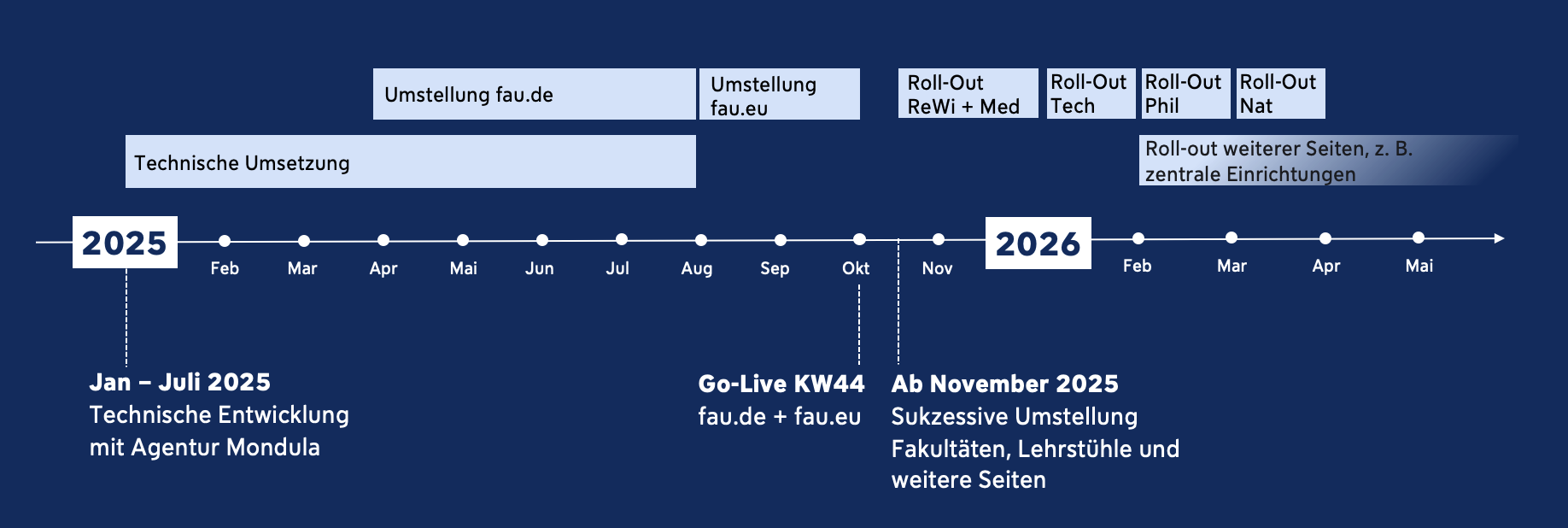
Warum habe ich keinen Zugriff mehr auf meinen HTML Code aus dem Classic Editor?
Der HTML-Code aus dem Classic Editor wird in den Code-Editor des Block-Editors übertragen.
Für spezielle HTML-Konstrukte, für die es keine entsprechenden Blöcke gibt, bedeutet dies effektiv einen Verlust der Bearbeitungsmöglichkeit.
Diese Situation entsteht beispielsweise, wenn Sie
- komplexe HTML-Strukturen erstellt haben
- spezielle Funktionen über HTML eingebunden haben
Sie haben nur die Option, die besonderen Bereiche anhand der vorhandenen Blöcke neu aufzubauen.
Der Code-Editor ist für eine Bearbeitung von HTML-Code nicht geeignet.
Hier finden Sie weitere Informationen zum Code-Editor.
Was ist der Block-Editor und warum sollte ich umstellen?
Der Block-Editor bietet ein modernes, flexibleres Layout-System mit vorgefertigten Blöcken für verschiedene Inhaltstypen. Er ermöglicht mehr kreative Freiheit und bessere Anpassungsmöglichkeiten ohne HTML-Kenntnisse.
Werden meine bestehenden Inhalte nach der Umstellung noch funktionieren?
Ja, bestehende Inhalte werden automatisch in einen „Classic Block“ umgewandelt und bleiben erhalten.
Wie schätzen Sie den Arbeitsaufwand nach der Umstellung ein?
Das hängt stark von der Komplexität und dem Umfang Ihres Webauftritts ab, und ob Sie bereits den Block-Editor verwenden. Die Umstellung erfolgt in der Regel innerhalb weniger Minuten, bringen Sie jedoch mindestens einen Tag Zeit mit, um Customizer-Einstellungen und die Startseite zu prüfen. Bei einer kontinuierlichen Arbeit an der Seite kann mindestens eine Woche dauern, weitere Inhalte zu prüfen, korrigieren und zu ergänzen. Das können Sie jedoch nach und nach erledigen.
Urheberrecht
Wo trage ich den Bildnachweis / Copyright / Urheberrechtsinfo ein?
- Öffnen Sie das gewünschte Bild in der Mediathek oder laden Sie ein neues Bild in die Mediathek.
- Hinterlegen Sie die Info im Feld „Beschreibung“.
- Anschließend wird der Bildnachweis im sekundären Footer (dunkelblauer Footer) angezeigt.
- Per Klick auf den Bildnachweis öffnet sich das dazugehörige Bild.
- Alternativ können Sie bei Bildern im Inhaltsbereich auch das Feld „Copyright Info“ unter Additional Settings in den Block-Einstellungen nutzen.
- Bildnachweise zu Fotos in Portalmenüs werden auf der jeweiligen Seite angezeigt, nicht auf der Seite, auf welcher das Portalmenü eingebunden ist.
Usage
Lassen sich die Daten vom Webalizer direkter laden und nutzen?
Ja, Teile der Webstatistiken, die mit webalizer erstellt werden, können auch direkt abgerufen werden und danach mit einer geeigneten Software analysiert oder anders dargestellt werden.
Die folgenden Dateien liegen mit den entsprechenden Datumsformat (YYYY = Jahreszahl, MM = zweistellige Monatszahl, DD = zweistellige Tageszahl) jeweils in dem Statistik-Ordner des Webauftritts unter statistiken.rrze.fau.de/webauftritte/logs/Webauftritt/ .
Bitte beachten Sie, dass der Zugriff nur für Rechner aus den Netzen der Universität möglich ist.
Folgende Dateien stehen im Verzeichnis im CSV- bzw im XML-Format zur Verfügung:
- Useragents: agent_YYYYMM.tab
- Tagesdelta bei URL-Zugriffen: url_delta_YYYYMMDD.tab
- Referer: ref_YYYYMM.tab
- Suchbegriffe: search_YYYYMM.tab
- Usage: usage_YYYYMM.xml
- Site: site_YYYYMM.tab
- URL-Zugriffe: url_YYYYMM.tab
- Fehler: err_YYYYMM.tab
- Jahreszahlen: webalizer.hist
Veranstaltungen
Kurse und Veranstaltungen der vorherigen Semester werden nicht angezeigt
Das Lectures-Plugin kann derzeit keine Daten aus vergangenen Semestern anzeigen, da das Campo-System diese Daten leider nicht bereit stellt.
Es werden nur Veranstaltungen, aus dem letzten, dem aktuellen und den anstehenden Semester gezeigt.
Visits
Begriffe der Webalizer-Statistik: Hits, Pageviews, Visits, Sessions und andere
Die Zugriffe auf Webangebote, die am RRZE gehostet werden, sind aus dem Netz der Universität auf statistiken.rrze.fau.de abrufbar. Die Statistik wird mittels der Software webalizer erstellt und basiert auf die anonymisierten Zugriffe auf die Webserver.
In der Statistik werden unterschiedliche Begriffe verwendet:
- „Hits“, „Anfragen“, „Gesamtabrufe“
Die Begriffe „Hits“, „Anfragen“, „Gesamtabrufe“ und deren anderssprachige Formen stehen fuer die Summe der Anfragen auf einer Domain. Sie stehen aber nicht allein für die Summe der Anfragen fuer eine Seite. Genau gibt die Zahl an, wie oft Dateien innerhalb der Domain auf dem sich die Zahl bezieht, abgerufen wurden. Diese Dateien bestehen jedoch nicht nur aus den HTML-Dateien, sondern auch aus den in diesen referenzierten Bildern, Stylesheet-Dateien und Skript-Aufrufe.
Beispiel: Die Seite index.html enthält 3 Bilder und eine Referenz auf eine Stylesheet-Datei. Wird diese Seite aufgerufen werden in der Logdatei 5 Hits vermerkt:
1 Hit fuer die Datei index.html
3 Hits fuer jeweils ein Bild
1 Hit fuer die Stylesheet-Datei
Die Zahl der „Hits“ in einer Statistik einer Domain kann nicht durch eine andere Abrufszahl überschritten werden. - „Seiten“, „Seitenabrufe“, „Pageviews“, „Page Impressions“
Diese Begriffe beinhalten die Zahl der Abrufe auf Dokumentseiten _exklusive_ Referenzen auf Bilder, Stylesheet-Dateien oder Skript-Abrufen. Ausserdem werden zusätzlich nur Abrufe der Seiten gezählt, wenn diese vollstaendig vom Webserver geladen wurden. (Dies bedeutet, dass Seiten, die aus einem Proxy -also einem Zwischenspeicher für Webdokumente- geladen wurden, nicht mitgezählt wurden.)
Beispiel: Die Seite index.html enthält 3 Bilder und eine Referenz auf eine Stylesheet-Datei. Wird diese Seite aufgerufen werden in der Logdatei 5 Hits vermerkt:
1 Hit fuer die Datei index.html
3 Hits fuer jeweils ein Bild
1 Hit fuer die Stylesheet-Datei
Die Zahl der „Pageviews“, bzw. der „Seiten“ ist jedoch nur 1. Für den Fall, daß ein Proxy die Seite gespeichert hatte bei dem der Browser des Benutzers die Seite abgerufen hat, ist die Zahl der Seitenabrufe sogar nur 0.
Die Zahl der „Pageviews“ kann niemals größer als die der „Hits“ sein. - „Dateien“, „Files“
Diese Zahl gibt an, wieviele Dateien erfolgreich von der Domain geladen wurden. Dateien sind alle Dokumente auf der Webseite, inkl. Bilder und Skripten.
Der Unterschied zur Zahl der „Anfragen“/“Hits“ besteht darin, dass hier die Abrufe, bei denen der Seiteninhalt über einen Proxy geladen wurde, nicht mitgezählt werden. D.h.: ‚Zahl der „Hits“‚ – ‚Zahl der „Dateien“‚ = ‚Zahl der Seiten, die über einen Proxy abgerufen wurden.‘ Die Zahl der „Dateien“ ist meist nur für Interesse fuer den Webmaster, da diese Einfluss auf die Größe des Datentransfers hat.
Die Zahl der „Dateien“ kann niemals größer als die der „Hits“ sein. Sie ist größer als die Zahl der „Seitenabrufe“ - „Besuche“, „Sessions“, „Sitzungen“
Diese Zahl beschreibt wieviele Besucher innerhalb eines festgelegten Zeitintervals Seiten, d.h. richtige Webseiten (die Grafiken etc nicht mitgezählt), vom Webserver erfolgreich abgerufen haben. Üblicherweise wird ein Wert von 90 Sekunden für den Zeitinterval benutzt.
Die Zahl der Seitenabrufe geteilt durch die Zahl der Besucher ergibt dabei die Zahl der Seiten, die ein Besucher auf der Seite betrachtet. (Portals und Suchmaschinen werden in der Regel eine kleinere Zahl haben, als inhaltlich bezogene Seiten, die nicht sofort auf externe Angebote verweisen.)
Kurz gesagt: Je größer der Wert „Seitenabrufe“/“Besuche“ ist, je laenger bleiben die Besucher auf der Seite.
Die Zahl der „Besuche“ kann niemals größer als die der „Pageviews“ sein. - „Rechner“, „Hosts“
Diese Zahl gibt an, wieviele verschiedene Rechner innerhalb eines Zeitintervalles „Seitenabrufe“ tätigten. (Bitte beachten Sie hierbei, dass Benutzer der großen Onlinedienste meist unter einem einzigen Rechner identifiziert werden.)
Interessant ist diese Zahl dadurch, dass sie zusammen mit der Zahl der „Besuche“ eine Abschätzung zuläßt, wie oft ein spezieller Besucher zu der Seite zurückkommt, d.h. wie interessant das auch über längere Zeiträume hinweg ist.
Die Zahl der „Rechner“ kann niemals größer als die der „Besuche“ sein.
Die statistische Werte halten dabei folgende Reihenfolge ein:
#“Hits“ >= #“Dateien“ >= #“Seiten“ >= #“Besuche“ >= #“Rechner“
(wobei das Zeichen ‚#‘ sich auf die Zahl bezieht.)
Unabhaengig von diesen Zahlen wird in den meisten Statistiken auch noch die Zahl der übertragenen kBytes angegeben. Diese Zahl bezieht sich in der Regel auf den Datentransfer aller Dateien innerhalb des Zeitintervals.
Der Wert #“Dateien“ / #’kBytes‘ gibt dabei die durchschnittliche Dateigröße pro Datei an.
Lassen sich die Daten vom Webalizer direkter laden und nutzen?
Ja, Teile der Webstatistiken, die mit webalizer erstellt werden, können auch direkt abgerufen werden und danach mit einer geeigneten Software analysiert oder anders dargestellt werden.
Die folgenden Dateien liegen mit den entsprechenden Datumsformat (YYYY = Jahreszahl, MM = zweistellige Monatszahl, DD = zweistellige Tageszahl) jeweils in dem Statistik-Ordner des Webauftritts unter statistiken.rrze.fau.de/webauftritte/logs/Webauftritt/ .
Bitte beachten Sie, dass der Zugriff nur für Rechner aus den Netzen der Universität möglich ist.
Folgende Dateien stehen im Verzeichnis im CSV- bzw im XML-Format zur Verfügung:
- Useragents: agent_YYYYMM.tab
- Tagesdelta bei URL-Zugriffen: url_delta_YYYYMMDD.tab
- Referer: ref_YYYYMM.tab
- Suchbegriffe: search_YYYYMM.tab
- Usage: usage_YYYYMM.xml
- Site: site_YYYYMM.tab
- URL-Zugriffe: url_YYYYMM.tab
- Fehler: err_YYYYMM.tab
- Jahreszahlen: webalizer.hist
Webalizer
Lassen sich die Daten vom Webalizer direkter laden und nutzen?
Ja, Teile der Webstatistiken, die mit webalizer erstellt werden, können auch direkt abgerufen werden und danach mit einer geeigneten Software analysiert oder anders dargestellt werden.
Die folgenden Dateien liegen mit den entsprechenden Datumsformat (YYYY = Jahreszahl, MM = zweistellige Monatszahl, DD = zweistellige Tageszahl) jeweils in dem Statistik-Ordner des Webauftritts unter statistiken.rrze.fau.de/webauftritte/logs/Webauftritt/ .
Bitte beachten Sie, dass der Zugriff nur für Rechner aus den Netzen der Universität möglich ist.
Folgende Dateien stehen im Verzeichnis im CSV- bzw im XML-Format zur Verfügung:
- Useragents: agent_YYYYMM.tab
- Tagesdelta bei URL-Zugriffen: url_delta_YYYYMMDD.tab
- Referer: ref_YYYYMM.tab
- Suchbegriffe: search_YYYYMM.tab
- Usage: usage_YYYYMM.xml
- Site: site_YYYYMM.tab
- URL-Zugriffe: url_YYYYMM.tab
- Fehler: err_YYYYMM.tab
- Jahreszahlen: webalizer.hist
Webstatistik
Lassen sich die Daten vom Webalizer direkter laden und nutzen?
Ja, Teile der Webstatistiken, die mit webalizer erstellt werden, können auch direkt abgerufen werden und danach mit einer geeigneten Software analysiert oder anders dargestellt werden.
Die folgenden Dateien liegen mit den entsprechenden Datumsformat (YYYY = Jahreszahl, MM = zweistellige Monatszahl, DD = zweistellige Tageszahl) jeweils in dem Statistik-Ordner des Webauftritts unter statistiken.rrze.fau.de/webauftritte/logs/Webauftritt/ .
Bitte beachten Sie, dass der Zugriff nur für Rechner aus den Netzen der Universität möglich ist.
Folgende Dateien stehen im Verzeichnis im CSV- bzw im XML-Format zur Verfügung:
- Useragents: agent_YYYYMM.tab
- Tagesdelta bei URL-Zugriffen: url_delta_YYYYMMDD.tab
- Referer: ref_YYYYMM.tab
- Suchbegriffe: search_YYYYMM.tab
- Usage: usage_YYYYMM.xml
- Site: site_YYYYMM.tab
- URL-Zugriffe: url_YYYYMM.tab
- Fehler: err_YYYYMM.tab
- Jahreszahlen: webalizer.hist
Webzugriffe
Lassen sich die Daten vom Webalizer direkter laden und nutzen?
Ja, Teile der Webstatistiken, die mit webalizer erstellt werden, können auch direkt abgerufen werden und danach mit einer geeigneten Software analysiert oder anders dargestellt werden.
Die folgenden Dateien liegen mit den entsprechenden Datumsformat (YYYY = Jahreszahl, MM = zweistellige Monatszahl, DD = zweistellige Tageszahl) jeweils in dem Statistik-Ordner des Webauftritts unter statistiken.rrze.fau.de/webauftritte/logs/Webauftritt/ .
Bitte beachten Sie, dass der Zugriff nur für Rechner aus den Netzen der Universität möglich ist.
Folgende Dateien stehen im Verzeichnis im CSV- bzw im XML-Format zur Verfügung:
- Useragents: agent_YYYYMM.tab
- Tagesdelta bei URL-Zugriffen: url_delta_YYYYMMDD.tab
- Referer: ref_YYYYMM.tab
- Suchbegriffe: search_YYYYMM.tab
- Usage: usage_YYYYMM.xml
- Site: site_YYYYMM.tab
- URL-Zugriffe: url_YYYYMM.tab
- Fehler: err_YYYYMM.tab
- Jahreszahlen: webalizer.hist
Übersetzung
Werden mit dem Multilang Plugin Inhalte automatisch übersetzt?
Nein, Inhalte müssen manuell übersetzt werden. Informationen zu Übersetzungen erhalten Sie auf den Seiten des Sprachendienstes.
Übersichtsseite
Kann ich die „Übersicht“-Seiten entfernen oder umbenennen?
In zwei Fällen werden Inhaltsseiten zu Übersichtsseiten:
- In den Menüeinstellungen sind einer Seite weitere Seiten untergeordnet. Sie werden eingerückt dargestellt.
- Seiten sind über den Bearbeitungsmodus | Einstellungen | Reiter Seite | Übergeordnet einer Elternseite zugeordnet worden.
Entfernen Sie ggf. die Seiten bei „Übergeordnet“. Fassen Sie Inhalte aus Unterseiten auf der übergeordneten Seite zusammen und passen Sie die Menüstruktur entsprechend an, um Übersichtsseiten zu vermeiden.
Der Zusatz „Übersicht“ kann nicht entfernt oder umbenannt werden.
Code
[faq glossary="tag tagcloud"]