Glossar mit expliziten Kategorien als Tabs
Alle FAQ, die zu den gewählten Kategorie gehören, werden in Kategorien gruppiert und als verschachtelte Accordeons ausgegeben. Das Glossar enthält die Kategorien, die als gleich große Links auf die Kategorien verweisen.
Wird lediglich eine einzige FAQ gefunden, wird kein Glossar ausgegeben.
Glossar mit expliziten Kategorien als Tabs
Themes | WebdiensteThemes
Auf Kontaktseiten werden die Bilder zu groß dargestellt.
In vielen Fällen liegt dies an dem Kontakt-Shortcode, bzw. der Einbindung der Kontakte über das veraltete Person-Plugin. Bitte wechseln Sie zeitnah auf das Plugin RRZE FAUdir, um Personen auf Ihrer Website einzubinden.
Auf meiner Portalseite erscheint der Titel doppelt.
Überprüfen Sie, ob die Einstellung „Seitentitel ausblenden (Portal-Hero verwenden)“ aktiv ist.
Beitragsbilder sind unscharf trotz ausreichender Auflösung
Hierbei handelt es sich um einen Fehler im Theme, bei dem WordPress die Bilder in Vorschaugröße ausliefert. Der Fehler ist dem Projektteam bereits bekannt, der Fix dazu wird in Kürze verfügbar sein. Sie brauchen Ihre Bilder in der Zwischenzeit nicht neu in die Mediathek laden.
Bilder in Tabellen werden zu groß dargestellt.
Dies entsteht durch einen Fehler bei variablen Spaltenbreiten der Tabelle. Gehen Sie folgendermaßen vor, um dies zu beheben:
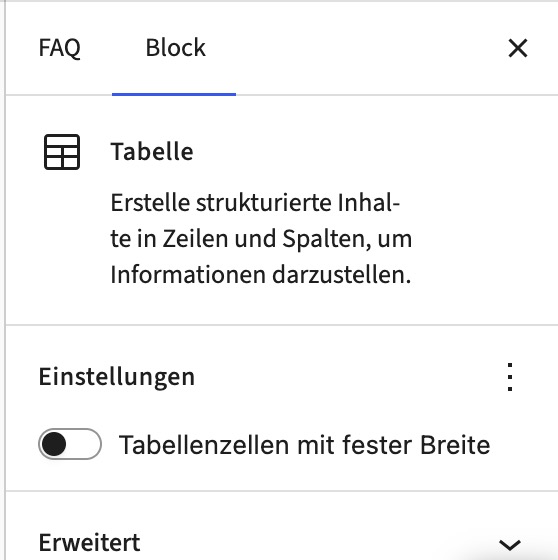
- Navigieren Sie zur Bearbeitungsmaske der Seite, auf welcher der Fehler auftritt.
- Markieren Sie den Tabellenblock. In der rechten Seitenleiste sehen Sie nun die Block-Einstellungen.
- Aktivieren Sie die Einstellung „Tabellenzeilen mit fester Breite“
Die Bilder im Inhaltsbereich sind zu groß. Wie kann ich sie kleiner darstellen?
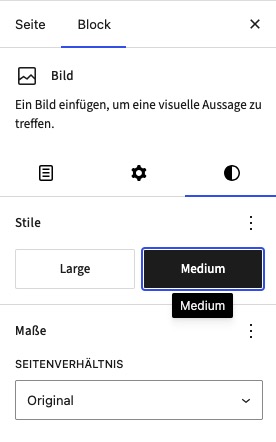
- Stellen Sie in den Bild-Blockeinstellungen den Stil auf „Medium“.
- Verwenden Sie den „Spalten“ oder „Medien & Text“ Block, um Bilder zu skalieren.
Die Bildlinks sind verschwunden
Das neue Theme unterstützt Bildlinks nicht mehr. Auch Bildlinks, die über ein Portalmenü eingebunden wurden, sind nicht mehr unterstützt. Verwenden Sie bitte den Block „Logo Grid“.
Die Sidebars sind verschwunden.
Das FAU Elemental Theme unterstützt keine Seitenleisten mehr. Die dynamisch generierten Seitennavigationen finden Sie nun im Hauptmenü. Die Sidebar-Inhalte wie Kontakte und Veranstaltungen können Sie mit der neuen Funktion „Migrationsassistent“ in Ihren Inhaltsbereich übertragen werden.
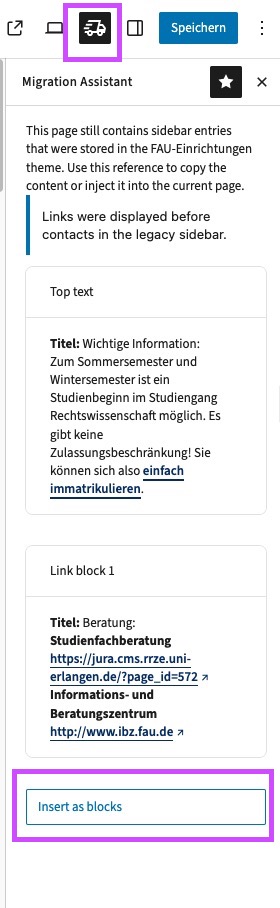
- Klicken Sie auf das Umzugswagen-Icon in der Editorleiste des Block-Editors. Dieses Icon erscheint nur dann, wenn auf einer Seite ursprünglich Sidebar-Inhalt vorhanden war.
- Klicken Sie anschließend auf „Insert as Blocks“.
- Ihre Sidebar-Inhalte werden direkt in den Inhaltsbereich übertragen.
Ich möchte einen Text in Blocksatz erstellen. Wie geht dies?
Theoretisch ginge das, mit etwas Verbiegen. Es ist aber nicht empfehlenswert bei einem responsiven Design wie es die Themes für Fakultäten und Lehrstühle der FAU ist.
Der Flattersatz sorgt dafür, dass Ihr Text immer so umbrochen wird, dass keine größeren Lücken zwischen den Wörtern entstehen. Im Blocksatz werden zum Teil sehr große Lücken gesetzt, um die gleichmäßigen Ränder zu erreichen; es kann auch passieren, dass Wörter sehr unorthodox getrennt werden. Insofern raten wir, den Flattersatz zu nutzen, auch wenn Sie das Gefühl haben, das sähe „unaufgeräumt“ aus.
Ich möchte gerne Text einfärben. Ist das im neuen Theme möglich?
Das Einfärben von Text ist mit dem neuen Theme nicht mehr möglich. Auch die bisher farbige Textpassagen, die früher evtl. in einem anderen Editor eingepflegt und bei der Umstellung mit übernommen wurden, sind nicht mehr zulässig. Sie können diese entfernen, indem Sie den Text z.B. in einen Texteditor kopieren und von dort aus wieder in WordPress einfügen, sodass die Formatierung nicht übernommen wird.
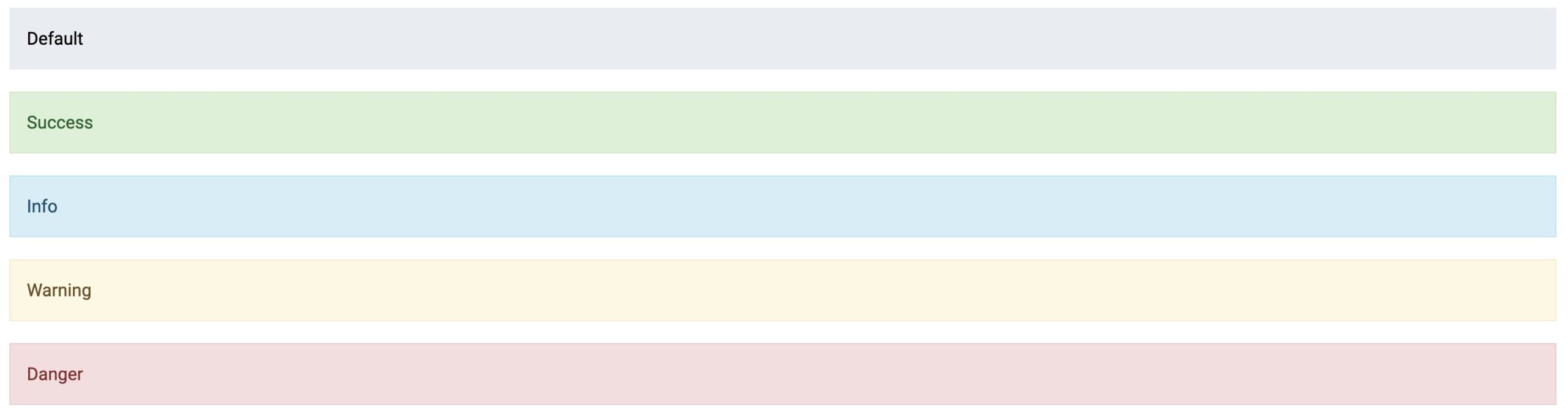
Um einen Text farblich hervorzuheben, können Sie z.B. den Block „Hinweisbox“ verwenden.
Ich möchte in der Hauptnavigation eine dritte Ebene einführen. Wie geht das?
Sie können Menüpunkte bis zur dritten Ebene im Hauptmenü einfügen. Hierfür navigieren Sie über Dashboard > Design > Menü in die Bearbeitungsansicht des Hauptmenüs und ziehen den gewünschten Menüeintrag unter ein Element der zweiten Ebene.
Kann ich Beiträge automatisch auf Facebook posten lassen?
Nein, ein entsprechendes Plugin kann derzeit nicht angeboten werden.
Es ist jedoch möglich, das Plugin Sharif zu aktivieren, welches Social Media Icons bei einem Beitrag anzeigt und es sowohl Lesern des Beitrags als auch dem Autoren selbst ermöglicht, via Klick auf das jeweilige Icon den Beitrag auf dem gewählten Social Media Dienst zu publizieren.
Kann ich die „Übersicht“-Seiten entfernen oder umbenennen?
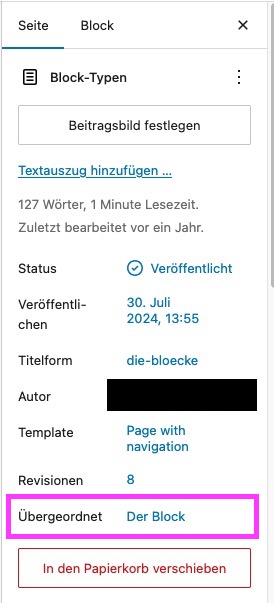
In zwei Fällen werden Inhaltsseiten zu Übersichtsseiten:
- In den Menüeinstellungen sind einer Seite weitere Seiten untergeordnet. Sie werden eingerückt dargestellt.
- Seiten sind über den Bearbeitungsmodus | Einstellungen | Reiter Seite | Übergeordnet einer Elternseite zugeordnet worden.
Entfernen Sie ggf. die Seiten bei „Übergeordnet“. Fassen Sie Inhalte aus Unterseiten auf der übergeordneten Seite zusammen und passen Sie die Menüstruktur entsprechend an, um Übersichtsseiten zu vermeiden.
Der Zusatz „Übersicht“ kann nicht entfernt oder umbenannt werden.
Kann ich meinen Webauftritt mehrsprachig anbieten?
Ja, das geht. Voraussetzung: Das Multilang-Plugin ist aktiviert. Sie finden eine Anleitung auf den Seiten zum Multilang-Plugin. Sie können auch mehrere Nebensprachen anlegen.
Vermeiden Sie unbedingt, Webseiten in einer Mischung aus Deutsch und Englisch zu betreiben. Insbesondere bei Nutzung von zwei oder mehr Sprachen innerhalb einer einzelnen Seite kommt es zu Problemen hinsichtlich Aktualität, Indizierung durch Suchmaschinen und Barrierefreiheit, wenn die Seite nicht mit einem entsprechenden Plugin wie Multilang konfiguriert wurde.
Kann man die Beitragsbilder ausblenden oder die Größe ändern?
Wenn Sie auf einer Inhaltsseite über die Seiteneinstellungen ein Beitragsbild festgelegt haben, wird dieses nicht nur als Vorschaubild für das Teaser Grid und das Portalmenü verwendet, sondern auch als Headerbild auf der jeweiligen Seite. Es ist nicht möglich, das Bild auf der Inhaltsseite selbst auszublenden oder die Größe anzupassen.
Können im Teaser Grid oder Portalmenü Bilder unabhängig vom „Beitragsbild“ eingestellt werden?
Das Teaser Grid und Portalmenü ziehen sich die Vorschaubilder aus dem „Beitragsbild“ (Editor > Seiteneinstellungen > Beitragsbild festlegen). Damit sind sie gleichzeitig als Headerbild auf der jeweiligen Inhaltsseite gesetzt. Es ist aktuell nicht möglich, ein individuelles Bild für die Darstellung im Portalmenü oder Teasergrid festzulegen. Es wird jedoch an einer Lösung gearbeitet.
Mein Portalmenü ist im Frontend sichtbar, im Backend jedoch nicht
Durch die Umstellung kann es vorkommen, dass ein Portalmenü im Editor nicht sichtbar ist. Sollte dies störend sein, können Sie das Portalmenü über den Block FAU Portal Menu hinzufügen und bei den Portalmenü-Einstellungen die Auswahl auf Menü auswählen stellen.
Meine Bilder haben graue Balken oder einen grauen Schleier
Bitte beachten Sie die Hinweise zu Bildern und Grafiken im neuen Theme. Bilder im Inhaltsbereich, die dem Seitenverhältnis 3:2 nicht entsprechen, erhalten einen grauen Hintergrund, um dieses Format auszufüllen.
Wenn Sie weiße oder transparente Bilder hochladen und im Inhaltsbereich verwenden, erhalten diese ein Overlay. Sie können dies über die Bild-Blockeinstellungen unter Additional Settings | Add Overlay deaktivieren.
Meine Bilder sind verschwommen.
Bitte stellen Sie Bilder in einer ausreichenden Auflösung und passendem Seitenformat 3:2 bereit. Stellen Sie in den Bildeinstellungen die Auflösung auf Vollständige Größe.
Nach der Theme-Aktivierung sind Inhalte verschwunden / nicht mehr auffindbar
Das neue Theme wirkt sich nur auf die Darstellung ihrer Inhalte aus. Inhalte gehen dabei nicht verloren. Ausnahmen: Bildlinks und Blogroll, die Sie über die Blöcke „Logo Grid“ und „Teaser Grid“ wieder einfügen können. Seitenleisteninhalte, die über Design | Widgets eingepflegt wurden, können ebenfalls nicht mehr dargestellt werden und müssen über entsprechende Blöcke neu eingefügt werden.
Wenn Sie zuvor auf einer Seite das Template „Seite mit Navigation“ genutzt haben, waren die Unterseiten über die linke Seitennavigation erreichbar. Da Sidebars im neuen Theme nicht unterstützt werden, wandern diese Inhalte automatisch ins Hauptmenü (Burgermenü oben rechts neben den drei Direkteinstiegen).
Um die Unterseiten auf einer Übersichtsseite anzuzeigen, fügen Sie bitte ein Portalmenü oder alternativ ein Teasergrid mit manueller Seitenauswahl ein.
Nach der Umstellung werden Bilder im Inhaltsbereich zu groß dargestellt
Das kann passieren, wenn Bilder über die Funktion „Inline-Bild“ eingepflegt werden. Fügen Sie das Bild per „Bild“-Block erneut ein.
Sie können zudem mit dem „Spalten“ oder „Media & Text“ Block arbeiten, um Bilder im Inhaltsbereich zu skalieren.
Warum ist die Startseite nach der Umstellung leer / Warum fehlen Inhalte?
Wurde eine Startseite zuvor anhand Widgets und Sidebar-Inhalten aufgebaut, müssen die Inhalte neu aufgebaut werden. Verwenden Sie dafür Blöcke im Inhaltsbereich.
Blogroll: Block „FAU Teaser Grid“
Seitenleisten-Inhalte: Migrationsassistent (Transporter Icon neben dem „Speichern/Veröffentlichen“ Button)
Bildlinks: Block „Logo Grid“
Was ist der Unterschied zwischen dem Template „Portalseite“ und „Standard-Template“?
Seiten der ersten Ebene, die im Theme FAU-Einrichtungen das Template „Portalseite“ oder „Portalindex“ genutzt haben, verwenden bei der Aktivierung von FAU Elemental in den meisten Fällen das Template „Portalseite“. Das Template wird zum Zweck der Abwärtskompatibilität übernommen. Hierbei ist das Problem, dass der Seitentitel fehlt und der Seiteninhalt oben am farbigen Balken „klebt“. Sie haben nun zwei Möglichkeiten:
1. Das Template „Portalseite“ nutzen
- Fügen Sie über Block-Inserter (blaues Plus-Symbol) > Reiter Vorlagen > FAU Elemental die Vorlage „Hero: Portal“ ein. Sie können den Namen der Vorlage sehen, indem Sie mit der Maus über der Kachel schweben.
- Ziehen Sie den Portal-Hero an die oberste Stelle im Inhaltsbereich.
- Befüllen Sie Überschrift, Text, Button-Link und ersetzen Sie das Platzhalter-Bild.
- Das über die Portalseite eingebundene Portalmenü ist im Inhaltsbereich nicht sichtbar. Sie können es in den Einstellungen rechts im Abschnitt „Portalmenü-Einstellungen“ konfigurieren.
2. Das Standard-Template nutzen
Notieren Sie sich zuvor den Namen des Portalmenüs, welches auf der Seite eingebunden ist.
- Navigieren Sie in der Bearbeitungsansicht der Seite zu den Einstellungen > Reiter Seite > Template.
- Wechseln Sie auf „Standard-Template“. Sobald es umgestellt ist, verschwinden die Portalmenü-Einstellungen auf der rechten Seite.
- Fügen Sie nun den Block „FAU Portal Menu“ an einer beliebigen Stelle im Inhalt ein.
- Konfigurieren Sie den Block in den Block-Einstellungen.
Welches Template Sie wählen, ist Ihnen überlassen. In den meisten Fällen können Sie das Template einfach auf „Standard-Template“ ändern.
Wenn ich Karten, Videos oder Vortragsfolien mittels oEmbed einbinde, passt deren Größe nicht zum Platz der Seite?
Die automatische Anpassung der Ausgabegrößen von verschiedenen Inhalten über oEmbed steht erst mit der Version 1.11. der FAU-Designs zur Verfügung. Bis dahin muss leider die gelieferte Ausgabegröße akzeptiert werden.
Wie erstelle ich einen neuen Menüpunkt?
Für die statischen Seiten finden Sie das Vorgehen unter „Menüs“.
Bitte beachten Sie, dass Sie die Hauptnavigation und die Navigation für Portalseiten jeweils getrennt pflegen müssen!
Bei Verwendung der FAU Themes beachten Sie auch die Hinweise zu Unterseiten unter „Die Inhaltsseite mit Navi“.
Wie kann ich ein eigenes Logo / Lehrstuhllogo anlegen?
Ein eigenes Logo kann hochgeladen und im Inhaltsbereich eingebunden werden, jedoch nicht mehr im Header. Alternativ können Sie Ihr eigenes Logo auch in das Hero Header Bild einfügen. Bitte beachten Sie jedoch, dass es durch das Hero Header Design oder bei der Darstellung auf kleineren Bildschirmen abgeschnitten werden kann.
Stattdessen wird ein Logo generiert, bestehend aus dem FAU-Logo und dem Namen der Fakultät, des Lehrstuhls oder Departments. Gehen Sie folgendermaßen vor, um Ihr Logo zu generieren:
- Navigieren Sie im Dashboard zu Design | Customizer | Website-Informationen.
- Vergeben Sie Titel und Untertitel.
- Das Logo wird automatisch generiert.
Wie schätzen Sie den Arbeitsaufwand nach der Umstellung ein?
Das hängt stark von der Komplexität und dem Umfang Ihres Webauftritts ab, und ob Sie bereits den Block-Editor verwenden. Die Umstellung erfolgt in der Regel innerhalb weniger Minuten, bringen Sie jedoch mindestens einen Tag Zeit mit, um Customizer-Einstellungen und die Startseite zu prüfen. Bei einer kontinuierlichen Arbeit an der Seite kann mindestens eine Woche dauern, weitere Inhalte zu prüfen, korrigieren und zu ergänzen. Das können Sie jedoch nach und nach erledigen.
Wie verlinke ich eine Datei, die ich in der Mediathek hochgeladen habe?
Lernen Sie, wie Sie PDFs und Word-Dateien auf der eigenen Webseite einbinden können.
So geht’s:
- Benennen Sie PDF-Dateien oder Word-Dateien so, dass keine Sonderzeichen enthalten sind. Achten Sie darauf, dass der Dateiname nicht zu lange ist (idealerweise unter 50 Zeichen bleiben)
- Navigieren Sie Dashboard | Medien.
- Ziehen Sie die PDF-Datei aus dem Finder / Datei-Explorer in die Mediathek.
- Klicken Sie auf die hochgeladene PDF-Datei. Klicken Sie unter dem Feld „Datei-URL“ auf den Button URL in Zwischenablage kopieren.
- Navigieren Sie in die Bearbeitungsansicht einer Inhaltsseite. Verlinken Sie jetzt eine Text-Passage und fügen Sie den vorher kopierten Link aus der Zwischenablage als Linkziel ein. (Achten Sie darauf, dass Sie sprechende Links setzen:
Musterbeispiel: Im Modulhandbuch für den Studiengang Muster finden Sie alle Informationen zu Modulen und Anforderungen.
Negativbeispiel: Das Modulhandbuch können Sie hier herunterladen.
Mit dem Plugin RRZE Downloads können Sie über Shortcodes Linklisten für den Download zur Verfügung stellen.
Wie wird die Startseite zur Startseite?
Sobald Sie mit dem Template Startseite oder Startseite Fakultät das Eingangstor zu Ihrer Website gestaltet haben, möchten Sie natürlich auch, dass dies bei Aufruf Ihrer URL auch angezeigt wird. Um das zu erreichen, sollten Sie im Menüpunkt „Design“ noch eine Anpassung vornehmen.
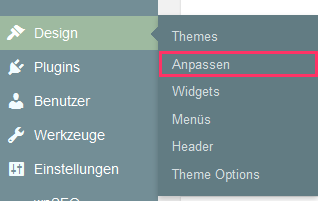
Im Menü „Anpassen“ wählen Sie „statische Startseite“ aus.
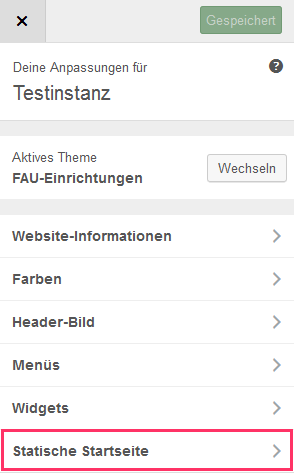
Dann können Sie die Seite auswählen, die Sie als Startseite festlegen möchten:
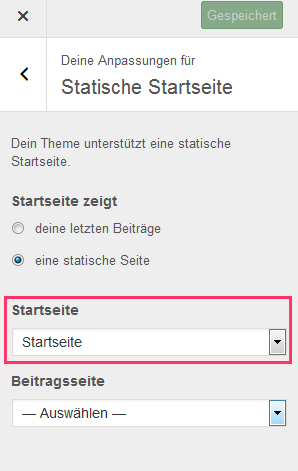
Hier können Sie auswählen, was auf Ihrer Website als Erstes zu sehen sein soll. Um eine Seite, die mit dem Template „Startseite“ oder „Startseite Fakultät“ festzulegen, wählen Sie bitte die entsprechende Seite im Dropdown-Menü „Startseite“ aus.
Wieso ist mein Kontaktbild in der Sidebar viel zu klein?
Grund: Das Bild wurde wahrscheinlich vor 2020 hochgeladen. Damals wurden beim Upload nur kleine Bildformate erstellt. Die in den neuen Versionen des Themes nach 2020 gebräuchlichen Bildformate fehlen jedoch. Lösung: Laden Sie ein neues Bild der Person hoch. Vielleicht wäre dies ja auch nach der langen Zeit eine Gelegenheit, alte Bilder zu ersetzen.
Wieso wird der Sprachschalter bei kleinen Bildschirmauflösungen ausgeblendet?
Der Sprachschalter wurde bei der mobilen Darstellung bewusst, in längeren Diskussionen und aufgrund von Feedback aus der sichtbaren Anzeige genommen und in das Organisatorische Menü (nur sichtbar auf der mobilen Darstellung) getan, damit mehr Platz für das eigene Logo und den eigenen Titel bleibt.
Die Heatmaps von Inhaltsseiten in der mobilen Darstellungen auf beispielsweise www.fau.de belegen zudem, dass der Sprachschalter dort kaum verwendet wird.
Lediglich auf der Startseite wird er angeklickt. Da gleichzeitig gemessen werden kann, dass die meisten Zugriffe auf der Startseite über Suchmaschinen kommen, diese jedoch bereits nach Sprache gefiltert wurden (deutschsprachige Suchanfragen erhalten bevorzugt die deutschsprachige Website als Ergebnis, englischsprachige jedoch die englischsprachige Website), kann davon ausgegangen werden, dass die Mehrzahl aller Seitenbesucher bereits auf der jeweils gewünschten Seite sind.
Ein Sprachschalter ist aus diesem Gründen von geringerer Relevanz als die anderen Bestandteile, die im Kopfteil der Seite in der mobilen Darstellung sichtbar sein sollen.
Wo melde ich Fehler zu Plugins und/oder Themes?
Sollten bei Ihnen Fehler zu Plugins und/oder Themes auftreten, wenden Sie sich gerne an uns: webmaster@fau.de
Wo trage ich den Bildnachweis / Copyright / Urheberrechtsinfo ein?
- Öffnen Sie das gewünschte Bild in der Mediathek oder laden Sie ein neues Bild in die Mediathek.
- Hinterlegen Sie die Info im Feld „Beschreibung“.
- Anschließend wird der Bildnachweis im sekundären Footer (dunkelblauer Footer) angezeigt.
- Per Klick auf den Bildnachweis öffnet sich das dazugehörige Bild.
- Alternativ können Sie bei Bildern im Inhaltsbereich auch das Feld „Copyright Info“ unter Additional Settings in den Block-Einstellungen nutzen.
- Bildnachweise zu Fotos in Portalmenüs werden auf der jeweiligen Seite angezeigt, nicht auf der Seite, auf welcher das Portalmenü eingebunden ist.
Webdienste
Der Webmaster oder/und der Verantwortliche der Webseite hat sich geändert. Was ist zu tun?
Laden Sie sich das entsprechende Formular zur Beantragung oder Verwaltung von Webauftritten herunter, füllen Sie es aus und senden es uns eingescannt per E-Mail an webmaster@fau.de oder per Hauspost zu.
Bitte beachten Sie, dass es nicht reicht, wenn uns die Meldung über den Personalwechsel von den bisherigen Zuständigen mitgeteilt wird. Die neue, zuständige Person (unabhängig davon ob es sich um den Webmaster oder den Verantwortlichen handelt) muss in allen Fällen selbst und eigenständig den Antrag unterschreiben und damit die Regelungen der Universität zu dem Betrieb von Webauftritten zur Kenntnis nehmen und mit der eigenen Unterschrift bestätigen.
Ich benötige eine Website. Was muss ich tun?
Sie haben hier zwei Möglichkeiten:
Eine RRZE-CMS-Instanz
Hier bekommen Sie den Rundum-Service: Auf unserer Multisite-Instanz legen wir für Sie eine WordPress-Installation an, die von uns ausgewählte Plugins enthält, die Sie aktivieren können.
Der Vorteil für Sie: Sie brauchen sich als Webmaster nur noch um die Inhalte zu kümmern, denn wir halten WordPress und die Plugins auf dem neuesten Stand und sorgen so dafür, dass Hacker keine Chance haben. Die Konditionen hierfür finden Sie auf den Seiten des RRZE.
Pro & Contra:
Das RRZE kümmert sich um die Aktualität und Weiterentwicklung von CMS, Themes und Plugins. Sie erhalten stets und automatisch die neuesten Versionen der Themes und Plugins.
kostenfreie und persönliche Einweisung in das FAU Theme
Zugriff auf interne auf den FAU-Bedarf optimierte Plugins, welche nicht öffentlich verfügbar sind
Login über FAU IdM-Kennung
Keine Installation eigener Themes oder Plugins
Keine Zugriff auf das Filesystem. Selbst entwickelte Anwendungen können abseits von Plugins nicht in das CMS übernommen werden.
Speicherplatz pro Webauftritt auf 1 GB beschränkt.
Webhosting
Hier stellen wir Ihnen den Speicherplatz zur Verfügung, die Installation Ihres Webauftritts und die Pflege übernehmen Sie. Auch hierfür finden Sie die Konditionen auf den Seiten des RRZE.
Wenn Sie sich für diese Möglichkeit entscheiden, können Sie das von Ihnen gewählte Theme aus GitHub herunterladen und selbst installieren. Sie können in diesem Fall entscheiden, ob Sie lieber den Webbaukasten nutzen möchten oder WordPress – die Installation der jeweiligen Basis bleibt ebenfalls Ihnen überlassen.
Pro & Contra:
Eigenständige, freie Installation von Plugins und Themes
Zugriff auf das (Ubuntu)-Filesystem mit der Möglichkeit, eigene Skripten zu installieren
Bei dem Betrieb eines selbst verwalteten CMS sind Sie selbst auch für diesen zuständig. Dies gilt insbesondere für selbst installierte Plugins und Themes, die nicht zeitnah aktualisiert wurden. Sollte es zu einem Sicherheitsvorfall kommen, sind Sie selbst für die Behebung der Probleme zuständig.
Keine Schulungs- der Einweisungsangebote.
Ich hab eine eigene Webanwendung, die in unserer Webseite integriert sein soll. Kann diese auf der CMS Instanz mit gehostet werden?
Auf der Multisite-Instanz können wir keine zusätzlichen Anwendungen hosten. Wenn Sie aber Ihre Anwendung auf einem eigenen Ort hosten und entsprechend pflegen, spricht nichts dagegen, sie innerhalb des Angebots auf unserer Multisite-Instanz zu verlinken oder einzubinden.
Alternativ ertüchtigen Sie die Anwendung um eine oEmbed-Schnittstelle. In diesem Fall können Inhalte der Webanwendung auch in CMS-Webauftritten angezeigt werden. Näheres hierzu lesen Sie unter dem Plugin FAU oEmbed.
Mein Webauftritt liegt auf der CMS-Multisite Instanz des RRZE. Kann ich das Design modifizieren oder ein Plugin installieren?
Auf der Multisite-Instanz ist das leider nicht möglich. Wenn Sie nur Webhosting bei uns buchen und die Pflege und Aktualisierung des Themes und der Plugins selbst übernehmen, können Sie das tun; einen Support dafür können wir nicht leisten.
Falls Sie ein eigenes Plugin entwickeln und einreichen wollen, lesen Sie dazu unsere Vorgaben.
Vorgehen zum Wechsel von einem Standard-Webauftritt zur CMS-Instanz mit WordPress
Die Umstellung eines Webauftritts auf ein neues Design und ein neues System, ein sogenannter Relaunch, kostet immer Zeit. Alte Inhalte müssen gesichtet und unter Umständen gleich erneuert werden. Arbeitet man mit visuellen Informationen, um die Inhalte darzustellen, müssen diese möglicherweise auch gesondert aufbereitet werden. Zudem bedeutet ein neues Design üblicherweise auch, dass man die Navigation des Webauftritts ändert.
Allen Relaunches gemeinsam ist jedoch die Anforderung, dass während der Umstellungsphase der bisherige Webauftritt nicht einfach abgeschaltet werden kann.
Wir gehen daher wie folgt vor:
- Zunächst benötigen wir einen belegbaren Auftrag.
(Dieser muss in schriftlicher Form erfolgen: Als E-Mail reicht es, wenn diese entweder vom Webmaster oder dem Verantwortlichen des bestehenden Webauftritts über dessen FAU-Mailadresse kommt. Ansonsten muss das Standardformular für die Beantragung von Webauftritten verwendet werden, bei dem die Unterschriften von Webmaster und Verantwortlichem vorhanden sein müssen. Außerdem sollte dort das Kreuz bei „CMS-Instanz“ gesetzt sein. Domainname und vorhandene Webmasterkennung bitte hinzufügen und oben „Änderung“ angeben). - Nach Einrichtung der neuen Instanz durch das RRZE erhält der eingetragene Webmaster von uns eine E-Mail, in der angegeben ist, wie der Zugriff auf die neue Instanz erfolgt. Hierbei wird bei der täglichen Bearbeitung nicht mehr die Webmasterkennung verwendet, sondern die eigene IdM-Kennung. Der eingetragene Webmaster wird mit der Rolle Administrator in der CMS-Instanz eingetragen.
Die Webmasterkennung wird nur noch zu technischen Zwecken als Absender von E-Mails aus der Instanz verwendet. Die Mailbox der Webmasterkennung kann weiterhin genutzt werden. - Nach Bereitstellung der CMS-Instanz und dem erfolgreichen Login durch den Webmaster kann dieser beginnen, Inhalte vom alten Webauftritt in den neuen zu übertragen.
Zuvor sollte er jedoch den Webauftritt konfigurieren:- Unter dem Punkt „Design“ kann das gewünschte Webdesign ausgewählt werden. Dieses ist zu aktivieren und danach anzupassen (ggf. eigene Logos einstellen, den Namen der Einrichtung eingeben, etc.). Eine genaue Beschreibung hierzu findet sich in der Dokumentation unter wordpress.rrze.fau.de .
- Wenn weitere Redakteure oder andere Benutzer im System arbeiten sollen, können sie unter dem Punkt „Benutzer“ eingetragen werden.
- Falls besondere Plugins verwendet werden sollen, kann man diese unter dem Punkt „Plugins“ aktivieren. Tun Sie dies jedoch nur, wenn Sie die Plugins tatsächlich brauchen. Aktivieren Sie nicht einfach alles, nur weil man es später ja mal nutzen könnte!
- Handelt es sich bei der bisherigen Präsenz ebenfalls um eine WordPress-Installation, kann die Import-Funktion zur Übertragung der alten Inhalte verwendet werden.
- Die eigentliche Arbeit erfolgt nun: Seiten müssen neu angelegt werden und gegebenenfalls via Copy&Paste vom alten in den neuen Webauftritt kopiert werden. Zudem müssen diese Seiten auch einem oder mehreren Menüs zugeordnet werden, damit sie auch gefunden werden können.
Auch hier sei auf die umfangreiche Dokumentation verwiesen. - ist der Webauftritt aus Ihrer Sicht „fertig“, teilen Sie dem Webteam des RRZE mit, wann Sie die finale Umstellung wünschen. Das RRZE-Webteam wird dann den alten Domainnamen auf die CMS-Instanz umschreiben. Nach außen hin sieht das dann so aus, als ob Sie zu dem Zeitpunkt relauncht hätten.
Bitte achten Sie dabei darauf, dass Sie ab dem Relaunch-Zeitpunkt Suchmaschinen (wieder) erlauben, die Seite zu indizieren. Oft wird für die Umstellungsphase den Suchmaschinen verboten, die Instanz zu indizieren. (Einstellbar unter dem Punkt „Einstellungen“ -> „Lesen“). Dieses Verbot sollte bei der Veröffentlichung des neuen Auftritts natürlich aufgehoben werden.
Hinweise:
Bei der WordPress-Instanz handelt es sich um ein eigenes Angebot für das Hosting von Webauftritten. Im Unterschied zum Webspace-Angebot hat es in Teilen auch etwas andere Konditionen. Insbesondere ist zu beachten:
- Die Kostenpauschale für eine CMS-Instanz mit 1 GB Speicherplatz beträgt 10,- Euro pro Monat (zum Vergleich: Der bisherige Webspace kostet 2,50 Euro pro Monat zzgl. Kosten für optionale Datenbanken).
- Bei der CMS-Instanz wird dafür die Betreuung des WordPress-Systems durch das RRZE übernommen. Das RRZE stellt eine Liste von geeigneten Plugins und Themes bereit, die auch gewartet und aktuell gehalten werden. Dies bedeutet im Gegenzug jedoch auch, dass Kunden der CMS-Instanz keine Möglichkeit haben, eigene Plugins oder Themes zu installieren. Auf Anfrage an das RRZE können nur solche Plugins und Themes bereitgestellt werden, die durch Entwickler aktuell gehalten und durch das RRZE dauerhaft wartbar sind.
(Änderungs- oder Erweiterungswünsche an den Themes werden jedoch gern entgegen genommen. Verwenden Sie hierzu auch das zugehörige GitHub-Projekt). - Eine Änderung der CSS- oder JavaScript-Anweisungen der angebotenen Themes ist nicht möglich.
- Ein Zugang via SFTP oder SSH zu den Dateien des Webauftritts ist bei den CMS-Instanzen nicht möglich.
- Eine kostenfreie Einrichtung von Testauftritten auf der CMS-Instanz ist nicht möglich. Während der Umstellungsphase sind zwei Webauftritte in Betrieb. Diese müssen daher auch beide in Rechnung gestellt werden. Kann eine Umstellung vor Monatsende abgeschlossen werden, entfallen die Kosten des dann deaktivierten alten Webspace-Angebotes für den Monat.
- Bei der CMS-Instanz kann es pro Webauftritt nur einen sichtbaren Domainnamen geben. Alle anderen Domainnamen (Alias-Adressen), die ein Webauftritt möglicherweise hat, werden hierauf umgeleitet. Der sichtbare Domainname muss den gültigen Domainnamensregeln für Web folgen. Ein Bestandsschutz für alte Domainnamen, die diesen Regeln nicht folgen, wird auf diesem neuen Dienst nicht gewährt. Solche Domains erhalten daher einen neuen, regelkonformen Namen auf den umgeleitet wird.
- Wir empfehlen die Nutzung von CMS nur bei solchen Einrichtungen und Webseiten, bei denen mindestens zwei verschiedene Personen an der Seite arbeiten. Für kleine Webauftritte, die nur ab und zu von einer Person bedient werden, kann eine Nutzung des normalen Webspace-Angebotes mit dem eigenen, bevorzugten und gewohnten Editor sinnvoller sein.
Wenn Sie sich unklar darüber sind, ob für einen Webauftritt besser die CMS-Instanz oder der selbst verwaltete Webspace verwendet werden sollte, lassen Sie sich vor einer Entscheidung von uns ergebnisoffen beraten.
Wie integriere ich Inhalte von Online-Portalen oder selbst entwickelten Anwendungen in meine Website?
Inhalte von Online-Diensten wie YouTube, SlideShare oder Flickr aber auch von selbst entwickelten Anwendungen aus dem Bereich der FAU können mittels der oEmbed-Schnittstelle in Webseiten „embedded“ werden.
Ist gewünscht, dass FAU-Dienste oder an Einrichtungen entwickelte Speziallösungen und Anwendungen in den Webauftritten integriert werden, müssen die jeweiligen Entwickler „ihre“ Anwendungen lediglich um eine oEmbed-Schnittstelle ertüchtigen und danach dem RRZE-Webteam mitteilen. Sollte die Schnittstelle fehlerfrei und standardkonform funktionieren sein und ein Ansprechpartner auf Anwendungsseite vorhanden sein, wird die Quelle in der Liste der unterstützten oEmbed-Dienste in dem Plugin aufgenommen und somit für alle CMS-Anwender nutzbar gemacht.
Code
[faq glossary="category tabs" category="themes, Kongressplanung, seo-faq, webdienste"]