Der Service-Block
Häufig gestellte Fragen zu Einrichtungen, Organisationen & Ordner
Der Service-Block
Die Ansicht meiner Einrichtung im FAUdir-Portal unterscheidet sich von der des Plugins. Auf meiner Website werden mit dem Plugin auch mehr Daten gezeigt als im Portal. Warum?
Die Anzeigeoptionen des FAUdir-Plugins werden nur auf der jeweiligen Website gesteuert und haben nichts mit den Ansichtsoptionen des FAUdir-Portals zu tun.
Verwendet man für Anzeige den Block-Editor steuert man über die Ansichtsoptionen im FAUdir-Block jeweils welche Datenfelder angezeigt werden sollen oder nicht. Dies kann daher individuell pro Seite und den passenden Zweck gesteuert werden.
Daneben existieren auch Profilseiten, die in der URL mit /faudir/vorname-nachname/ erkennbar sind. Diese Profilseiten werden überlicherwiese nicht über ein Block durch den Webmaster erstellt, sondern wurden mit dem Import der Person automatisch angelegt. Um für diese speziellen Seiten die Ansichtsoptionen zu ändern, kann der jeweils zuständige Webmaster des Webauftritts im Backend die Einstellungen aufrufen: Einstellungen->RRZE FAUdir -> Lasche "Default Ausgabefelder (Profilseiten).
Diese Einstellungen gelten dann global für alle Profilseiten des Webauftritts,
Können Einrichtungen oder Einheiten wie Servicetheken, Sekretariate oder Servicestellen angezeigt werden?
Ja, dies ist möglich, nachdem diese Einrichtungen im FAUdir-Portal eingerichtet wurde. Alle offiziellen Einrichtungen der FAU sind bereits in FAUdir enthalten. IdM-Beauftragte der EInrichtungen können überdies eigene untergeordnete Einheiten in „Ordnern“ anlegen. Diese Order haben, wie auch Einrichtungen, eigene Titel, Beschreibungen und Kontaktdaten.
Alle diese Ordner können ebenfalls mit dem FAUdir Plugin angezeigt werden. Dies eignet sich insbesondere dann, wenn man nicht einzelne Personen als Kontakt angeben möchte, sondern Arbeits- und Projektgruppen oder Servicestellen.
Ein Beispiel zeigt der Ordner „Webteam“: https://faudir.fau.de/public/org/6f44f3fb31
Wie erhalte ich den FAUdir-Identifier einer Einrichtung oder eines Ordners?
Die Identifier kann man einfach dem FAUdir-Portal entnehmen:
- Man besucht das FAUdir-Portal faudir.fau.de und sucht dort die gewünschte Einrichtung.
- Aus der Trefferliste ruft man dann den gewünschten Eintrag auf. Hat man dies getan, kann man sich in der Adresszeile des Browsers den Identifier kopieren.
Die Adresse (URL) hat dabei die Form:https://faudir.fau.de/public/org/6f44f3fb31. Die Zeichen am Ende, hinterorg/, sind der Identifier. Im Beispiel dann6f44f3fb31.
Seit der Version 2.5.32 steht Ihnen zusätzlich zum FAUdir Block nun auch der Service-Block zur Verfügung. Mit dem Service-Block können Sie sich schnell Einrichtungen und Ordner anzeigen lassen.
Sie finden den Block im Block-Inserter unter der Kategorie RRZE als FAUdir Service.
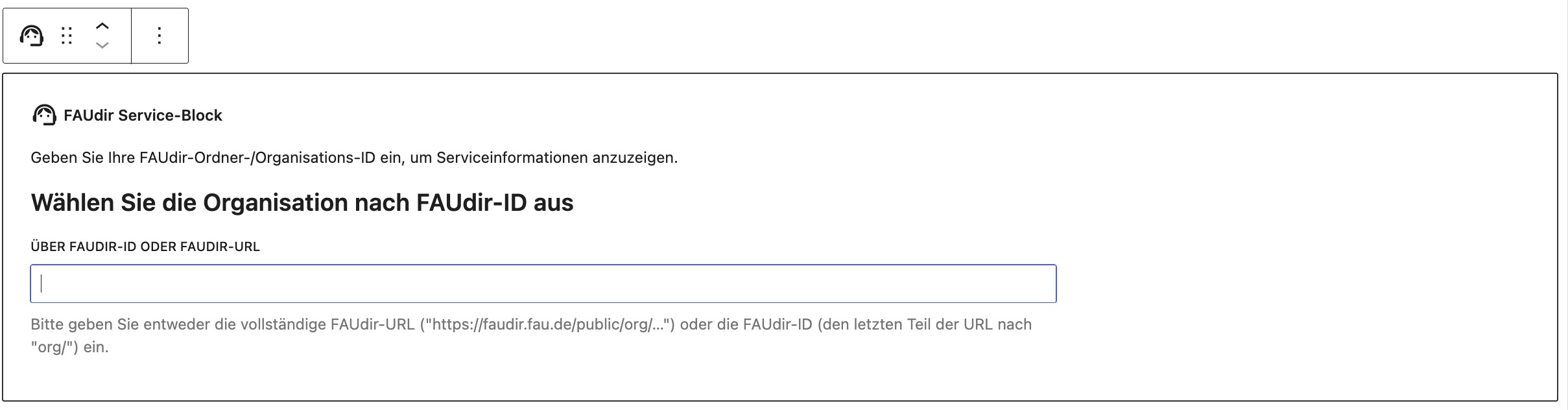
Eine Einrichtung oder Ordner auswählen
- Öffnen Sie die Seite, auf der Sie den neuen Service-Block einfügen möchten.
- Fügen Sie den Block über den Block-Inserter ein.
- Wechseln Sie ins FAUdir Portal und suchen Sie dort nach der Einrichtung oder dem Ordner. In unserem Beispiel verwenden wir das Rechenzentrum.
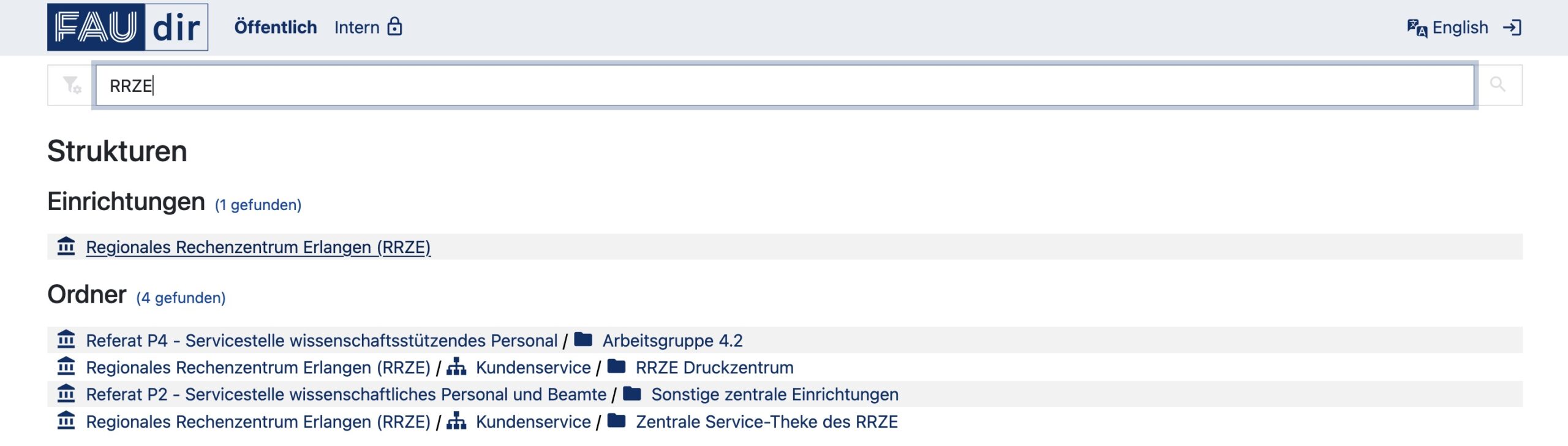
- Klicken Sie auf die gewünschte Einrichtung oder den gewünschten Ordner.
- Kopieren Sie nun die URL der Einrichtung oder des Ordners aus der Adressleiste Ihres Browsers, oder kopieren Sie nur die FAUdir ID, also die Nummer, die in der URL nach /public/org/ folgt. Am Beispiel des Rechenzentrums ist das die ID a51724f62c.
- Fügen Sie die URL oder die ID ins Feld im Service-Block ein.
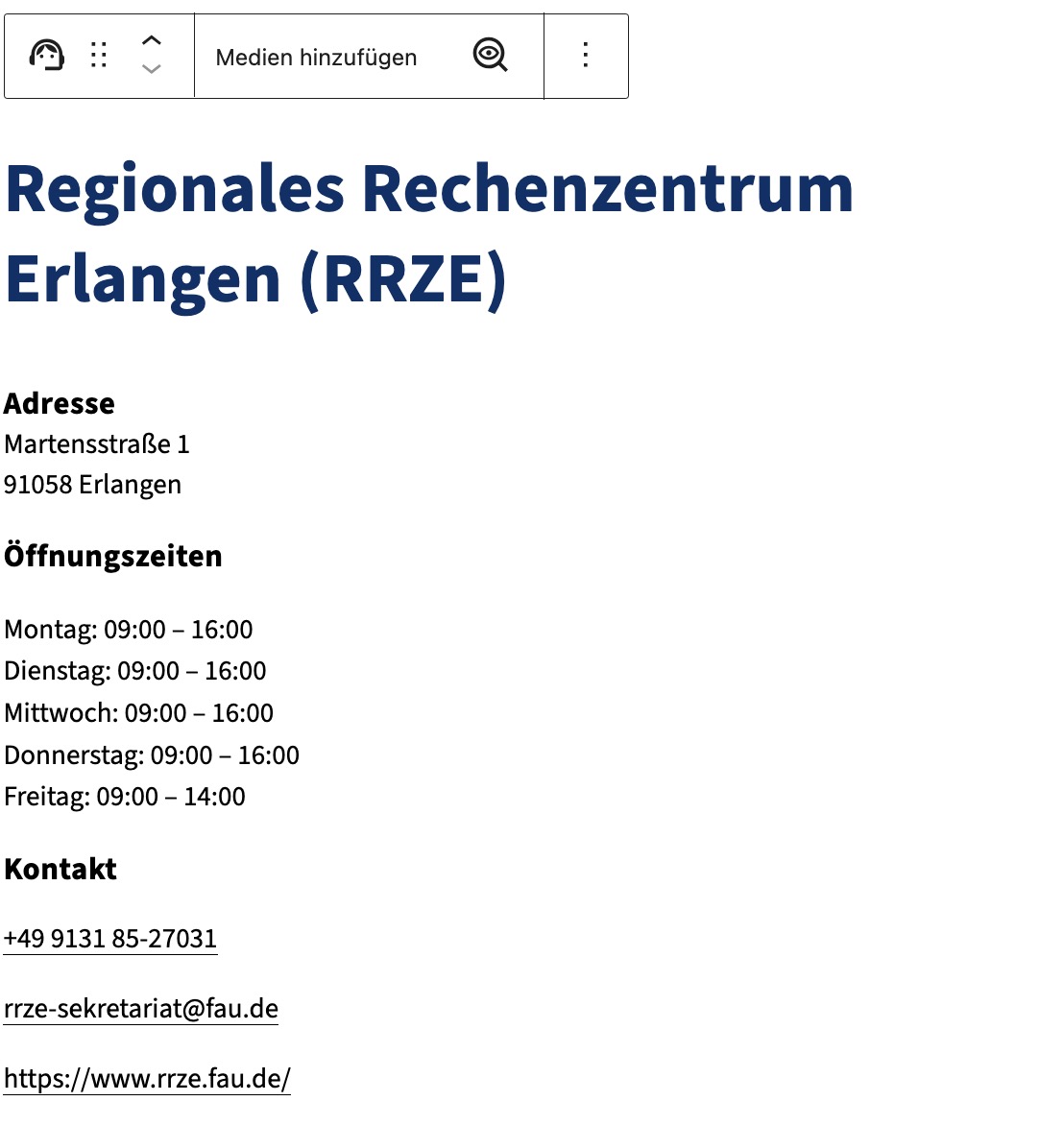
Die in FAUdir hinterlegten Daten werden nun sofort ausgespielt.
Über die Option „Medien hinzufügen“ in der Block-Werkzeugleiste können Sie ein Bild hinterlegen.
Datenausgabe steuern
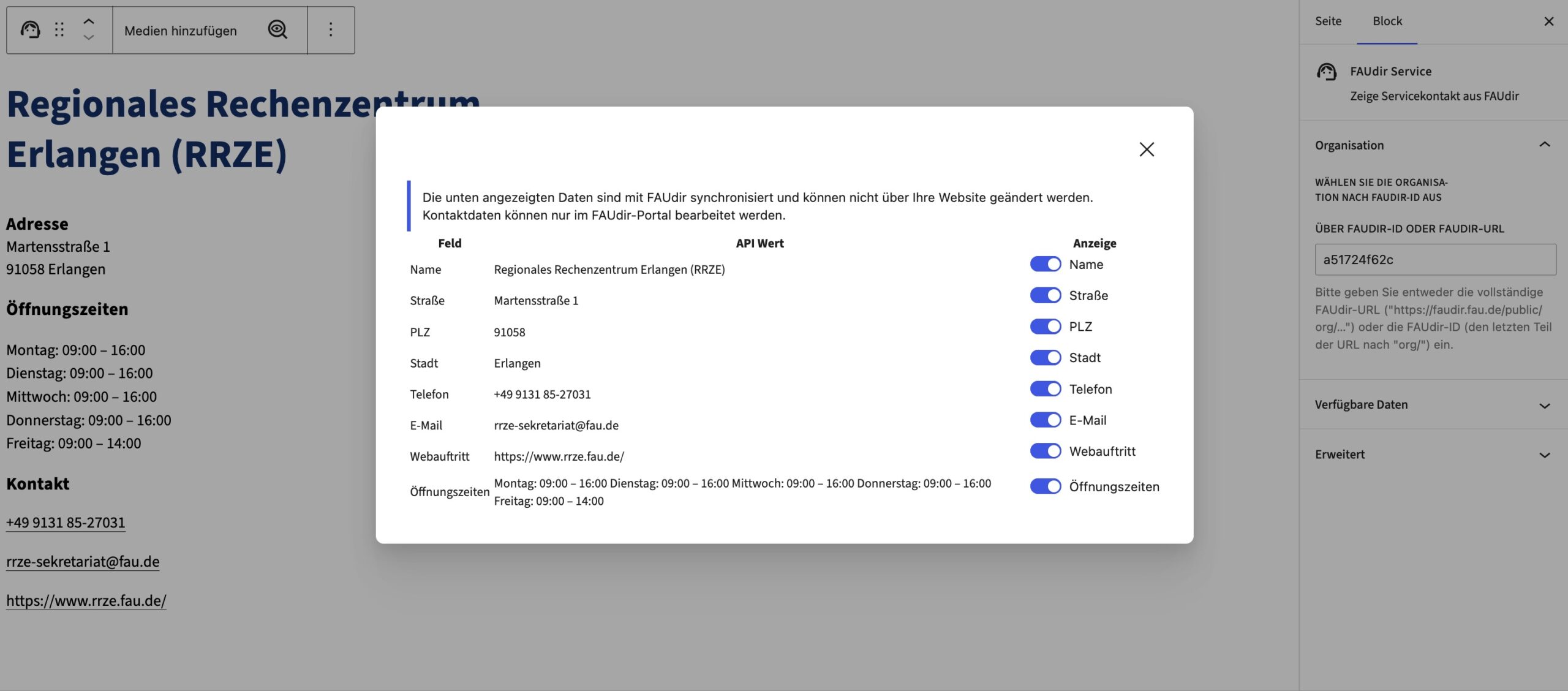
In der Block-Werkzeugleiste über das Lupen-Icon können Sie die Block-Einstellungen öffnen.
Hier haben Sie die Möglichkeit, Datenfelder ein- und auszublenden.
Alternativ erreichen Sie diese Ansicht über die Block-Einstellungen in der rechten Seitenleiste unter Verfügbare Daten | Datenansicht verwalten.