Häufig gestellte Fragen zu FAUdir
Fragen und Antworten zum FAUdir Plugin.
Häufig gestellte Fragen zu FAUdir
Bei einer Person steht unter den Namen eine Bezeichnung „Professorinnen und Professoren“. Ich möchte dort jedoch eine andere Funktion anzeigen. Wie geht das?
Bei der Anzeige einer Person werden nachdem Namen standardmäßig zuerst der Name der Einrichtung und dann die Funktion bzw. die Stellenbezeichnung angezeigt. Wie alle anderen Daten auch, kommt auch diese Angabe aus dem FAUdir-Portal; und kann daher auch nur dort geändert oder zugewiesen werden.
Beispielsweise sind einem Lehrstuhlinhaber üblicherweise zwei Funktionen zugeordnet:
- Professorinnen und Professoren
- Leitung
Wird eine Person aus FAUdir angezeigt, wird die erste Funktion automatisch gewählt. Hat man eine Person aus FAUdir importiert, kann man im Backend auswählen, welche der aus FAUdir importieren Funktionen bzw. Stellenbezeichnungen sichtbar sind:
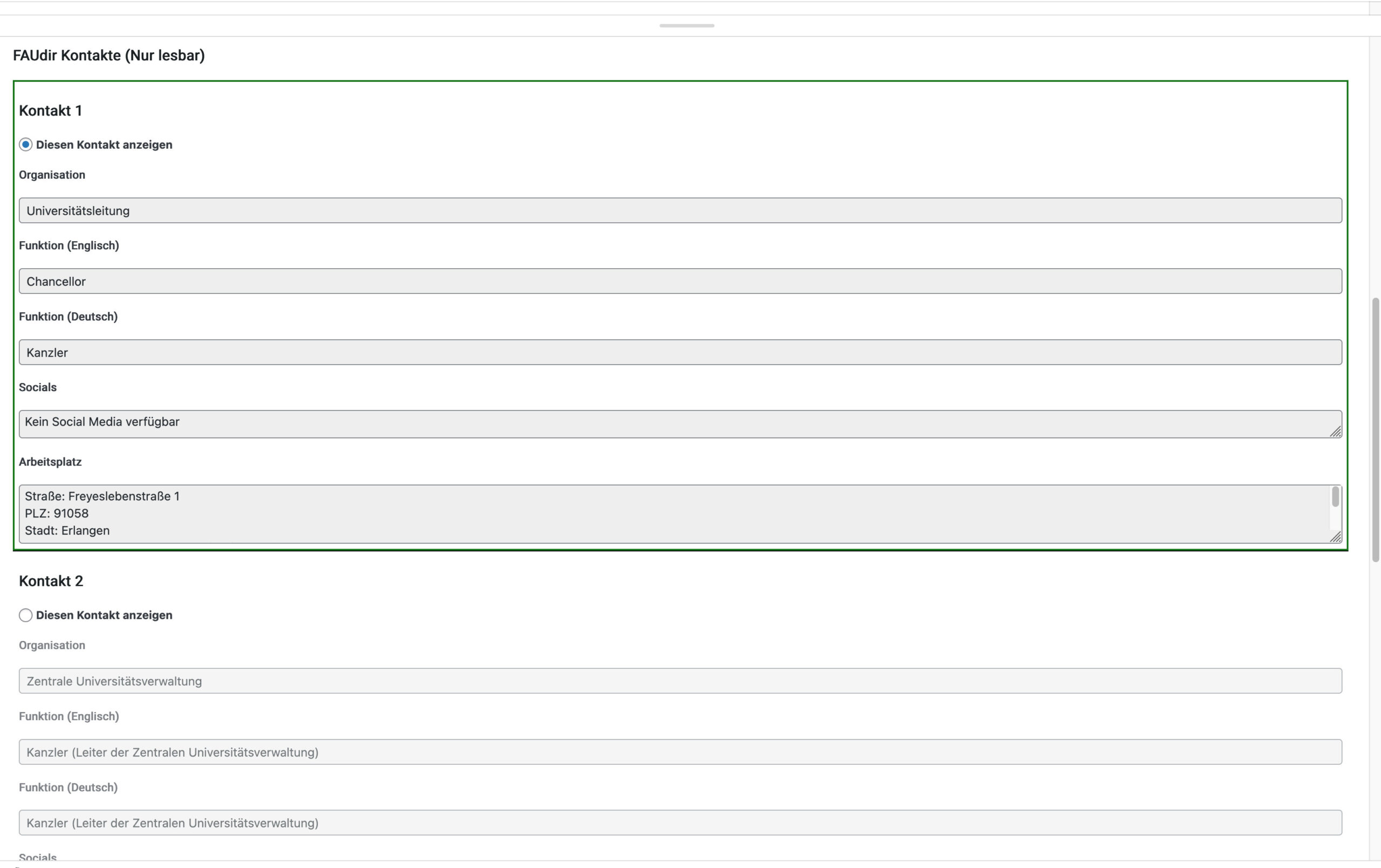
Hat eine Person an der FAU mehrere Funktionen oder Tätigkeiten, werden diese unterhalb der Stammdaten als Kontakt angezeigt. Je nach Funktion oder Tätigkeit können hier unterschiedliche Kontaktdaten (Adresse, E-Mail, Telefonnummer…) angezeigt werden. Wählen Sie hier den zutreffenden Kontakt, um die gewünschten Daten anzuzeigen.
Hierbei sollte nur der Kontakt angezeigt werden, der in Zusammenhang mit der eigenen Einrichtung steht. Beispiel: Auf einer Lehrstuhlwebsite möchten Sie den Lehrstuhlinhaber auch als solchen darstellen – nicht jedoch als Beauftragten oder Mitglied der Universitätsleitung, falls die Person auch diese Funktion innehat.
Wenn Sie eine andere Stellenbezeichnung oder Funktion anzeigen möchten, diese aber nicht verfügbar ist, muss diese erst vom IdM Beauftragten in FAUdir selbst angelegt werden. Prüfen Sie zuvor die öffentliche Ansicht der jeweiligen Person auf faudir.fau.de. Nur die in der öffentlichen Ansicht sichtbaren Funktionen können vom Plugin übernommen und angeboten werden.
Stellenbezeichnung / Funktion deaktivieren
Wenn Sie die Stellenbezeichnung/Funktion deaktivieren wollen, rufen Sie
- bei einer Seite im Blockeditor den jeweiligen Block auf und gehen auf Darstellung und nehmen den Haken bei Stellenbezeichnung weg.
- bei der Profilseite, die nicht bearbeitbar ist, gehen Sie in den Setting auf
Einstellungen > RRZE FAUdir > Standardausgabefelder Profilseiteund nehmen dort den Haken bei Stellenbezeichnung weg. - bei Nutzung eines Shortcodes fügen Sie entweder ein
hide="jobTitle"oder gehen inEinstellungen > RRZE FAUdir > Standardausgabefelder Personenund nehmen dort den Haken für die Defaultanzeigen weg.
Stellenbezeichnung für die gesamte Webseite mit Prefix oder Suffix ergänzen
Zwar kann der Inhalt der Stellenbezeichnung / Funktion nicht geändert werden, jedoch gibt es die Option diesen mit einem Prefix oder Suffix zu ergänzen. Dieses wirkt jedoch global für die gesamte Website.
Wechseln Sie hierzu auf die Einstellungen > RRZE FAUdir > Standardausgabefelder Personen.
Dort finden Sie am Ende der EInstellungen eine Option „Format Stellenbezeichnung“. Hier kann die Ausgabe entsprechend ergänzt werden.
Der Import von Personen aus dem alten FAU Person zum FAUdir Plugin ist unvollständig?
Es können nur folgende Personen aus dem alten FAU Person Plugin übernommen werden:
- Zu den Personeneinträgen des alten Plugins gibt es eine UnivIS-Id. Diese UnivIS-Id muss im UnivIS-System gültig sein und zu einem Personeneintrag führen.
- Der Personeneintrag aus UnivIS wird im FAUdir gesucht. Und zwar mit entweder der im UnivIS hinterlegten IdM-Kennung oder wenn es diese nicht gibt, mit der im UnivIS hinterlegten Mailadresse oder wenn es auch diese nicht gibt mit der Kombination aus Vornamen und Nachname.
- Bei der Suche im FAUdir kann es nur dann zu Treffern kommen, wenn die aus UnivIS ermittelten Daten zu nur einer Person im FAUdir führen, deren Eintrag öffentlich sein muss.
Dementsprechend schlägt der Import dann fehl, wenn obiges Verfahren keine Treffer hat. Häufige Ursachen sind also:
- Die E-Mailadresse der Person im UnivIS ist nicht dieselbe, die im öffentlichen Eintrag in FAUdir zu finden ist.
- Die Person ist im FAUdir nicht öffentlich.
- Der Personeneintrag in FAU Person enthielt keine gültige UnivIS Id.
Der Import wird automatisch gestartet, wenn das FAUdir Plugin aktiviert wird und das FAU Person Plugin noch aktiv ist. Der Import kann später (z.B. nach einer Korrektur der Alteinträge um die Perosnen zu finden) neu angefordert werden. Hierzu findet sich in den Einstellungen des Plugins (Einstellung – RRZE FAUdir in der Lasche „Erweiterte EInstellungen“) eine entsprechende Option.
Die Ansicht meiner Einrichtung im FAUdir-Portal unterscheidet sich von der des Plugins. Auf meiner Website werden mit dem Plugin auch mehr Daten gezeigt als im Portal. Warum?
Die Anzeigeoptionen des FAUdir-Plugins werden nur auf der jeweiligen Website gesteuert und haben nichts mit den Ansichtsoptionen des FAUdir-Portals zu tun.
Verwendet man für Anzeige den Block-Editor steuert man über die Ansichtsoptionen im FAUdir-Block jeweils welche Datenfelder angezeigt werden sollen oder nicht. Dies kann daher individuell pro Seite und den passenden Zweck gesteuert werden.
Daneben existieren auch Profilseiten, die in der URL mit /faudir/vorname-nachname/ erkennbar sind. Diese Profilseiten werden überlicherwiese nicht über ein Block durch den Webmaster erstellt, sondern wurden mit dem Import der Person automatisch angelegt. Um für diese speziellen Seiten die Ansichtsoptionen zu ändern, kann der jeweils zuständige Webmaster des Webauftritts im Backend die Einstellungen aufrufen: Einstellungen->RRZE FAUdir -> Lasche "Default Ausgabefelder (Profilseiten).
Diese Einstellungen gelten dann global für alle Profilseiten des Webauftritts,
Ich habe das Personenprofil aktualisiert, die Änderungen tauchen jedoch nicht auf
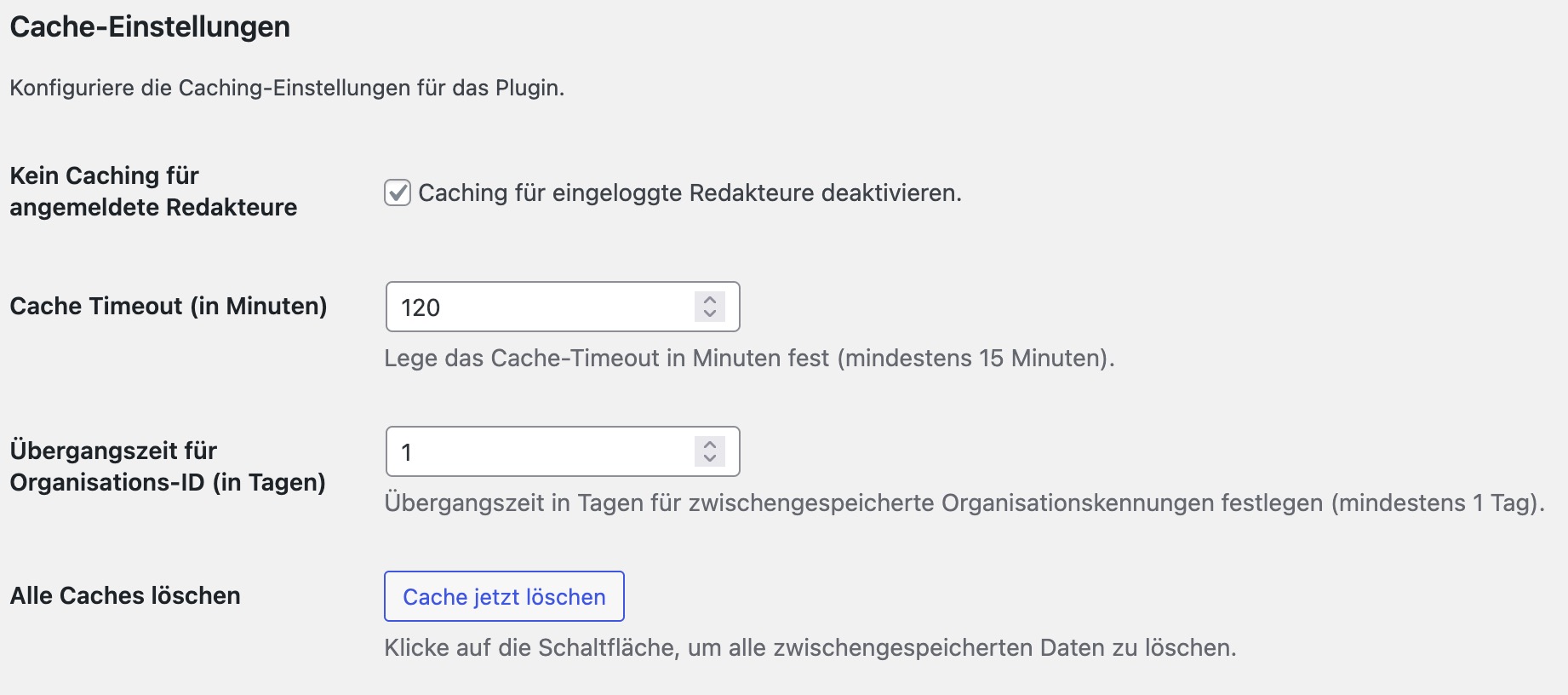
- Navigieren Sie ins WordPress Backend zu Einstellungen > RRZE FAUdir
- Wechseln Sie zum Reiter „Erweiterte Einstellungen„
- Scrollen Sie zum Abschnitt „Cache-Einstellungen“ und setzen Sie das Häkchen bei „Kein Caching für angemeldete Redakteure“
- Löschen Sie ggf. den Cache mit dem Button „Cache jetzt löschen“.
- Laden Sie die Personenseite neu, sollten die Änderungen nun sichtbar sein.
Es kann auch helfen, Ihren Browser-Cache zu löschen.
Ich kann eine Person bei „Person suchen und anlegen“ nicht finden?
Überprüfen Sie im FAUdir Portal, ob die Person einen öffentlichen FAUdir Eintrag hat. Es werden nur Personen gefunden, die auch öffentlich sind.
An der FAU sind standardgemäß folgende Personengruppen per UL-Beschluss immer sichtbar: Einrichtungsleitungen, Wissenschftlerinnen und Wissenschaftler.
Alle Personeneinträge von Studierenden und nichtwissenschaftlichen Beschäftigten der FAU sind standardgemäß nicht öffentlich.
Damit auch solche Personeneinträge sichtbar werden, müssen die betreffenden Personen selbstständig ihren jeweiligen Eintrag öffentlich machen. Hierzu müssen die Personen sich im IdM-Konto anmelden und im SelfService-Eintrag von FAUdir einstellen, ob und welche Daten sie öffentlich stellen möchten.
Bitte beachten Sie, dass die Entscheidung zur Veröffentlichung der Personendaten von nichtwissenschaftlichen Beschäftigten und Studierenden allein bei diesen selbst liegt und nicht angeordnet oder durch den IdM-Beauftragten der Beschäftigungsstelle erzwungen werden kann.
Ist es möglich ist, nur die Funktion „Leitung“ im Department anzuzeigen ohne die betreffenden Personen zuvor festzulegen?
Ja.
Sie können dazu im Block Editor im Panel auf der rechten Seite „Nach Tätigkeiten / Rolle filtern“.
Dort geben Sie bspw. „leader“ oder „Leiter“ als Kriterium für die Suche nach der Funktion ein.
Zusätzlich könnten Sie auch noch die FAUOrg-Nummer ihrer Einrichtung eingeben, wenn Sie die Ausgabe nicht auf die Org beschränken wollen, die Sie im Backend unter den FAUdir-Einstellungen definiert hatten. Dabei können Sie auch Kommasepariert mehr als eine Einrichtung angeben. So wäre es bspw. auch möglich, alle Leitungen verschiedener Einrichtungen anzuzeigen.
Kann ich mit dem FAUdir-Plugin auch externe Personen anlegen?
Über das FAUdir Plugin können nur Personen angezeigt werden, die einen öffentlichen Eintrag im FAUdir-Verzeichnis haben. Externe Personen – mit Ausnahme von Alumni und Gastforschenden – können daher nicht auf Webseiten wie Kontakte angezeigt werden. Möglicherweise kann es in Zukunft andere Lösungen hierzu geben. Zum Beispiel über die Projekt-, Forschungsbereich- und Aktivitätenverwaltung im Forschungsinformationssystem CRIS.
Sofern Gastforschende oder Alumni einen IdM-Eintrag haben und ihre Daten zur Veröffentlichung in FAUdir freigegeben haben, können Sie auf der Webseite angezeigt werden. Ist dies nicht möglich, können Sie externe Personen manuell über den Block-Editor zu Ihrer Website hinzufügen. Beachten Sie jedoch die datenschutzrechtlichen Bestimmungen.
Können Einrichtungen oder Einheiten wie Servicetheken, Sekretariate oder Servicestellen angezeigt werden?
Ja, dies ist möglich, nachdem diese Einrichtungen im FAUdir-Portal eingerichtet wurde. Alle offiziellen Einrichtungen der FAU sind bereits in FAUdir enthalten. IdM-Beauftragte der EInrichtungen können überdies eigene untergeordnete Einheiten in „Ordnern“ anlegen. Diese Order haben, wie auch Einrichtungen, eigene Titel, Beschreibungen und Kontaktdaten.
Alle diese Ordner können ebenfalls mit dem FAUdir Plugin angezeigt werden. Dies eignet sich insbesondere dann, wenn man nicht einzelne Personen als Kontakt angeben möchte, sondern Arbeits- und Projektgruppen oder Servicestellen.
Ein Beispiel zeigt der Ordner „Webteam“: https://faudir.fau.de/public/org/6f44f3fb31
Mit dem alten Personen-Plugin gab es eine Metabox, mit der man sich eine Copy&Paste-Vorlage für einen Shortcode anzeigen lassen konnte. Wird es diese auch mit dem FAUdir Plugin geben?
Diese Option wird es nicht mehr geben.
Da in Zukunft der Umstieg auf den Blockeditor erfolgt, ist es nicht mehr sinnvoll, Shortcodes zu verwenden. Statdessen soll der FAUdir Block verwendet werden.
Zudem wurde die Metabox mit der Copy&Paste-Vorlage nur im FAU Einrichtungen-Theme gezeigt, wenn dieser noch im Modus des Classic Editors verwendet wurde. Somit ist diese Option ohnehin mit dem Blockeditor nicht mehr sofort sichtbar, sondern muss erst gesucht werden.
Da auch das Theme mit dem geplanten Relaunch wegfallen wird, wird unabhängig vom FAUdir Plugin auch diese Metabox dann komplett wegfallen.
Welches Format haben die Personenbilder und kann dieses geändert werden?
In der Desktop-Ansicht des neuen Designs werden die Profilbilder im FAUdir Block und Profilseite im Seitenverhältnis 1:1 ausgegeben. Bilder können Sie in der Mediathek oder einem geeigneten Bildbearbeitungsprogramm entsprechend zuschneiden. Ein Foto sollte dabei mindestens 500×500 Pixel groß sein und im JPG-Format hochgeladen werden.
Andere Formate des Bildes (z.B. Hochkant oder Quer) sind derzeit nicht möglich und nicht vorgesehen.
Hintergrund: Im Rahmen des Webrelaunches der FAU werden Personenprofile nur noch im viereckigen Format auf der Website veröffentlicht. Auch wenn die jeweiligen Website noch nicht auf das neue Design umgestellt wurde, sollten bereits jetzt die Bilder entsprechend angepasst werden.
Werden Fotos von Personen, die diese in ihrem FAUdir-Eintrag hochgeladen haben, automatisch beim Personeneintrag auf der jeweiligen Website angezeigt? Oder ist hierfür in WordPress eigens ein Beitragsbild hochzuladen?
In dem FAUdir Eintrag, den man derzeit unter idm.fau.de bearbeiten kann, ist aktuell kein Foto hochladbar. Jedoch gibt es unter den persönlichen EInstellungen des IdM-Accounts die Option ein Foto im Format 3×4 hochzuladen. Dieses Bild ist aber nur für die FAUcard gedacht und nicht für den FAUdir-Eintrag.
Da die Website je nach Nutzungskontext und aufgrund verschiedener Design ein eigenes Format anbieten muss, muss der jeweilige Website-Betreiber in der ein Personenbild angezeigt werden soll, dieses dort selbst hochladen. Unter Umständen ist auch nicht gewünscht, dass dasselbe Bild auf allen Websites verwendet wird.
Werden meine Kategorien aus dem alten Personen-Plugin auch mit importiert?
Kategorien aus dem Person-Plugin (Kontakte) werden nur in das FAUdir-Plugin übernommen, wenn Sie mindestens einen importierten UnivIS Kontakt enthalten.
Kategorien, die ausschließlich nicht importierte oder externe Mitarbeiter beinhalten, werden nicht übernommen. Diese müssen dann im FAUdir-Plugin neu angelegt werden.
Wie erhalte ich den FAUdir-Identifier einer Einrichtung oder eines Ordners?
Die Identifier kann man einfach dem FAUdir-Portal entnehmen:
- Man besucht das FAUdir-Portal faudir.fau.de und sucht dort die gewünschte Einrichtung.
- Aus der Trefferliste ruft man dann den gewünschten Eintrag auf. Hat man dies getan, kann man sich in der Adresszeile des Browsers den Identifier kopieren.
Die Adresse (URL) hat dabei die Form:https://faudir.fau.de/public/org/6f44f3fb31. Die Zeichen am Ende, hinterorg/, sind der Identifier. Im Beispiel dann6f44f3fb31.
Wie erhalte ich die Identifier einer Person aus FAUdir?
Die Identifier einer Person kann man auf zwei Wegen erhalten:
- Man besucht die Website faudir.fau.de und sucht dort die gewünschte Person. Aus der Trefferliste ruft man dann den Personenintrag auf. Hat man dies getan, kann man sich in der Adresszeile des Browsers den Identifier kopieren.
Die Adresse (URL) hat dabei die Form:https://faudir.fau.de/public/person/abcd1234efgh56. Die Zeichen am Ende, hinterperson/, sind der Identifier. Im Beispiel dannabcd1234efgh56. - Administratoren und Redakteure der Website finden unter den Einstellungen von FAUdir einen Reiter zur Suche nach Personen. Mittels dieser können ebenfalls Personeneinträge gefunden und dann gleich als Eintrag übernommen werden.
(Die Suche im FAUdir-Portal ist jedoch qualitativ besser und bietet mehr Möglichkeiten).
Wie erhalte ich einen FAUdir API Key für meinen selbst gehosteten Webauftritt?
Bitte lesen Sie die Schritte zum Erhalt und zur Verwaltung der API Key auf der Dokumentation unter https://api.fau.de/doc .
Für RRZE -FAUdir wird die Berechtigung auf den Endpoint opendir in der Version 1 benötigt.
Wie kann ich den Namen einer Person ändern?
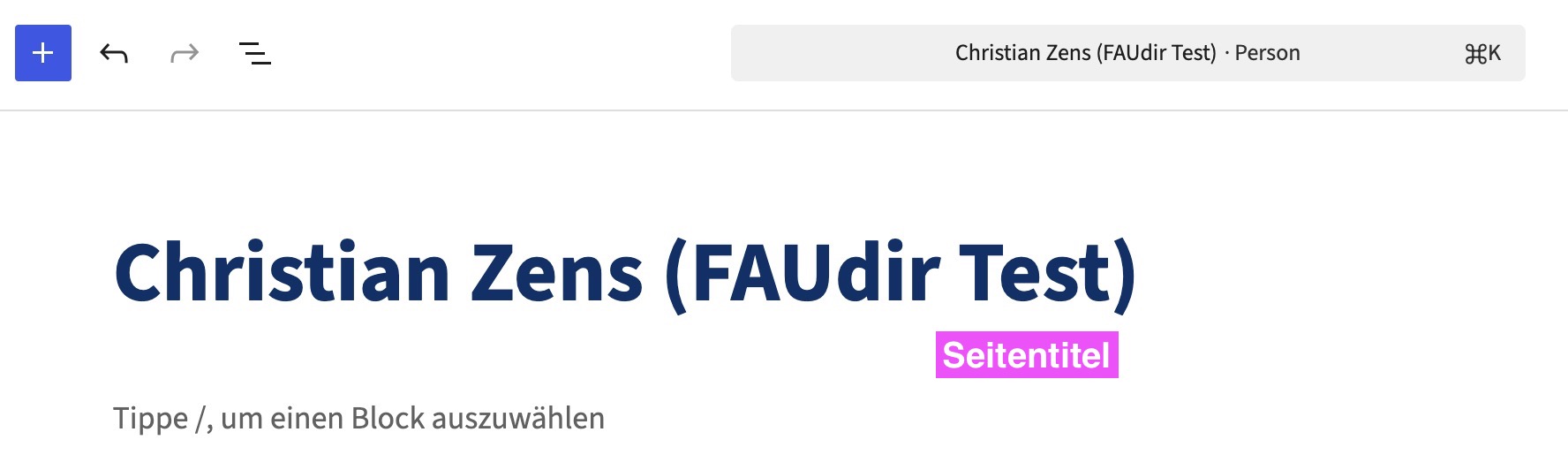
Öffnen Sie eine Personen-Profilseite über Dashboard > Personen im Bearbeitungsmodus, sehen Sie den Namen als Überschrift. Hierbei handelt es sich um den Seitentitel. Dieser erscheint z.B. auch in der Breadcrumb. Der Seitentitel kann verändert werden.
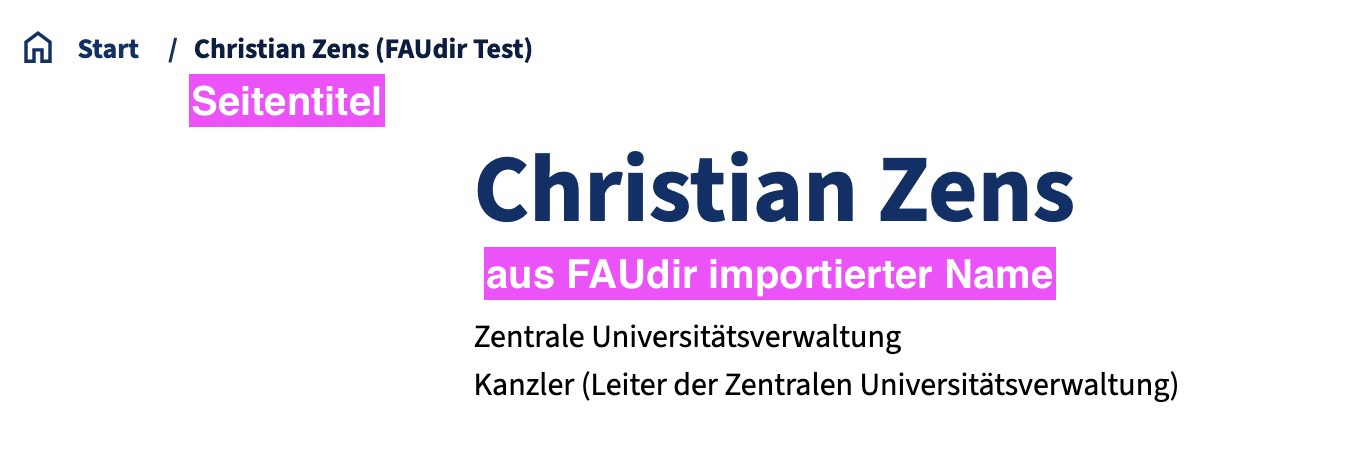
Öffnen Sie eine Personen-Profilseite im Frontend, sehen Sie den Seitentitel oben in der Breadcrumb (wenn Sie noch das alte Theme für Ihre Fakultät oder Einrichtung verwenden, weicht die Darstellung ab). Der darunter stehende Name ist hingegen der direkt aus FAUdir importierte Name. Dieser lässt sich in WordPress nicht ändern.
Wie kann man das „Copyright“ der Personenbilder anzeigen lassen?
(Anmerkung: Mit dem Begriff „Copyright“ sind Angaben zum Urheberrecht und den Nutzungsbedingungen gemeint; Hier die Angaben zu einem Bild, die vom Urheber- bzw. dem Rechteinhaber vorgegeben sind).
Das FAUdir-Plugin verwendet die IPTC/EXIF-Metadaten des Bildes für den Copyright- oder alternativ des Credits-Textes und sendet dieses intern an das Theme zur geeigneten Darstellung. Wenn das Theme eine entsprechende Darstellungsoption hat und diese aktiv ist, wird es dann den Text an der dafür vorgesehenen Stelle anzeigen.
Die IPTC/EXIF-Metadaten sind im Bild selbst zu hinterlegen. Sie müssen daher bereits vor dem Upload in das CMS in der Bilddatei vorhanden sein. Die im CMS zu bearbeitende Bildunterschrift, die Bildbeschreibung oder der Alternativtext haben einen anderen Zweck und sind daher nicht als Copyright-Ersatz zu verwenden. Wenn weder die IPTC- noch EXIF-Metadaten die Informationen enthalten, kann kein Copyright-Text angezeigt werden.
Um die IPTC/EXIF-Metadaten im Bild zu hinterlegen, ist dieses mit einer dazu geeigneten Bildbearbeitungssoftware zu bearbeiten. Diese Bearbeitung ist außerhalb des CMS durch die Urheber oder Rechteinhaber des Bildes zu leisten.
Details zu den verwendeten IPTC/EXIF-Metadaten:
Bei Verwendung von IPTC ist das Feld „Copyright Notice“ zu verwenden. Wenn dieses leer ist, wird in dem EXIF-Feld „Copyright“ gesucht. Wenn beide Felder leer sind, wird in dem IPTC-Feld „Credit“ gesucht. Ist auch dieses leer, wird zunächst in dem IPTC Feld „By-line“ gesucht und wenn auch dieses leer ist in dem EXIF-Feld „Artist“.
Die XMP-Metadaten werden hingegen nicht ausgewertet.
Wie können wir die neuen Personen-Seiten in der Google-Suche in den Fokus bringen? Es werden immer noch die alten Kontakt-Seiten angezeigt.
Wenn ehemalige Seiten nicht mehr gültig sind und nicht mehr existieren, Google diese aber noch indiziert, müssen SIe entweder warten bis Google das selbstständig aus seinem Index wirft, oder Sie müssen über die Google Webmaster Tools eine Neuindizierung beantragen. Da auch die Neuindizierung dauert, lohnt es sich meist nicht den Aufwand zu treiben, es sei denn, Sie haben den Google Webmaster Account eh schon angelegt.
Alternativ können Sie mit dem Redirect Plugin eine automatische Umleitung von der alten auf die neue Seite einstellen.
Wie lange werden Kontakteinträge zwischengespeichert?
Die Erstellung von Kontaktseiten kostet stets etwas Zeit, da die Daten der einzelnen Personen zunächst vom FAUdir Portal geladen werden müssen. Damit, gerade bei Listen vieler Personen, die Ladezeit reduziert wird, werden sowohl die erzeugten Seiten als auch die darauf beruhenden Daten von Personen, Einrichtungen und Arbeitsplätzen in soegannte „Caches“ zwischengespeichert.
Der Administrator einer Webseite kann in den Einstellungen zum Plugin einstellen, dass die Generierung der Ausgabeseite für angemeldete Redakteure nicht gecacht wird. Dies ist sinnvoll, wenn die Ausgabe noch mehrmals angepasst werden muss. Die Daten der Personen und Einrichtungen hingegen werden nach dem ersten Laden von der zentralen Datenquelle in einem Cache abgelegt. Personendaten werden üblicherweise über 2 Stunden zwischengespeichert, die von Einrichtungen über 4 Stunden.
Wenn eine Person in FAUdir Einträge ändert, kann es dementsprechend so lange dauern, bis diese auch auf der Website geändert werden. Sollte es jedoch dringliche Änderungen geben, hat der Administrator der Website die Möglichkeit, im Backend unter den Einstellungen des Plugins den gesamten Cache zu löschen und somit die Daten neu anzufordern.
Wie lange wird das bisherige Kontakte- und Personen-Plugin noch verfügbar sein?
Das alte Kontakte- und Personen-Plugin (FAU-Person) wird bis spätestens Ende 2026 auf dem CMS-Angebot des RRZE verfügbar bleiben. Vorgesehen ist jedoch, das Plugin zu deaktivieren, sobald das neue WordPress-Theme FAU Elemental an allen Fakultäten ausgerollt wurde. Wir bitten Sie deshalb, so früh wie möglich auf das neue Plugin umzusteigen und Kontakte zu übertragen, damit keine Texte oder Bilder verloren gehen.
Die Weiterentwicklung des bisherigen Plugins ruht davon unabhängig bereits seit längerem. Auch bei Fehlern oder konkreten Problemen wird das alte Plugin nicht mehr korrigiert werden. Für den Fall, dass ein Systemupdate (WordPress Core oder PHP) vor Ende der Umstellungsphase verhindert, dass das Plugin weiter funktioniert, kann nicht garantiert werden, dass das Plugin entsprechend aktualisiert wird.
Grundsätzlich werden aus Gründen der Sicherheit und der Wartbarkeit des CMS-Angebots solche Plugins deaktiviert, die nach einem Systemupdate nicht mehr fehlerfrei funktionieren. Siehe hierzu auch: Vorgaben für WordPress-Plugins und -Themes.
Wo füge ich das Profilbild einer Person hinzu?
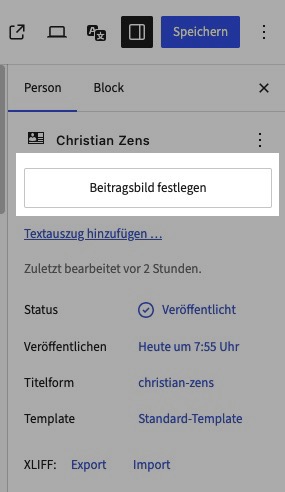
Bitte beachten Sie:
Das Foto einer Person ist datenschutzrechtlich relevant. Sie müssen daher die Erlaubnis der jeweiligen Person haben. Die Zustimmung der Person zur „weltweit öffentlichen Verbreitung“ des Bildes, wie sie auf einer Website erfolgt, sollte gemäß den Empfehlungen des Datenschutzes protokolliert werden.
- Navigieren Sie ins WordPress Backend zu Personen.
- Öffnen Sie das Profil der gewünschten Person im Bearbeitungsmodus.
- Navigieren Sie in den Einstellungen auf der rechten Seite zum Reiter „Person“.
- Das Bild können Sie bei „Beitragsbild festlegen“ direkt hochladen oder eines aus der Mediathek auswählen.
Häufig gestellte Fragen zu FAUdir
API | API-Key | Cache | Copyright | Daten | Funktion | Google | Laufzeit | Loadezeit | Organisation und Ordner | Personen | Personenbilder | Plugin | Shortcode-Vorlage | Suche | TImeoutAPI
Wie erhalte ich einen FAUdir API Key für meinen selbst gehosteten Webauftritt?
Bitte lesen Sie die Schritte zum Erhalt und zur Verwaltung der API Key auf der Dokumentation unter https://api.fau.de/doc .
Für RRZE -FAUdir wird die Berechtigung auf den Endpoint opendir in der Version 1 benötigt.
API-Key
Wie erhalte ich einen FAUdir API Key für meinen selbst gehosteten Webauftritt?
Bitte lesen Sie die Schritte zum Erhalt und zur Verwaltung der API Key auf der Dokumentation unter https://api.fau.de/doc .
Für RRZE -FAUdir wird die Berechtigung auf den Endpoint opendir in der Version 1 benötigt.
Cache
Wie lange werden Kontakteinträge zwischengespeichert?
Die Erstellung von Kontaktseiten kostet stets etwas Zeit, da die Daten der einzelnen Personen zunächst vom FAUdir Portal geladen werden müssen. Damit, gerade bei Listen vieler Personen, die Ladezeit reduziert wird, werden sowohl die erzeugten Seiten als auch die darauf beruhenden Daten von Personen, Einrichtungen und Arbeitsplätzen in soegannte „Caches“ zwischengespeichert.
Der Administrator einer Webseite kann in den Einstellungen zum Plugin einstellen, dass die Generierung der Ausgabeseite für angemeldete Redakteure nicht gecacht wird. Dies ist sinnvoll, wenn die Ausgabe noch mehrmals angepasst werden muss. Die Daten der Personen und Einrichtungen hingegen werden nach dem ersten Laden von der zentralen Datenquelle in einem Cache abgelegt. Personendaten werden üblicherweise über 2 Stunden zwischengespeichert, die von Einrichtungen über 4 Stunden.
Wenn eine Person in FAUdir Einträge ändert, kann es dementsprechend so lange dauern, bis diese auch auf der Website geändert werden. Sollte es jedoch dringliche Änderungen geben, hat der Administrator der Website die Möglichkeit, im Backend unter den Einstellungen des Plugins den gesamten Cache zu löschen und somit die Daten neu anzufordern.
Copyright
Wie kann man das „Copyright“ der Personenbilder anzeigen lassen?
(Anmerkung: Mit dem Begriff „Copyright“ sind Angaben zum Urheberrecht und den Nutzungsbedingungen gemeint; Hier die Angaben zu einem Bild, die vom Urheber- bzw. dem Rechteinhaber vorgegeben sind).
Das FAUdir-Plugin verwendet die IPTC/EXIF-Metadaten des Bildes für den Copyright- oder alternativ des Credits-Textes und sendet dieses intern an das Theme zur geeigneten Darstellung. Wenn das Theme eine entsprechende Darstellungsoption hat und diese aktiv ist, wird es dann den Text an der dafür vorgesehenen Stelle anzeigen.
Die IPTC/EXIF-Metadaten sind im Bild selbst zu hinterlegen. Sie müssen daher bereits vor dem Upload in das CMS in der Bilddatei vorhanden sein. Die im CMS zu bearbeitende Bildunterschrift, die Bildbeschreibung oder der Alternativtext haben einen anderen Zweck und sind daher nicht als Copyright-Ersatz zu verwenden. Wenn weder die IPTC- noch EXIF-Metadaten die Informationen enthalten, kann kein Copyright-Text angezeigt werden.
Um die IPTC/EXIF-Metadaten im Bild zu hinterlegen, ist dieses mit einer dazu geeigneten Bildbearbeitungssoftware zu bearbeiten. Diese Bearbeitung ist außerhalb des CMS durch die Urheber oder Rechteinhaber des Bildes zu leisten.
Details zu den verwendeten IPTC/EXIF-Metadaten:
Bei Verwendung von IPTC ist das Feld „Copyright Notice“ zu verwenden. Wenn dieses leer ist, wird in dem EXIF-Feld „Copyright“ gesucht. Wenn beide Felder leer sind, wird in dem IPTC-Feld „Credit“ gesucht. Ist auch dieses leer, wird zunächst in dem IPTC Feld „By-line“ gesucht und wenn auch dieses leer ist in dem EXIF-Feld „Artist“.
Die XMP-Metadaten werden hingegen nicht ausgewertet.
Daten
Der Import von Personen aus dem alten FAU Person zum FAUdir Plugin ist unvollständig?
Es können nur folgende Personen aus dem alten FAU Person Plugin übernommen werden:
- Zu den Personeneinträgen des alten Plugins gibt es eine UnivIS-Id. Diese UnivIS-Id muss im UnivIS-System gültig sein und zu einem Personeneintrag führen.
- Der Personeneintrag aus UnivIS wird im FAUdir gesucht. Und zwar mit entweder der im UnivIS hinterlegten IdM-Kennung oder wenn es diese nicht gibt, mit der im UnivIS hinterlegten Mailadresse oder wenn es auch diese nicht gibt mit der Kombination aus Vornamen und Nachname.
- Bei der Suche im FAUdir kann es nur dann zu Treffern kommen, wenn die aus UnivIS ermittelten Daten zu nur einer Person im FAUdir führen, deren Eintrag öffentlich sein muss.
Dementsprechend schlägt der Import dann fehl, wenn obiges Verfahren keine Treffer hat. Häufige Ursachen sind also:
- Die E-Mailadresse der Person im UnivIS ist nicht dieselbe, die im öffentlichen Eintrag in FAUdir zu finden ist.
- Die Person ist im FAUdir nicht öffentlich.
- Der Personeneintrag in FAU Person enthielt keine gültige UnivIS Id.
Der Import wird automatisch gestartet, wenn das FAUdir Plugin aktiviert wird und das FAU Person Plugin noch aktiv ist. Der Import kann später (z.B. nach einer Korrektur der Alteinträge um die Perosnen zu finden) neu angefordert werden. Hierzu findet sich in den Einstellungen des Plugins (Einstellung – RRZE FAUdir in der Lasche „Erweiterte EInstellungen“) eine entsprechende Option.
Werden meine Kategorien aus dem alten Personen-Plugin auch mit importiert?
Kategorien aus dem Person-Plugin (Kontakte) werden nur in das FAUdir-Plugin übernommen, wenn Sie mindestens einen importierten UnivIS Kontakt enthalten.
Kategorien, die ausschließlich nicht importierte oder externe Mitarbeiter beinhalten, werden nicht übernommen. Diese müssen dann im FAUdir-Plugin neu angelegt werden.
Funktion
Bei einer Person steht unter den Namen eine Bezeichnung „Professorinnen und Professoren“. Ich möchte dort jedoch eine andere Funktion anzeigen. Wie geht das?
Bei der Anzeige einer Person werden nachdem Namen standardmäßig zuerst der Name der Einrichtung und dann die Funktion bzw. die Stellenbezeichnung angezeigt. Wie alle anderen Daten auch, kommt auch diese Angabe aus dem FAUdir-Portal; und kann daher auch nur dort geändert oder zugewiesen werden.
Beispielsweise sind einem Lehrstuhlinhaber üblicherweise zwei Funktionen zugeordnet:
- Professorinnen und Professoren
- Leitung
Wird eine Person aus FAUdir angezeigt, wird die erste Funktion automatisch gewählt. Hat man eine Person aus FAUdir importiert, kann man im Backend auswählen, welche der aus FAUdir importieren Funktionen bzw. Stellenbezeichnungen sichtbar sind:
Hat eine Person an der FAU mehrere Funktionen oder Tätigkeiten, werden diese unterhalb der Stammdaten als Kontakt angezeigt. Je nach Funktion oder Tätigkeit können hier unterschiedliche Kontaktdaten (Adresse, E-Mail, Telefonnummer…) angezeigt werden. Wählen Sie hier den zutreffenden Kontakt, um die gewünschten Daten anzuzeigen.
Hierbei sollte nur der Kontakt angezeigt werden, der in Zusammenhang mit der eigenen Einrichtung steht. Beispiel: Auf einer Lehrstuhlwebsite möchten Sie den Lehrstuhlinhaber auch als solchen darstellen – nicht jedoch als Beauftragten oder Mitglied der Universitätsleitung, falls die Person auch diese Funktion innehat.
Wenn Sie eine andere Stellenbezeichnung oder Funktion anzeigen möchten, diese aber nicht verfügbar ist, muss diese erst vom IdM Beauftragten in FAUdir selbst angelegt werden. Prüfen Sie zuvor die öffentliche Ansicht der jeweiligen Person auf faudir.fau.de. Nur die in der öffentlichen Ansicht sichtbaren Funktionen können vom Plugin übernommen und angeboten werden.
Stellenbezeichnung / Funktion deaktivieren
Wenn Sie die Stellenbezeichnung/Funktion deaktivieren wollen, rufen Sie
- bei einer Seite im Blockeditor den jeweiligen Block auf und gehen auf Darstellung und nehmen den Haken bei Stellenbezeichnung weg.
- bei der Profilseite, die nicht bearbeitbar ist, gehen Sie in den Setting auf
Einstellungen > RRZE FAUdir > Standardausgabefelder Profilseiteund nehmen dort den Haken bei Stellenbezeichnung weg. - bei Nutzung eines Shortcodes fügen Sie entweder ein
hide="jobTitle"oder gehen inEinstellungen > RRZE FAUdir > Standardausgabefelder Personenund nehmen dort den Haken für die Defaultanzeigen weg.
Stellenbezeichnung für die gesamte Webseite mit Prefix oder Suffix ergänzen
Zwar kann der Inhalt der Stellenbezeichnung / Funktion nicht geändert werden, jedoch gibt es die Option diesen mit einem Prefix oder Suffix zu ergänzen. Dieses wirkt jedoch global für die gesamte Website.
Wechseln Sie hierzu auf die Einstellungen > RRZE FAUdir > Standardausgabefelder Personen.
Dort finden Sie am Ende der EInstellungen eine Option „Format Stellenbezeichnung“. Hier kann die Ausgabe entsprechend ergänzt werden.
Wie können wir die neuen Personen-Seiten in der Google-Suche in den Fokus bringen? Es werden immer noch die alten Kontakt-Seiten angezeigt.
Wenn ehemalige Seiten nicht mehr gültig sind und nicht mehr existieren, Google diese aber noch indiziert, müssen SIe entweder warten bis Google das selbstständig aus seinem Index wirft, oder Sie müssen über die Google Webmaster Tools eine Neuindizierung beantragen. Da auch die Neuindizierung dauert, lohnt es sich meist nicht den Aufwand zu treiben, es sei denn, Sie haben den Google Webmaster Account eh schon angelegt.
Alternativ können Sie mit dem Redirect Plugin eine automatische Umleitung von der alten auf die neue Seite einstellen.
Laufzeit
Wie lange wird das bisherige Kontakte- und Personen-Plugin noch verfügbar sein?
Das alte Kontakte- und Personen-Plugin (FAU-Person) wird bis spätestens Ende 2026 auf dem CMS-Angebot des RRZE verfügbar bleiben. Vorgesehen ist jedoch, das Plugin zu deaktivieren, sobald das neue WordPress-Theme FAU Elemental an allen Fakultäten ausgerollt wurde. Wir bitten Sie deshalb, so früh wie möglich auf das neue Plugin umzusteigen und Kontakte zu übertragen, damit keine Texte oder Bilder verloren gehen.
Die Weiterentwicklung des bisherigen Plugins ruht davon unabhängig bereits seit längerem. Auch bei Fehlern oder konkreten Problemen wird das alte Plugin nicht mehr korrigiert werden. Für den Fall, dass ein Systemupdate (WordPress Core oder PHP) vor Ende der Umstellungsphase verhindert, dass das Plugin weiter funktioniert, kann nicht garantiert werden, dass das Plugin entsprechend aktualisiert wird.
Grundsätzlich werden aus Gründen der Sicherheit und der Wartbarkeit des CMS-Angebots solche Plugins deaktiviert, die nach einem Systemupdate nicht mehr fehlerfrei funktionieren. Siehe hierzu auch: Vorgaben für WordPress-Plugins und -Themes.
Loadezeit
Wie lange werden Kontakteinträge zwischengespeichert?
Die Erstellung von Kontaktseiten kostet stets etwas Zeit, da die Daten der einzelnen Personen zunächst vom FAUdir Portal geladen werden müssen. Damit, gerade bei Listen vieler Personen, die Ladezeit reduziert wird, werden sowohl die erzeugten Seiten als auch die darauf beruhenden Daten von Personen, Einrichtungen und Arbeitsplätzen in soegannte „Caches“ zwischengespeichert.
Der Administrator einer Webseite kann in den Einstellungen zum Plugin einstellen, dass die Generierung der Ausgabeseite für angemeldete Redakteure nicht gecacht wird. Dies ist sinnvoll, wenn die Ausgabe noch mehrmals angepasst werden muss. Die Daten der Personen und Einrichtungen hingegen werden nach dem ersten Laden von der zentralen Datenquelle in einem Cache abgelegt. Personendaten werden üblicherweise über 2 Stunden zwischengespeichert, die von Einrichtungen über 4 Stunden.
Wenn eine Person in FAUdir Einträge ändert, kann es dementsprechend so lange dauern, bis diese auch auf der Website geändert werden. Sollte es jedoch dringliche Änderungen geben, hat der Administrator der Website die Möglichkeit, im Backend unter den Einstellungen des Plugins den gesamten Cache zu löschen und somit die Daten neu anzufordern.
Organisation und Ordner
Die Ansicht meiner Einrichtung im FAUdir-Portal unterscheidet sich von der des Plugins. Auf meiner Website werden mit dem Plugin auch mehr Daten gezeigt als im Portal. Warum?
Die Anzeigeoptionen des FAUdir-Plugins werden nur auf der jeweiligen Website gesteuert und haben nichts mit den Ansichtsoptionen des FAUdir-Portals zu tun.
Verwendet man für Anzeige den Block-Editor steuert man über die Ansichtsoptionen im FAUdir-Block jeweils welche Datenfelder angezeigt werden sollen oder nicht. Dies kann daher individuell pro Seite und den passenden Zweck gesteuert werden.
Daneben existieren auch Profilseiten, die in der URL mit /faudir/vorname-nachname/ erkennbar sind. Diese Profilseiten werden überlicherwiese nicht über ein Block durch den Webmaster erstellt, sondern wurden mit dem Import der Person automatisch angelegt. Um für diese speziellen Seiten die Ansichtsoptionen zu ändern, kann der jeweils zuständige Webmaster des Webauftritts im Backend die Einstellungen aufrufen: Einstellungen->RRZE FAUdir -> Lasche "Default Ausgabefelder (Profilseiten).
Diese Einstellungen gelten dann global für alle Profilseiten des Webauftritts,
Können Einrichtungen oder Einheiten wie Servicetheken, Sekretariate oder Servicestellen angezeigt werden?
Ja, dies ist möglich, nachdem diese Einrichtungen im FAUdir-Portal eingerichtet wurde. Alle offiziellen Einrichtungen der FAU sind bereits in FAUdir enthalten. IdM-Beauftragte der EInrichtungen können überdies eigene untergeordnete Einheiten in „Ordnern“ anlegen. Diese Order haben, wie auch Einrichtungen, eigene Titel, Beschreibungen und Kontaktdaten.
Alle diese Ordner können ebenfalls mit dem FAUdir Plugin angezeigt werden. Dies eignet sich insbesondere dann, wenn man nicht einzelne Personen als Kontakt angeben möchte, sondern Arbeits- und Projektgruppen oder Servicestellen.
Ein Beispiel zeigt der Ordner „Webteam“: https://faudir.fau.de/public/org/6f44f3fb31
Wie erhalte ich den FAUdir-Identifier einer Einrichtung oder eines Ordners?
Die Identifier kann man einfach dem FAUdir-Portal entnehmen:
- Man besucht das FAUdir-Portal faudir.fau.de und sucht dort die gewünschte Einrichtung.
- Aus der Trefferliste ruft man dann den gewünschten Eintrag auf. Hat man dies getan, kann man sich in der Adresszeile des Browsers den Identifier kopieren.
Die Adresse (URL) hat dabei die Form:https://faudir.fau.de/public/org/6f44f3fb31. Die Zeichen am Ende, hinterorg/, sind der Identifier. Im Beispiel dann6f44f3fb31.
Personen
Ich habe das Personenprofil aktualisiert, die Änderungen tauchen jedoch nicht auf
- Navigieren Sie ins WordPress Backend zu Einstellungen > RRZE FAUdir
- Wechseln Sie zum Reiter „Erweiterte Einstellungen„
- Scrollen Sie zum Abschnitt „Cache-Einstellungen“ und setzen Sie das Häkchen bei „Kein Caching für angemeldete Redakteure“
- Löschen Sie ggf. den Cache mit dem Button „Cache jetzt löschen“.
- Laden Sie die Personenseite neu, sollten die Änderungen nun sichtbar sein.
Es kann auch helfen, Ihren Browser-Cache zu löschen.
Ich kann eine Person bei „Person suchen und anlegen“ nicht finden?
Überprüfen Sie im FAUdir Portal, ob die Person einen öffentlichen FAUdir Eintrag hat. Es werden nur Personen gefunden, die auch öffentlich sind.
An der FAU sind standardgemäß folgende Personengruppen per UL-Beschluss immer sichtbar: Einrichtungsleitungen, Wissenschftlerinnen und Wissenschaftler.
Alle Personeneinträge von Studierenden und nichtwissenschaftlichen Beschäftigten der FAU sind standardgemäß nicht öffentlich.
Damit auch solche Personeneinträge sichtbar werden, müssen die betreffenden Personen selbstständig ihren jeweiligen Eintrag öffentlich machen. Hierzu müssen die Personen sich im IdM-Konto anmelden und im SelfService-Eintrag von FAUdir einstellen, ob und welche Daten sie öffentlich stellen möchten.
Bitte beachten Sie, dass die Entscheidung zur Veröffentlichung der Personendaten von nichtwissenschaftlichen Beschäftigten und Studierenden allein bei diesen selbst liegt und nicht angeordnet oder durch den IdM-Beauftragten der Beschäftigungsstelle erzwungen werden kann.
Ist es möglich ist, nur die Funktion „Leitung“ im Department anzuzeigen ohne die betreffenden Personen zuvor festzulegen?
Ja.
Sie können dazu im Block Editor im Panel auf der rechten Seite „Nach Tätigkeiten / Rolle filtern“.
Dort geben Sie bspw. „leader“ oder „Leiter“ als Kriterium für die Suche nach der Funktion ein.
Zusätzlich könnten Sie auch noch die FAUOrg-Nummer ihrer Einrichtung eingeben, wenn Sie die Ausgabe nicht auf die Org beschränken wollen, die Sie im Backend unter den FAUdir-Einstellungen definiert hatten. Dabei können Sie auch Kommasepariert mehr als eine Einrichtung angeben. So wäre es bspw. auch möglich, alle Leitungen verschiedener Einrichtungen anzuzeigen.
Kann ich mit dem FAUdir-Plugin auch externe Personen anlegen?
Über das FAUdir Plugin können nur Personen angezeigt werden, die einen öffentlichen Eintrag im FAUdir-Verzeichnis haben. Externe Personen – mit Ausnahme von Alumni und Gastforschenden – können daher nicht auf Webseiten wie Kontakte angezeigt werden. Möglicherweise kann es in Zukunft andere Lösungen hierzu geben. Zum Beispiel über die Projekt-, Forschungsbereich- und Aktivitätenverwaltung im Forschungsinformationssystem CRIS.
Sofern Gastforschende oder Alumni einen IdM-Eintrag haben und ihre Daten zur Veröffentlichung in FAUdir freigegeben haben, können Sie auf der Webseite angezeigt werden. Ist dies nicht möglich, können Sie externe Personen manuell über den Block-Editor zu Ihrer Website hinzufügen. Beachten Sie jedoch die datenschutzrechtlichen Bestimmungen.
Welches Format haben die Personenbilder und kann dieses geändert werden?
In der Desktop-Ansicht des neuen Designs werden die Profilbilder im FAUdir Block und Profilseite im Seitenverhältnis 1:1 ausgegeben. Bilder können Sie in der Mediathek oder einem geeigneten Bildbearbeitungsprogramm entsprechend zuschneiden. Ein Foto sollte dabei mindestens 500×500 Pixel groß sein und im JPG-Format hochgeladen werden.
Andere Formate des Bildes (z.B. Hochkant oder Quer) sind derzeit nicht möglich und nicht vorgesehen.
Hintergrund: Im Rahmen des Webrelaunches der FAU werden Personenprofile nur noch im viereckigen Format auf der Website veröffentlicht. Auch wenn die jeweiligen Website noch nicht auf das neue Design umgestellt wurde, sollten bereits jetzt die Bilder entsprechend angepasst werden.
Werden Fotos von Personen, die diese in ihrem FAUdir-Eintrag hochgeladen haben, automatisch beim Personeneintrag auf der jeweiligen Website angezeigt? Oder ist hierfür in WordPress eigens ein Beitragsbild hochzuladen?
In dem FAUdir Eintrag, den man derzeit unter idm.fau.de bearbeiten kann, ist aktuell kein Foto hochladbar. Jedoch gibt es unter den persönlichen EInstellungen des IdM-Accounts die Option ein Foto im Format 3×4 hochzuladen. Dieses Bild ist aber nur für die FAUcard gedacht und nicht für den FAUdir-Eintrag.
Da die Website je nach Nutzungskontext und aufgrund verschiedener Design ein eigenes Format anbieten muss, muss der jeweilige Website-Betreiber in der ein Personenbild angezeigt werden soll, dieses dort selbst hochladen. Unter Umständen ist auch nicht gewünscht, dass dasselbe Bild auf allen Websites verwendet wird.
Wie erhalte ich die Identifier einer Person aus FAUdir?
Die Identifier einer Person kann man auf zwei Wegen erhalten:
- Man besucht die Website faudir.fau.de und sucht dort die gewünschte Person. Aus der Trefferliste ruft man dann den Personenintrag auf. Hat man dies getan, kann man sich in der Adresszeile des Browsers den Identifier kopieren.
Die Adresse (URL) hat dabei die Form:https://faudir.fau.de/public/person/abcd1234efgh56. Die Zeichen am Ende, hinterperson/, sind der Identifier. Im Beispiel dannabcd1234efgh56. - Administratoren und Redakteure der Website finden unter den Einstellungen von FAUdir einen Reiter zur Suche nach Personen. Mittels dieser können ebenfalls Personeneinträge gefunden und dann gleich als Eintrag übernommen werden.
(Die Suche im FAUdir-Portal ist jedoch qualitativ besser und bietet mehr Möglichkeiten).
Wie kann ich den Namen einer Person ändern?
Öffnen Sie eine Personen-Profilseite über Dashboard > Personen im Bearbeitungsmodus, sehen Sie den Namen als Überschrift. Hierbei handelt es sich um den Seitentitel. Dieser erscheint z.B. auch in der Breadcrumb. Der Seitentitel kann verändert werden.
Öffnen Sie eine Personen-Profilseite im Frontend, sehen Sie den Seitentitel oben in der Breadcrumb (wenn Sie noch das alte Theme für Ihre Fakultät oder Einrichtung verwenden, weicht die Darstellung ab). Der darunter stehende Name ist hingegen der direkt aus FAUdir importierte Name. Dieser lässt sich in WordPress nicht ändern.
Wo füge ich das Profilbild einer Person hinzu?
Bitte beachten Sie:
Das Foto einer Person ist datenschutzrechtlich relevant. Sie müssen daher die Erlaubnis der jeweiligen Person haben. Die Zustimmung der Person zur „weltweit öffentlichen Verbreitung“ des Bildes, wie sie auf einer Website erfolgt, sollte gemäß den Empfehlungen des Datenschutzes protokolliert werden.
- Navigieren Sie ins WordPress Backend zu Personen.
- Öffnen Sie das Profil der gewünschten Person im Bearbeitungsmodus.
- Navigieren Sie in den Einstellungen auf der rechten Seite zum Reiter „Person“.
- Das Bild können Sie bei „Beitragsbild festlegen“ direkt hochladen oder eines aus der Mediathek auswählen.
Personenbilder
Welches Format haben die Personenbilder und kann dieses geändert werden?
In der Desktop-Ansicht des neuen Designs werden die Profilbilder im FAUdir Block und Profilseite im Seitenverhältnis 1:1 ausgegeben. Bilder können Sie in der Mediathek oder einem geeigneten Bildbearbeitungsprogramm entsprechend zuschneiden. Ein Foto sollte dabei mindestens 500×500 Pixel groß sein und im JPG-Format hochgeladen werden.
Andere Formate des Bildes (z.B. Hochkant oder Quer) sind derzeit nicht möglich und nicht vorgesehen.
Hintergrund: Im Rahmen des Webrelaunches der FAU werden Personenprofile nur noch im viereckigen Format auf der Website veröffentlicht. Auch wenn die jeweiligen Website noch nicht auf das neue Design umgestellt wurde, sollten bereits jetzt die Bilder entsprechend angepasst werden.
Wie kann man das „Copyright“ der Personenbilder anzeigen lassen?
(Anmerkung: Mit dem Begriff „Copyright“ sind Angaben zum Urheberrecht und den Nutzungsbedingungen gemeint; Hier die Angaben zu einem Bild, die vom Urheber- bzw. dem Rechteinhaber vorgegeben sind).
Das FAUdir-Plugin verwendet die IPTC/EXIF-Metadaten des Bildes für den Copyright- oder alternativ des Credits-Textes und sendet dieses intern an das Theme zur geeigneten Darstellung. Wenn das Theme eine entsprechende Darstellungsoption hat und diese aktiv ist, wird es dann den Text an der dafür vorgesehenen Stelle anzeigen.
Die IPTC/EXIF-Metadaten sind im Bild selbst zu hinterlegen. Sie müssen daher bereits vor dem Upload in das CMS in der Bilddatei vorhanden sein. Die im CMS zu bearbeitende Bildunterschrift, die Bildbeschreibung oder der Alternativtext haben einen anderen Zweck und sind daher nicht als Copyright-Ersatz zu verwenden. Wenn weder die IPTC- noch EXIF-Metadaten die Informationen enthalten, kann kein Copyright-Text angezeigt werden.
Um die IPTC/EXIF-Metadaten im Bild zu hinterlegen, ist dieses mit einer dazu geeigneten Bildbearbeitungssoftware zu bearbeiten. Diese Bearbeitung ist außerhalb des CMS durch die Urheber oder Rechteinhaber des Bildes zu leisten.
Details zu den verwendeten IPTC/EXIF-Metadaten:
Bei Verwendung von IPTC ist das Feld „Copyright Notice“ zu verwenden. Wenn dieses leer ist, wird in dem EXIF-Feld „Copyright“ gesucht. Wenn beide Felder leer sind, wird in dem IPTC-Feld „Credit“ gesucht. Ist auch dieses leer, wird zunächst in dem IPTC Feld „By-line“ gesucht und wenn auch dieses leer ist in dem EXIF-Feld „Artist“.
Die XMP-Metadaten werden hingegen nicht ausgewertet.
Wo füge ich das Profilbild einer Person hinzu?
Bitte beachten Sie:
Das Foto einer Person ist datenschutzrechtlich relevant. Sie müssen daher die Erlaubnis der jeweiligen Person haben. Die Zustimmung der Person zur „weltweit öffentlichen Verbreitung“ des Bildes, wie sie auf einer Website erfolgt, sollte gemäß den Empfehlungen des Datenschutzes protokolliert werden.
- Navigieren Sie ins WordPress Backend zu Personen.
- Öffnen Sie das Profil der gewünschten Person im Bearbeitungsmodus.
- Navigieren Sie in den Einstellungen auf der rechten Seite zum Reiter „Person“.
- Das Bild können Sie bei „Beitragsbild festlegen“ direkt hochladen oder eines aus der Mediathek auswählen.
Plugin
Wie lange wird das bisherige Kontakte- und Personen-Plugin noch verfügbar sein?
Das alte Kontakte- und Personen-Plugin (FAU-Person) wird bis spätestens Ende 2026 auf dem CMS-Angebot des RRZE verfügbar bleiben. Vorgesehen ist jedoch, das Plugin zu deaktivieren, sobald das neue WordPress-Theme FAU Elemental an allen Fakultäten ausgerollt wurde. Wir bitten Sie deshalb, so früh wie möglich auf das neue Plugin umzusteigen und Kontakte zu übertragen, damit keine Texte oder Bilder verloren gehen.
Die Weiterentwicklung des bisherigen Plugins ruht davon unabhängig bereits seit längerem. Auch bei Fehlern oder konkreten Problemen wird das alte Plugin nicht mehr korrigiert werden. Für den Fall, dass ein Systemupdate (WordPress Core oder PHP) vor Ende der Umstellungsphase verhindert, dass das Plugin weiter funktioniert, kann nicht garantiert werden, dass das Plugin entsprechend aktualisiert wird.
Grundsätzlich werden aus Gründen der Sicherheit und der Wartbarkeit des CMS-Angebots solche Plugins deaktiviert, die nach einem Systemupdate nicht mehr fehlerfrei funktionieren. Siehe hierzu auch: Vorgaben für WordPress-Plugins und -Themes.
Shortcode-Vorlage
Mit dem alten Personen-Plugin gab es eine Metabox, mit der man sich eine Copy&Paste-Vorlage für einen Shortcode anzeigen lassen konnte. Wird es diese auch mit dem FAUdir Plugin geben?
Diese Option wird es nicht mehr geben.
Da in Zukunft der Umstieg auf den Blockeditor erfolgt, ist es nicht mehr sinnvoll, Shortcodes zu verwenden. Statdessen soll der FAUdir Block verwendet werden.
Zudem wurde die Metabox mit der Copy&Paste-Vorlage nur im FAU Einrichtungen-Theme gezeigt, wenn dieser noch im Modus des Classic Editors verwendet wurde. Somit ist diese Option ohnehin mit dem Blockeditor nicht mehr sofort sichtbar, sondern muss erst gesucht werden.
Da auch das Theme mit dem geplanten Relaunch wegfallen wird, wird unabhängig vom FAUdir Plugin auch diese Metabox dann komplett wegfallen.
Suche
Wie können wir die neuen Personen-Seiten in der Google-Suche in den Fokus bringen? Es werden immer noch die alten Kontakt-Seiten angezeigt.
Wenn ehemalige Seiten nicht mehr gültig sind und nicht mehr existieren, Google diese aber noch indiziert, müssen SIe entweder warten bis Google das selbstständig aus seinem Index wirft, oder Sie müssen über die Google Webmaster Tools eine Neuindizierung beantragen. Da auch die Neuindizierung dauert, lohnt es sich meist nicht den Aufwand zu treiben, es sei denn, Sie haben den Google Webmaster Account eh schon angelegt.
Alternativ können Sie mit dem Redirect Plugin eine automatische Umleitung von der alten auf die neue Seite einstellen.
TImeout
Wie lange werden Kontakteinträge zwischengespeichert?
Die Erstellung von Kontaktseiten kostet stets etwas Zeit, da die Daten der einzelnen Personen zunächst vom FAUdir Portal geladen werden müssen. Damit, gerade bei Listen vieler Personen, die Ladezeit reduziert wird, werden sowohl die erzeugten Seiten als auch die darauf beruhenden Daten von Personen, Einrichtungen und Arbeitsplätzen in soegannte „Caches“ zwischengespeichert.
Der Administrator einer Webseite kann in den Einstellungen zum Plugin einstellen, dass die Generierung der Ausgabeseite für angemeldete Redakteure nicht gecacht wird. Dies ist sinnvoll, wenn die Ausgabe noch mehrmals angepasst werden muss. Die Daten der Personen und Einrichtungen hingegen werden nach dem ersten Laden von der zentralen Datenquelle in einem Cache abgelegt. Personendaten werden üblicherweise über 2 Stunden zwischengespeichert, die von Einrichtungen über 4 Stunden.
Wenn eine Person in FAUdir Einträge ändert, kann es dementsprechend so lange dauern, bis diese auch auf der Website geändert werden. Sollte es jedoch dringliche Änderungen geben, hat der Administrator der Website die Möglichkeit, im Backend unter den Einstellungen des Plugins den gesamten Cache zu löschen und somit die Daten neu anzufordern.