Personen auf einer Website einbinden
Sie finden hier praktische Beispiele für die Einbindung des FAUdir Blocks, um Personen auf Ihrer Website anzuzeigen. Eine Video-Anleitung ist in Arbeit.
Auf dieser Seite
- FAUdir Block auf einer Mitarbeiterübersicht
- Personen im Hauptmenü einbinden
- Beispiele für die Einbindung von externen Personen
- Häufig gestellte Fragen
Eine Mitarbeiterübersicht anlegen
So gehen Sie vor, um Ihr Team per FAUdir Block auf einer Mitarbeiterübersicht einzubinden:
Team über die WordPress Site einbinden
Im Vorfeld sollten Sie bereits einige Personen zu Ihrer WordPress-Website hinzugefügt haben. Denken Sie auch daran, die Personen ggf. entsprechenden Kategorien zuzuordnen.

- Öffnen Sie eine bestehende Mitarbeiterübersicht über WordPress Dashboard | Seiten | Alle Seiten oder erstellen Sie eine neue Übersicht über Admin-Leiste | Neu | Seite.
- Gliedern Sie Ihre Mitarbeiterübersicht in die gewünschten Tätigkeitsbereiche oder Funktionen. Hierbei stehen Ihnen verschiedene Blöcke zur Auswahl:
- Meta-Headline (nur mit FAU Elemental Theme)
- Überschrift
- Akkordeon
- Navigieren Sie zum Block-Inserter und fügen Sie den Block „FAUdir“ ein.
- Wählen Sie zunächst „Personen“ und dann „Wählen Sie Kontakte von Ihrer WordPress-Site aus“
- Geben Sie nun unter „Personen auswählen“ einen oder mehrere Namen ein, oder wählen Sie die Personen unter „Oder aus Liste wählen“.
- Alternativ können Sie die Personen unter „Kategorie auswählen“ über die zuvor festgelegte Kategorie einbinden.
- Konfigurieren Sie den Block nach Ihren Wünschen.
- Wiederholen Sie gegebenenfalls die Schritte, falls Sie mehrere FAUdir Blöcke anlegen.
Team oder Einzelpersonen direkt aus FAUdir einbinden
Sie können auch einzelne Personen oder eine Liste der Mitarbeiter über die Orgnummer oder FAUdir URL einfügen.
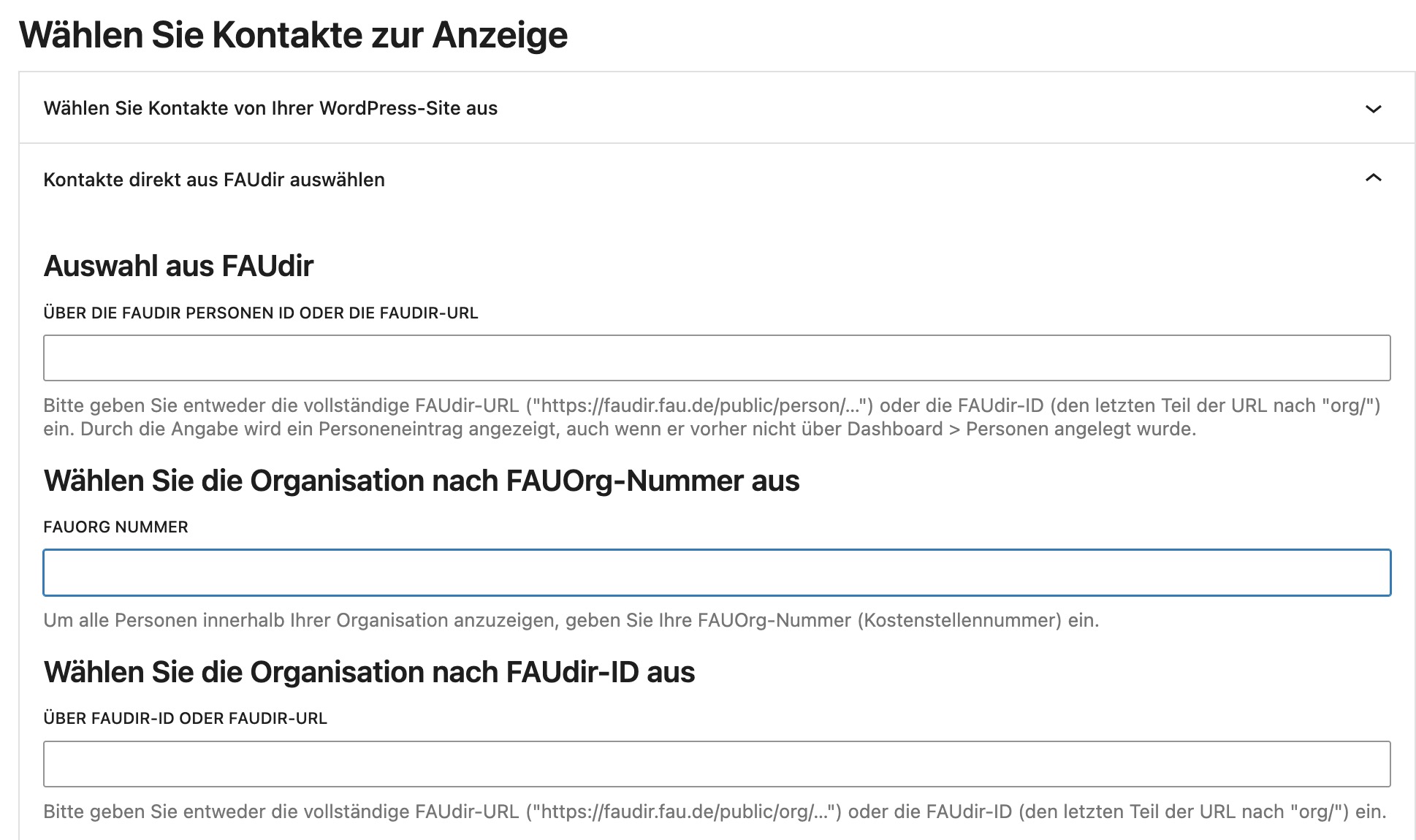
- Wählen Sie „Personen“ aus und klappen Sie den Reiter „Kontakte direkt aus FAUdir auswählen“ auf.
- Geben Sie hier entsprechend die Personen ID oder FAUdir ID (zu finden in der Adresszeile) oder die FAUOrg Nummer (zu finden auf der internen Ansicht der jeweiligen Einrichtung) ein.
- Folgen Sie den Anweisungen zur Einrichtung des FAUdir Blocks.
- Optional: Navigieren Sie in die Block-Einstellungen in der rechten Seitenleiste | Reiter Sortierung | Nach Tätigkeit/Rolle filtern.
- Die Bezeichnungen entsprechen dabei genau den Rollenbezeichnungen, wie sie im FAUdir Verzeichnis hinterlegt sind (Bspw. Wissenschaftliche Mitarbeitende, Professorinnen und Professoren, Leitung…)
Gestaltungstipp
Im neuen Design kann der FAUdir Block leer wirken, besonders wenn Sie einige der verfügbaren Daten ausblenden. Gehen Sie folgendermaßen vor, um den FAUdir Block schmaler darzustellen:
- Fügen Sie über den Block-Inserter den Block „Spalten“ (auf Englisch „Columns“) ein.
- Lassen Sie eine der Spalten leer und fügen Sie in die andere Spalte über das Pluszeichen den FAUdir Block ein.
- Folgen Sie den oben genannten Schritten zur Anzeige der Personen.
Darstellung am Beispiel Lehrstuhl für Digital Industrial Service Systems.
Personen im Hauptmenü einbinden
Um einzelne Personenprofile einer Mitarbeiterübersicht unterzuordnen, können Sie Personen auch direkt zum Hauptmenü hinzufügen.
Gehen Sie hierzu folgendermaßen vor:
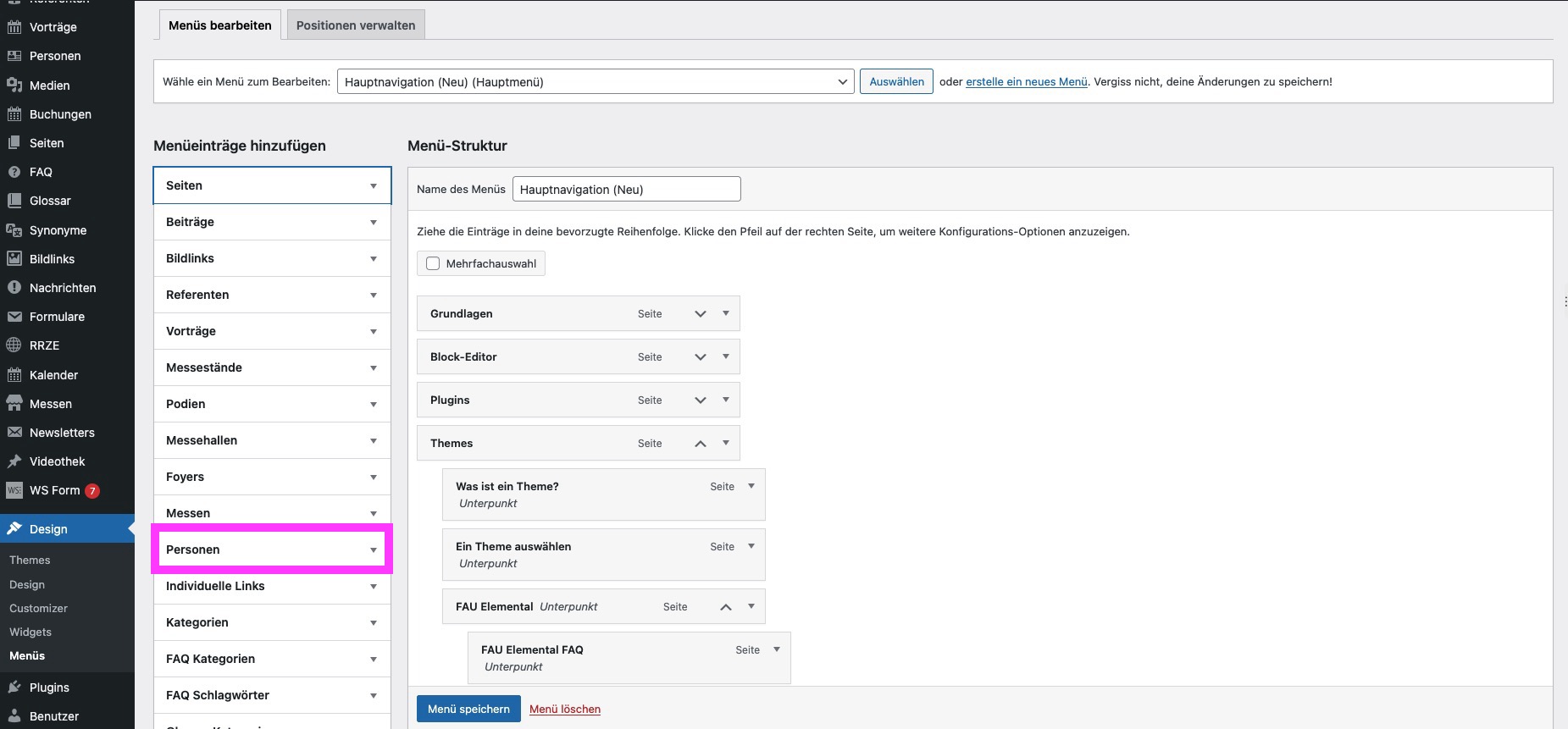
- Navigieren Sie ins WordPress Dashboard zu Design | Menüs.
- Links im Abschnitt „Menüeinträge hinzufügen“ können Sie verschiedene Seitentypen zur Menü-Struktur hinzufügen.
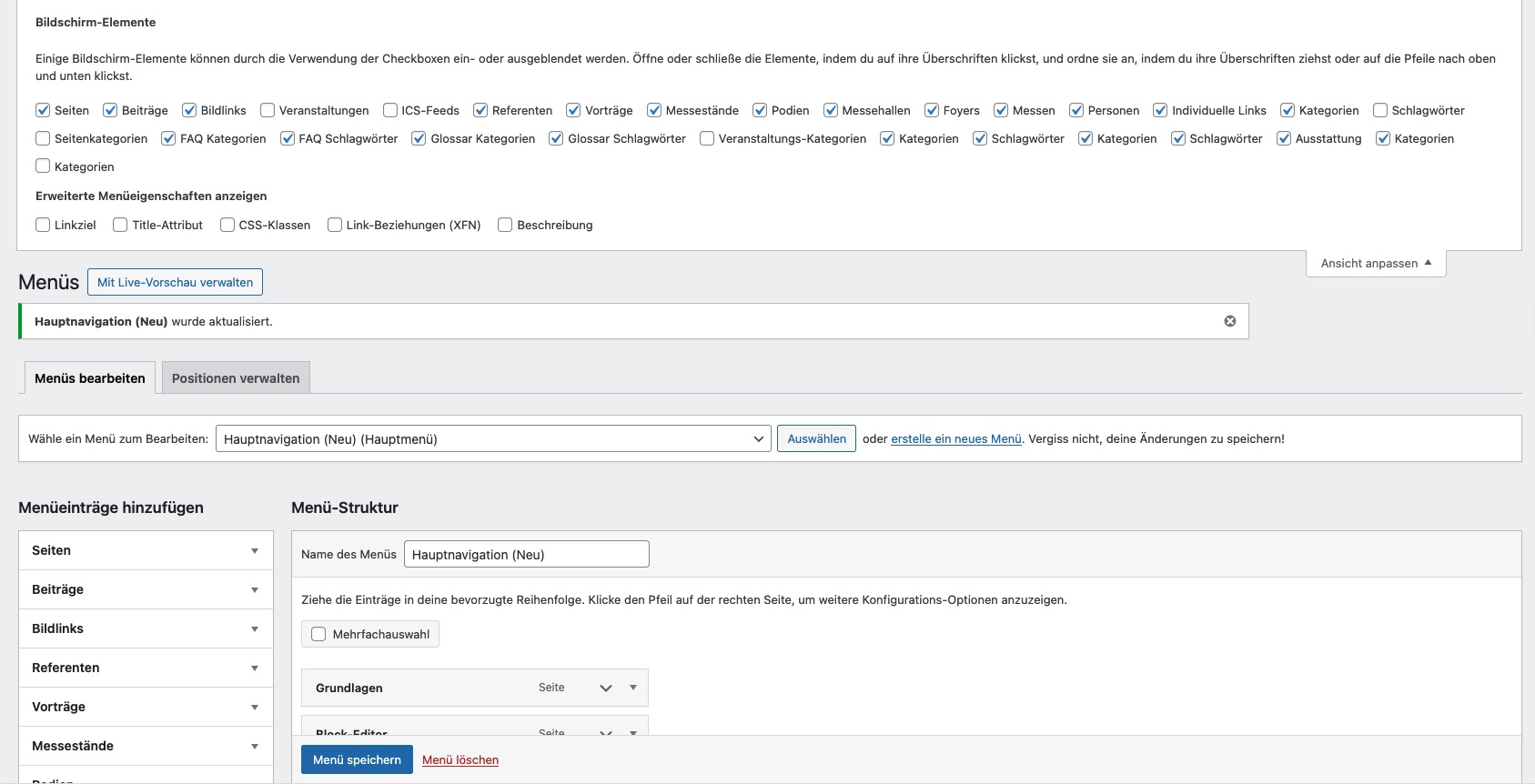
- Sollte „Personen“ dort bei Ihnen nicht aufgelistet sein, klappen Sie die Lasche „Ansicht anpassen“ ganz oben rechts in der Menüübersicht auf, und setzen Sie das Häkchen bei „Personen„.
- Klappen Sie unter „Menüeinträge hinzufügen“ den Abschnitt Personen auf. Sie sehen eine Auflistung der Personen, die Sie zuvor über das FAUdir Plugin angelegt haben.
- Markieren Sie die gewünschten Personen und klicken Sie auf „Zum Menü hinzufügen“.
- Ordnen Sie die Personen anschließend der gewünschten Seite per Drag & Drop unter.
Tipp – Link zum Profil anpassen
Über das aktivierte Feld „Link zum Profil“ gelangen Sie vom FAUdir Block aus direkt zu der jeweiligen Profilseite, die im Backend unter „Personen“ angelegt wurde. Wenn Sie auf eine manuell erstellte Personenseite verlinken möchten, gehen Sie folgendermaßen vor:
- Navigieren Sie zu WordPress Dashboard | Einstellungen | RRZE FAUdir | Allgemeines
- Setzen Sie das Häkchen bei „Kanonische URL als Ziel für persönliche Links verwenden, sofern in den Personendaten eingestellt“
Externe Personen einbinden
Über das Person-Plugin war es möglich, externe Personen als lokale Kontakte anzulegen. Mit dem FAUdir Plugin ist das nicht mehr möglich. Es können nur Personen hinzugefügt werden, die einen öffentlichen FAUdir-Eintrag haben. Nichtwissenschaftliches Personal und Studierende sind standardmäßig nicht öffentlich aufzufinden, können ihre Daten jedoch via IdM Self-Service für FAUdir freigeben.
Alumni und Gastforscher können sich einen IdM-Zugang beantragen, um Ihre Daten für FAUdir freizugeben.
Um Personen ohne einen öffentlichen FAUdir-Eintrag auf Ihrer Website anzuzeigen, ist zunächst die ausdrückliche Erlaubnis der jeweiligen Personen erforderlich.
Sie können diese Personen mit den verfügbaren Blockwerkzeugen in den Inhaltsbereich einfügen. Zum Beispiel simpel in Listenform, in einer Tabelle oder in einem Akkordeon. Diese Darstellung weicht natürlich vom FAUdir Block ab. Wenn Sie einen einheitlichen Look & Feel verfolgen, gibt es kreative Lösungsmöglichkeiten, wovon wir Ihnen eine vorstellen möchten.
Darstellung anhand des Beispiels des Chair of Information Systems I, Innovation and Value Creation.
Die Anleitung bezieht sich auf das FAU Elemental Theme. Um den Block so zu gestalten, gehen Sie folgendermaßen vor:
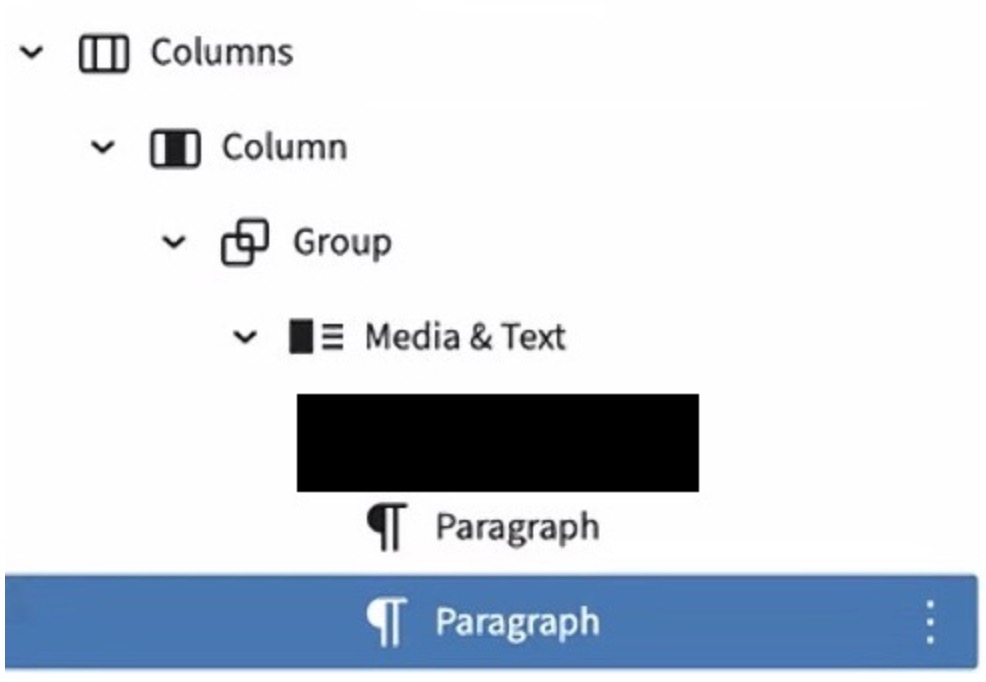
- Fügen Sie den Block „Spalten“ bzw. „Columns“ ein. Wählen Sie das einspaltige Layout.
- Fügen Sie einen „Media & Text“ Block ein und befüllen ihn entsprechend mit Personeninformationen und einem Bild.
- Wandeln Sie den Media & Text Block über die Block-Optionen oder Strg+G in eine Gruppe um
- Stellen Sie in den Block-Optionen der Gruppe dann den Style „Dark“ ein.
- Ziehen Sie den Media & Text Block in die zuvor erstelle Spalte.
Häufig gestellte Fragen zu Personen
Personen auf einer Website einbinden
Ich habe das Personenprofil aktualisiert, die Änderungen tauchen jedoch nicht auf
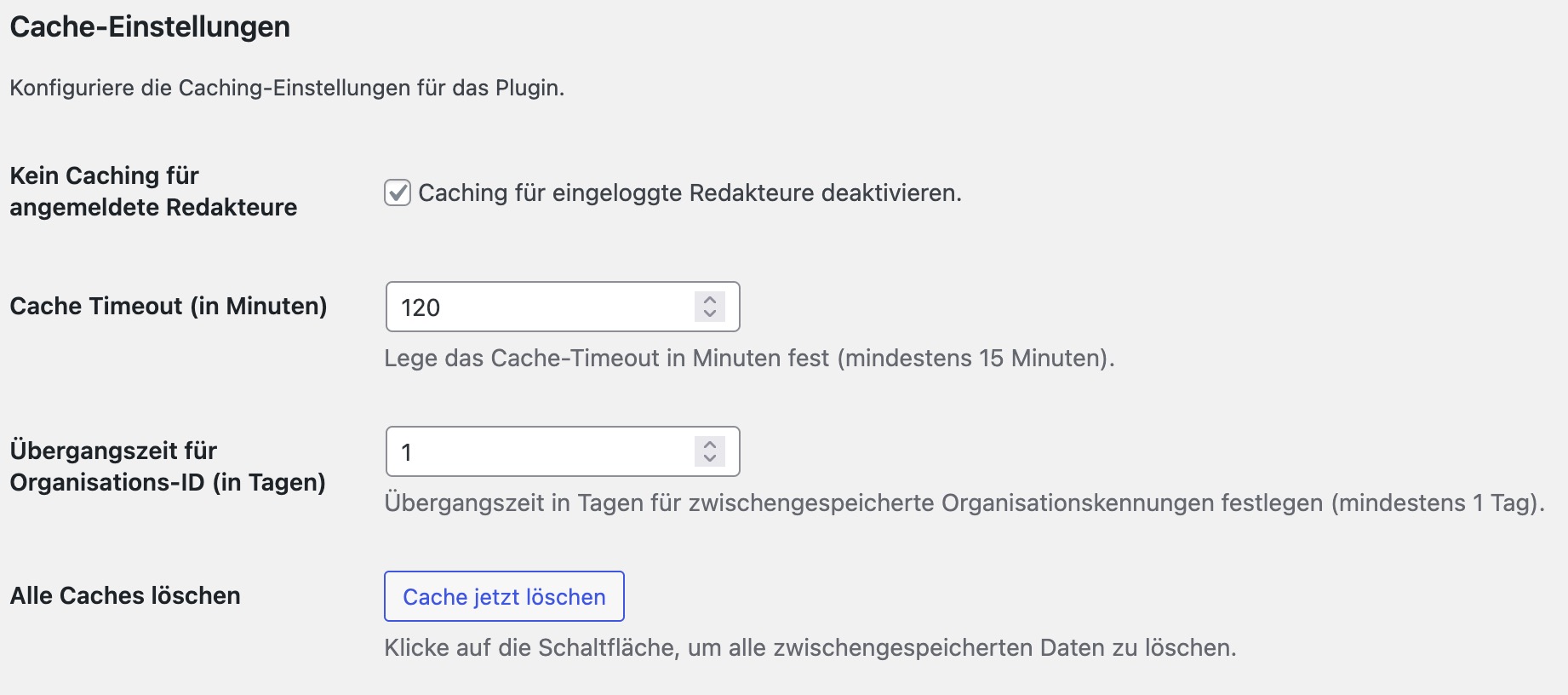
- Navigieren Sie ins WordPress Backend zu Einstellungen > RRZE FAUdir
- Wechseln Sie zum Reiter „Erweiterte Einstellungen„
- Scrollen Sie zum Abschnitt „Cache-Einstellungen“ und setzen Sie das Häkchen bei „Kein Caching für angemeldete Redakteure“
- Löschen Sie ggf. den Cache mit dem Button „Cache jetzt löschen“.
- Laden Sie die Personenseite neu, sollten die Änderungen nun sichtbar sein.
Es kann auch helfen, Ihren Browser-Cache zu löschen.
Ich kann eine Person bei „Person suchen und anlegen“ nicht finden?
- Überprüfen Sie im FAUdir Portal, ob die Person einen öffentlichen FAUdir Eintrag hat.
- Wenn Sie die Person trotz öffentlichem Eintrags nicht finden können: Entfernen Sie das Häkchen bei „Filtere nach Standardorganisation“.
Kann ich mit dem FAUdir-Plugin auch externe Personen anlegen?
Über das FAUdir Plugin können nur Personen angezeigt werden, die einen öffentlichen Eintrag im FAUdir-Verzeichnis haben. Externe Personen – mit Ausnahme von Alumni und Gastforschenden – können daher nicht auf Webseiten wie Kontakte angezeigt werden. Möglicherweise kann es in Zukunft andere Lösungen hierzu geben. Zum Beispiel über die Projekt-, Forschungsbereich- und Aktivitätenverwaltung im Forschungsinformationssystem CRIS.
Sofern Gastforschende oder Alumni einen IdM-Eintrag haben und ihre Daten zur Veröffentlichung in FAUdir freigegeben haben, können Sie auf der Webseite angezeigt werden. Ist dies nicht möglich, können Sie externe Personen manuell über den Block-Editor zu Ihrer Website hinzufügen. Beachten Sie jedoch die datenschutzrechtlichen Bestimmungen.
Welches Format haben die Personenbilder und kann dieses geändert werden?
In der Desktop-Ansicht des neuen Designs werden die Profilbilder im FAUdir Block und Profilseite im Seitenverhältnis 1:1 ausgegeben. Bilder können Sie in der Mediathek oder einem geeigneten Bildbearbeitungsprogramm entsprechend zuschneiden. Ein Foto sollte dabei mindestens 500×500 Pixel groß sein und im JPG-Format hochgeladen werden.
Andere Formate des Bildes (z.B. Hochkant oder Quer) sind derzeit nicht möglich und nicht vorgesehen.
Hintergrund: Im Rahmen des Webrelaunches der FAU werden Personenprofile nur noch im viereckigen Format auf der Website veröffentlicht. Auch wenn die jeweiligen Website noch nicht auf das neue Design umgestellt wurde, sollten bereits jetzt die Bilder entsprechend angepasst werden.
Wie erhalte ich die Identifier einer Person aus FAUdir?
Die Identifier einer Person kann man auf zwei Wegen erhalten:
- Man besucht die Website faudir.fau.de und sucht dort die gewünschte Person. Aus der Trefferliste ruft man dann den Personenintrag auf. Hat man dies getan, kann man sich in der Adresszeile des Browsers den Identifier kopieren.
Die Adresse (URL) hat dabei die Form:https://faudir.fau.de/public/person/abcd1234efgh56. Die Zeichen am Ende, hinterperson/, sind der Identifier. Im Beispiel dannabcd1234efgh56. - Administratoren und Redakteure der Website finden unter den Einstellungen von FAUdir einen Reiter zur Suche nach Personen. Mittels dieser können ebenfalls Personeneinträge gefunden und dann gleich als Eintrag übernommen werden.
(Die Suche im FAUdir-Portal ist jedoch qualitativ besser und bietet mehr Möglichkeiten).
Wie kann ich den Namen einer Person ändern?
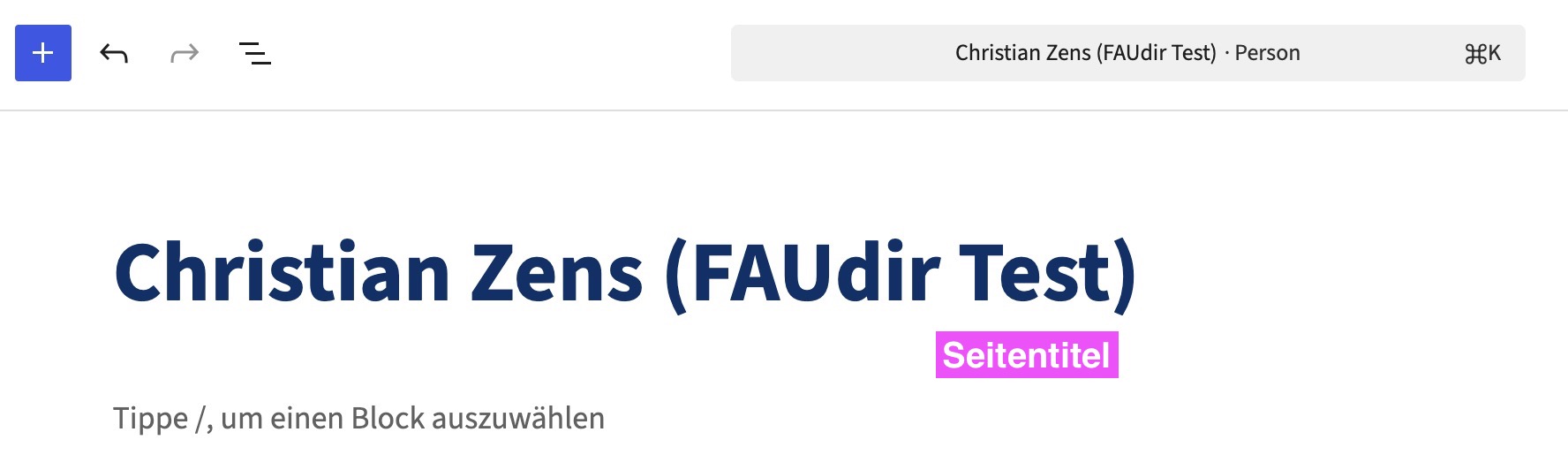
Öffnen Sie eine Personen-Profilseite über Dashboard > Personen im Bearbeitungsmodus, sehen Sie den Namen als Überschrift. Hierbei handelt es sich um den Seitentitel. Dieser erscheint z.B. auch in der Breadcrumb. Der Seitentitel kann verändert werden.
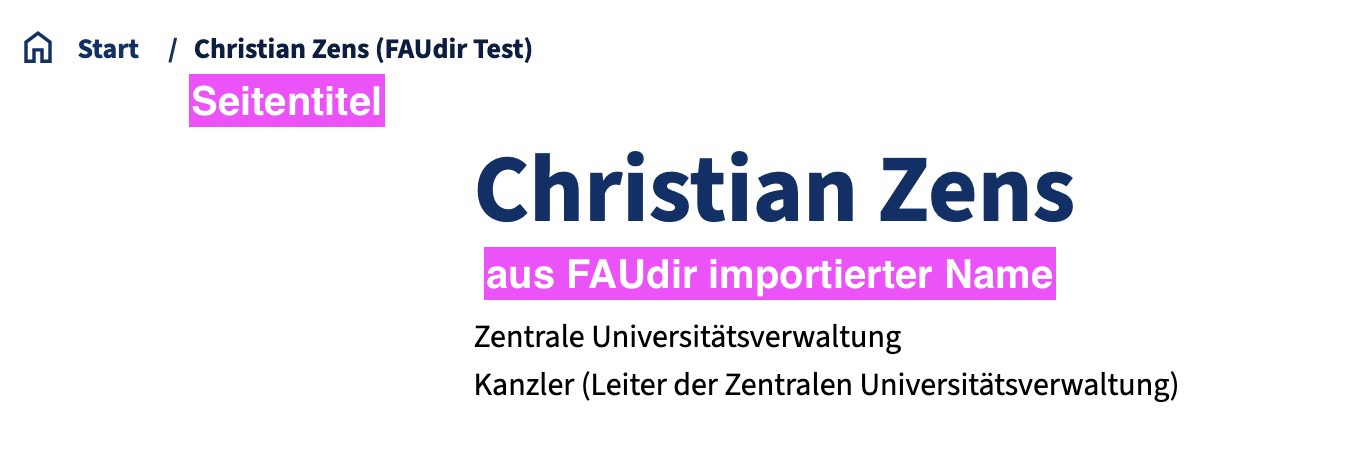
Öffnen Sie eine Personen-Profilseite im Frontend, sehen Sie den Seitentitel oben in der Breadcrumb (wenn Sie noch das alte Theme für Ihre Fakultät oder Einrichtung verwenden, weicht die Darstellung ab). Der darunter stehende Name ist hingegen der direkt aus FAUdir importierte Name. Dieser lässt sich in WordPress nicht ändern.
Wo füge ich das Profilbild einer Person hinzu?
Bitte beachten Sie:
Das Foto einer Person ist datenschutzrechtlich relevant. Sie müssen daher die Erlaubnis der jeweiligen Person haben. Die Zustimmung der Person zur „weltweit öffentlichen Verbreitung“ des Bildes, wie sie auf einer Website erfolgt, sollte gemäß den Empfehlungen des Datenschutzes protokolliert werden.
- Navigieren Sie ins WordPress Backend zu Personen.
- Öffnen Sie das Profil der gewünschten Person im Bearbeitungsmodus.
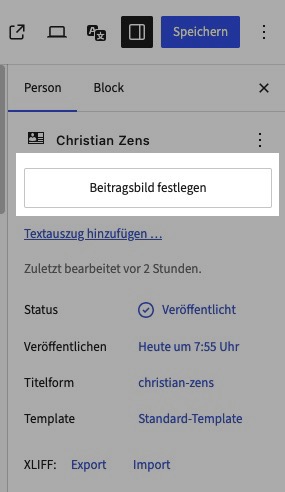
- Navigieren Sie in den Einstellungen auf der rechten Seite zum Reiter „Person“.
- Das Bild können Sie bei „Beitragsbild festlegen“ direkt hochladen oder eines aus der Mediathek auswählen.