Mehrsprachigen Webauftritt mit mehreren Instanzen bereitstellen
In dieser Anleitung wird gezeigt, wie Sie mit dem Plugin RRZE Multilang und mehreren (CMS-)Instanzen Ihre Inhalte in verschiedenen Sprachen zur Verfügung stellen. Am Ende dieser Anleitung können Ihre Seitenbesucher über den Sprachwechsler von der Muttersprache Ihrer Seite auf die angebotenen Übersetzungen wechseln.
Auf dieser Seite
- Vorbereitungen
- Plugin-Einstellungen
- Eine Übersetzung anlegen
- Den Sprachwechsler aktivieren
- Video-Anleitung
Vorbereitungen
- Navigieren Sie im Dashboard zu Plugins.
- Aktivieren Sie das Plugin RRZE Multilang (oder laden Sie die .Zip-Datei aus GitHub hoch).
- Wiederholen Sie die Schritte für jede weitere CMS-Instanz.
Plugin-Einstellungen vornehmen
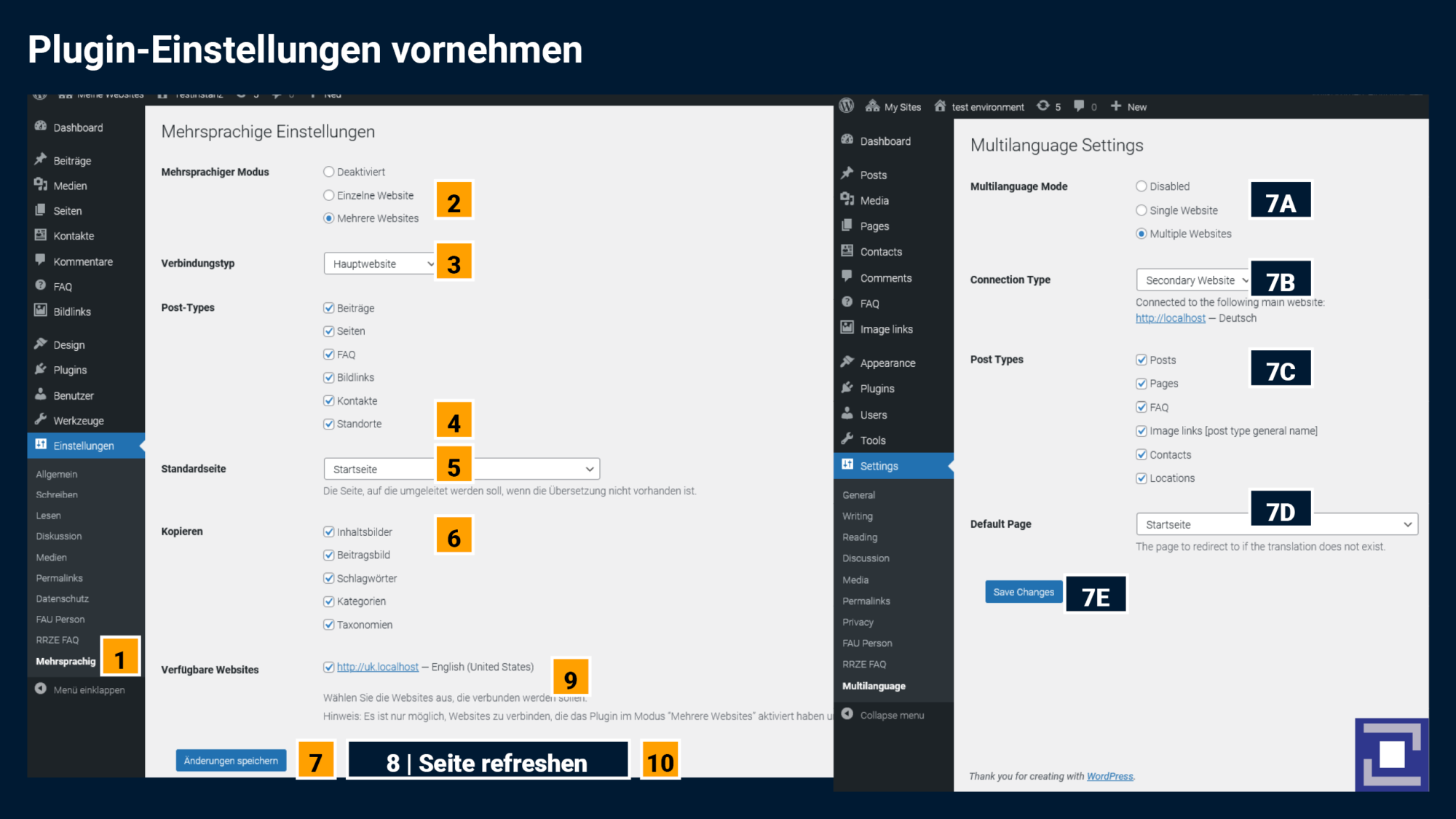
- Navigieren Sie im Dashboard zu „Einstellungen“ | „Mehrsprachig“.
- Wählen Sie den Mehrsprachigen Modus „Mehrere Websites“.
- Wählen Sie auf der Mutterseite den Verbindungstyp „Hauptwebseite“ und auf den verschiedenen Sprachinstanzen den Verbindungstyp „Secondary Website / Sekundäre Website“.
- Wählen Sie auf der Mutterseite alle Post-Types, für welche eine Übersetzung bereitgestellt werden soll.
- Wählen Sie eine Fallback-Seite für den Fall, dass keine individuelle Übersetzung vorhanden ist.
- Wählen Sie die Post-Types, die für die „Kopieren“-Funktion freigeschaltet sein sollen. Mithilfe der Funktion Kopieren können Sie einen Beitrag als Entwurf auf eine sekundäre Seite hinüberkopieren.
- Speichern Sie einmalig die Änderungen auf der Mutterseite und allen sekundären Seiten mit dem Button „Änderungen speichern“.
- Aktualisieren Sie die Einstellungsseite der Mutterseite einmalig, damit die Optionen für die verfügbaren Websites erscheinen.
- Wählen Sie die gewünschten sekundären Sprachversionen unter verfügbare Websites aus.
- Speichern Sie erneut die Einstellungen mit dem Button „Änderungen speichern“.
Eine Übersetzung anlegen
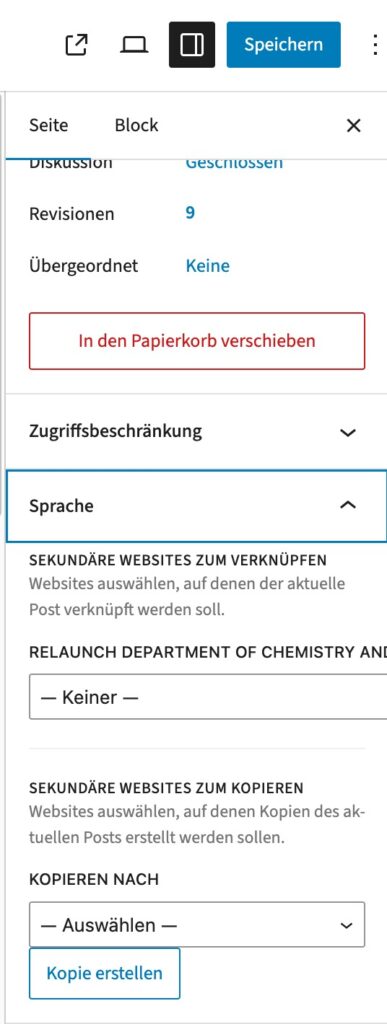
- Navigieren Sie auf die Seite, für die eine Übersetzung angelegt werden soll.
- Navigieren Sie in den Seiteneinstellungen zum Reiter „Seite“ (oder Beitrag, Person).
- Sie haben folgende Einstellungsmöglichkeiten:
- Sekundäre Websites zum Verknüpfen: Wählen Sie die Inhaltsseite der sekundären Website, die als Übersetzung verknüpft werden soll.
- Sekundäre Websites zum Kopieren: Wählen Sie, auf welche fremdsprachige CMS-Instanz die Inhaltsseite zum Übersetzen kopiert werden soll.
Die Seiteninhalte werden beim Anlegen der Sprachversion nicht automatisch übersetzt! Informationen zu Übersetzungen erhalten Sie auf den Seiten des Sprachendienstes.
Den Sprachwechsler im Block-Editor aktivieren
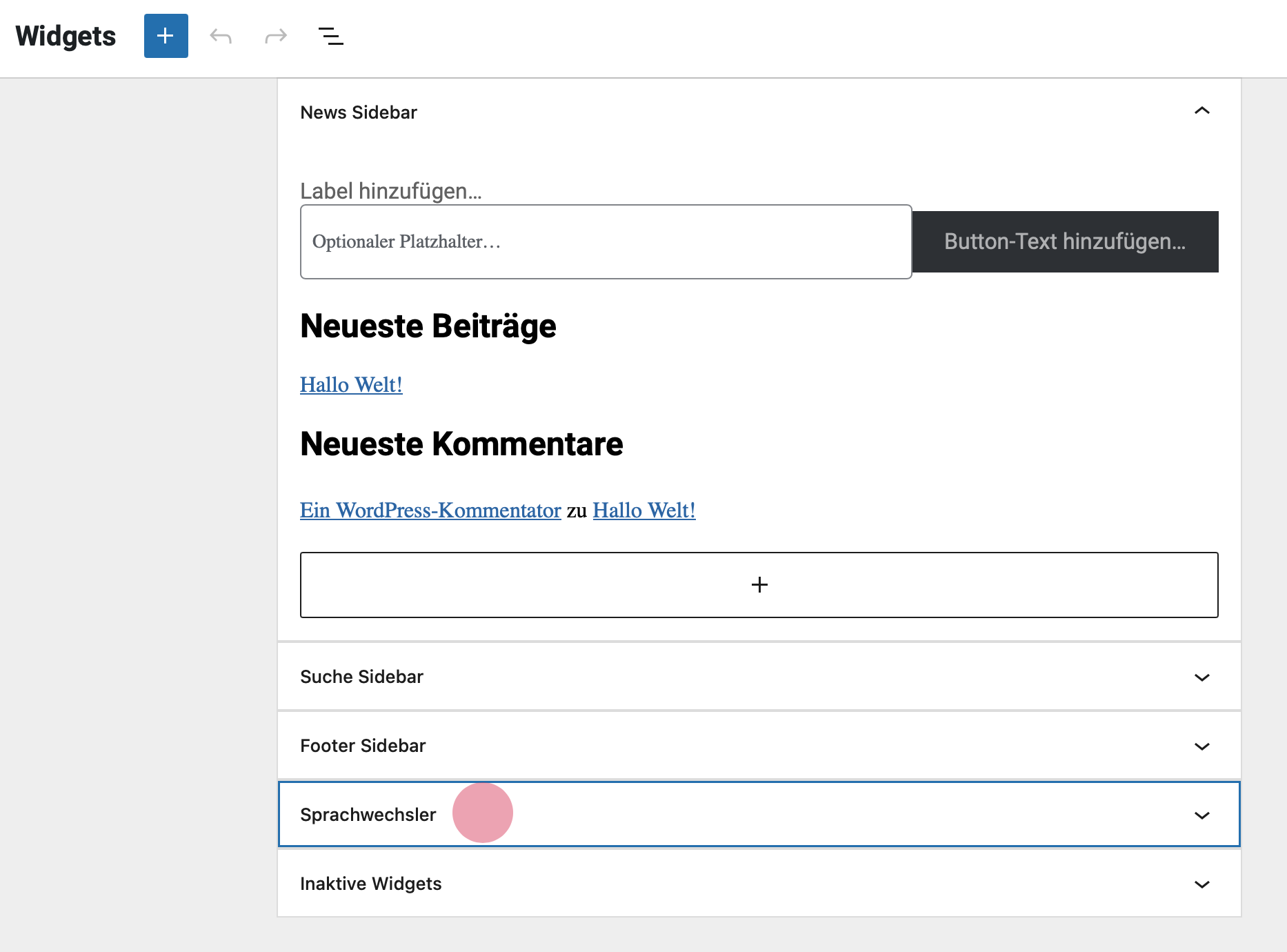
- Navigieren Sie im Dashboard zu „Design > Widgets“.
- Navigieren Sie zum Reiter „Sprachwechsler“ und klappen Sie diesen auf.
- Suchen Sie über das Plus-Icon nach dem Block „Language Switcher“ und fügen Sie diesen ein.
- Der Sprachwechsler wird nun für die aktivierten Sprachen ausgegeben.
- Navigieren Sie im Dashboard zu „Design > Widgets“
- Ziehen Sie das Widget „Sprachwechsler“ in den Widget Bereich „Sprachwechsler“
- Optional können Sie noch einen Titel vergeben. z.B. „Sprachwechsler“
- Der Sprachwechsler wird nun ausgegeben
- Wiederholen Sie die obigen Schritte für alle sekundären Seiten
Video-Anleitung
Hinweis: Die Anleitung beruht noch auf dem klassischen Editor. Die Vorgehensweise kann hier leicht abweichen.