RRZE Appointment
RRZE Appointment ermöglicht die Verwaltung von Terminen und Sprechstunden.
Das Plugin bietet die folgenden Funktionen:
- Schnelles Erstellen von Sprechzeiten und Terminslots
- Buchungen via SSO Login
- Integration von FAUdir-Personendaten
- Angepasst an die Themes FAU Einrichtungen und FAU Elemental
- Versand von Erinnerungsmails und erstellen eigener Mailvorlagen
- Benachrichtigung an Buchende, wenn ein früherer Termin frei wird
Plugin-Abhängigkeiten
Für den vollen Funktionsumfang werden folgende Plugins benötigt. Das Plugin funktioniert auch eigenständig, dann jedoch mit eingeschränkten Funktionen.
- RRZE Access-Control
- RRZE SSO
- RRZE FAUdir
Auf dieser Seite
- Plugin aktivieren und Block einfügen
- Appointment-Block und Terminserie anlegen
- Terminzeiten verwalten
- Fragen hinzufügen
- Weitere Blockeinstellungen
- Plugin-Einstellungen und Mail-Vorlagen
Plugin aktivieren und Block einfügen
Um das Plugin nutzen zu können, aktivieren Sie es zunächst über WordPress Dashboard | Plugins.
Fügen Sie anschließend über WordPress Dashboard | Seiten | Seite hinzufügen eine neue Inhaltsseite hinzu, die als Buchungsseite dienen soll.
Verwenden Sie den Appointment-Block, um Termine einzurichten und Ihre Terminübersicht zu konfigurieren.

- Erstellen Sie eine neue Seite über Admin-Leiste | Neu | Seite oder bearbeiten Sie eine bestehende Seite.
- Navigieren Sie zum Block-Inserter und suchen Sie nach RRZE Appointment.
- Fügen Sie ihn an der gewünschten Stelle im Inhaltsbereich ein.
Appointment-Block und Terminserie anlegen

Beim Einfügen des Appointment-Blocks richten Sie Ihren ersten Termin ein.
- Geben Sie hierfür zunächst einen passenden Titel und eine Beschreibung für Ihr Sprechstundenangebot ein.
- Gehen Sie weiter zum nächsten Schritt mit dem Button „Erste Terminzeiten hinzufügen“.
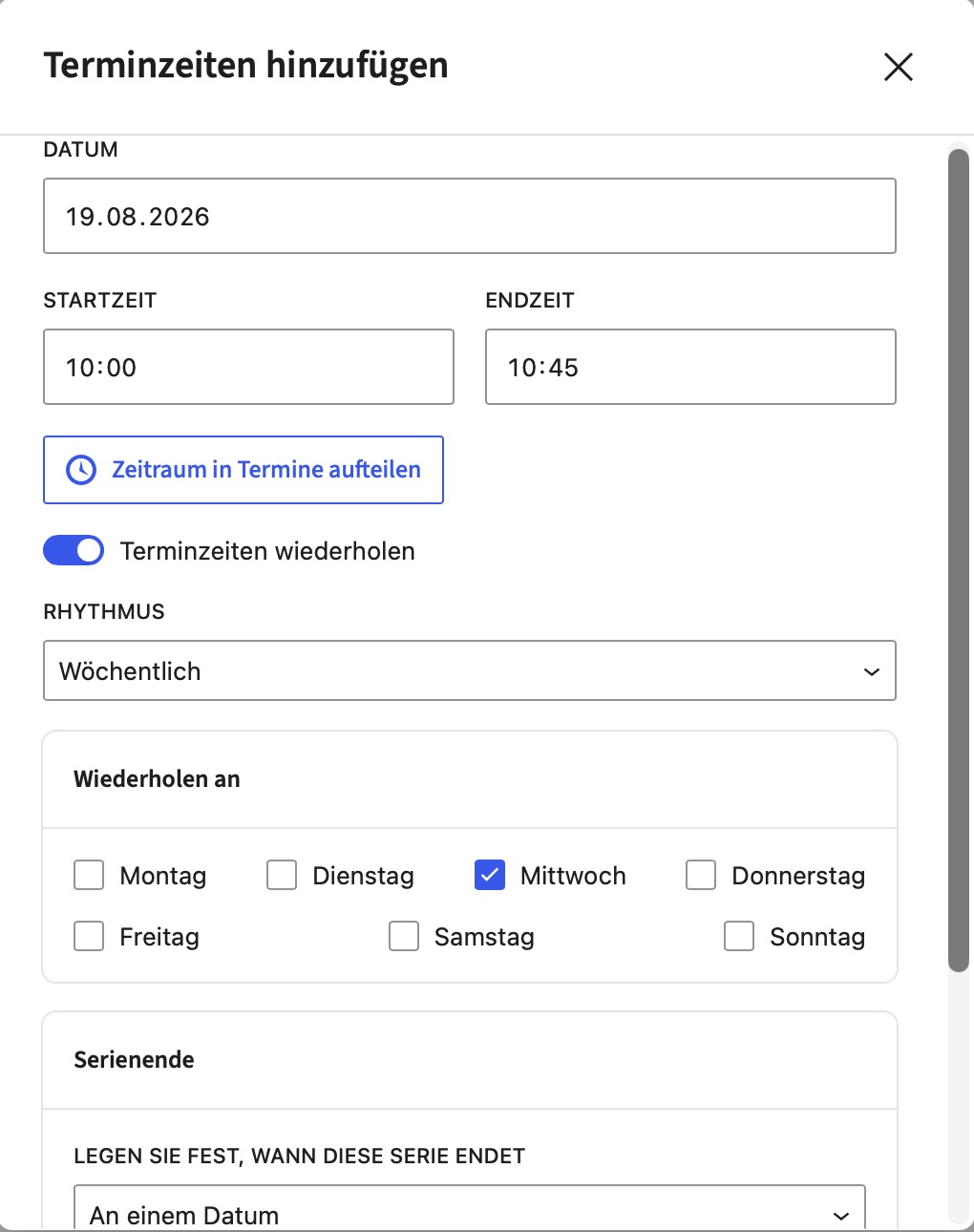
- Fügen Sie einen Einzeltermin ein oder legen Sie eine Terminserie über den Button „Zeitraum in Termine aufteilen“ fest.
- Über den Schalter „Terminzeiten wiederholen“ legen Sie fest, in welchem Rhythmus und an welchen Tagen der Termin wiederholt werden soll.
- Legen Sie auch fest, wann die Terminserie enden soll, entweder an einem festen Datum oder nach einer bestimmten Anzahl von Terminen.

- Im Fall einer Terminserie legen Sie im Terminraster die Zeitspanne, Termindauer und Zeit zwischen den Terminen fest.
- Das Plugin erzeugt automatisch die Terminserie, im Beispiel mit 8 buchbaren Terminen.
- Falls Sie doch keine Terminserie anlegen möchten, wechseln Sie zurück zu einem Einzeltermin mit dem Link „Einen Termin verwenden„.
Beispiel
Zeitraum von 10:00 – 18:00
Termindauer: 45 Min.
Pause zwischen den Terminen: 15 Min.
=> 8 buchbare Termine pro Tag.

- Nach dem Einrichten des Termins oder der Terminserie sehen Sie die Kalendervorschau.
- Fügen Sie zum ausgewählten Tag im Kalender einen Termin hinzu.
- Unter „Buchbare Termine“ sehen Sie verfügbare Termine. Blenden Sie über das Augen-Symbol Termine für diesen Tag aus.
- In den Block-Einstellungen rechts können Sie Ihre Terminzeiten bequem verwalten.
- Optional können Sie für die Buchung Fragen an die Buchenden hinterlegen, bspw. um das Anliegen genauer zu beschreiben.
- Sie finden rechts weitere Abschnitte, in denen Sie Einstellungen zu Ihrem Sprechstundenangebot vornehmen können.
Terminzeiten verwalten

In der Ansicht „Terminzeiten verwalten“ sehen Sie standardmäßig alle Einträge Ihres Terminangebots. Schweben Sie mit der Maus über einem Eintrag, um ihn zu bearbeiten oder zu entfernen.
- Schalten Sie zwischen der Ansicht „Zeitpläne“ und „Alle Termine“ um
- Bearbeiten oder entfernen Sie Einträge
- Fügen Sie nachträglich neue Termine oder Terminserien hinzu
- Konfigurieren Sie die Tabellenansicht über das Zahnrad nach Ihren Wünschen
Ausnahmen hinzufügen

In der Ansicht „Alle Termine“ können Sie den Status der verfügbaren Termine einsehen. Schweben Sie mit der Maus über einem Eintrag, um eine Ausnahme hinzuzufügen. An diesem Tag bzw. zu der gewählten Uhrzeit wird der Termin dann nicht mehr buchbar sein.
Über „Datum zum Filtern auswählen“ können Sie auch direkt ein bestimmtes Datum auswählen und per Knopfdruck für alle Termine an dem Tag eine Ausnahme hinzufügen.
Fragen hinzufügen

Fragen können optional hinzugefügt werden und dienen dazu, Buchungsanfragen schneller zuzuordnen oder sich auf den Termin vorzubereiten. Sie können Buchende zum Beispiel darum bitten, das Anliegen konkret zu schildern.
Aus Datenschutzgründen ist hier auch ein Grund der Abfrage anzugeben, zum Beispiel „Zur besseren Vorbereitung auf den Termin“.
Als Feldtyp können Sie für eine Textangabe entweder „Freitextfeld“ lassen, oder „Dropdown“ wählen.
Bei der Angabe von „Dropdown“ können Sie Buchenden verschiedene Auswahlmöglichkeiten geben, zum Beispiel bestimmte Themenfelder.
Legen Sie anschließend fest, ob es sich um ein Pflichtfeld handelt. Der oder die Buchende muss das Feld ausfüllen, damit die Buchung im System bestätigt werden kann.
Weitere Blockeinstellungen
Erforderlich:
- Name des Gastgebers (dieser Name wird den Buchenden angezeigt)
- E-Mail-Adresse des (Adresse, an welche die Buchungsanfragen gesendet werden)
Optionale Einstellungen
- Import von Standort und Sprechstundenzeiten direkt aus FAUdir
- Ort oder Standortlink bei Online-Terminen
- Buchungsbedingungen (wie lange vor Termin eine Buchungsanfrage gesendet werden kann)
- Deaktivieren von SSO-Login
- Auswahl der E-Mail-Vorlage
Plugin-Einstellungen
Sie finden die Plugin-Einstellungen unter WordPress-Dashboard | Einstellungen | RRZE Appointment.
Im Reiter „Allgemein“ können Sie festlegen, wie viele Tage vor einem Termin eine Erinnerungsmail an den Buchenden gesendet werden soll.
Im Reiter „Mail-Vorlagen“ können Sie benutzerdefinierte Vorlagen erstellen. Wird nichts eingegeben, nutzt das Plugin die Standard-Vorlage, die nicht editierter ist. Sie können sich auch eine Test-Mail an die E-Mail-Adresse senden, mit der Sie in WordPress eingeloggt sind.
Gehen Sie folgendermaßen vor, um eigene Vorlagen zu erstellen:
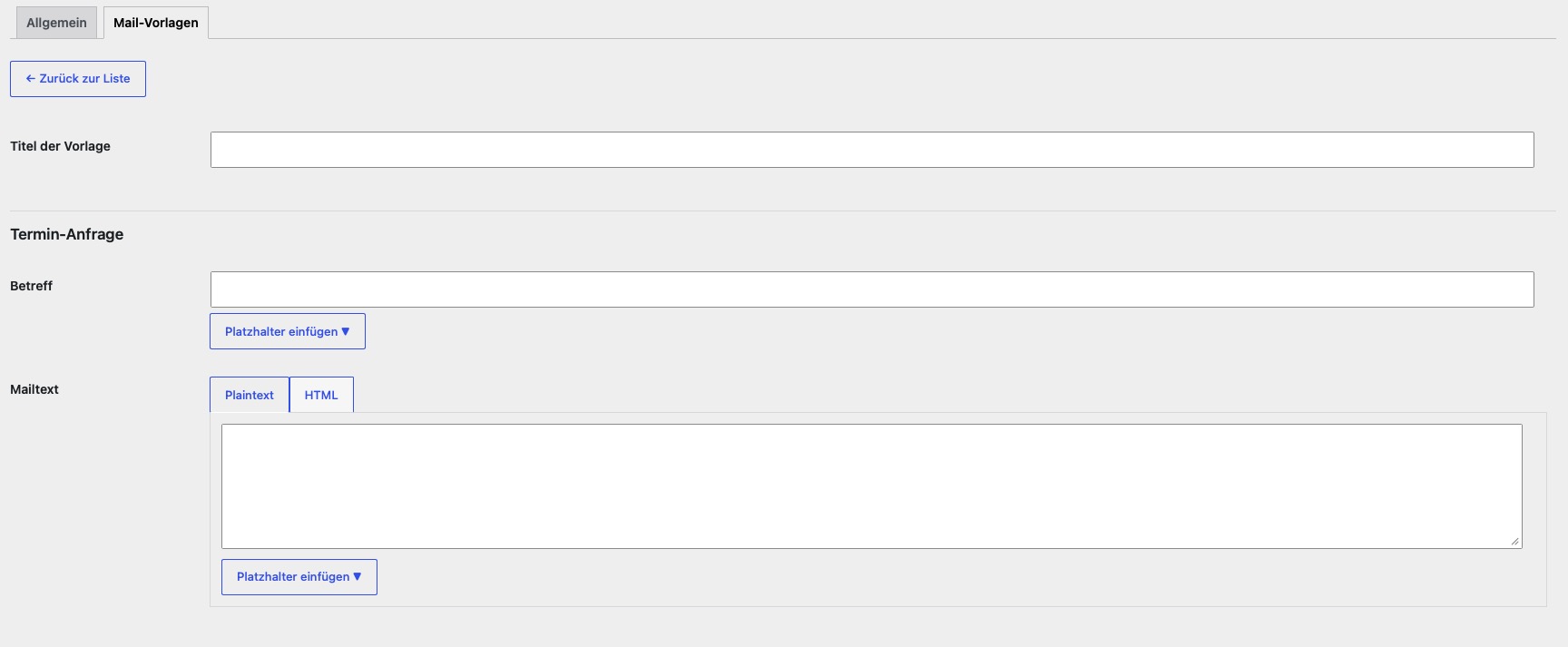
- Klicken Sie auf den Button „Neue Vorlage“.
- Es öffnet sich eine Ansicht zur Eingabe der Vorlagentexte.
- Vergeben Sie einen Titel der Vorlage, z.B. „Vorlage [Name des Sprechstunden-Anbieters]“
- Befüllen Sie nun die verfügbaren Vorlagenfelder. Nutzen Sie die Schaltfläche „Platzhalter einfügen“, um verschiedene Datenfelder zu verwenden.
Als Benutzerin oder Benutzer sehen Sie nur den Reiter „Plaintext“. Die „HTML“-Ansicht für Vorlagen ist nicht verfügbar.
Verfügbare Mail-Vorlagen
Wenn Sie auf Ihrem Webauftritt Sprechstundentermine für unterschiedliche Personen anlegen, können Sie jeweils ein eigenes Mailvorlagen-Set anlegen. Folgende Vorlagen stehen Ihnen dabei zur Verfügung:
- Termin-Anfrage: Wird bei neuer Terminbuchung an den Anbietenden und an den Buchenden versendet. Der Buchende muss die Buchung bestätigen.
- Bestätigung an buchende Person
- Bestätigung an einladende Person
- Erinnerung an einladende Person
- Erinnerung an buchende Person
- Stornierung
Video-Anleitung
Hinweis: Eine Aktualisierung der Video-Anleitung ist in Arbeit.
Repository & Fehler melden
Wir freuen uns über Ihr Feedback!