Erste Schritte
Bevor Sie anfangen können, Termine in Ihren Webauftritt einzubinden, müssen Sie folgende Punkte vorbereiten:
- Postfach beantragen
- Einen Feed im Calendar Plugin erstellen
- Feed aus manuell erstellten Veranstaltungen
- Kategorien und Schlagworte hinzufügen
- Feeds mit Kategorien und/oder Schlagworten kennzeichnen
Postfach beantragen
Um Termine in Ihre Website einzubinden, benötigen Sie zunächst ein Postfach mit Kalender, von dem aus Sie Ihre Termine veröffentlichen wollen. An der FAU arbeiten wir üblicherweise mit Exchange-Postfächern, weswegen hier die Vorgehensweise damit beschrieben wird.
Shared Mailbox mit Kalender
Wir empfehlen Ihnen, eine Shared Mailbox mit Kalender beim RRZE zu beantragen. Eine Shared Mailbox hat eine Funktionsadresse (z.B. webmaster@fau.de) und bietet den Vorteil, dass mehrere mehrere Leute darauf zugreifen und den Kalender pflegen können.
Zum Beantragen einer Shared Mailbox, kontaktieren Sie bitte das Exchange-Team unter exchange@fau.de.
Nachdem die Mailbox eingerichtet wurde, rufen Sie diese über die Groupware-Weboberfläche auf.
Als nächstes geht es darum, den von Ihnen soeben erstellten Kalender zu veröffentlichen. Sie benötigen hierfür einen sogenannten ICS-Feed Ihres Kalenders (ein Feed ist ein Datenformat, welches Ihren Nutzern regelmäßig aktualisierte Inhalte bereitstellt).
Um diesen zu erstellen, folgen Sie bitte den von unserem Exchange-Team bereitgestellten Empfehlungen.
Für die folgenden Schritte benötigen Sie den gegen Ende der Empfehlungen aufgezeigten Link Ihres Kalenders im ics-Format. Bitte kopieren Sie diesen und fahren anschließend wie folgt fort.
Einen Feed im Calendar Plugin erstellen
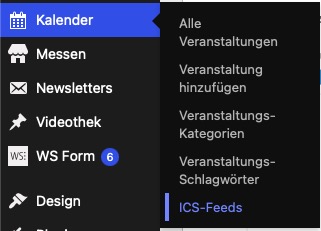
Navigieren Sie im WordPress Dashboard über dem Menüpunkt „Kalender“ und klicken Sie auf „ICS-Feeds„.
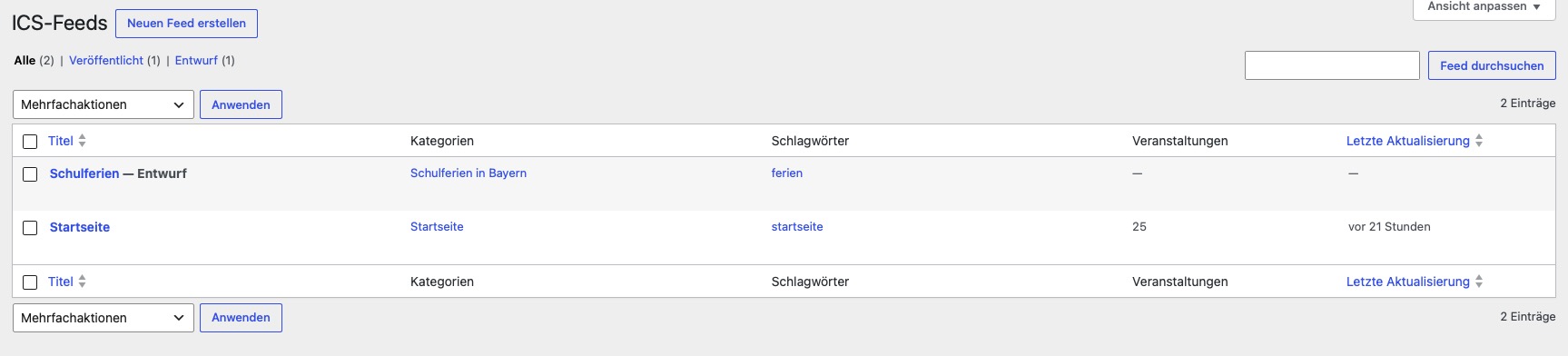
Sie gelangen zur Feed-Übersicht. Hier klicken Sie auf die Schaltfläche Neuen Feed erstellen.
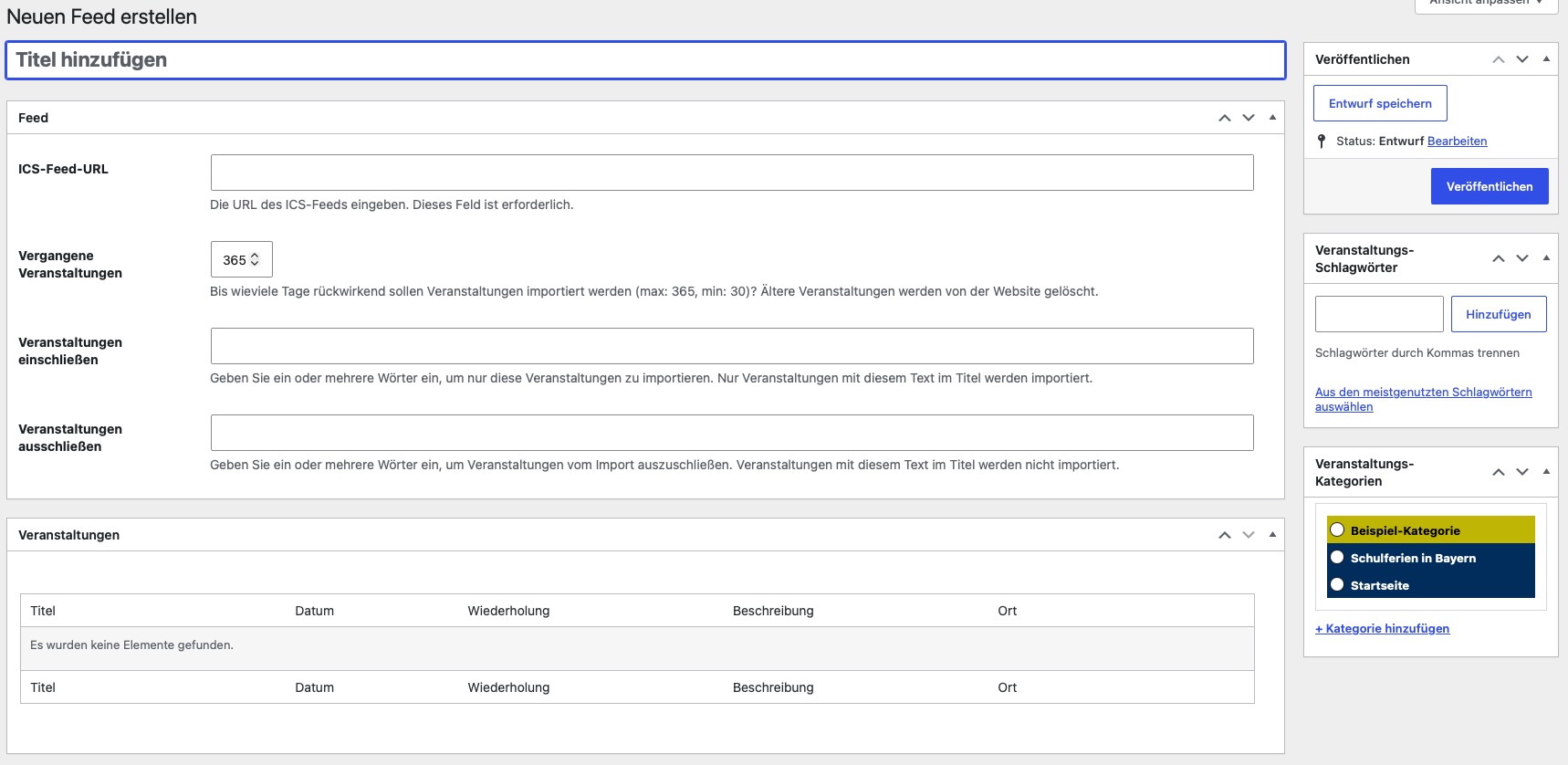
Vergeben Sie einen Namen für ihren Feed und fügen Sie im Feld ICS-Feed-URL den ICS-Link Ihres Kalenders ein. Nehmen Sie bei Bedarf weitere Einstellungen vor, zum Beispiel wieviele Tage rückwirkend Veranstaltungen importiert werden, oder ob nur bestimmte Veranstaltungen importiert oder ausgeschlossen werden sollen. Vergeben Sie gegebenenfalls eine Veranstaltungskategorie und Schlagwörter. Klicken Sie auf Veröffentlichen.
Die importierten Veranstaltungen werden unterhalb der Eingabemaske angezeigt.
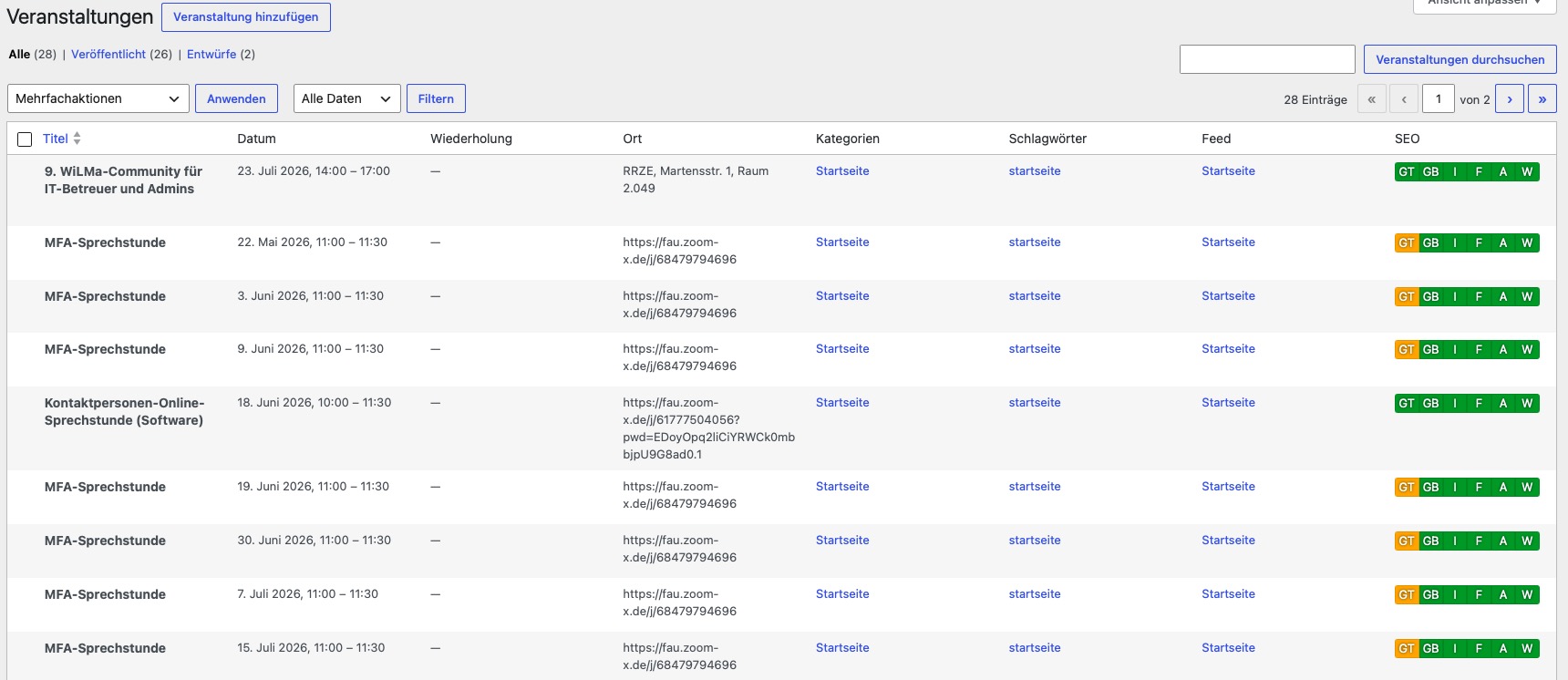
Klicken Sie im WordPress Dashboard auf Kalender | Alle Veranstaltungen, um zur Veranstaltungsübersicht zu gelangen.
Feed aus manuell erstellten Veranstaltungen
Auch manuell eingepflegte Veranstaltungen („Veranstaltung hinzufügen“) können Sie als Feed anzeigen lassen, wenn Sie ihnen eine entsprechende Kategorie zuweisen.
Möchten Sie Ihre manuell erstellten Veranstaltungen als Feed auf einer anderen Website einbinden, geben Sie zuerst die URL plus die entsprechende Kategorie-ID an. Diese finden Sie beim Aufruf der Kategorie-Seite in der URL (z.B. ID=91). Mehrere Kategorien in einem Feed trennen Sie mit einem Komma.
Beispiel:
https://www.wordpress.rrze.fau.de/?ical-plugin=rrze-calendar&action=export&cats=823, 561
Die durch einen Feed importierten Termine übernehmen keine Custom Fields, da diese durch die Importfunktion überschrieben werden.
Beispiel:
Sie haben einen Anmeldelink eingepflegt. Dieser ist im Termin auf Ihrer Website sichtbar. Auf der Website, in der dieser Termin per Feed integriert wurde, erscheint der Anmeldelink nicht.
Kalendertermine, die von einem Feed importiert werden, werden nur aktualisiert, wenn der Status des Feeds aktiviert (veröffentlicht) ist. Bitte aktivieren Sie den/die entsprechenden Feed(s), um Updates zu erhalten.
Kategorien und Schlagworte hinzufügen
Zunächst müssen Sie Kategorien und/oder Schlagworte für Ihren Feed definieren – ohne sie lassen sich keine Termine auf Ihrer Website anzeigen.
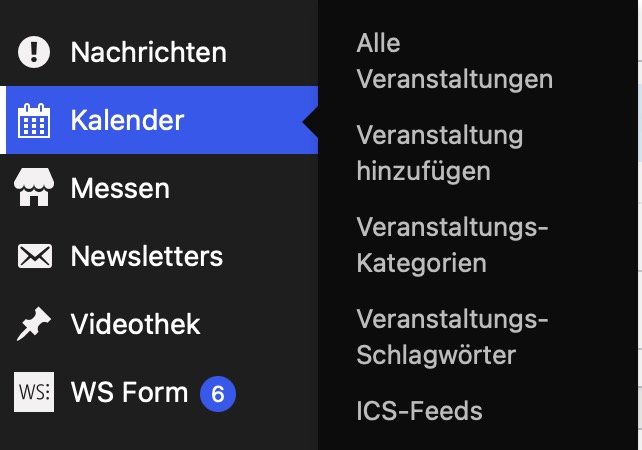
Schweben Sie hierzu über dem Menüpunkt „Kalender“ im WordPress-Backend und klicken Sie auf „Veranstaltungskategorien„. Im Folgenden veranschaulichen wir das Anlegen einer Kategorie – das Vorgehen zum Einfügen von Kategorien und Schlagworten ist jedoch identisch.
Auf der Seite Veranstaltungs-Kategorien können Sie links über die Textfelder eine neue Kategorie hinzufügen. Rechts sehen Sie die bisher angelegten Kategorien mit Farbe, Titelform und der Anzahl der dazugehörigen Kalendereinträge. Um eine Kategorie nachträglich anzupassen, klicken Sie darauf oder schweben Sie mit der Maus über einer Kategorie und klicken auf „Bearbeiten„.

Legen Sie bei Bedarf Schlagworte auf dieselbe Weise an, indem Sie auf „Veranstaltung-Schlagwörter“ im Kalender-Menü klicken.
Feeds mit Kategorien und/oder Schlagworten kennzeichnen
Mit Kalender-Kategorien und -Schlagwörtern können Sie unterschiedliche Termine auf verschiedenen Inhaltsseiten ausgeben lassen.
- Navigieren Sie zu Dashboard | Kalender | ICS-Feeds.
- Klicken Sie auf den Namen eines Feeds, um ihn in der Bearbeitungsansicht zu öffnen.
- In der Metabox „Veranstaltungs-Kategorien“ auf der rechten Seite können Sie Kategorien auswählen und hinzufügen.
- In der Metabox „Veranstaltungs-Schlagwörter“ können Sie Schlagwörter für Ihre Feeds hinzufügen.
- Über die Felder „Veranstaltungen einschließen“ und „Veranstaltungen ausschließen“ können Sie steuern, welche Termine vom System übernommen oder ausgeschlossen werden sollen. Hier ist maximal ein Suchbegriff mit Leerzeichen erlaubt.
- Beispiel: Sie geben bei „Veranstaltungen einschließen“ das Stichwort „Studieninfo“ ein. Nur Termine mit diesem Wort im Titel werden dann importiert.
- Speichern Sie den angepassten Feed über den Button „Aktualisieren“ oder „Veröffentlichen„, falls dieser noch nicht aktiv war.
Termine werden automatisch einmal täglich aktualisiert.
Falls Termine früher aktualisiert werden sollen, kann die Synchronisation über Dashboard > Kalender > ICS-Feeds manuell angestoßen werden. Schweben Sie mit der Maus über dem gewünschten Feed und klicken Sie auf „Aktualisieren„.