• Navigation überspringen
  • Zur Navigation
  • Zum Seitenende
Organisationsmenü öffnen Organisationsmenü schließen
Friedrich-Alexander-Universität Dokumentation der WordPress-Themes und -Plugins
  • FAUZur zentralen FAU Website
  1. Friedrich-Alexander-Universität
  2. Regionales Rechenzentrum Erlangen
Suche öffnen
  • Videoportal
  • RRZE
  1. Friedrich-Alexander-Universität
  2. Regionales Rechenzentrum Erlangen
Friedrich-Alexander-Universität Dokumentation der WordPress-Themes und -Plugins
Menu Menu schließen
  • Grundlagen
    • Häufig gestellte Fragen
    • Allgemeines
      • Grundsätzliches zum Webpublishing
      • Rahmenbedingungen für Webauftritte
      • Eine CMS-Instanz beantragen
      • Konzeption einer Website
    • WordPress Grundlagen
      • Über WordPress
      • Login und Navigation im Backend
      • Das eigene Profil bearbeiten
      • Benutzer anlegen und bearbeiten
      • Seiten und Beiträge
      • Menüs
    • Inhalte bearbeiten
      • Seiten erstellen
      • Beiträge erstellen
      • Mediathek
      • Bilder und Videos einbinden
      • PDFs
      • Zitate
    • SEO – Search engine optimization
      • Suchmaschinenoptimierung in 5 Minuten
      • SEO Inhalte gestalten
      • SEO Grundlagen
      • SEO und Barrierefreiheit
      • SEO und KI
    • Tutorials
      • Tipps und Tricks
    Portal Grundlagen
  • Block-Editor
    • Umstellung auf den Block-Editor
    • FAQ Block-Editor
    • Was ist der Block-Editor?
    • Hauptelemente des Editors
      • Die obere Editorleiste
      • Das Inserter Fenster
      • Der Inhaltsbereich
      • Das Einstellungsfenster
    • Was ist ein Block?
      • Block-Typen
      • Die Block-Werkzeugleiste
      • Einen Block hinzufügen
      • Die Listenansicht
    • Block-Funktionen
      • Text und Bild verlinken
      • Blöcke gruppieren
      • Anker-Links (Sprungmarken)
      • Block-Vorlagen erstellen
      • Bild in Tabellenblock einfügen
      • Spalten einfügen
    Portal Der Block-Editor
  • Plugins
    • Plugins aktivieren
    • Plugins für FAU Portale
      • CRIS
      • Jobs
      • Lehrveranstaltungen (Lectures)
      • Studiengangsverwaltung (MeinStudium)
    • Inhaltliche Erweiterung
      • Elements (Gestaltung)
      • Elements Blocks
      • Multilang (mehrsprachige Seiten)
      • Person (Kontakte)
      • RRZE Answers
      • RRZE Bluesky
      • RRZE FAUdir
      • RRZE Research Data
      • Remoter
      • RRZE FAUbox
      • FAU oEmbed
      • Typesettings (Code Highlighter)
      • Video
    • Funktionale Erweiterung
      • Contact Form 7
      • Calendar
      • RRZE Downloads
      • Expo
      • Post-Expiration (Verfallsdatum Beiträge)
      • RRZE Appointment
      • RRZE Events
      • RRZE Formular
      • RSVP (Buchungssystem)
      • WS Form (Formulare erstellen)
    • SEO & Marketing
      • Autoshare
      • QR-Code Generator
      • RSS Feed
      • RRZE Newsletter
      • Siteimprove
      • Statistik
      • The SEO Framework
    • Benutzer- und Zugriffsverwaltung
      • Access Control
      • RRZE Private Site
      • RRZE Block Control
      • WMP (Domain Information)
      • Workflow (Rollen & Module verwalten)
    • Sicherheit & Datenschutz
      • Legal (Rechtl. Pflichttexte)
    Portal Plugins
  • Themes
    • Was ist ein Theme?
    • Ein Theme auswählen
    • FAU Elemental
      • FAU Elemental FAQ
      • Erste Schritte
      • Theme Vorschau und Aktivierung
      • Customizer-Einstellungen
      • Menüs anpassen
      • Die Startseite anpassen
      • Übersichtsseiten und Portalmenüs
      • Bilder und Grafiken
      • Galerie
      • FAU Elemental Blöcke
        • Teaser Grid
      • Vorlagen erstellen
      • Rechtliche Pflichtangaben ergänzen
    • FAU Einrichtungen
      • FAU Einrichtungen FAQ
      • Templates
      • Seitenlogo und Seiteninformationen ergänzen
      • Bühnenbild erstellen
      • Abmessungen für Bilder und Grafiken
      • Galerie
      • Widgetbereiche und Widgets
      • Dynamische Sidebar
      • Portalseiten und -menüs
      • Seitennavigation
      • Slider und Blogroll
      • Shortcodes
    • FAU Events
    • Francesca – Ein Theme für Kooperationen
    Portal Themes
  • Barrierefreiheit
    • Vorwort und Überblick
    • Einführung und Hintergründe
    • Bereitstellung und Pflege von Inhalten
    • Entwicklung und Design
    • Organisatorische und rechtliche Anforderungen
    • Satzungen
    • Tests der Barrierefreiheit
    • Weitere Leitfäden und relevante Informationsangebote
    • Kurzanleitung zur Verbesserung der digitalen Barrierefreiheit in Dokumenten aus Büroanwendungen
    Portal Barrierefreiheit
  • Entwicklung
    • Farben
    • Logos
    • Schriften
    • Einsatzkontext (Statistik)
    • Versionsverwaltung Git
    • Einheitliche Vergabe von Versionsnummern
    • Vorgaben an Themes
    • Vorgaben an Plugins
    • Eigene Testinstanz
    • Serverkonfiguration
    Portal Entwicklung
  1. Startseite
  2. Plugins
  3. Funktionale Erweiterung
  4. Calendar
  5. Erste Schritte

Erste Schritte

Bereichsnavigation: Plugins
  • Plugins aktivieren
  • Plugins für FAU Portale
  • Inhaltliche Erweiterung
  • Funktionale Erweiterung
    • RRZE Appointment
    • RRZE Formular
    • RRZE Downloads
    • RRZE Post Expiration (Verfallsdatum für Beiträge)
    • Calendar
      • Erste Schritte
      • Termine einbinden
      • Darstellungsbeispiele
    • Expo
    • RRZE RSVP
    • WS Form
    • Contact Form 7
    • RRZE Events
  • SEO & Marketing
  • Benutzer- und Zugriffsverwaltung
  • Sicherheit & Datenschutz

Erste Schritte

GitHub

  • Repository
  • Fehler melden

Bevor Sie anfangen können, Termine in Ihren Webauftritt einzubinden, müssen Sie folgende Punkte vorbereiten:

  • Postfach beantragen
  • Einen Feed im Calendar Plugin erstellen
  • Feed aus manuell erstellten Veranstaltungen
  • Kategorien und Schlagworte hinzufügen
  • Feeds mit Kategorien und/oder Schlagworten kennzeichnen

Postfach beantragen

Um Termine in Ihre Website einzubinden, benötigen Sie zunächst ein Postfach mit Kalender, von dem aus Sie Ihre Termine veröffentlichen wollen. An der FAU arbeiten wir üblicherweise mit Exchange-Postfächern, weswegen hier die Vorgehensweise damit beschrieben wird.

Shared Mailbox mit Kalender

Wir empfehlen Ihnen, eine Shared Mailbox mit Kalender beim RRZE zu beantragen. Eine Shared Mailbox hat eine Funktionsadresse (z.B. webmaster@fau.de) und bietet den Vorteil, dass mehrere mehrere Leute darauf zugreifen und den Kalender pflegen können.

Zum Beantragen einer Shared Mailbox, kontaktieren Sie bitte das Exchange-Team unter exchange@fau.de.

Nachdem die Mailbox eingerichtet wurde, rufen Sie diese über die Groupware-Weboberfläche auf.

Als nächstes geht es darum, den von Ihnen soeben erstellten Kalender zu veröffentlichen. Sie benötigen hierfür einen sogenannten ICS-Feed Ihres Kalenders (ein Feed ist ein Datenformat, welches Ihren Nutzern regelmäßig aktualisierte Inhalte bereitstellt).
Um diesen zu erstellen, folgen Sie bitte den von unserem Exchange-Team bereitgestellten Empfehlungen.

Für die folgenden Schritte benötigen Sie den gegen Ende der Empfehlungen aufgezeigten Link Ihres Kalenders im ics-Format. Bitte kopieren Sie diesen und fahren anschließend wie folgt fort.


Einen Feed im Calendar Plugin erstellen

Navigieren Sie im WordPress Dashboard über dem Menüpunkt „Kalender“ und klicken Sie auf „ICS-Feeds„.
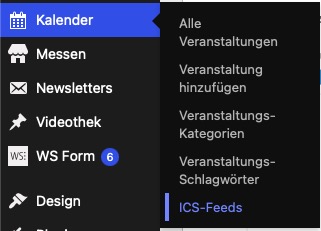
Kalender-Menüpunkt im WordPress-Dashboard
Menüpunkt „Kalender“ im WordPress-Backend

Sie gelangen zur Feed-Übersicht. Hier klicken Sie auf die Schaltfläche Neuen Feed erstellen.
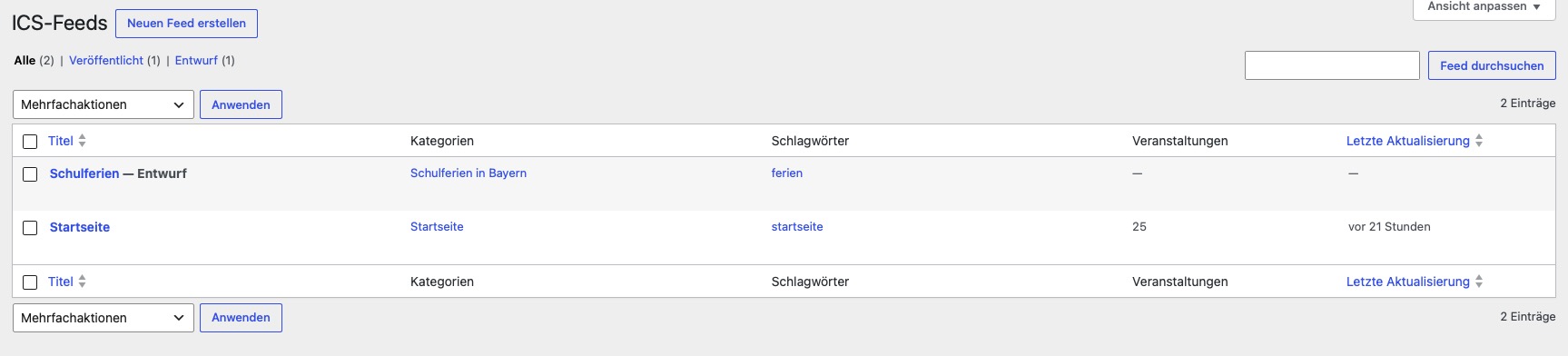
ics-Feed-Übersicht im WordPress Backend
Übersicht der bisher erstellten Feeds

Vergeben Sie einen Namen für ihren Feed und fügen Sie im Feld ICS-Feed-URL den ICS-Link Ihres Kalenders ein. Nehmen Sie bei Bedarf weitere Einstellungen vor, zum Beispiel wieviele Tage rückwirkend Veranstaltungen importiert werden, oder ob nur bestimmte Veranstaltungen importiert oder ausgeschlossen werden sollen. Vergeben Sie gegebenenfalls eine Veranstaltungskategorie und Schlagwörter. Klicken Sie auf Veröffentlichen.

Die importierten Veranstaltungen werden unterhalb der Eingabemaske angezeigt.
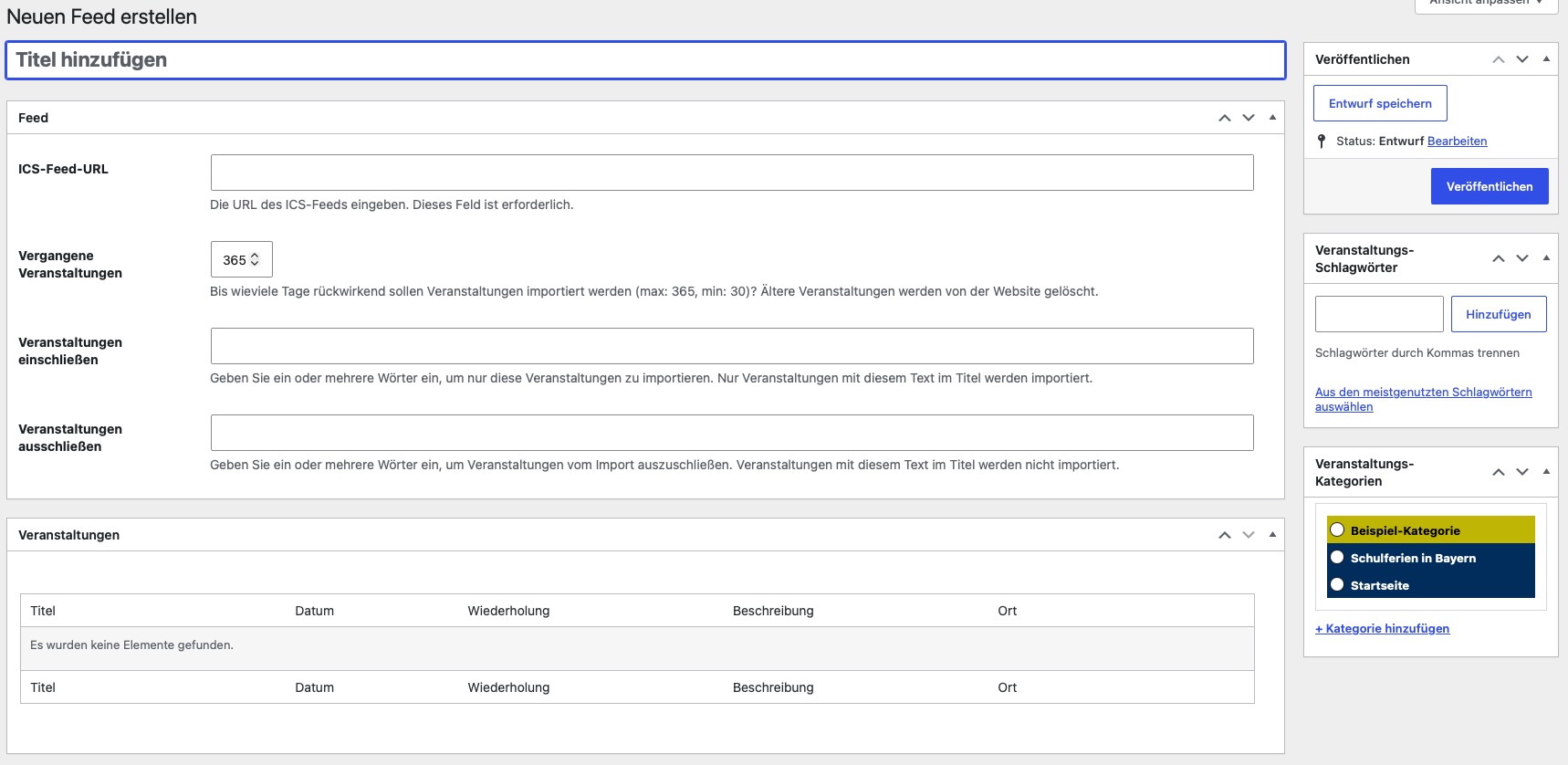
Oberfläche zum Erstellen eines neuen Feeds im Kalender-Plugin
Neuen Feed hinzufügen

Klicken Sie im WordPress Dashboard auf Kalender | Alle Veranstaltungen, um zur Veranstaltungsübersicht zu gelangen.
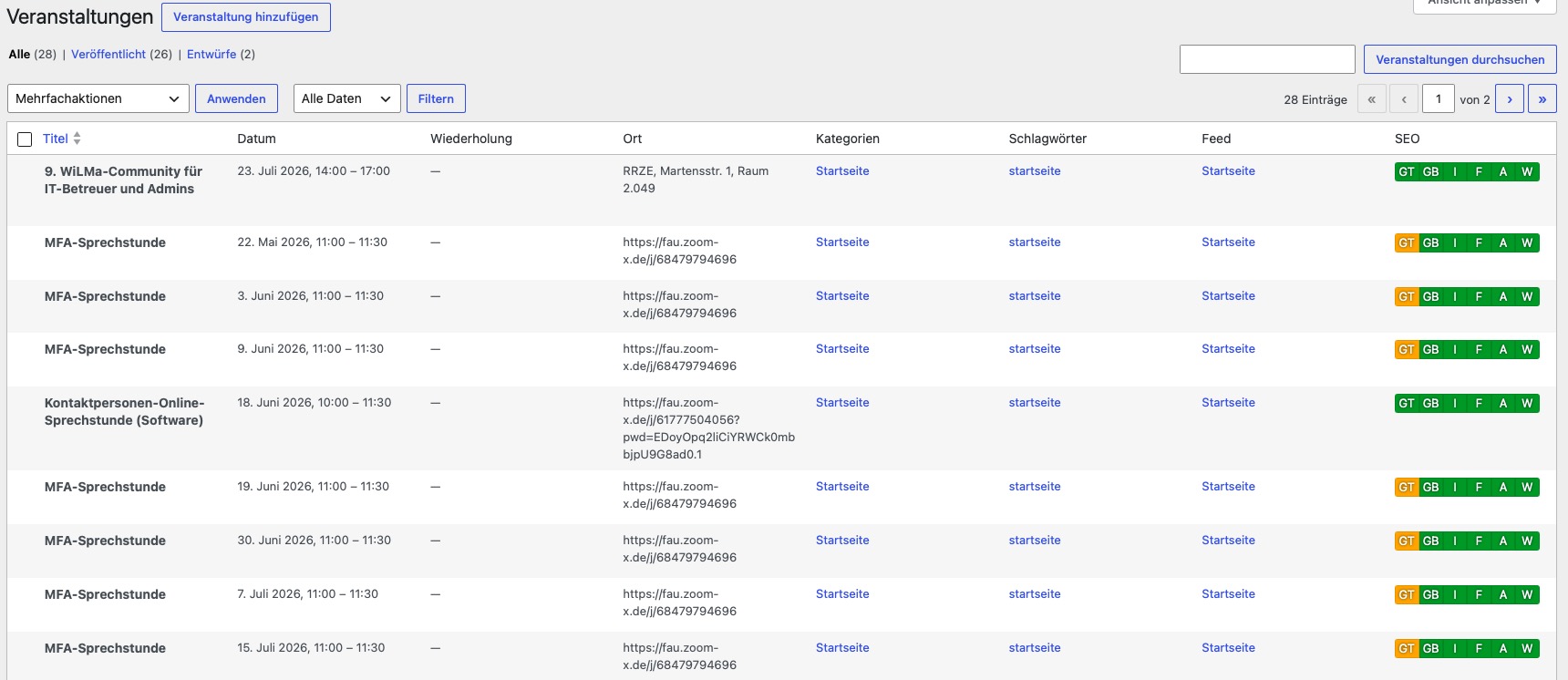
Übersicht der importierten Veranstaltungen aus dem ICS-Feed
Terminübersicht im WordPress-Backend

Feed aus manuell erstellten Veranstaltungen

Auch manuell eingepflegte Veranstaltungen („Veranstaltung hinzufügen“) können Sie als Feed anzeigen lassen, wenn Sie ihnen eine entsprechende Kategorie zuweisen.

Möchten Sie Ihre manuell erstellten Veranstaltungen als Feed auf einer anderen Website einbinden, geben Sie zuerst die URL plus die entsprechende Kategorie-ID an. Diese finden Sie beim Aufruf der Kategorie-Seite in der URL (z.B. ID=91). Mehrere Kategorien in einem Feed trennen Sie mit einem Komma.

Beispiel:

https://www.wordpress.rrze.fau.de/?ical-plugin=rrze-calendar&action=export&cats=823, 561

Die durch einen Feed importierten Termine übernehmen keine Custom Fields, da diese durch die Importfunktion überschrieben werden.

Beispiel:
Sie haben einen Anmeldelink eingepflegt. Dieser ist im Termin auf Ihrer Website sichtbar. Auf der Website, in der dieser Termin per Feed integriert wurde, erscheint der Anmeldelink nicht.

Kalendertermine, die von einem Feed importiert werden, werden nur aktualisiert, wenn der Status des Feeds aktiviert (veröffentlicht) ist. Bitte aktivieren Sie den/die entsprechenden Feed(s), um Updates zu erhalten.


Kategorien und Schlagworte hinzufügen

Zunächst müssen Sie Kategorien und/oder Schlagworte für Ihren Feed definieren – ohne sie lassen sich keine Termine auf Ihrer Website anzeigen.

Schweben Sie hierzu über dem Menüpunkt „Kalender“ im WordPress-Backend und klicken Sie auf „Veranstaltungskategorien„. Im Folgenden veranschaulichen wir das Anlegen einer Kategorie – das Vorgehen zum Einfügen von Kategorien und Schlagworten ist jedoch identisch.
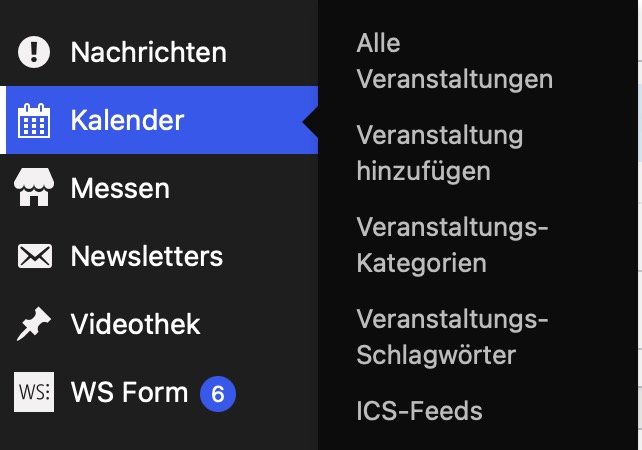
Menüpunkt Kalender mit Unterpunkten im WordPress Backend
Unterpunkte im Kalender-Menüpunkt

Auf der Seite Veranstaltungs-Kategorien können Sie links über die Textfelder eine neue Kategorie hinzufügen. Rechts sehen Sie die bisher angelegten Kategorien mit Farbe, Titelform und der Anzahl der dazugehörigen Kalendereinträge. Um eine Kategorie nachträglich anzupassen, klicken Sie darauf oder schweben Sie mit der Maus über einer Kategorie und klicken auf „Bearbeiten„.

Kategorie-Übersicht und Kategorie hinzufügen im Kalender-Plugin
Kategorie hinzufügen

Legen Sie bei Bedarf Schlagworte auf dieselbe Weise an, indem Sie auf „Veranstaltung-Schlagwörter“ im Kalender-Menü klicken.

Feeds mit Kategorien und/oder Schlagworten kennzeichnen

Mit Kalender-Kategorien und -Schlagwörtern können Sie unterschiedliche Termine auf verschiedenen Inhaltsseiten ausgeben lassen.

  1. Navigieren Sie zu Dashboard | Kalender | ICS-Feeds.
  2. Klicken Sie auf den Namen eines Feeds, um ihn in der Bearbeitungsansicht zu öffnen.
  3. In der Metabox „Veranstaltungs-Kategorien“ auf der rechten Seite können Sie Kategorien auswählen und hinzufügen.
  4. In der Metabox „Veranstaltungs-Schlagwörter“ können Sie Schlagwörter für Ihre Feeds hinzufügen.
  5. Über die Felder „Veranstaltungen einschließen“ und „Veranstaltungen ausschließen“ können Sie steuern, welche Termine vom System übernommen oder ausgeschlossen werden sollen. Hier ist maximal ein Suchbegriff mit Leerzeichen erlaubt.
    • Beispiel: Sie geben bei „Veranstaltungen einschließen“ das Stichwort „Studieninfo“ ein. Nur Termine mit diesem Wort im Titel werden dann importiert.
  6. Speichern Sie den angepassten Feed über den Button „Aktualisieren“ oder „Veröffentlichen„, falls dieser noch nicht aktiv war.

Termine werden automatisch einmal täglich aktualisiert.
Falls Termine früher aktualisiert werden sollen, kann die Synchronisation über Dashboard > Kalender > ICS-Feeds manuell angestoßen werden. Schweben Sie mit der Maus über dem gewünschten Feed und klicken Sie auf „Aktualisieren„.

Weitere Hinweise zum Webauftritt

Noch Fragen?

Schreiben Sie uns eine E-Mail an webmaster@fau.de.
Wir beantworten Ihnen alle offenen Fragen rund um unser Content Management System (CMS), WordPress, Webhosting und Co.

Regionales Rechenzentrum Erlangen
(RRZE)

Martensstraße 1
91058 Erlangen
  • Kontakt
  • Webworking Blog
  • Impressum
  • Datenschutz
  • Barrierefreiheit
  • RSS Feed
  • GitHub
Nach oben