Termine einbinden
Wenn Sie noch nicht wissen, wie Sie das Kalender-Plugin nutzen und Termine erstellen können, lesen Sie sich zunächst die ersten Schritte durch.
Auf dieser Seite erfahren Sie, wie Sie mittels Block oder Shortcode Termine auf einer Inhaltsseite ausgeben lassen können.
Termine per Block einbinden
- Öffnen Sie eine neue oder bestehende Seite (alternativ einen Beitrag).
- Klicken Sie in der Werkzeugleiste oben links auf das Plus-Zeichen und öffnen Sie den Block-Inserter.
- Unter der Kategorie RRZE finden Sie den RRZE-Calendar Block.
- Klicken Sie oder ziehen Sie den Block, um ihn in den Inhaltsbereich einzufügen.
- Die verfügbaren Termine werden ausgegeben.
- In den Block-Einstellungen rechts können Sie das Layout und Anzahl der angezeigten Termine einstellen.
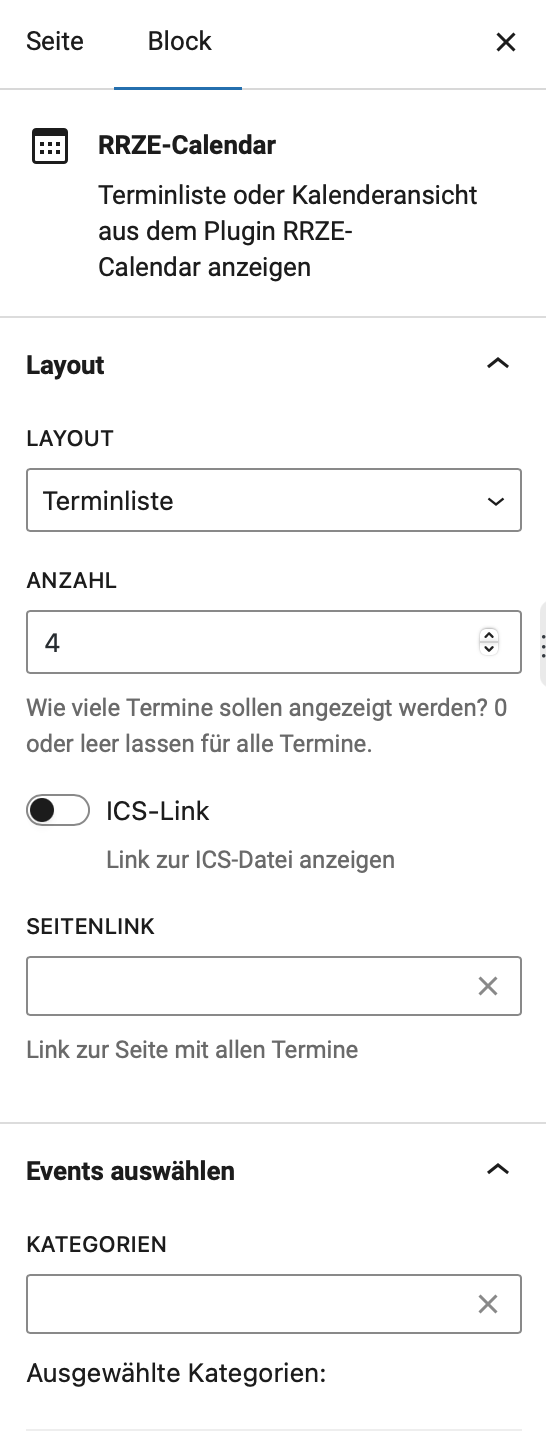
Ausgabe eines Kalenderblocks im Inhaltsbereich:
- 19Aug.
- 20Aug.10:00 – 11:30https://fau.zoom-x.de/j/67448334244?pwd=fQFvhoglUDR27aZYPoUAWG6pNzSbOW.1
- 26Aug.
- 02Sep.
Termine per Shortcode einbinden
Sie können zwar weiterhin den Termin-Shortcode einsetzen, wir empfehlen jedoch immer die Verwendung des zeitgemäßeren Blocks. Den Kalender fügen Sie über den Shortcode [termine] ein. Dieser wird dann durch Attribute ergänzt.
[termine schlagworte="(...)" kategorien="(...)" anzahl="(...)" abonnement_link="(...)"]
| Attribut | Wertebereich | Bedeutung | Anmerkungen |
| schlagworte | Ein oder mehrere von Ihenen erstellte Schlagwort(e) | Anzeige der Feeds, welche mit den eingegebenen Schlagworten gekennzeichnet wurden | Mehrere Schlagworte werden durch Kommata ohne Leerzeichen getrennt |
| kategorien | Eine oder mehrere von Ihnen erstellte Kategorie(n) | Anzeige der Feeds, welche mit den eingegebenen Kategorien gekennzeichnet wurden | Mehrere Kategorien werden durch Kommata ohne Leerzeichen getrennt |
| anzahl | Zahlenwert | Bestimmt die Anzahl der auszugebenden Termine | Ausgabe der bevorstehenden Termine in chronologischer Reihenfolge |
| abonnement_link | 0 oder 1 | Anzeige der Schaltfläche „Abonnement“, welche direkt auf den Feed verlinkt | Muss nicht angegeben werden, wenn Schaltfläche nicht gezeigt werden soll |
| page_link_label=“Hier geht es weiter“ | Text | Steuert den Text für den Button „Alle Veranstaltungen“. Das Linkziel kann mit dem Attribut page_link=“SeitenId“ gesteuert werden | Standard: „Alle Veranstaltungen anzeigen“ |
| include=“Text“ | Text | Es werden nur Veranstaltungen mit dem angegebenen Text im Titel ausgegeben | |
| exclude=“Text“ | Text | Veranstaltungen mit dem angegebenen Text werden nicht mit ausgegeben |
Ein Shortcode könnte zum Beispiel so aussehen:
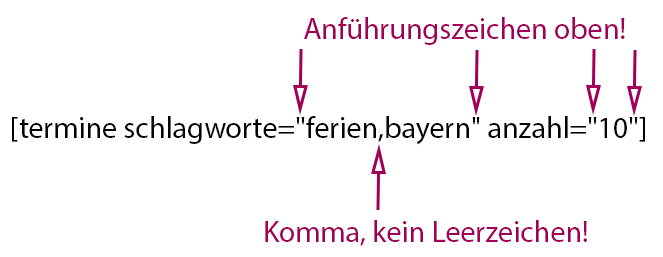
Hiermit würden Sie die neuesten zehn Termine mit den Schlagworten „ferien“ und „bayern“ in Ihre Seite einbinden.
Wichtig: Die Terminanzahl bei der Ausgabe, sofern nicht anderweitig im Shortcode spezifiziert, ist beschränkt auf 10 Termine.
Wenn Sie also mehr als 10 Termine aus Ihrem Kalender anzeigen wollen, passen Sie die Anzahl mit Hilfe des Attributes – bspw. via anzahl=“20“ – an.
Eine Übersichtsseite erstellen
Für die Feeds, welche Sie im Kalender-Plugin erstellt haben, wird vom Plugin automatisch eine Übersichtsseite erstellt. Im WordPress-Dashboard unter Einstellungen | Kalender finden Sie die entsprechenden Einstellungsmöglichkeiten.
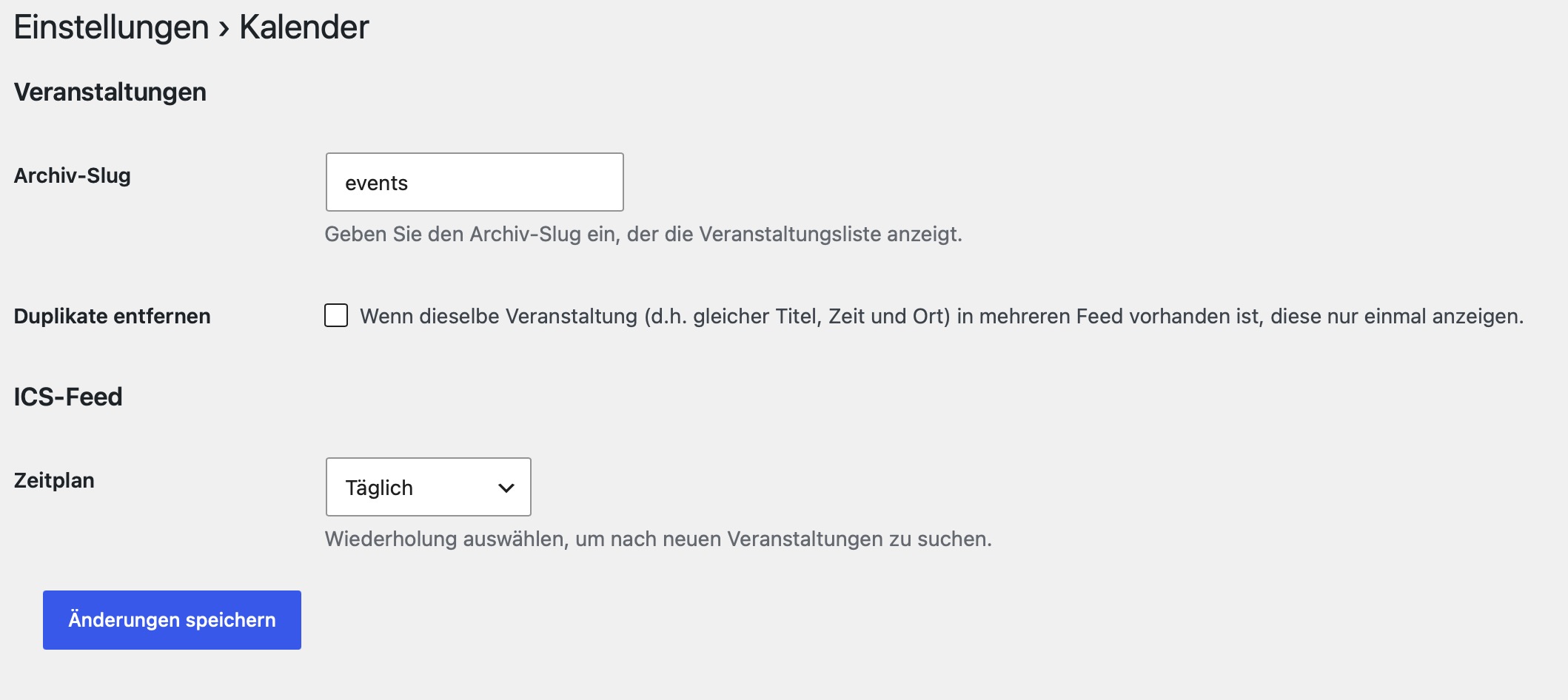
- Archiv-Slug: geben Sie hier die URL-Endung für Ihre Kalender-Übersicht an. Standardmäßig ist das /events. Beispiel: https://wordpress.rrze.fau.de/events
- Duplikate entfernen: wenn eine Veranstaltung über mehrere Feeds hinweg vorkommt und nur einmal angezeigt werden soll, aktivieren Sie hier das Häkchen.
- Zeitplan: Legen Sie fest, wie oft die Termine aus dem ICS-Feed aktualisiert werden sollen.
- Übernehmen Sie die Änderungen mit dem Button „Änderungen speichern„.