Einschub | WP Tipp

Wenn Sie Textpassagen zum Beispiel ein einem Beitrag visuell hervorheben möchten, empfiehlt sich der „Einschub“-Shortcode oder Block.
Shortcode
Generell empfehlen wir zwar die Verwendung von Blöcken, da diese moderner sind und Sie Ihre Gestaltungselemente direkt im Inhaltsbereich sehen. In manchen Fällen eignet sich aber auch der Shortcode, wie z.B. zur Verwendung eines Texteinschubs. Gehen Sie dabei folgendermaßen vor:
- Schreiben Sie ganz normal Ihren Fließtext.
- Fügen Sie den folgenden Shortcode oberhalb des Textes ein:
[pull-left]…[/pull-left]für einen Einschub links oder[pull-right]…[/pull-right]für einen Einschub rechts. - Betrachten Sie das Ergebnis in der Vorschau.
Beispiel für einen Texteinschub
[pull-right]Lenken Sie …[/pull-right]
Lorem ipsum dolor sit amet, consetetur sadipscing elitr, sed diam nonumy eirmod tempor invidunt ut labore et dolore magna aliquyam erat, sed diam voluptua. At vero eos et accusam et justo duo dolores et ea rebum. Stet clita kasd gubergren, no sea takimata sanctus est Lorem ipsum dolor sit amet. Lorem ipsum dolor sit amet, consetetur sadipscing elitr, sed diam nonumy eirmod tempor invidunt ut labore et dolore magna aliquyam erat, sed diam voluptua. At vero eos et accusam et justo duo dolores et ea rebum. Stet clita kasd gubergren, no sea takimata sanctus est Lorem ipsum dolor sit amet.
Der Einschub-Block
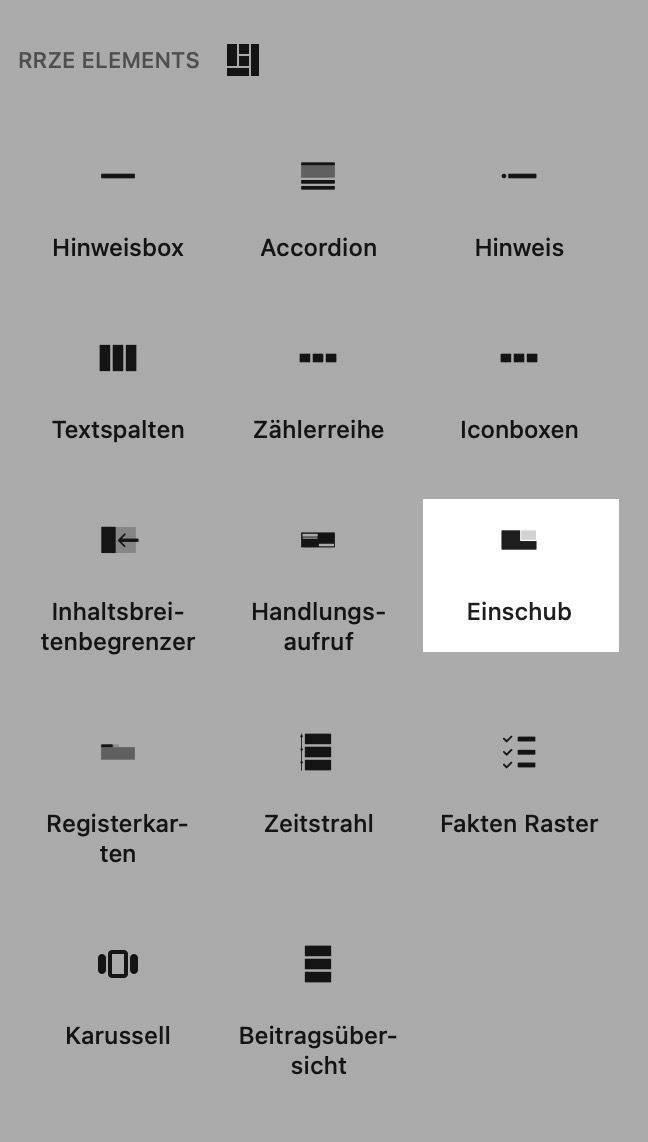
Im Einschub-Block können Sie standardmäßig auch ein Bild einfügen. Somit eignet sich der Block hervorragend, um Text um Bild fließen zu lassen. Gehen Sie folgendermaßen vor:
- Fügen Sie den „Einschub“ Block in den Inhaltsbereich ein. Sie sehen nun rechtsbündig ein Platzhalterbild.
- Klicken Sie unterhalb des Blocks auf eine freie Stelle. Neben dem Platzhalterbild steht nun
"Tippe "/" um einen Block auszuwählen". - Jetzt können Sie Ihren Fließtext eingeben.
- Klicken Sie auf das graue Platzhalterbild, um ein Bild direkt von Ihrem Computer oder aus der Mediathek einzufügen.
Es ist im FAU Elemental Theme neben dem Medien & Text Block auch eine Möglichkeit, Bilder ohne den Vergrößerungs-Button anzuzeigen.