• Navigation überspringen
  • Zur Navigation
  • Zum Seitenende
Organisationsmenü öffnen Organisationsmenü schließen
Friedrich-Alexander-Universität Dokumentation der WordPress-Themes und -Plugins
  • FAUZur zentralen FAU Website
  1. Friedrich-Alexander-Universität
  2. Regionales Rechenzentrum Erlangen
Suche öffnen
  • FAU.tv
  • RRZE
  1. Friedrich-Alexander-Universität
  2. Regionales Rechenzentrum Erlangen
Friedrich-Alexander-Universität Dokumentation der WordPress-Themes und -Plugins
Menu Menu schließen
  • Grundlagen
    • WordPress Schulungsvideos
    • Glossar
    • Häufig gestellte Fragen
    • Allgemeines
      • Grundsätzliches zum Webpublishing
      • Rahmenbedingungen für Webauftritte
      • Eine CMS-Instanz beantragen
      • Konzeption einer Website
    • WordPress Grundlagen
      • Über WordPress
      • Login und Navigation im Backend
      • Das eigene Profil bearbeiten
      • Benutzer anlegen und bearbeiten
      • Seiten und Beiträge
      • Menüs
    • Inhalte bearbeiten
      • Seiten erstellen
      • Beiträge erstellen
      • Mediathek
      • Bilder und Videos einbinden
      • PDFs
      • Zitate
    • SEO – Search engine optimization
      • Suchmaschinenoptimierung in 5 Minuten
      • SEO Inhalte gestalten
      • SEO Grundlagen
      • SEO und Barrierefreiheit
      • SEO und KI
    • Tutorials
      • WordPress Tipps & Tricks
    Portal Grundlagen
  • Block-Editor
    • Umstellung auf den Block-Editor
    • FAQ Block-Editor
    • Was ist der Block-Editor?
    • Hauptelemente des Editors
      • Die obere Editorleiste
      • Das Inserter Fenster
      • Der Inhaltsbereich
      • Das Einstellungsfenster
      • Block-Editor Optionen
    • Was ist ein Block?
      • Block-Typen
      • Die Block-Werkzeugleiste
      • Einen Block hinzufügen
      • Die Listenansicht
    • Block-Funktionen
      • Text und Bild verlinken
      • Blöcke gruppieren
      • Anker-Links (Sprungmarken)
      • Block-Vorlagen erstellen
      • Bild in Tabellenblock einfügen
      • Spalten einfügen
    Portal Der Block-Editor
  • Plugins
    • Plugins aktivieren
    • Plugins für FAU Portale
      • CRIS
      • Jobs
      • Lehrveranstaltungen (Lectures)
      • Studiengangsverwaltung (MeinStudium)
    • Funktionale Erweiterung
      • Calendar
      • Contact Form 7
      • Expo
      • Multilang (mehrsprachige Seiten)
      • Post-Expiration (Verfallsdatum Beiträge)
      • RRZE Appointment
      • RRZE Downloads
      • RRZE Events
      • RRZE Formular
      • RSVP (Buchungssystem)
      • WS Form (Formulare erstellen)
    • Inhaltliche Erweiterung
      • Elements (Gestaltung)
      • Elements Blocks
      • Literature Manager
      • Person (Kontakte)
      • RRZE Answers
      • RRZE Bluesky
      • RRZE FAUdir
      • RRZE Research Data
      • Remoter
      • RRZE FAUbox
      • FAU oEmbed
      • RRZE CodeBox
      • Video
    • SEO & Marketing
      • Autoshare
      • QR-Code Generator
      • RSS Feed
      • RRZE Newsletter
      • Siteimprove
      • Statistik
      • The SEO Framework
    • Benutzer- und Zugriffsverwaltung
      • Access Control
      • RRZE Block Control
      • RRZE Notices
      • RRZE Private Site
      • WMP (Domain Information)
      • Workflow (Rollen & Module verwalten)
    • Sicherheit & Datenschutz
      • Legal (Rechtl. Pflichttexte)
    Portal Plugins
  • Themes
    • Was ist ein Theme?
    • Ein Theme auswählen
    • FAU Elemental
      • FAU Elemental FAQ
      • Erste Schritte
      • Theme Vorschau und Aktivierung
      • Customizer-Einstellungen
      • Menüs anpassen
      • Die Startseite anpassen
      • Übersichtsseiten
      • Bilder und Grafiken
      • Galerie
      • FAU Elemental Blöcke
        • Teaser Grid
      • Vorlagen erstellen
      • Rechtliche Pflichtangaben ergänzen
    • FAU Einrichtungen
      • FAU Einrichtungen FAQ
      • Templates
      • Seitenlogo und Seiteninformationen ergänzen
      • Bühnenbild erstellen
      • Abmessungen für Bilder und Grafiken
      • Widgetbereiche und Widgets
      • Dynamische Sidebar
      • Portalseiten und -menüs
      • Seitennavigation
      • Slider und Blogroll
      • Shortcodes
    • FAU Events
    • Francesca – Ein Theme für Kooperationen
    Portal Themes
  • Barrierefreiheit
    • Vorwort und Überblick
    • Einführung und Hintergründe
    • Bereitstellung und Pflege von Inhalten
    • Entwicklung und Design
    • Organisatorische und rechtliche Anforderungen
    • Satzungen
    • Tests der Barrierefreiheit
    • Weitere Leitfäden und relevante Informationsangebote
    • Kurzanleitung zur Verbesserung der digitalen Barrierefreiheit in Dokumenten aus Büroanwendungen
    Portal Barrierefreiheit
  • Entwicklung
    • Spezifikationen und Vorgaben
      • Betriebsbedingungen
      • Plugins
      • Themes
      • Corporate Design
      • Crawler, Bots und Webscraper
    • Programmierhilfen
      • Versionsverwaltung Git
      • Einheitliche Vergabe von Versionsnummern
      • Eigene Testinstanz
    • Auftragsentwicklung
    • Wartung
    Portal Entwicklung
  1. Startseite
  2. Plugins
  3. Inhaltliche Erweiterung
  4. RRZE FAUdir
  5. FAUdir aktivieren

FAUdir aktivieren

Bereichsnavigation: Plugins
  • Plugins aktivieren
  • Plugins für FAU Portale
  • Inhaltliche Erweiterung
    • Literature Manager
    • RRZE Answers
    • RRZE FAUdir
      • Häufig gestellte Fragen zu FAUdir
      • FAUdir aktivieren
      • Person hinzufügen und bearbeiten
      • Personen auf einer Website einbinden
      • Der Service-Block
      • Der FAUdir Block
      • Shortcode
      • Formate
      • Einstellungen
    • RRZE Bluesky
    • RRZE Remoter
    • Elements Blocks
    • Elements
    • RRZE Research Data
    • RRZE FAUbox
    • Video
    • FAU oEmbed
    • RRZE CodeBox
    • Person
  • Funktionale Erweiterung
  • SEO & Marketing
  • Benutzer- und Zugriffsverwaltung
  • Sicherheit & Datenschutz

FAUdir aktivieren

Häufig gestellte Fragen zur Aktivierung

FAUdir aktivieren

Es können nur folgende Personen aus dem alten FAU Person Plugin übernommen werden:

  • Zu den Personeneinträgen des alten Plugins gibt es eine UnivIS-Id. Diese UnivIS-Id muss im UnivIS-System gültig sein und zu einem Personeneintrag führen.
  • Der Personeneintrag aus UnivIS wird im FAUdir gesucht. Und zwar mit entweder der im UnivIS hinterlegten IdM-Kennung oder wenn es diese nicht gibt, mit der im UnivIS hinterlegten Mailadresse oder wenn es auch diese nicht gibt mit der Kombination aus Vornamen und Nachname.
  • Bei der Suche im FAUdir kann es nur dann zu Treffern kommen, wenn die aus UnivIS ermittelten Daten zu nur einer Person im FAUdir führen, deren Eintrag öffentlich sein muss.

Dementsprechend schlägt der Import dann fehl, wenn obiges Verfahren keine Treffer hat. Häufige Ursachen sind also:

  • Die E-Mailadresse der Person im UnivIS ist nicht dieselbe, die im öffentlichen Eintrag in FAUdir zu finden ist.
  • Die Person ist im FAUdir nicht öffentlich.
  • Der Personeneintrag in FAU Person enthielt keine gültige UnivIS Id.

Der Import wird automatisch gestartet, wenn das FAUdir Plugin aktiviert wird und das FAU Person Plugin noch aktiv ist. Der Import kann später (z.B. nach einer Korrektur der Alteinträge um die Perosnen zu finden) neu angefordert werden. Hierzu findet sich in den Einstellungen des Plugins (Einstellung – RRZE FAUdir in der Lasche „Erweiterte EInstellungen“) eine entsprechende Option.

  1. Überprüfen Sie den öffentlichen Eintrag im FAUdir-Verzeichnis. Nur die Daten aus dem öffentlichen Eintrag werden vom FAUdir Plugin importiert und dargestellt.
  2. Falls Sie kürzlich Änderungen in IdM vorgenommen haben, kann es bis zu 24 Stunden dauern, bis diese auf Ihrer Website sichtbar werden. Leeren Sie ggf. auch den Cache.
  3. Überprüfen Sie die Datenfelder in den Block-Einstellungen auf der rechten Seite unter Darstellung. Setzen Sie ein Häkchen beim entsprechenden Datenfeld, sofern noch nicht ausgewählt.
  4. Überprüfen Sie über WordPress Dashboard | Einstellungen | RRZE FAUdir | Standardausgabefelder, ob die entsprechenden Datenfelder dort aktiviert sind.
  5. Sollten Angaben korrekt im FAUdir-Verzeichnis hinterlegt sein, im FAUdir Block dennoch nicht erscheinen, wenden Sie sich bitte an den FAUdir Support.

Kategorien aus dem Person-Plugin (Kontakte) werden nur in das FAUdir-Plugin übernommen, wenn Sie mindestens einen importierten UnivIS Kontakt enthalten.
Kategorien, die ausschließlich nicht importierte oder externe Mitarbeiter beinhalten, werden nicht übernommen. Diese müssen dann im FAUdir-Plugin neu angelegt werden.


Video-Anleitung

Quelle: https://www.fau.tv/clip/id/63937
Dieses Video ist Teil einer Videosammlung: https://www.fau.tv/clip/id/63937


Automatischer Import aus FAU Person

Gehen Sie wie folgt vor, um das Plugin zu aktivieren:

  1. Navigieren Sie zu Dashboard | Plugins.
  2. Aktivieren Sie das Plugin RRZE FAUdir aus der Liste der verfügbaren Plugins.
  3. Sie finden das Plugin in der Sidebar Ihres WordPress Backends unter Personen.
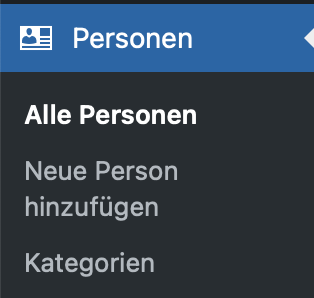
Beim Aktivieren des Plugins werden Kontakte, die zuvor im Person-Plugin angelegt waren, automatisch von RRZE FAUdir importiert. Es werden nur Kontakte mit einem gültigen UnivIS-Eintrag und mit einem öffentlichen FAUdir-Eintrag übernommen! Lokale Kontakte werden nicht übernommen.

Unter „Personen“ finden Sie Ihre importierten Kontakte aufgelistet. Beim Klick auf eine Person öffnet sich die automatisch erstellte Profilseite.
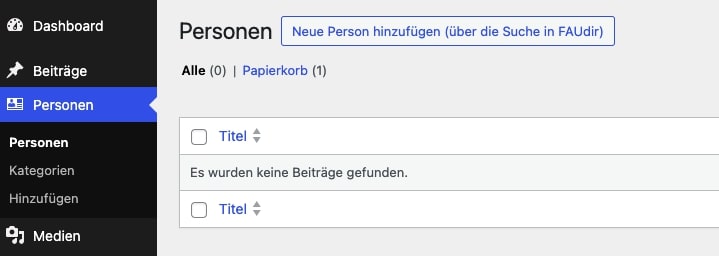
Personen hinzufügen in der Personenübersicht

Weitere Hinweise zum Webauftritt

Noch Fragen?

Schreiben Sie uns eine E-Mail an webmaster@fau.de.
Wir beantworten Ihnen alle offenen Fragen rund um unser Content Management System (CMS), WordPress, Webhosting und Co.

Regionales Rechenzentrum Erlangen
(RRZE)

Martensstraße 1
91058 Erlangen
  • Kontakt
  • Blog
  • Impressum
  • Datenschutz
  • Barrierefreiheit
  • RSS Feed
  • GitHub
Nach oben